Olá cliente JACAD, tudo bem? Este guia fornece todas as instruções necessárias para configurar o formulário de interesse da pós-graduação, acompanhar os interessados no Controle de captação e matriculá-los pela secretaria ou por um link de matrícula, no módulo Mais Matrículas do JACAD Web. Boa leitura!
ÍNDICE
- 1. INTRODUÇÃO
- 2. CONFIGURANDO O FORMULÁRIO DE INTERESSE
- 2.1. LINK E PREVIEW
- 2.2. CAMPOS E ETAPAS
- 2.3. ADICIONANDO UM CAMPO
- 2.4. MENSAGEM DE TRANSIÇÃO
- 2.5. ETAPA 2: CONCLUSÃO E ENVIO POR E-MAIL
- 3. O FORMULÁRIO PARA O INTERESSADO
- 4. CONTROLE DE CAPTAÇÃO
- 4.1. LISTA, FILTROS E INDICADORES
- 4.2. VISUALIZANDO O LEAD
- 4.3. ATUALIZANDO O STATUS DO ATENDIMENTO
- 4.4. ENVIANDO A ETAPA 2 POR E-MAIL
- 5. MATRICULANDO O LEAD
- 5.1. REALIZAR MATRÍCULA PELA SECRETARIA
- 5.2. COPIAR O LINK DE MATRÍCULA
- 6. MATRÍCULA PELO LINK
- 7. CONTROLE DE MATRÍCULAS
- 8. SITUAÇÕES ESPERADAS
- 9. CONCLUSÃO
1. INTRODUÇÃO
O formulário de interesse é a porta de entrada da captação da pós-graduação: o interessado preenche um formulário público, a resposta vira um lead no Controle de captação e a equipe acompanha o atendimento até a matrícula, que pode ser feita pela secretaria ou pelo próprio interessado, por um link.
O trabalho segue este ciclo:
- Configurar: a instituição monta os campos e as etapas do formulário e divulga o link público.
- Captar: o interessado preenche a Etapa 1 (interesse) e, se quiser, a Etapa 2 (cadastro). Cada resposta cria um lead com o status atualizado automaticamente.
- Atender: no Controle de captação, o consultor visualiza o lead, conversa pelo WhatsApp, atualiza o status e pode enviar a Etapa 2 por e-mail.
- Matricular: pela ação 'Matricular', a secretaria faz a matrícula na hora ou gera um link para o interessado concluir a matrícula online, escolhendo o plano de pagamento e aceitando o contrato.
- Acompanhar: as matrículas aparecem no Controle de matrículas, com o status da matrícula e do contrato.
Pré-requisitos:
- Oferta e turma: o curso precisa estar ofertado no Portal de ofertas, com turma no período letivo e plano de pagamento.
- Templates de e-mail: para enviar a Etapa 2 por e-mail, um template com a tag <LINK_FORMULARIO>; para enviar o link de matrícula, um template com a tag <LINK_MATRICULA>. Os templates ficam em Notificações > Template de e-mail.
- Contrato: o modelo de contrato da matrícula precisa estar cadastrado no Repositório de documentos.
2. CONFIGURANDO O FORMULÁRIO DE INTERESSE
2.1. LINK E PREVIEW
A aba 'Link e preview' mostra o endereço do formulário público e uma prévia de como ele aparece ao interessado:
- URL do formulário: o link para divulgar em campanhas, site e redes sociais. As respostas chegam ao Controle de captação como leads.
- Regerar link: gera um novo endereço. O link anterior deixa de funcionar.
- Copiar: copia o link para a área de transferência.
- Visualizar: abre o formulário público em uma nova aba.
- Preview do formulário: mostra a Etapa 1 como o interessado vai vê-la.
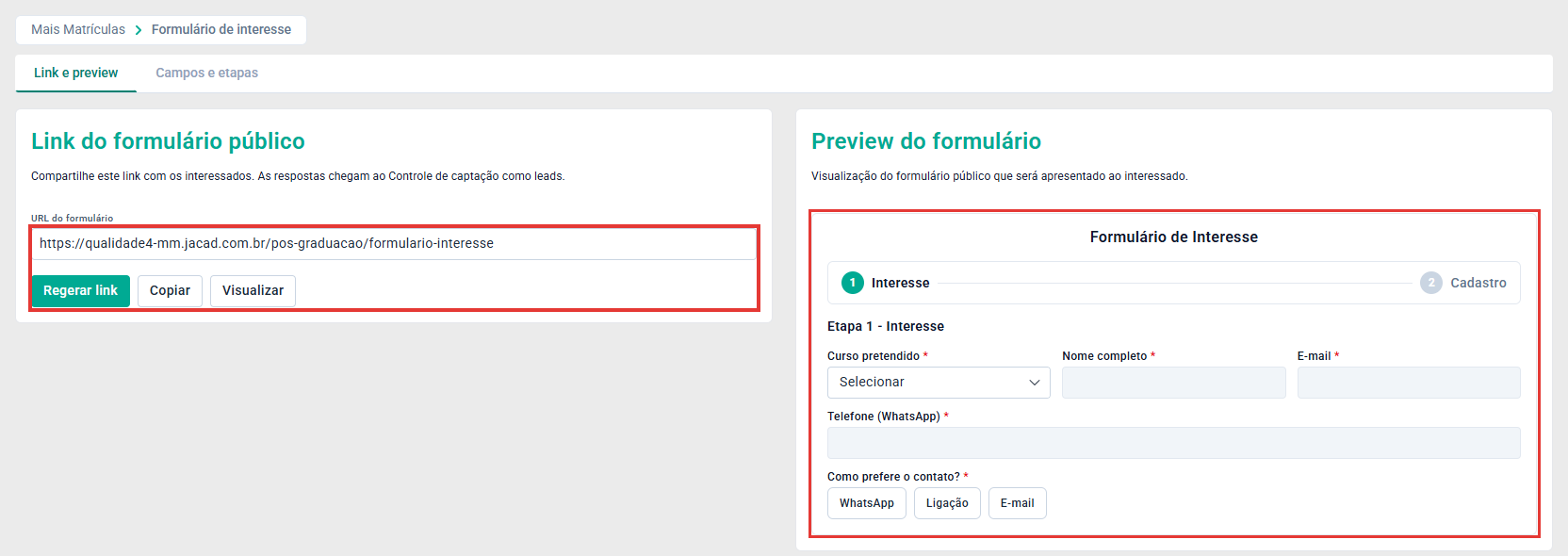
Figura 1 - Aba 'Link e preview' com o link público e o preview do formulário.
2.2. CAMPOS E ETAPAS
Na aba 'Campos e etapas' ficam as duas etapas do formulário:
- Etapa 1 - Interesse: obrigatória. Captura o lead com os dados de contato. Os campos Nome completo, E-mail e Telefone (WhatsApp) são fixos e têm um cadeado.
- Etapa 2 - Cadastro: aprofundamento depois do interesse. A chave 'Ativa', no cabeçalho, liga ou desliga a etapa. Com a etapa desligada, o formulário termina na Etapa 1.
Em cada linha aparece o rótulo, a etiqueta 'condicional' (quando o campo só aparece conforme a resposta de outro) e o tipo do campo. Use o ícone de pontos à esquerda para arrastar o campo e mudar a ordem, clique no campo para editar as propriedades no painel 'Propriedades do campo' e use a lixeira para removê-lo.
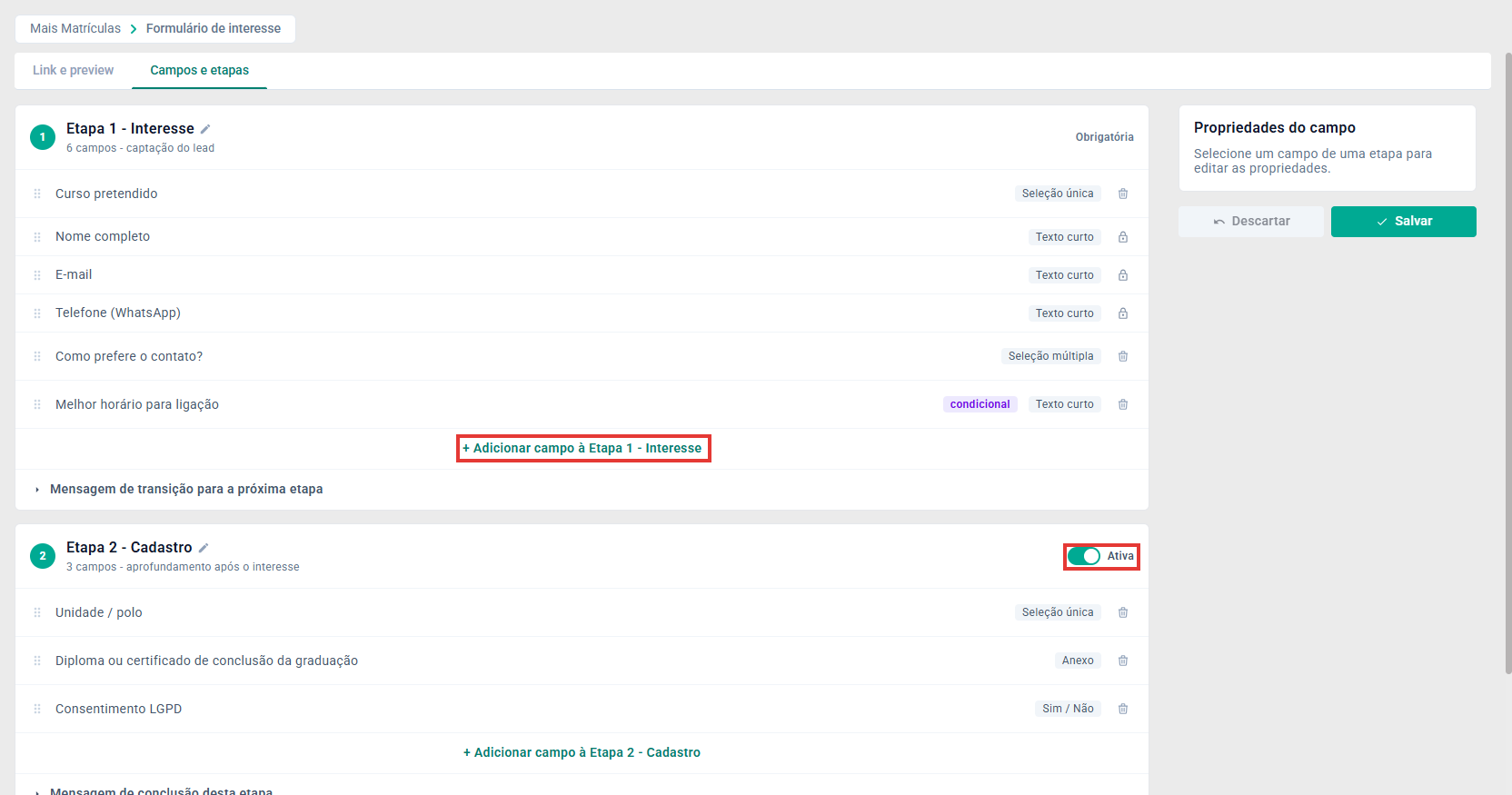
Figura 2 - Aba 'Campos e etapas' com a Etapa 1 e a Etapa 2 ativa.
2.3. ADICIONANDO UM CAMPO
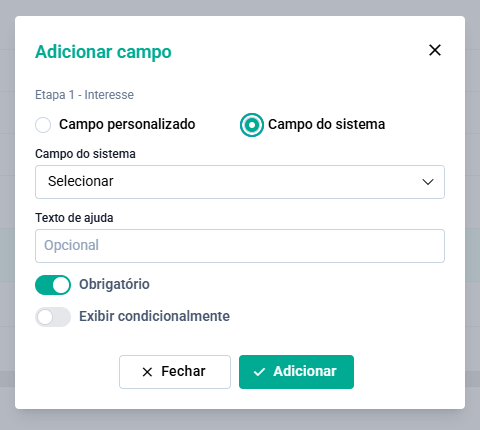
Figura 3 - Janela 'Adicionar campo' com a opção 'Campo do sistema'.
- Campo personalizado: pergunta própria da instituição. Informe o 'Rótulo' e o 'Tipo': Anexo, Seleção múltipla, Seleção única, Sim / Não, Texto curto, Texto longo ou Título de seção. Nos tipos de seleção, cadastre as opções.
- Campo do sistema: campo que já alimenta o cadastro do lead: Consentimento LGPD, Curso pretendido, Graduação concluída, Modalidade e Unidade / polo.
- Texto de ajuda: orientação exibida abaixo do campo.
- Obrigatório: o interessado só avança com o campo preenchido.
- Exibir condicionalmente: mostra o campo só quando outro campo da mesma etapa tiver uma resposta específica. Em 'Exibir quando', escolha o campo e marque uma ou mais opções em 'for igual a'.
2.4. MENSAGEM DE TRANSIÇÃO
Ao clicar em 'Mensagem de transição para a próxima etapa', abrimos o texto exibido ao interessado logo depois de enviar a Etapa 1:
- Título e Texto: mensagem de agradecimento e convite para continuar.
- Texto do botão de seguir para a próxima etapa: por exemplo, 'Quero continuar com o cadastro agora'.
- Texto do botão de solicitar contato: por exemplo, 'Prefiro que alguém entre em contato comigo'. O lead que escolhe essa opção recebe o indicador 'Pediu contato'.
- Obrigar o preenchimento das duas etapas: oculta a mensagem e os botões de transição e leva o interessado direto à Etapa 2.
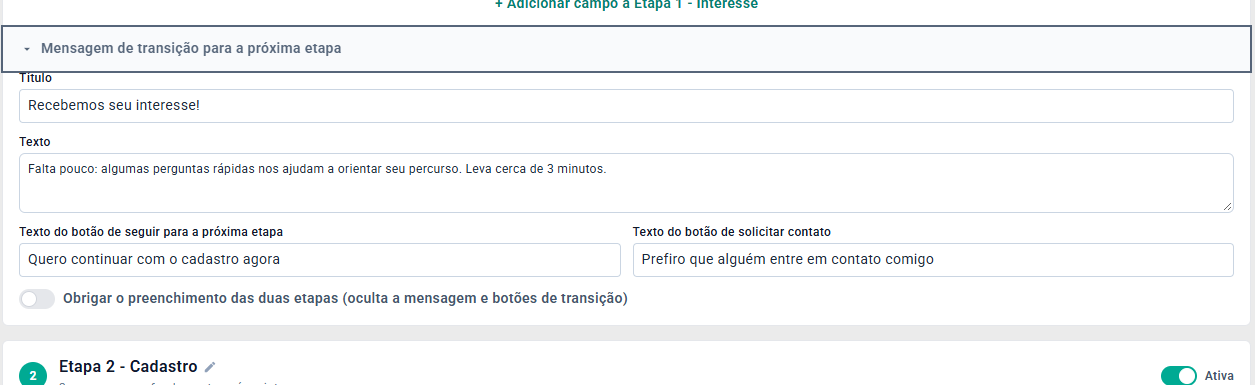
Figura 4 - Mensagem de transição da Etapa 1.
2.5. ETAPA 2: CONCLUSÃO E ENVIO POR E-MAIL
- Mensagem de conclusão desta etapa: 'Título' e 'Texto' exibidos ao interessado ao concluir a Etapa 2.
- Permitir envio da etapa por e-mail: libera, no Controle de captação, o envio da Etapa 2 para o lead preencher depois (item 4.4).
- Template padrão: obrigatório quando o envio está ligado. Só aparecem templates com a tag <LINK_FORMULARIO>. O atalho 'Criar template de e-mail' abre o cadastro de templates.
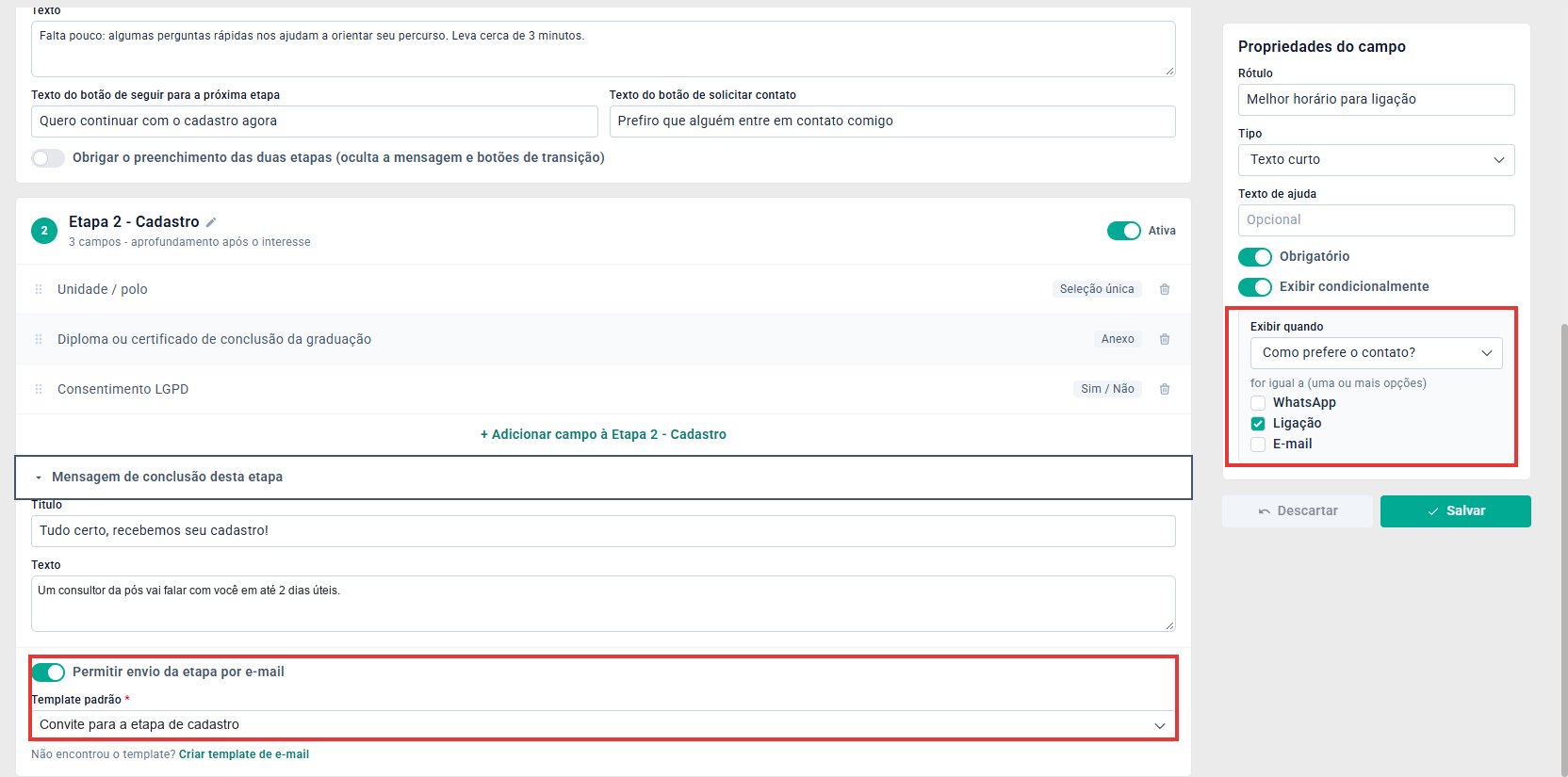
Figura 5 - Etapa 2 com a mensagem de conclusão, o envio por e-mail e, à direita, a regra condicional de um campo.
3. O FORMULÁRIO PARA O INTERESSADO
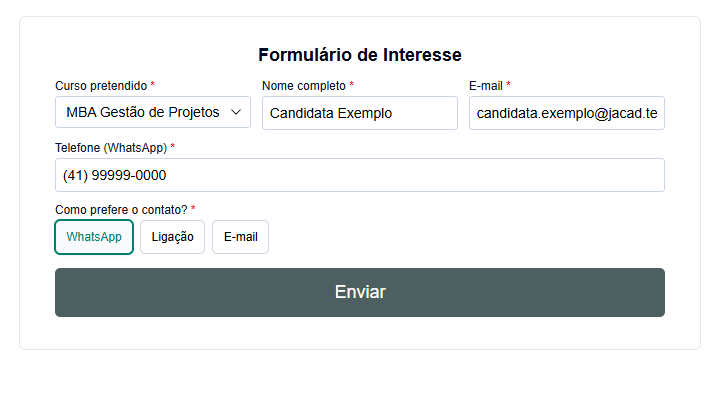
Figura 6 - Etapa 1 do formulário público preenchida.
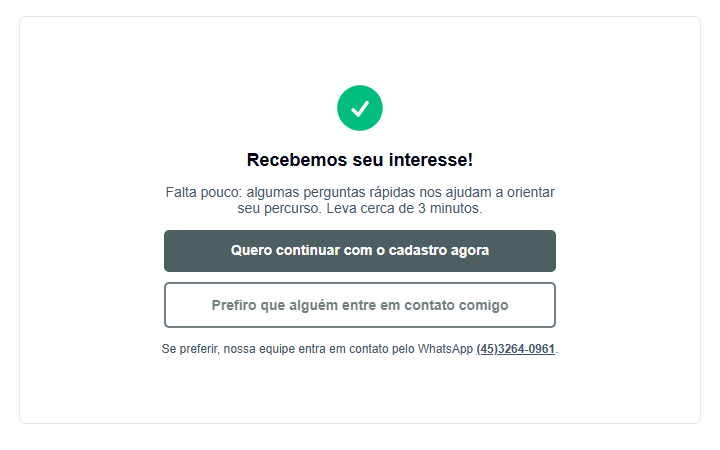
Figura 7 - Mensagem de transição para o interessado.
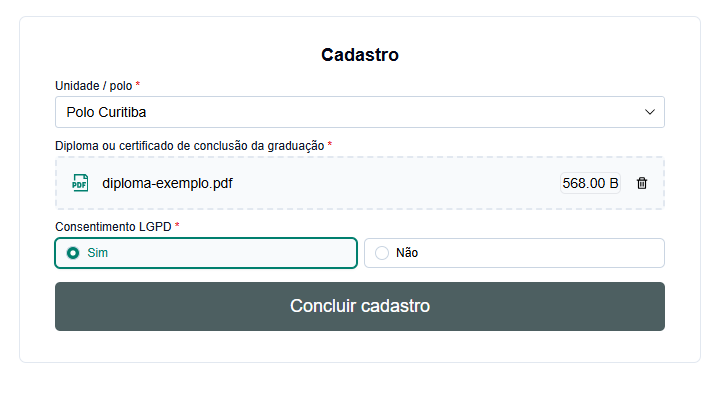
Figura 8 - Etapa 2 com unidade, anexo e consentimento LGPD.
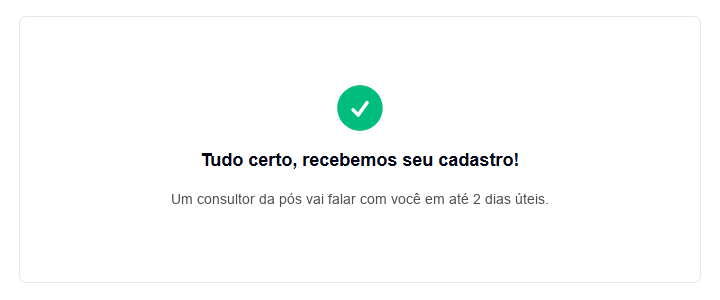
Figura 9 - Mensagem de conclusão do cadastro.
4. CONTROLE DE CAPTAÇÃO
4.1. LISTA, FILTROS E INDICADORES
No módulo 'Mais Matrículas', clique em 'Controle de captação'. Informe o 'Período letivo' (obrigatório) e, se quiser, a 'Pesquisa' e o 'Curso pretendido', e clique em 'Pesquisar'. As pílulas 'Todos', 'Aguardando contato' e 'Matriculados' mostram as quantidades e filtram a lista ao serem clicadas. O botão 'Exportar' gera a planilha dos leads.
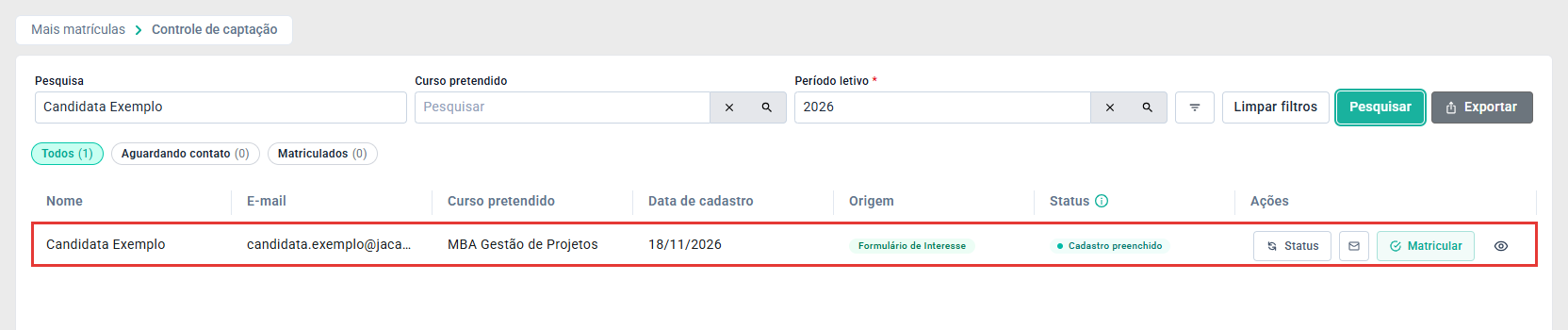
Figura 10 - Controle de captação com o lead do formulário.
Colunas e ações da lista:
- Nome, E-mail e Curso pretendido: dados informados no formulário.
- Data de cadastro e Origem: quando e por onde o lead chegou.
- Status: etapa do atendimento. O ícone ⓘ explica que o status é atualizado automaticamente a cada envio, preenchimento, agendamento ou matrícula e também pode ser alterado manualmente.
- Ações: 'Status' (item 4.3), envelope de envio por e-mail (item 4.4), 'Matricular' (capítulo 5) e o olho 'Visualizar' (item 4.2).
4.2. VISUALIZANDO O LEAD
O ícone de olho abre 'Dados do lead' com as respostas de cada etapa, em abas. Ao lado do telefone com número válido aparece o atalho do WhatsApp, que abre a conversa no WhatsApp Web com o número preenchido.
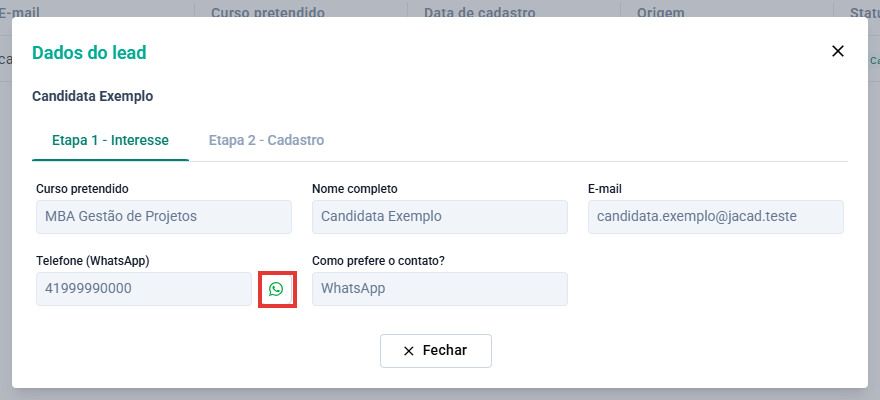
Figura 11 - Dados do lead com o atalho do WhatsApp.
4.3. ATUALIZANDO O STATUS DO ATENDIMENTO
O botão 'Status' abre 'Atualizar status do atendimento', com o 'Status' (obrigatório), o 'Próximo contato' e a observação do atendimento. Os status disponíveis, na ordem do funil, são: Aguardando contato, Contato realizado, Cadastro enviado, Cadastro preenchido, Agendamento enviado, Entrevista agendada, Entrevista realizada, Em negociação, Link de matrícula enviado, Matriculado e Sem interesse.
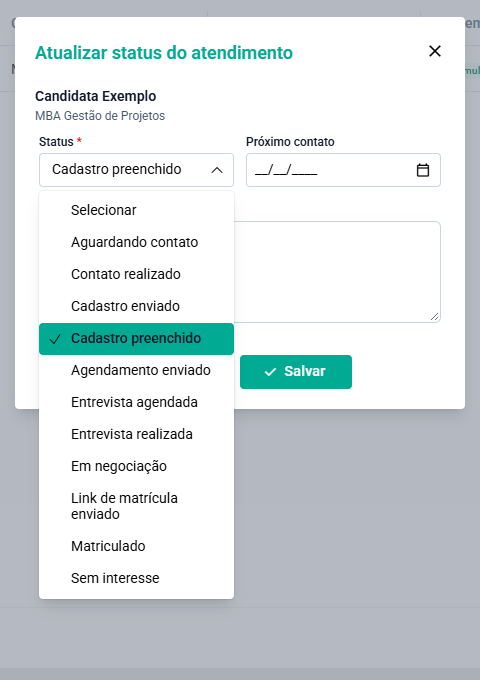
Figura 12 - Lista de status do atendimento.
4.4. ENVIANDO A ETAPA 2 POR E-MAIL
Quando o envio por e-mail está ligado na configuração (item 2.5), o envelope da linha abre 'Enviar por e-mail'. Escolha 'Etapa do formulário' e confira:
- Template de e-mail: vem preenchido com o template padrão e pode ser trocado.
- Validade do link: por quantos dias ou horas o link pode ser usado.
- Lembrete automático: envia um lembrete depois de X dias sem resposta.
- Link do formulário: link exclusivo do lead, gerado no envio e inserido no e-mail pela tag <LINK_FORMULARIO>.
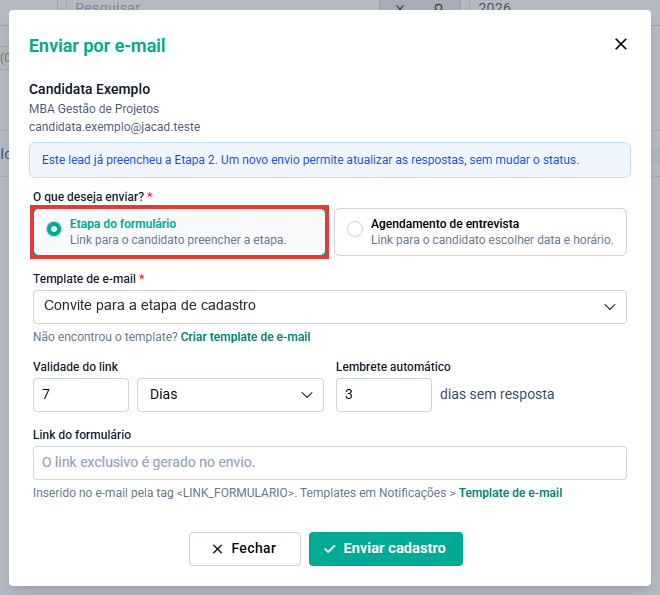
Figura 13 - Envio da Etapa 2 por e-mail.
Ao clicar em 'Enviar cadastro', o status do lead passa para 'Cadastro enviado'; quando o interessado concluir pelo link, passa para 'Cadastro preenchido'. Se o lead já preencheu a Etapa 2, um novo envio permite atualizar as respostas sem mudar o status.
5. MATRICULANDO O LEAD
O botão 'Matricular' abre a janela 'Matricular lead' com duas opções:
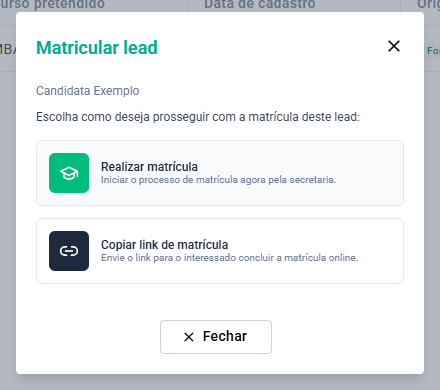
Figura 14 - Opções para matricular o lead.
5.1. REALIZAR MATRÍCULA PELA SECRETARIA
'Realizar matrícula' abre a Central do aluno do módulo Acadêmico com o cadastro 'Novo aluno' já preenchido com o nome, o e-mail e o celular do lead. A secretaria completa os passos Dados do aluno, Curso ingresso, Responsáveis e Convênios e segue com a matrícula normalmente. Ao concluir, o lead passa para 'Matriculado'.
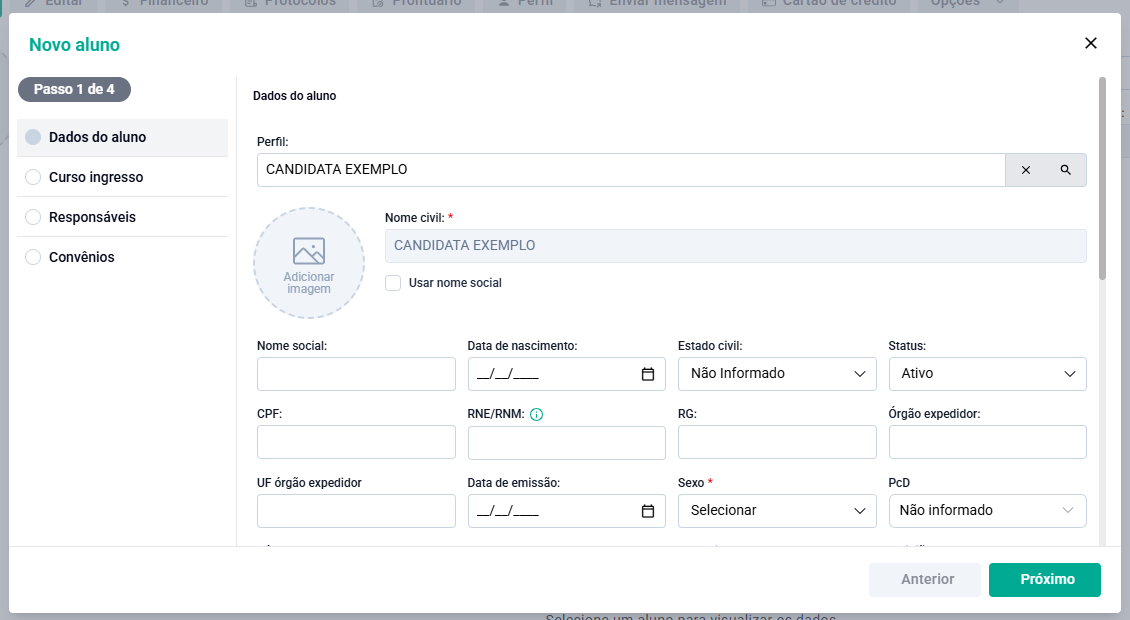
Figura 15 - Novo aluno aberto a partir do lead. Os dados pessoais foram substituídos por dados fictícios.
5.2. COPIAR O LINK DE MATRÍCULA
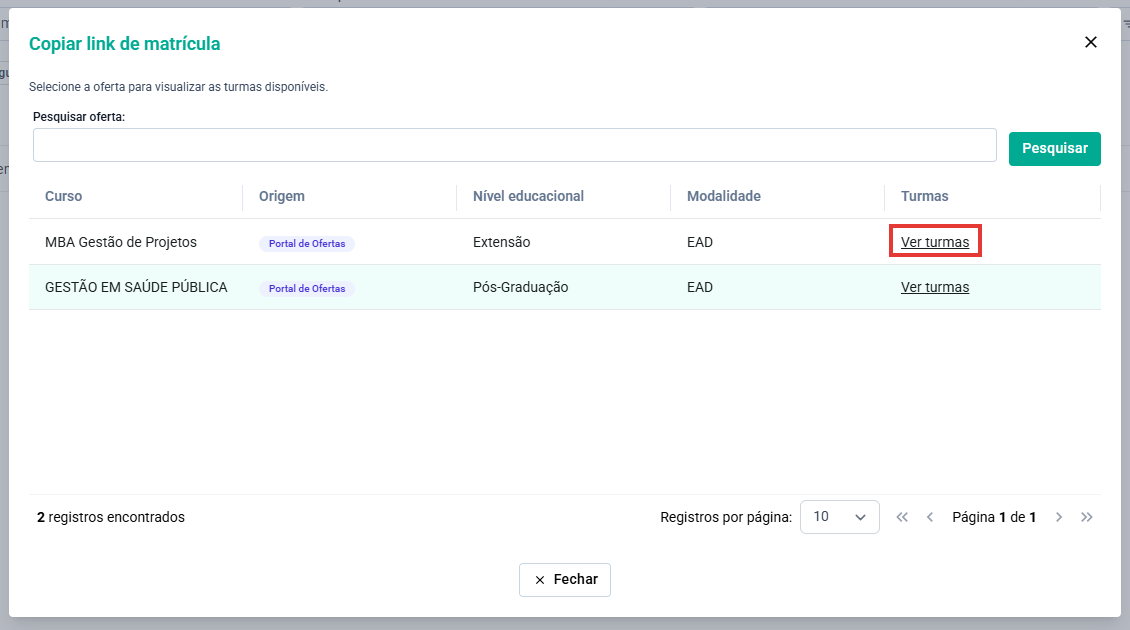
Figura 16 - Seleção da oferta.
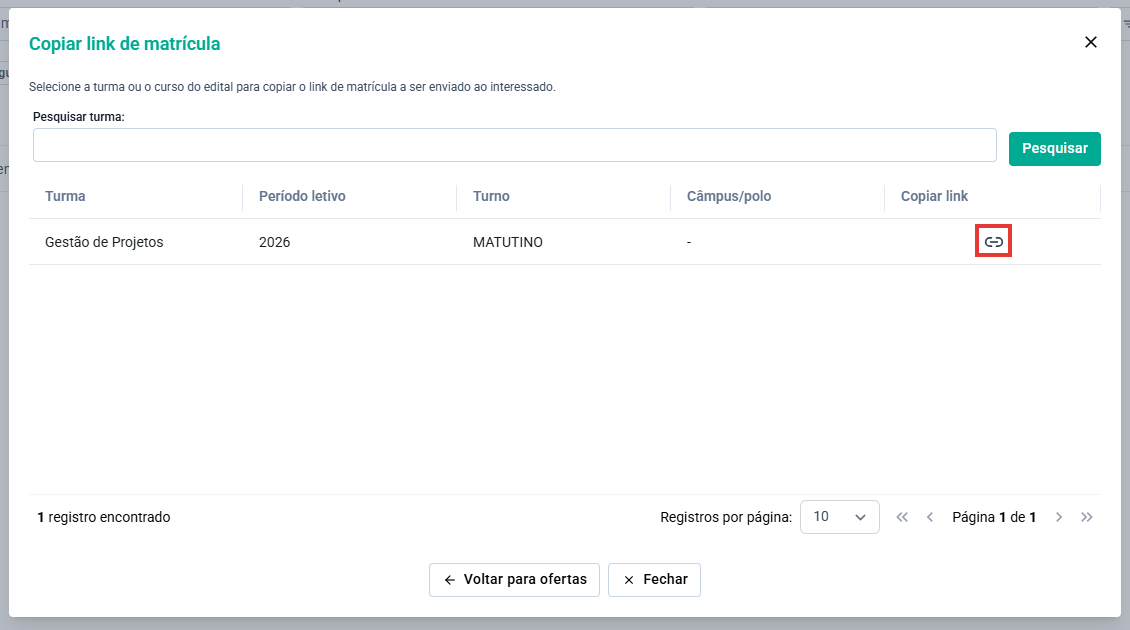
Figura 17 - Seleção da turma.
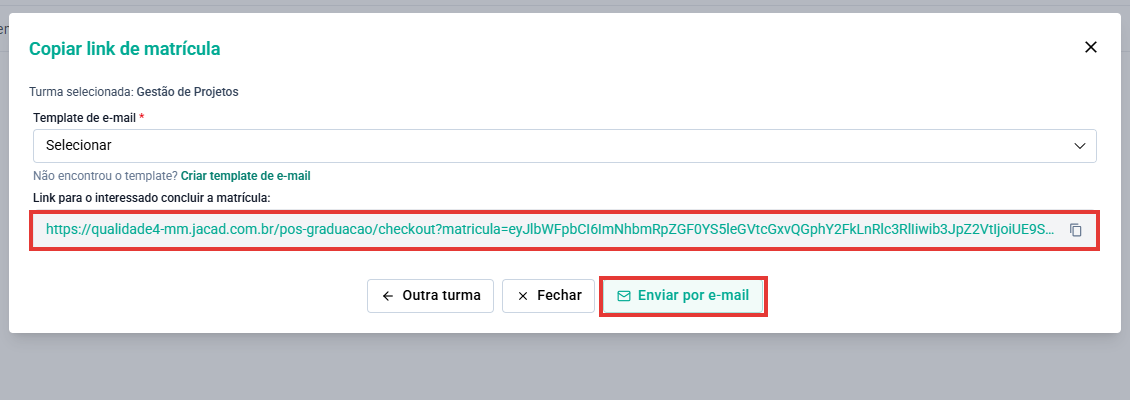
Figura 18 - Link de matrícula gerado, com as opções de copiar e enviar por e-mail.
6. MATRÍCULA PELO LINK
Ao abrir o link, o interessado percorre as etapas da matrícula online. O curso, a turma, o turno, a modalidade e o polo vêm do link e aparecem em todas as etapas.
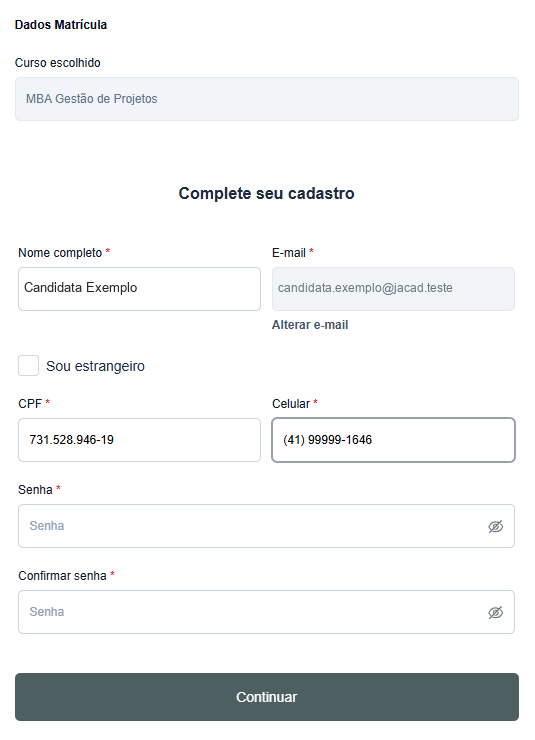
Figura 19 - Etapa de cadastro do candidato. Os dados pessoais foram substituídos por dados fictícios.
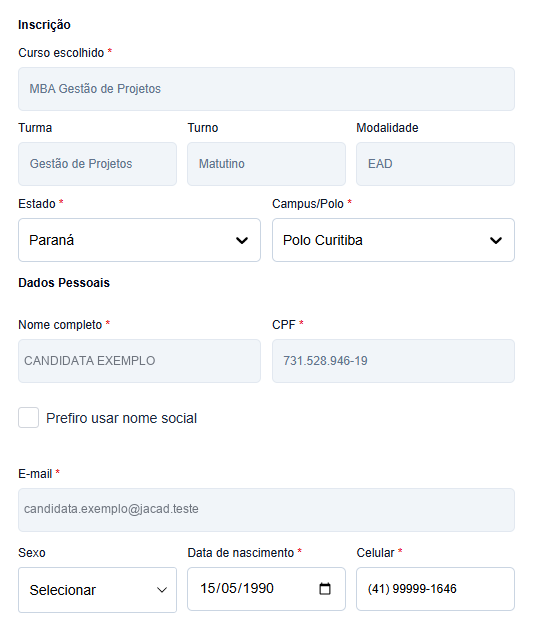
Figura 20 - Etapa de inscrição com os dados da matrícula e os dados pessoais. Os dados pessoais foram substituídos por dados fictícios.
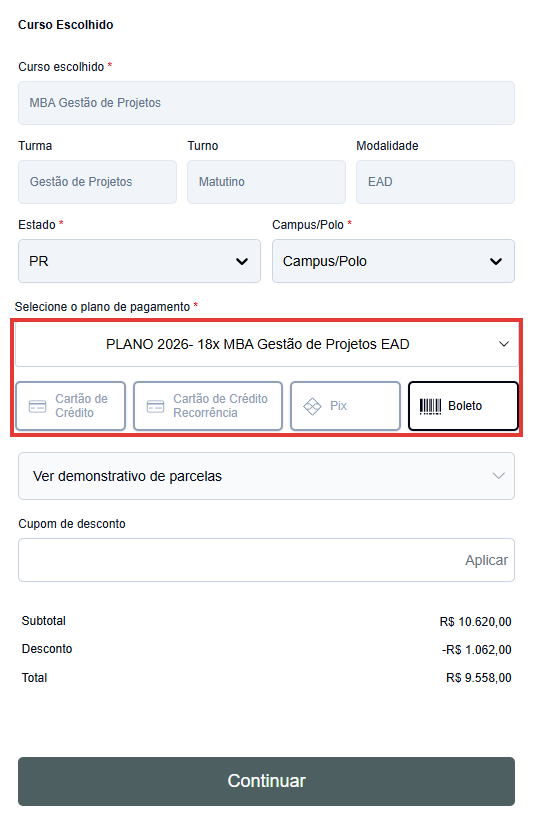
Figura 21 - Plano e forma de pagamento.
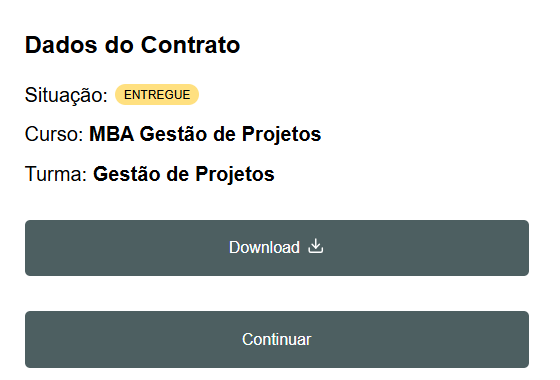
Figura 22 - Dados do contrato aceito.
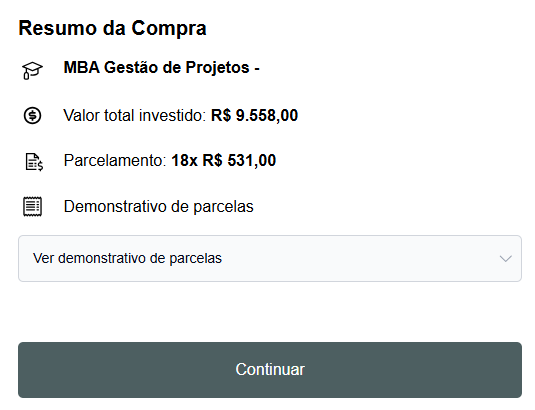
Figura 23 - Resumo da compra.
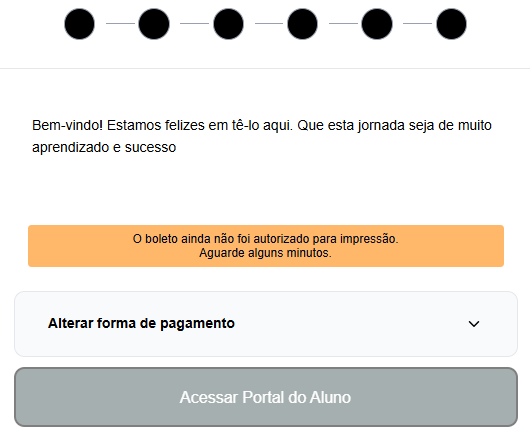
Figura 24 - Tela de boas-vindas da matrícula concluída.
7. CONTROLE DE MATRÍCULAS
No módulo 'Mais Matrículas', clique em 'Controle de matrículas', informe a 'Organização' e o 'Período letivo' (obrigatórios) e clique em 'Pesquisar'. A lista mostra o RA, o nome, o período letivo, o status da matrícula, o status do curso, a data da matrícula, o status do contrato e o curso. O ícone de filtro abre os filtros adicionais, como 'Status matrícula' e 'Status contrato' (por exemplo, para listar só os contratos pendentes de aceite).
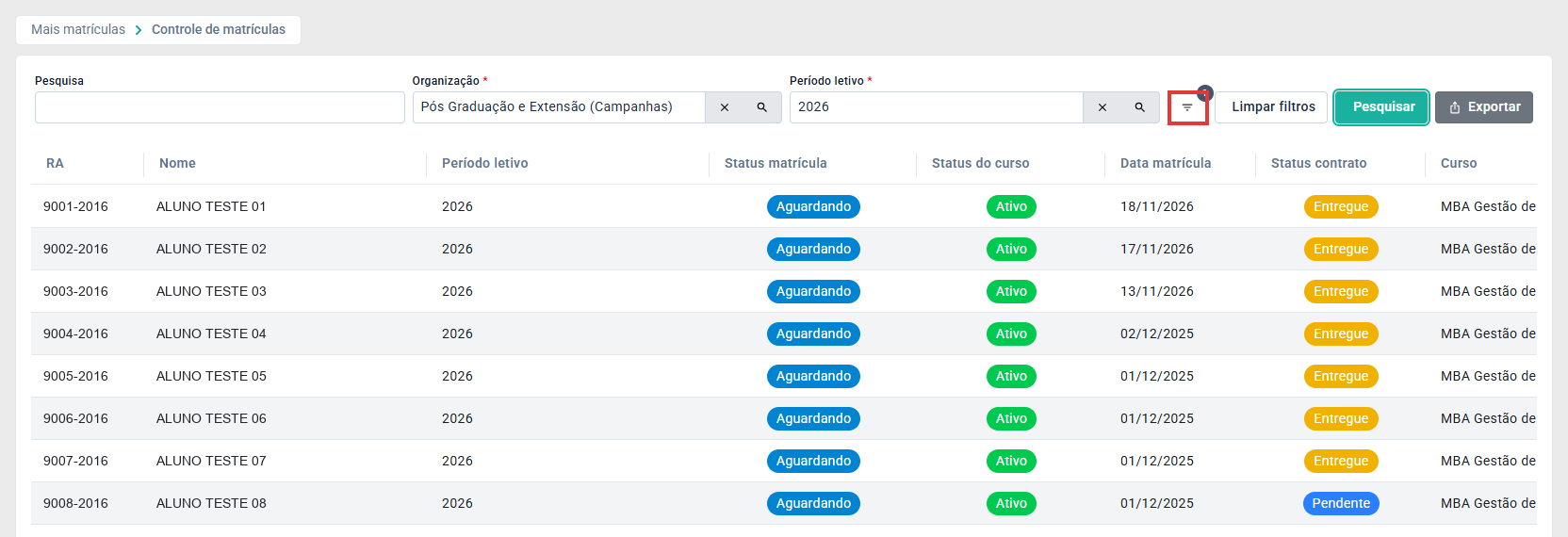
Figura 25 - Controle de matrículas. Os dados pessoais foram substituídos por dados fictícios.
8. SITUAÇÕES ESPERADAS
- O botão 'Matricular' está desabilitado: o lead está como 'Matriculado' ou 'Sem interesse'. Para matricular, altere o status primeiro.
- O status não mudou depois de copiar o link: o status só passa para 'Link de matrícula enviado' quando o link é enviado por e-mail.
- O template não aparece na lista: o envio da Etapa 2 exige a tag <LINK_FORMULARIO> e o envio do link de matrícula exige a tag <LINK_MATRICULA>.
- O envelope de envio não aparece: a opção 'Permitir envio da etapa por e-mail' está desligada na Etapa 2 da configuração.
- O link de matrícula pede login: o interessado já tem conta com aquele e-mail; basta entrar com a senha. Se outra pessoa estiver conectada no mesmo navegador, o sistema volta para a tela de login com o e-mail do link, para que a matrícula não seja feita na conta errada.
- O formulário antigo parou de funcionar: o link foi regerado em 'Link e preview'. Divulgue o novo endereço.
9. CONCLUSÃO
Chegamos ao final deste guia sobre a captação da pós-graduação pelo formulário de interesse. Esperamos que este material tenha sido útil e que a sua equipe acompanhe cada interessado do primeiro contato até a matrícula, com menos etapas manuais. Agradecemos por confiar no JACAD e seguimos à disposição para apoiar a sua equipe.
Até breve! ❤
Este artigo foi útil?
Que bom!
Obrigado pelo seu feedback
Desculpe! Não conseguimos ajudar você
Obrigado pelo seu feedback
Feedback enviado
Agradecemos seu esforço e tentaremos corrigir o artigo