Olá cliente JACAD, tudo bem? Este guia mostra como configurar, no JACAD Web, a autenticação em dois fatores (MFA) e como fica o login quando ela está ativa. Boa leitura!
ÍNDICE
- 1. INTRODUÇÃO
- 2. ANTES DE COMEÇAR
- 3. CONFIGURAR A AUTENTICAÇÃO MFA
- 3.1. COMO ACESSAR
- 3.2. HABILITAR E ESCOLHER OS AMBIENTES
- 3.3. TEMPLATE E CONTA DO E-MAIL
- 3.4. USUÁRIOS QUE NÃO UTILIZAM O MFA
- 3.5. SALVAR OU DESLIGAR O MFA
- 4. O LOGIN COM O CÓDIGO
- 5. QUEM NÃO RECEBE O CÓDIGO
- 6. REGRAS E SITUAÇÕES ESPERADAS
- 7. CONCLUSÃO
1. INTRODUÇÃO
A autenticação em dois fatores (MFA) acrescenta uma segunda etapa ao login. Depois que o usuário informa usuário e senha corretos, o sistema envia um código de 6 dígitos para o e-mail cadastrado no perfil dele, e o acesso só é liberado depois que esse código é informado.
A configuração, que antes existia apenas no sistema desktop, agora também pode ser feita pelo JACAD Web, e o login do próprio JACAD Web pode passar a exigir o código. A configuração é a mesma usada pelo sistema desktop: o que for alterado em um aparece no outro.
2. ANTES DE COMEÇAR
- Permissão: para abrir a tela, o grupo do usuário precisa da permissão de Autenticação MFA (a mesma do sistema desktop). Para incluir ou remover usuários da lista de quem não utiliza o MFA, é necessária também a permissão 'Usuários que não utilizam o MFA'.
- Template de e-mail: tenha um template de e-mail com as tags <CODIGO_MFA> (o código) e <DATA_EXPIRACAO_CODIGO_MFA> (data e hora em que o código expira), no título, na mensagem ou no rodapé.
- Conta de e-mail: tenha uma conta de e-mail ativa para enviar o código.
- E-mail dos usuários: o código é enviado para o e-mail cadastrado no perfil de cada usuário. Perfil sem e-mail entra sem a segunda etapa.
3. CONFIGURAR A AUTENTICAÇÃO MFA
3.1. COMO ACESSAR
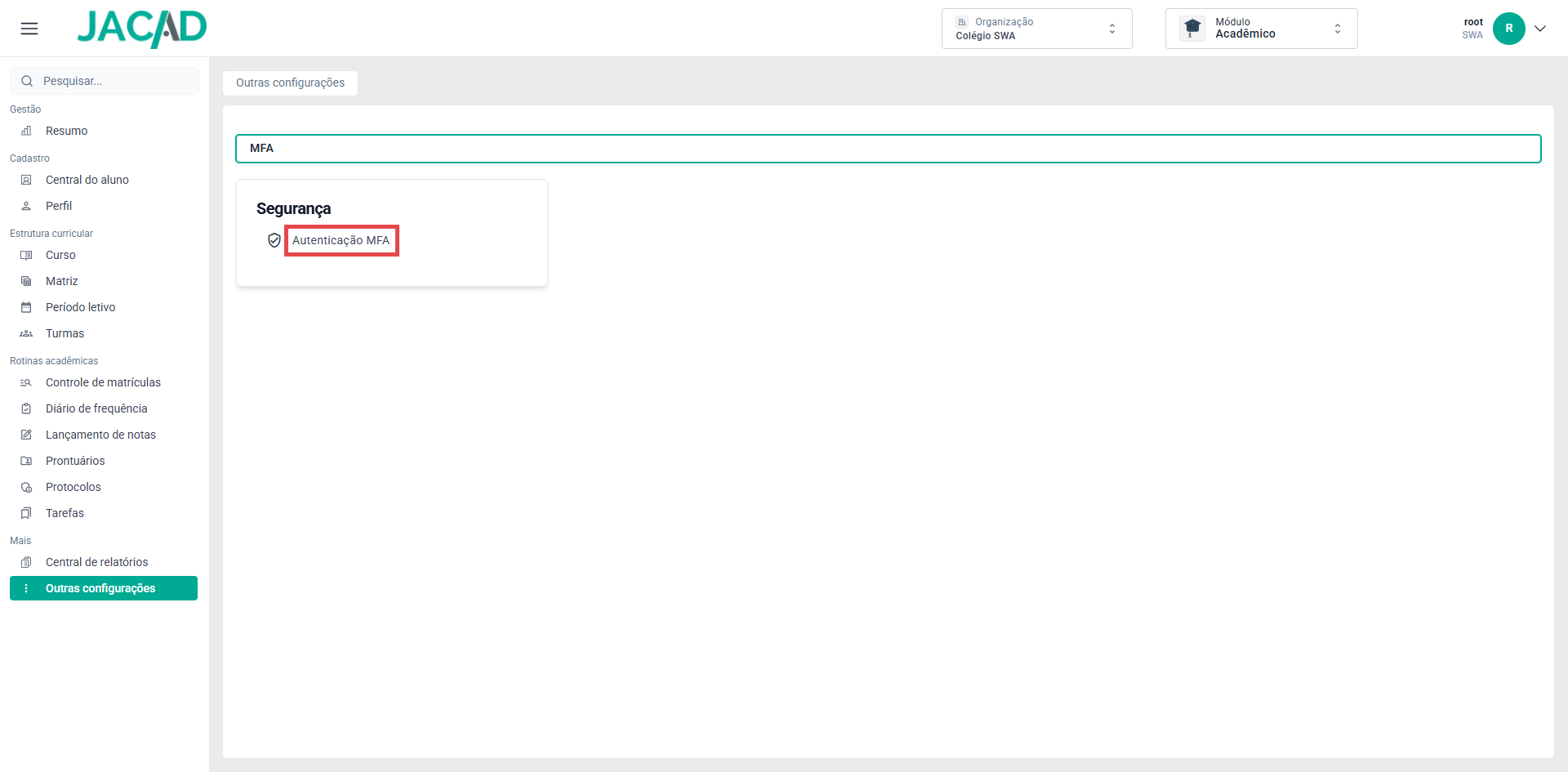
Figura 1 - Item 'Autenticação MFA' no card 'Segurança' de 'Outras configurações'.
3.2. HABILITAR E ESCOLHER OS AMBIENTES
- Portal do aluno, Portal do professor, Portal Gestor de polos e Portal do responsável: login do portal correspondente.
- Sistema Jacad: login do JACAD Web.
- Desktop: login do sistema desktop.
- Todos: marca todas as opções de uma vez.
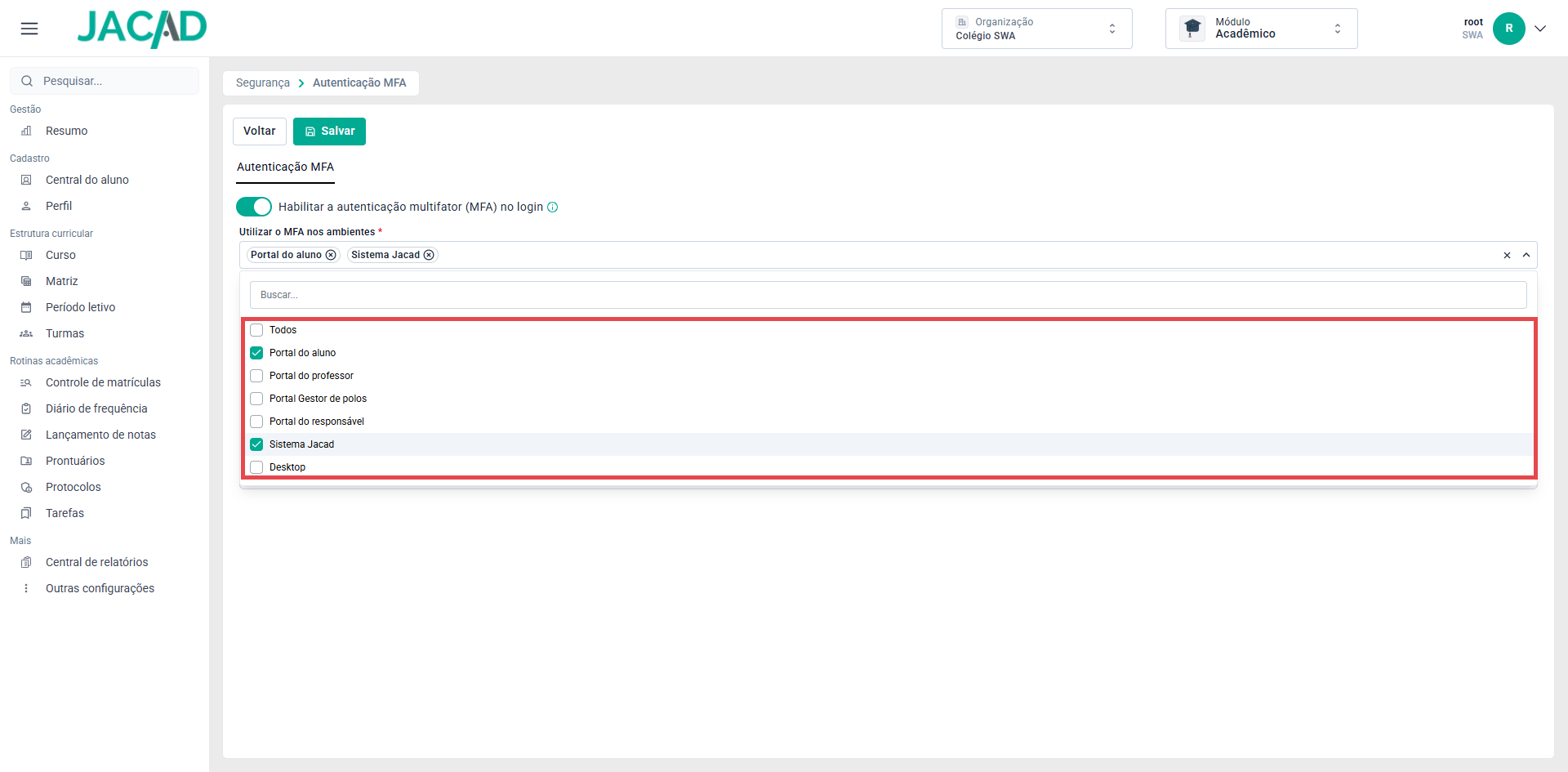
Figura 2 - Opções do campo 'Utilizar o MFA nos ambientes', com 'Portal do aluno' e 'Sistema Jacad' marcados.
Com os ambientes marcados e o template e a conta informados (veja o próximo capítulo), a tela fica assim:
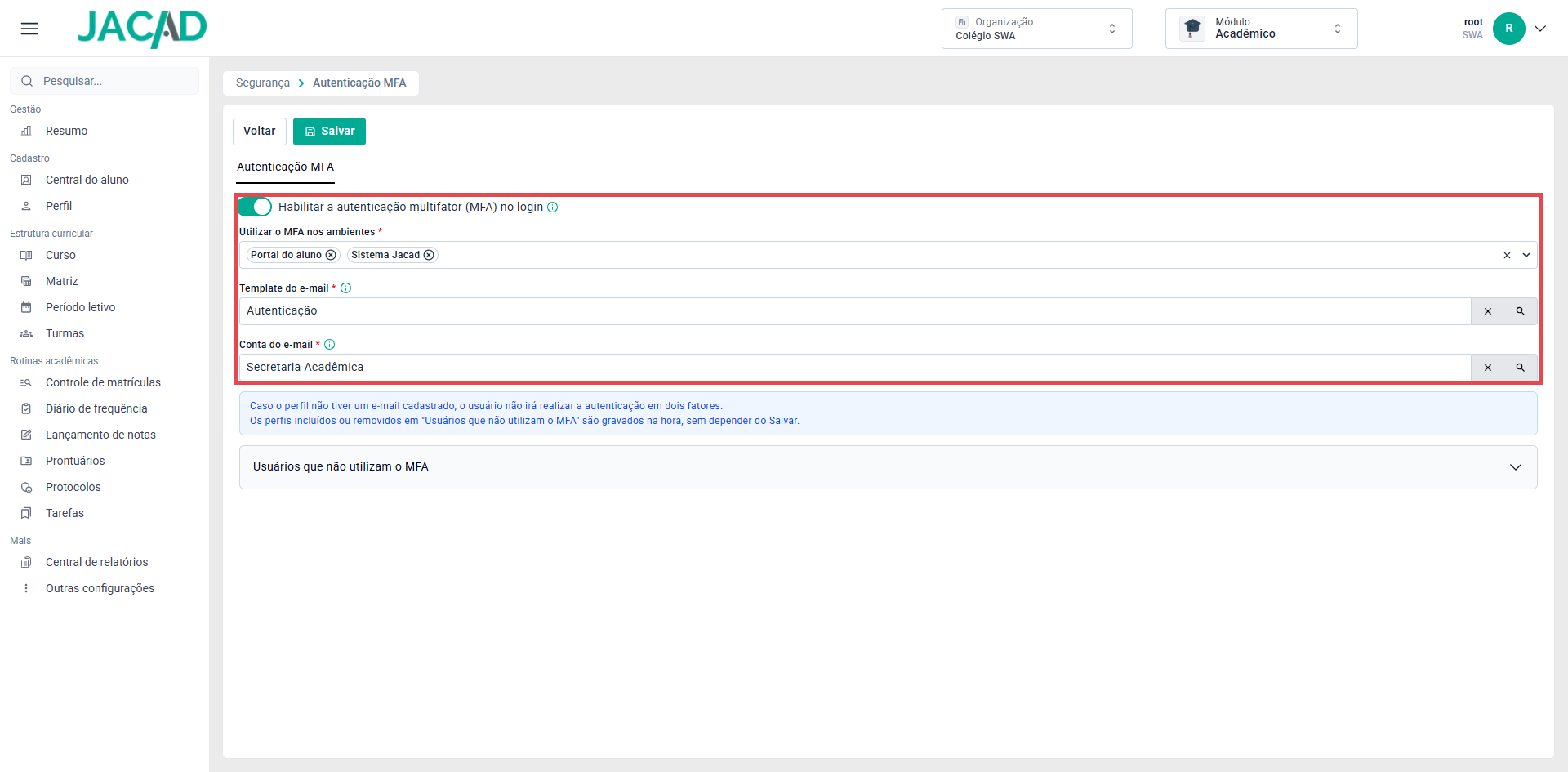
Figura 3 - Tela 'Autenticação MFA' com o MFA habilitado, os ambientes, o template e a conta do e-mail.
3.3. TEMPLATE E CONTA DO E-MAIL
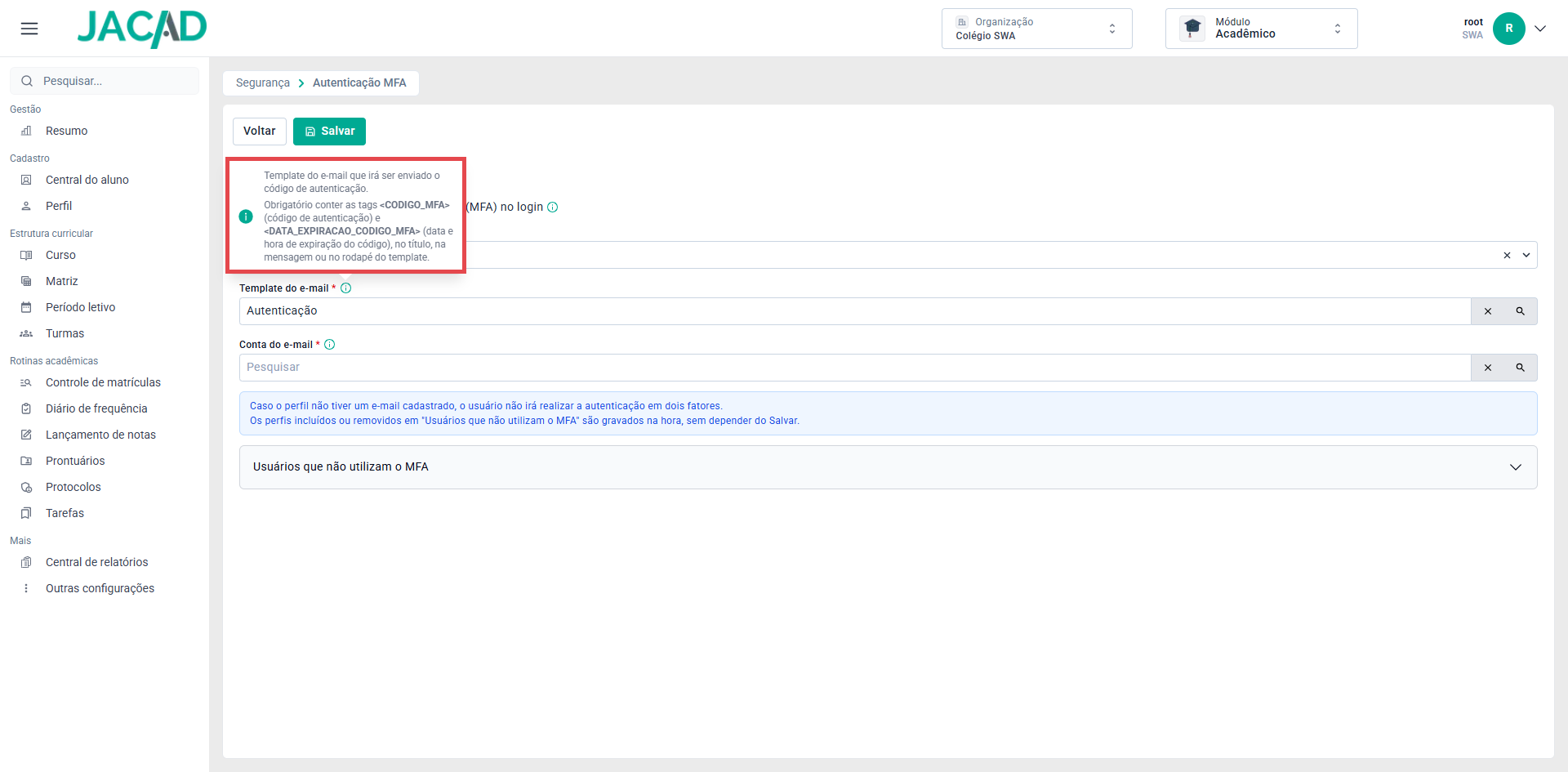
Figura 4 - Ajuda do campo 'Template do e-mail', com as duas tags obrigatórias.
Se o template escolhido não tiver alguma das tags, o sistema avisa logo abaixo do campo e não grava a configuração enquanto o template não for corrigido ou trocado.
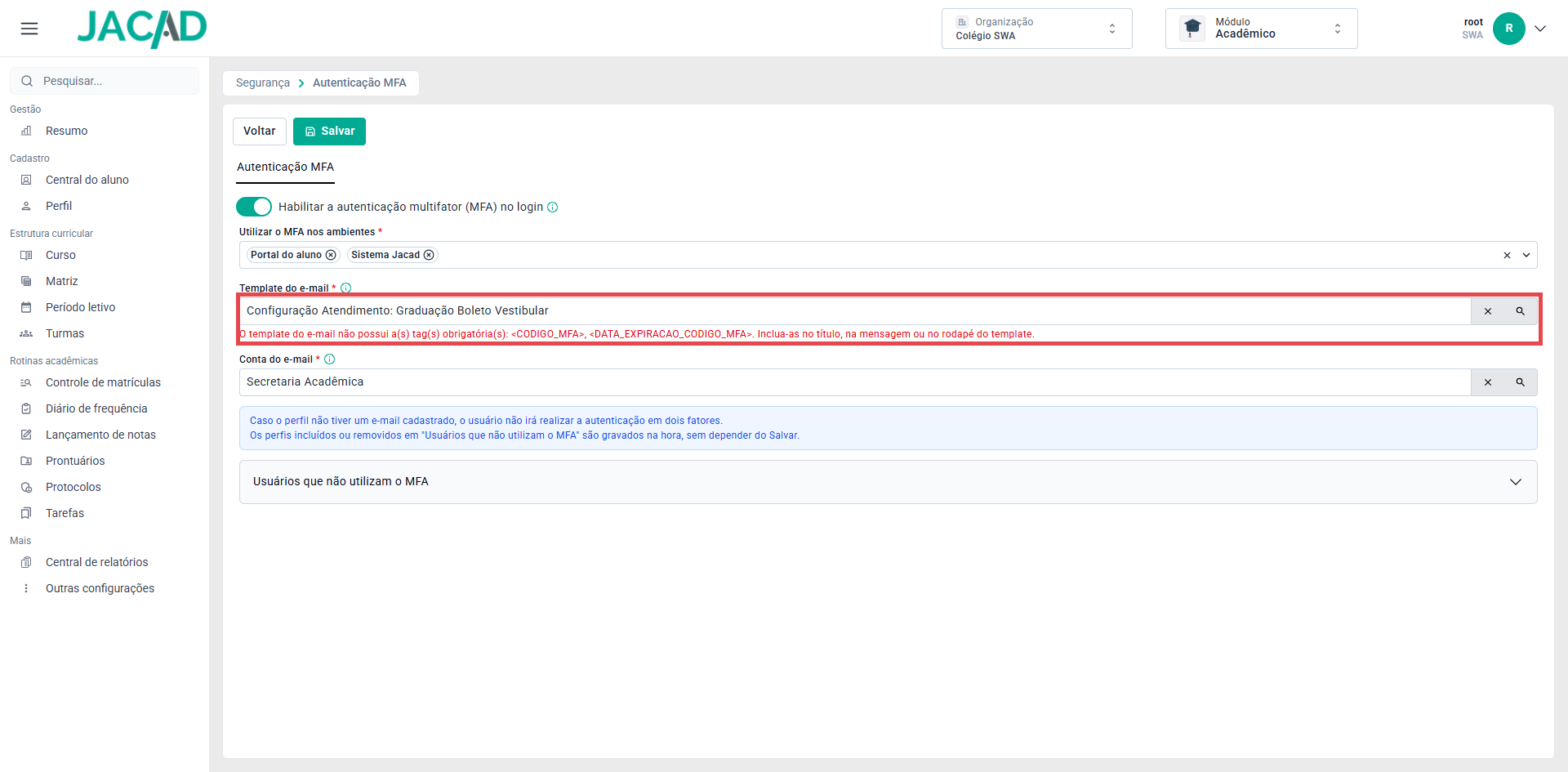
Figura 5 - Aviso de template sem as tags <CODIGO_MFA> e <DATA_EXPIRACAO_CODIGO_MFA>.
3.4. USUÁRIOS QUE NÃO UTILIZAM O MFA
No final da tela fica o quadro 'Usuários que não utilizam o MFA', com os perfis dispensados do código mesmo com o MFA habilitado. Clique no quadro para abri-lo.
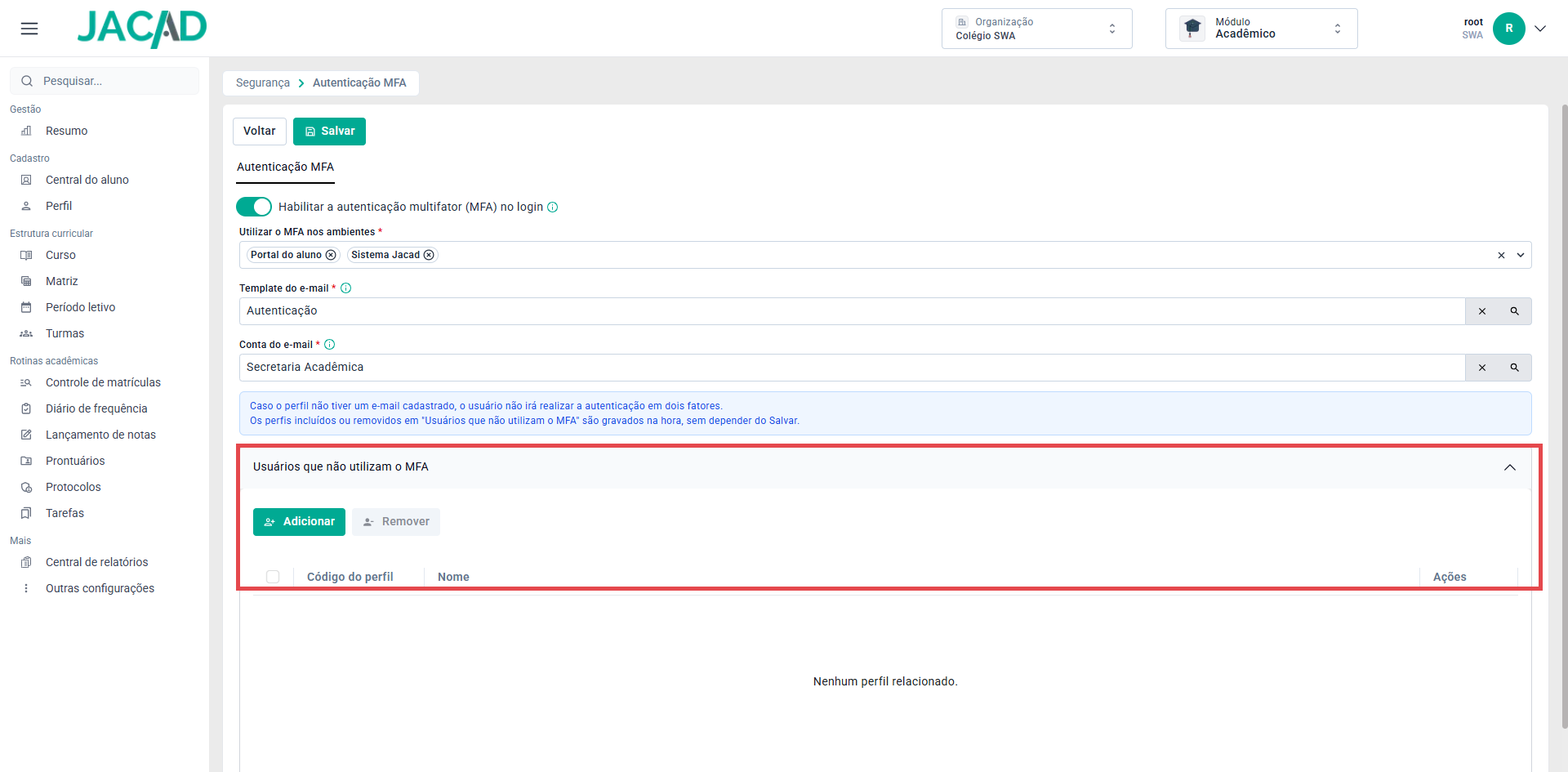
Figura 6 - Quadro 'Usuários que não utilizam o MFA' com os botões 'Adicionar' e 'Remover'.
3.5. SALVAR OU DESLIGAR O MFA
Para desligar o MFA, desligue a opção 'Habilitar a autenticação multifator (MFA) no login' e clique em 'Salvar'. Os campos ficam desabilitados e o quadro de usuários dispensados deixa de ser exibido, mas os valores continuam guardados e voltam a valer quando o MFA for habilitado de novo.
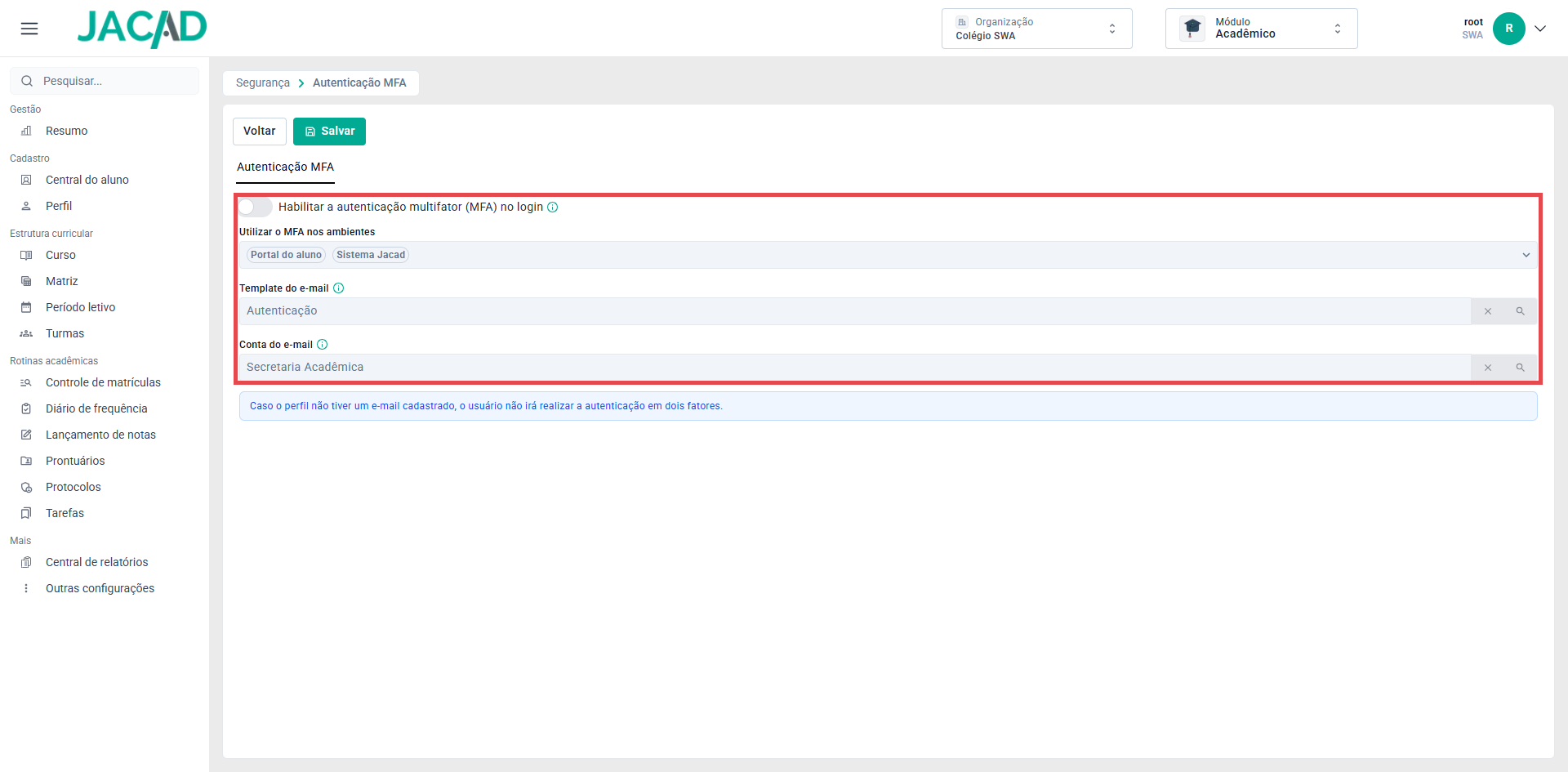
Figura 7 - MFA desligado: ambientes, template e conta desabilitados.
4. O LOGIN COM O CÓDIGO
Com o ambiente 'Sistema Jacad' marcado, o login do JACAD Web passa a ter duas etapas. A segunda aparece no mesmo quadro de login.
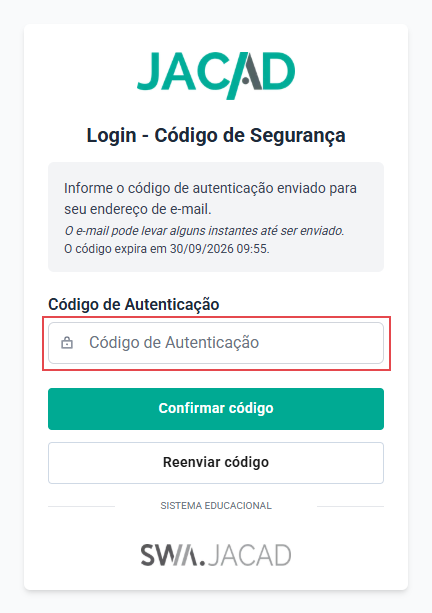
Figura 8 - Tela 'Login - Código de Segurança', pedindo o código enviado por e-mail.
- Validade: o código vale por 15 minutos a partir do envio.
- Reenviar código: se o e-mail não chegou ou o código expirou, clique em 'Reenviar código'. Um novo código é enviado, com nova validade, e o anterior deixa de valer.
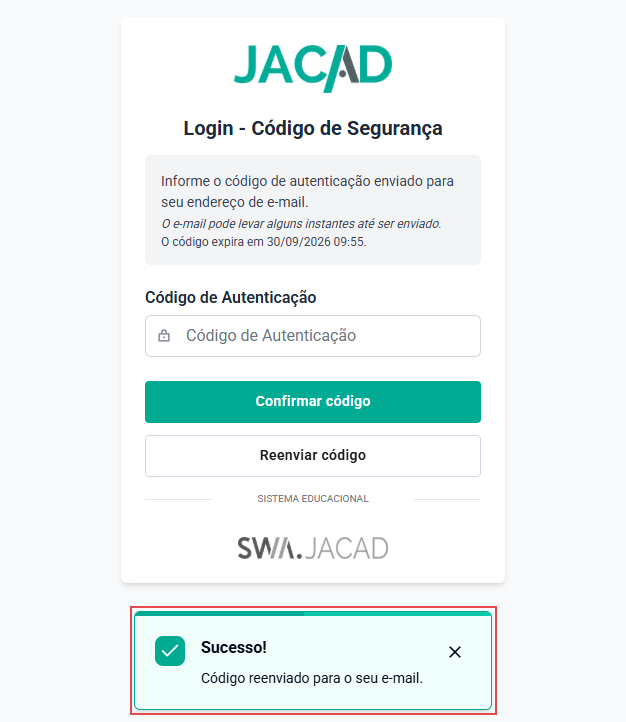
Figura 9 - Mensagem 'Código reenviado para o seu e-mail.'.
Mensagens que podem aparecer:
- 'Código inválido. Se você solicitou um novo código, utilize o mais recente.': o código não confere, ou é um código antigo depois de um reenvio. Use o código do último e-mail recebido.
- 'Código expirado. Solicite o reenvio.': passaram-se mais de 15 minutos. Clique em 'Reenviar código'.
- 'Sua autenticação expirou. Faça login novamente.': a etapa do código ficou aberta tempo demais. O sistema volta para a tela de login; basta entrar de novo.
- 'O código de autenticação deve conter 6 dígitos.': o código foi digitado incompleto.
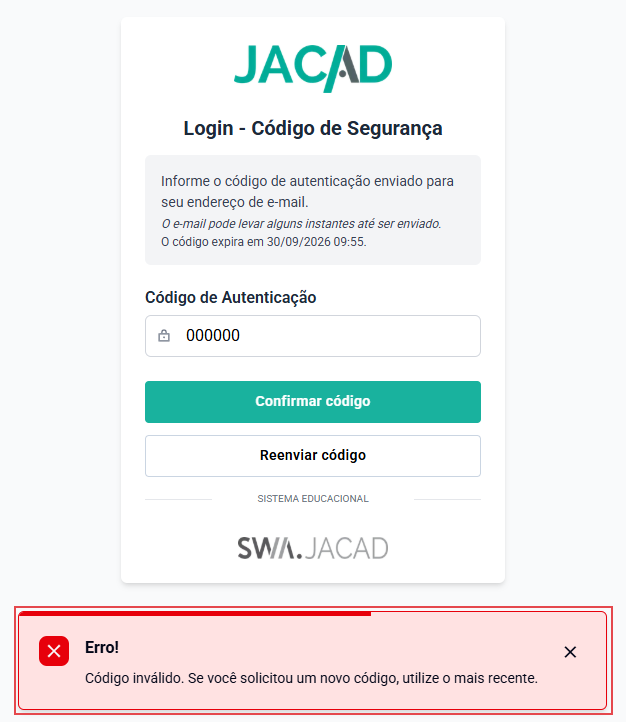
Figura 10 - Mensagem exibida ao informar um código incorreto.
5. QUEM NÃO RECEBE O CÓDIGO
Mesmo com o MFA habilitado para o ambiente, o login segue direto, sem a segunda etapa, nestes casos:
- Perfil sem e-mail cadastrado ou com e-mail inválido.
- Perfil incluído na lista 'Usuários que não utilizam o MFA'.
- Usuário sem nenhuma organização vinculada.
- Acesso ao JACAD Web aberto a partir do sistema desktop, que já passou pela autenticação no desktop.
Se não for possível gerar ou enviar o código, por exemplo por uma configuração incompleta, o login também segue sem o código. É o mesmo comportamento do desktop e dos portais, e evita que um problema na configuração impeça todos os usuários de entrar.
6. REGRAS E SITUAÇÕES ESPERADAS
- O item 'Autenticação MFA' não aparece: o grupo do usuário não tem a permissão de Autenticação MFA.
- Não consigo adicionar ou remover usuários dispensados: falta a permissão 'Usuários que não utilizam o MFA'.
- A configuração não é salva: confira se há ao menos um ambiente, um template com as duas tags e uma conta de e-mail.
- O usuário não recebeu o código: confira o e-mail cadastrado no perfil e a pasta de spam, e use 'Reenviar código'.
- Histórico: o envio de cada código e cada tentativa com código inválido ou expirado ficam registrados no histórico de acessos do usuário.
7. CONCLUSÃO
Com a autenticação MFA, o acesso ao JACAD Web e aos portais ganha uma camada a mais de segurança: mesmo que a senha seja descoberta, o acesso só é liberado com o código enviado ao e-mail do usuário, e a instituição controla em quais ambientes e para quais perfis essa etapa é exigida.
Agradecemos por confiar no JACAD e desejamos muito sucesso na gestão da sua instituição.
Até breve! ❤
Este artigo foi útil?
Que bom!
Obrigado pelo seu feedback
Desculpe! Não conseguimos ajudar você
Obrigado pelo seu feedback
Feedback enviado
Agradecemos seu esforço e tentaremos corrigir o artigo