Olá cliente JACAD, tudo bem? Este guia fornece todas as instruções necessárias para configurar, no JACAD Web, a política de senhas seguras dos portais e do próprio sistema. Boa leitura!
ÍNDICE
- 1. INTRODUÇÃO
- 2. COMO ACESSAR
- 3. CONSULTA DAS POLÍTICAS
- 4. COMO CADASTRAR UMA POLÍTICA
- 5. COMO EDITAR OU EXCLUIR UMA POLÍTICA
- 6. O QUE MUDA PARA OS USUÁRIOS
- 7. SITUAÇÕES ESPERADAS QUE NÃO SÃO DEFEITO
- 8. CONCLUSÃO
1. INTRODUÇÃO
A política de senhas seguras define, para cada ambiente de acesso, as regras mínimas que as senhas dos usuários precisam cumprir: quantidade mínima de caracteres, tipos de caractere obrigatórios, proibição de reutilizar a senha anterior, troca obrigatória no primeiro acesso e troca periódica.
A política pode ser cadastrada para os seguintes ambientes:
- Portal do aluno
- Portal do professor
- Portal Gestor de polos
- Portal do responsável
- Vitrine — Mais matrículas
- Sistema Jacad (o login do próprio JACAD Web)
Com a política cadastrada e habilitada, quem define ou altera a senha naquele ambiente passa a ser obrigado a atender às regras configuradas.
Pré-requisitos:
- Permissão de acesso à tela de política de senhas seguras, a mesma já utilizada no sistema desktop. Sem ela, o item não é exibido no menu.
- Cada ambiente pode ter apenas uma política cadastrada.
2. COMO ACESSAR
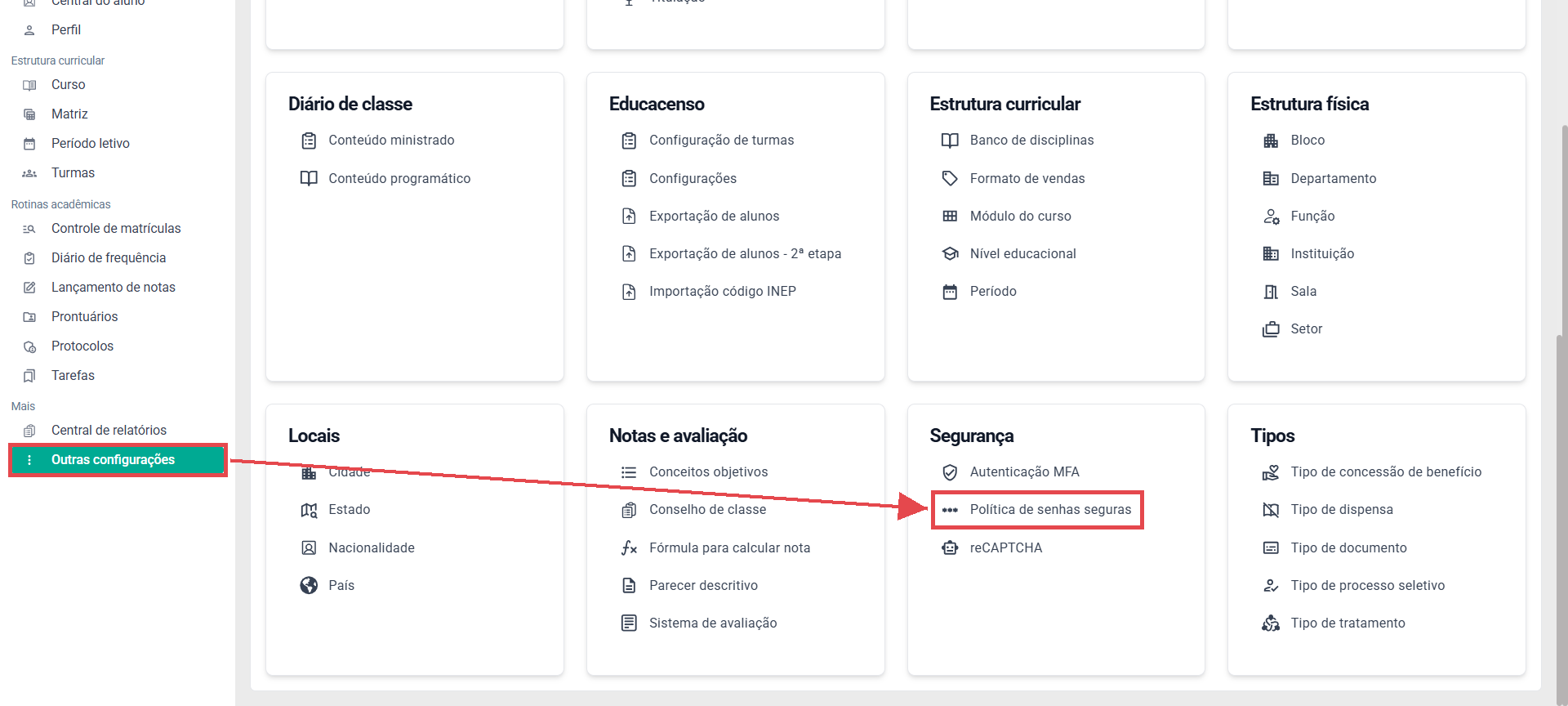
Figura 1 - Card 'Segurança' em 'Outras configurações', com o item 'Política de senhas seguras'.
O card 'Segurança' reúne também as telas 'Autenticação MFA' e 'reCAPTCHA', que possuem manuais próprios.
3. CONSULTA DAS POLÍTICAS
A tela apresenta uma linha para cada ambiente que já possui política cadastrada. Enquanto não houver nenhuma, a lista aparece vazia.

Figura 2 - Tela de consulta das políticas de senhas seguras.
- Cadastrar: abre o formulário para criar a política de um ambiente.
- Editar: abre a política selecionada na lista para alteração.
- Excluir: remove a política selecionada, após uma confirmação.
Para cada política, a lista mostra o 'Ambiente' e a situação de cada regra: 'Validações habilitadas', 'Nr. mín. caracteres', 'Maiúsculo', 'Minúsculo', 'Numérico', 'Especial', 'Senha anterior', 'Informações do perfil', 'Alterar no 1º acesso', 'Período para troca' e 'Nr. dias p/ troca'.
4. COMO CADASTRAR UMA POLÍTICA
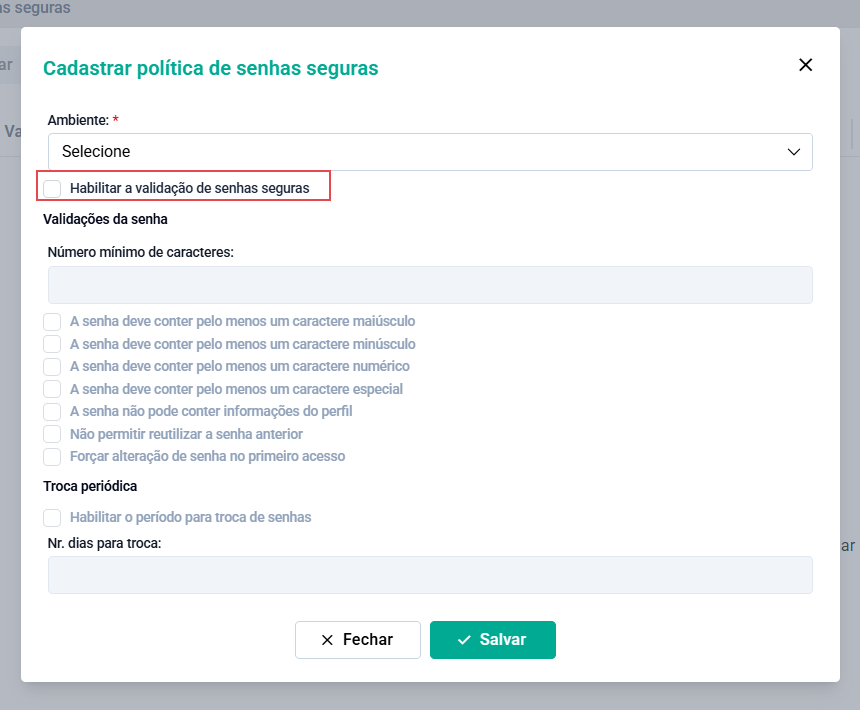
Figura 3 - Janela de cadastro em branco.
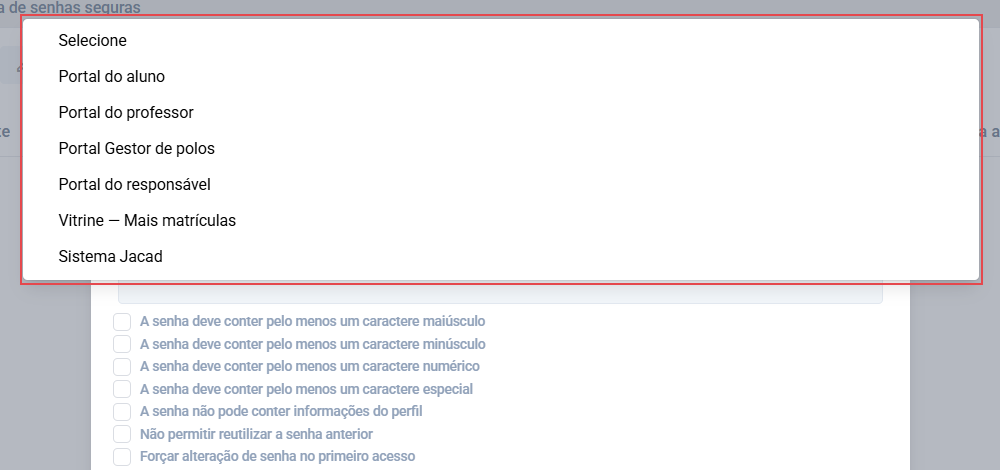
Figura 4 - Ambientes disponíveis para a política.
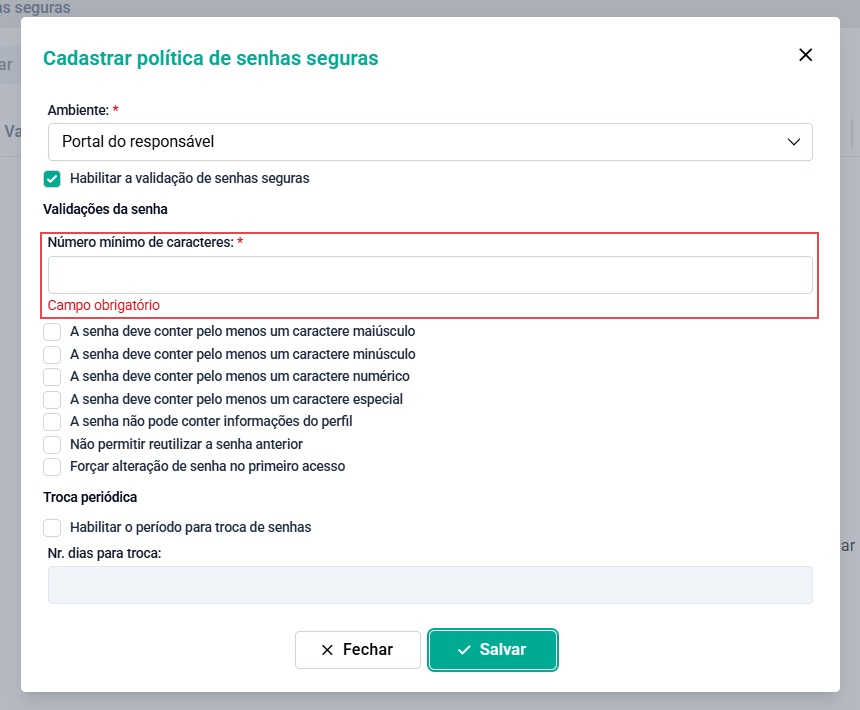
Figura 5 - Número mínimo de caracteres obrigatório após habilitar a validação.
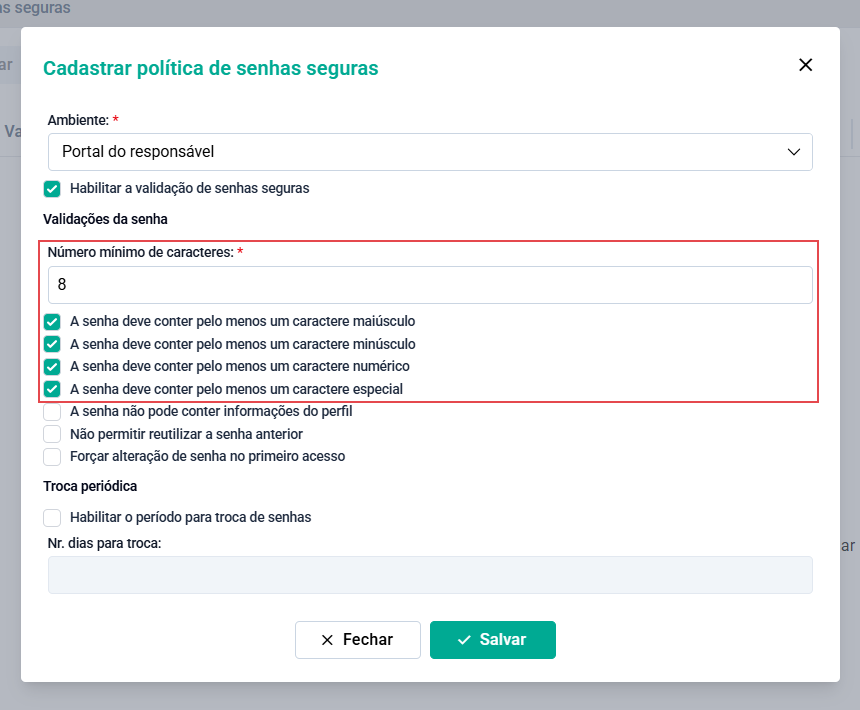
Figura 6 - Política preenchida.
- Número mínimo de caracteres: quantidade mínima de caracteres da senha. Aceita somente números inteiros positivos.
- A senha deve conter pelo menos um caractere maiúsculo / minúsculo / numérico / especial: cada opção marcada passa a ser exigida na senha.
- A senha não pode conter informações do perfil: recusa senhas que contenham dados do cadastro do próprio usuário.
- Não permitir reutilizar a senha anterior: recusa uma nova senha igual à senha anterior do usuário.
- Forçar alteração de senha no primeiro acesso: no primeiro acesso ao ambiente, o usuário é levado à troca de senha e só continua depois de definir uma nova.
- Habilitar o período para troca de senhas: obriga o usuário a trocar a senha periodicamente.
- Nr. dias para troca: intervalo, em dias, entre as trocas obrigatórias. Fica liberado e se torna obrigatório quando o período para troca é habilitado.
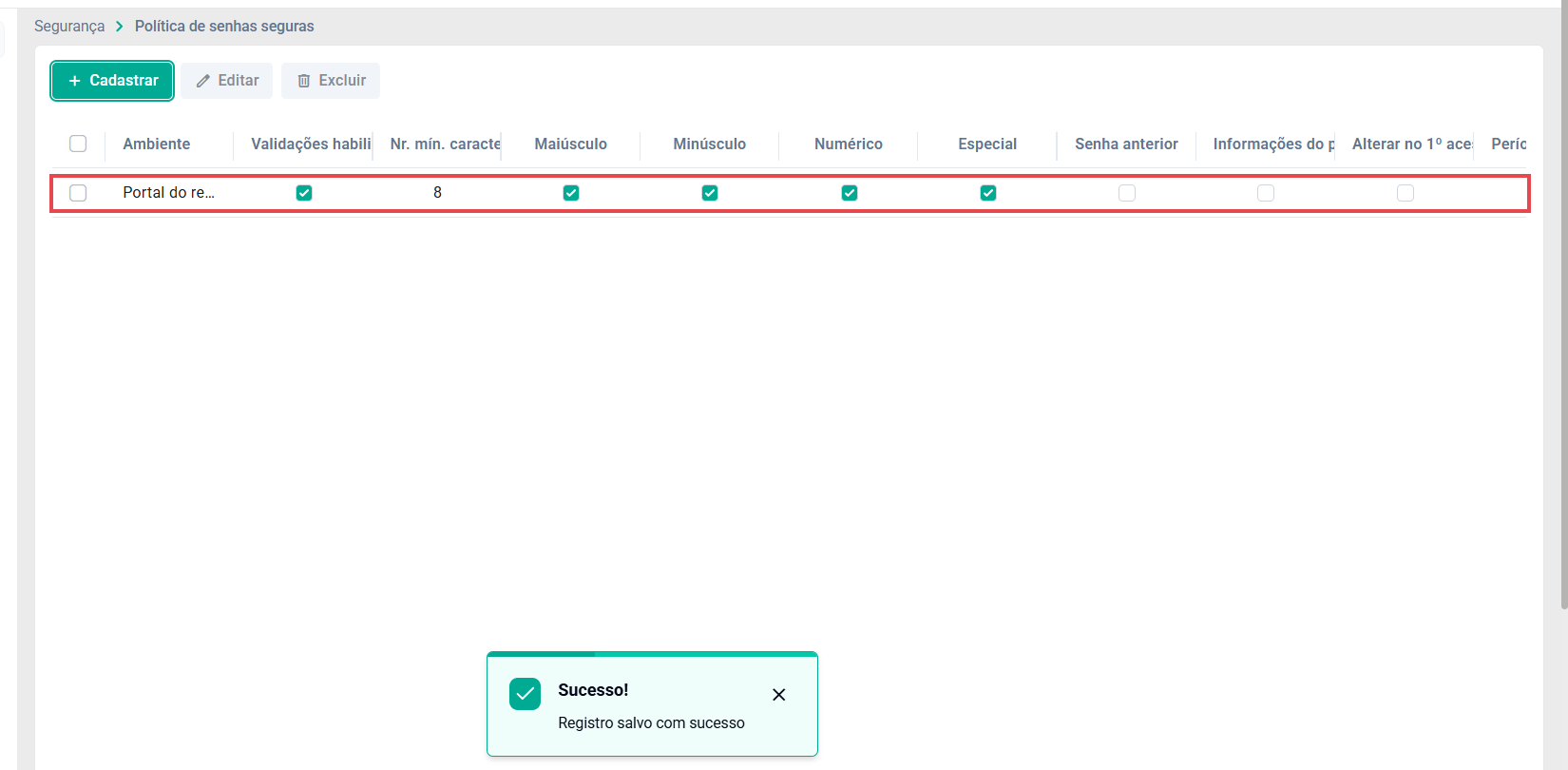
Figura 7 - Política salva e exibida na consulta.
5. COMO EDITAR OU EXCLUIR UMA POLÍTICA
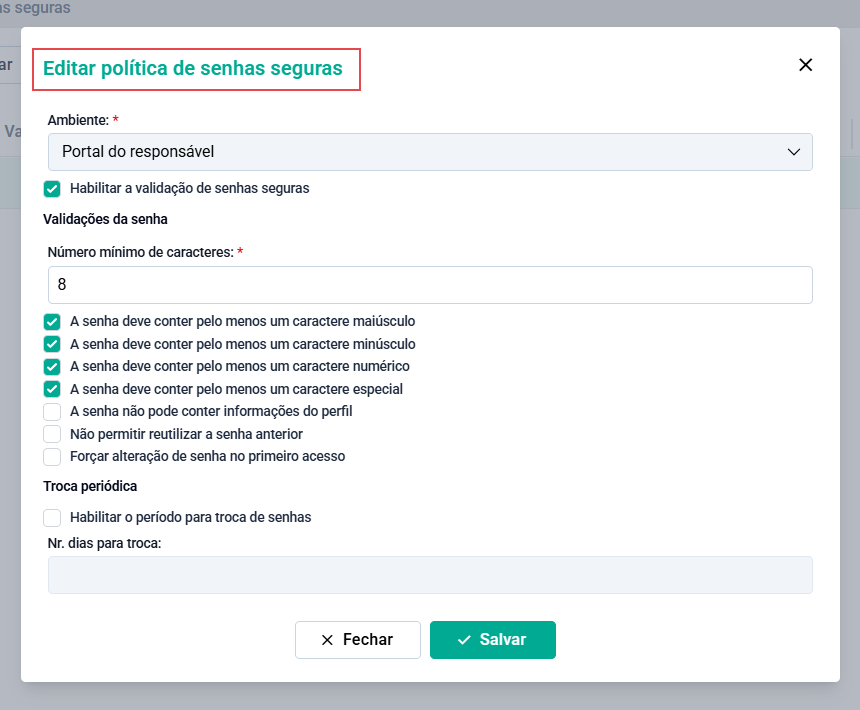
Figura 8 - Edição de uma política cadastrada.
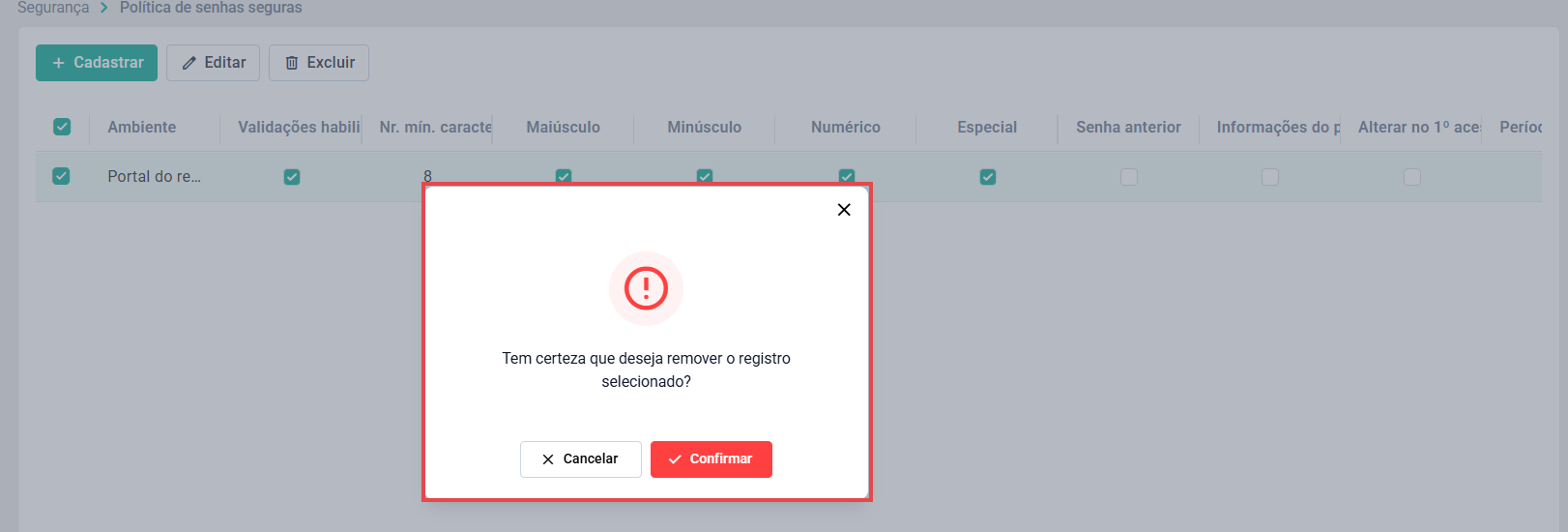
Figura 9 - Confirmação da exclusão.
6. O QUE MUDA PARA OS USUÁRIOS
Com a política habilitada, as regras passam a valer em todas as situações em que o usuário define a senha naquele ambiente: primeiro acesso, alteração de senha e recuperação de senha.
- A tela de definição de senha mostra a relação das regras exigidas, considerando apenas as opções marcadas na política.
- Se a senha não atender a alguma regra, o sistema mostra uma mensagem indicando qual regra não foi cumprida, mantém o usuário na tela e não altera a senha.
- Com 'Forçar alteração de senha no primeiro acesso', o usuário só acessa as demais telas depois de definir a nova senha.
- Com o período para troca habilitado, o usuário é levado à troca de senha quando acessa o ambiente após o número de dias configurado.
7. SITUAÇÕES ESPERADAS QUE NÃO SÃO DEFEITO
- Mensagem 'Já existe uma política de senhas cadastrada para este ambiente.': cada ambiente aceita apenas uma política. Para mudar as regras, edite a política existente em vez de cadastrar outra.
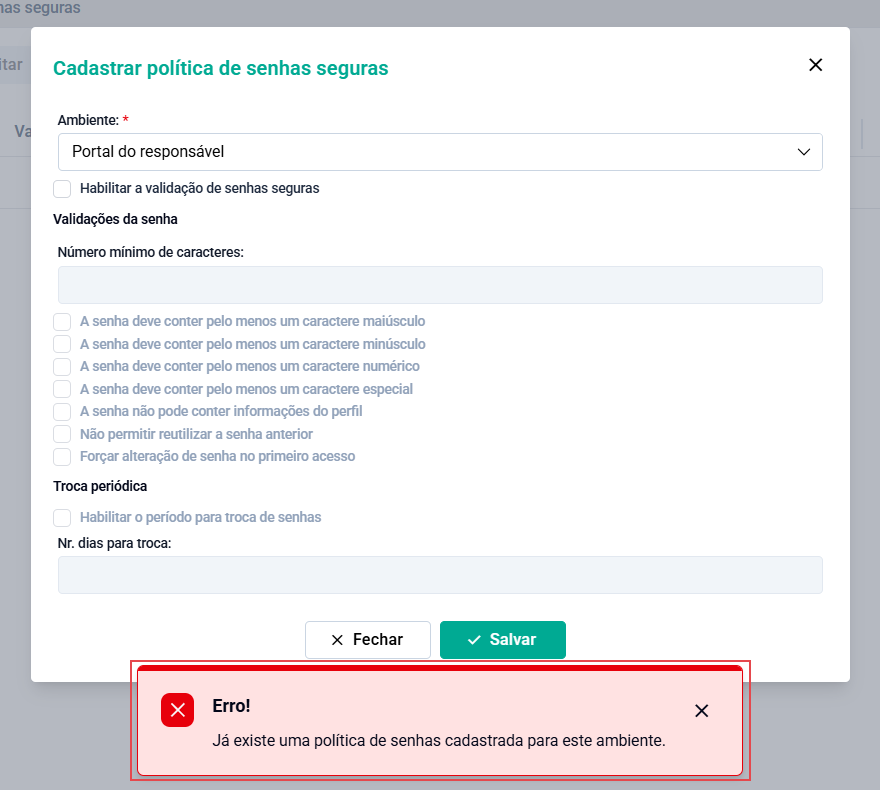
Figura 10 - Tentativa de cadastrar uma segunda política para o mesmo ambiente.
- As regras estão bloqueadas na janela de cadastro: marque 'Habilitar a validação de senhas seguras'.
- Mensagem 'Campo obrigatório' ao salvar: com a validação habilitada, informe o número mínimo de caracteres; com o período para troca habilitado, informe o número de dias.
- O card 'Segurança' ou o item 'Política de senhas seguras' não aparecem: o usuário não possui a permissão de acesso à tela. Solicite a liberação ao administrador do sistema.
8. CONCLUSÃO
Chegamos ao final deste guia sobre a política de senhas seguras. Esperamos que este material tenha sido útil e que a sua instituição consiga definir, de forma simples, regras de senha que protejam o acesso de alunos, professores, responsáveis, polos e da equipe ao JACAD. Agradecemos por confiar no JACAD e seguimos à disposição para apoiar a sua equipe.
Até breve! ❤
Este artigo foi útil?
Que bom!
Obrigado pelo seu feedback
Desculpe! Não conseguimos ajudar você
Obrigado pelo seu feedback
Feedback enviado
Agradecemos seu esforço e tentaremos corrigir o artigo