Olá, cliente JACAD! Tudo bem? Este guia reúne todas as instruções necessárias para utilizar a Central de relatórios no Colégio Web, desde a escolha do relatório até o download do arquivo gerado — incluindo o relatório F30 e o seu novo filtro Origem. Boa leitura!
ÍNDICE
- 1. INTRODUÇÃO
- 2. ACESSANDO A FUNCIONALIDADE
- 3. CONHECENDO A TELA
- 3.1. BOTÕES DA TELA
- 3.2. LISTAGEM DE RELATÓRIOS
- 3.3. AÇÕES DO RELATÓRIO
- 4. GERANDO UM RELATÓRIO
- 4.1. ESCOLHENDO O RELATÓRIO
- 4.2. ACOMPANHANDO O PROCESSAMENTO
- 5. RELATÓRIO F30 - CRONOGRAMA DE RECEBIMENTO DE TURMA
- 5.1. FILTROS DO RELATÓRIO
- 5.2. FILTRO ORIGEM
- 5.3. RESULTADO DO RELATÓRIO
- 6. EMITINDO NOVAMENTE E REMOVENDO RELATÓRIOS
- 6.1. EMITIR NOVAMENTE
- 6.2. REMOVER
- 7. CONCLUSÃO
1. INTRODUÇÃO
A Central de relatórios reúne, em uma única tela, os relatórios pré-configurados do sistema e todos os relatórios já gerados pelo usuário no Colégio Web.
Por meio desse recurso, é possível escolher um relatório pelo código ou pelo nome, informar os filtros desejados e acompanhar o processamento, que acontece em segundo plano. Quando o relatório fica pronto, o arquivo pode ser baixado, emitido novamente com os mesmos filtros ou removido da listagem.
Este manual apresenta o acesso à funcionalidade, a tela da Central de relatórios, o passo a passo para gerar um relatório e, como exemplo completo, o relatório F30 - Cronograma de recebimento de turma, que passou a contar com o filtro Origem.
2. ACESSANDO A FUNCIONALIDADE
Para acessar a funcionalidade, no menu lateral do Módulo Financeiro, localize o grupo Mais... e clique na opção:
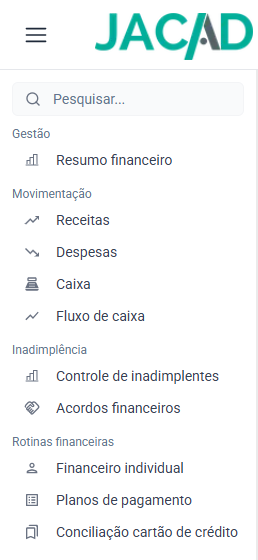
Módulo Financeiro > Mais... > Central de relatórios
O sistema abrirá a tela Central de relatórios.
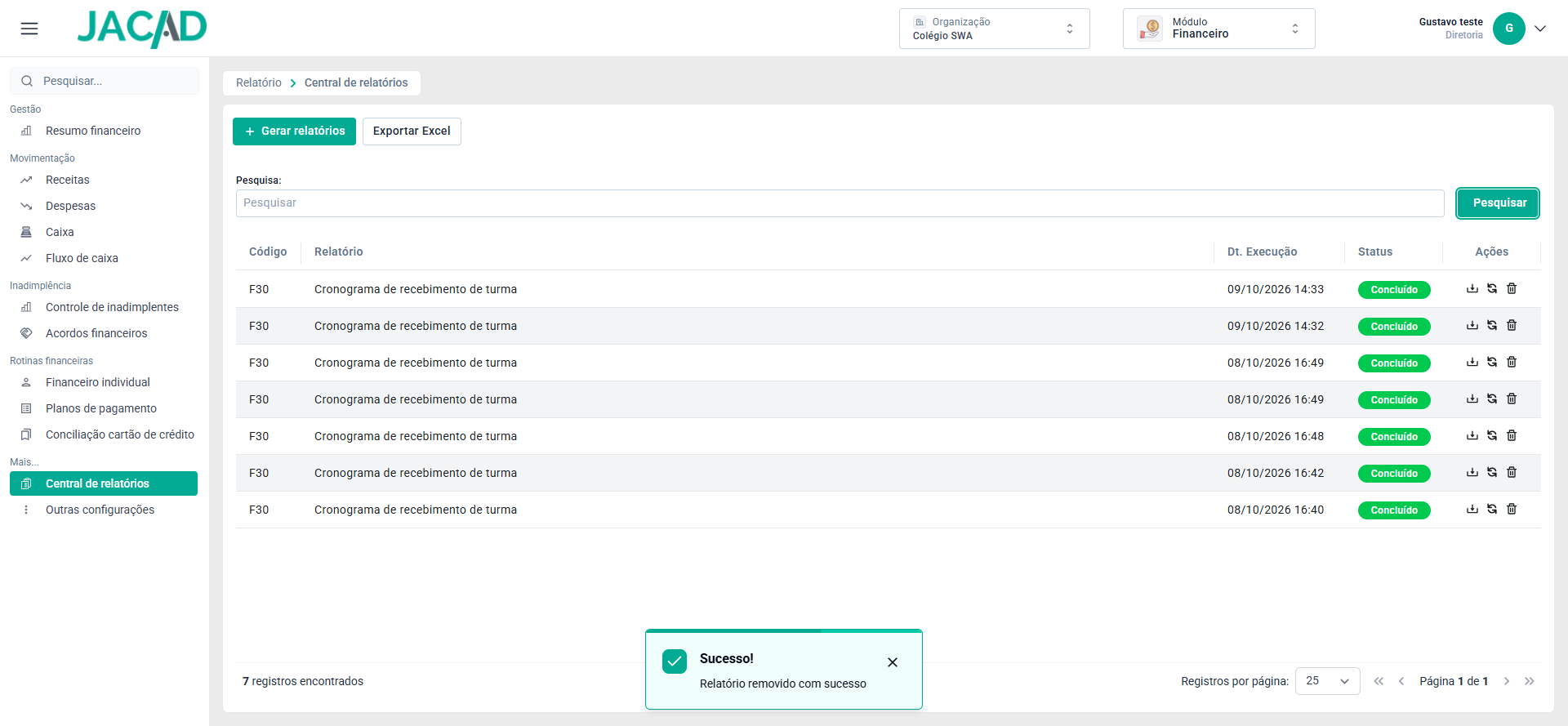
A Central de relatórios também pode ser acessada pelo Módulo Acadêmico, no grupo Mais, opção Central de relatórios.
3. CONHECENDO A TELA
A tela é composta pelos botões de ação, pelo campo de pesquisa e pela listagem dos relatórios gerados.
3.1. BOTÕES DA TELA
- + Gerar relatórios: Abre a lista de relatórios pré-configurados do sistema, organizados por código e categoria;
- Exportar Excel: Abre o assistente de exportação personalizada de dados, descrito no artigo EXPORTAÇÃO DE RELATÓRIOS EXCEL - COLÉGIO WEB;
- Pesquisa / Pesquisar: Filtra a listagem de relatórios gerados a partir do texto informado e atualiza a listagem.
3.2. LISTAGEM DE RELATÓRIOS
A listagem apresenta os relatórios gerados, do mais recente para o mais antigo, com as seguintes informações:
- Código: Código do relatório, como F30;
- Relatório: Nome do relatório;
- Dt. Execução: Data e hora em que o processamento foi concluído;
- Status: Situação do processamento: Pendente, Executando ou Concluído;
- Ações: Botões disponíveis para o relatório.
No rodapé, o sistema informa a quantidade de registros encontrados e permite escolher quantos Registros por página serão exibidos e navegar entre as páginas.
3.3. AÇÕES DO RELATÓRIO
Na coluna Ações, cada relatório possui os botões:
- Baixar (ícone de download): Baixa o arquivo do relatório. Fica disponível quando o status é Concluído;
- Emitir novamente (ícone de setas): Gera um novo relatório com os mesmos filtros (veja o item 6.1);
- Remover (ícone de lixeira): Remove o relatório da listagem (veja o item 6.2).
4. GERANDO UM RELATÓRIO
4.1. ESCOLHENDO O RELATÓRIO
Clique em + Gerar relatórios. O sistema abre a janela Gerar relatório, com a lista de relatórios disponíveis e os campos:
- Pesquisa: Localiza o relatório pelo código ou pelo nome;
- Categoria: Filtra a lista por categoria: Todos, Acadêmico ou Financeiro. No Módulo Financeiro, a categoria já vem como Financeiro.
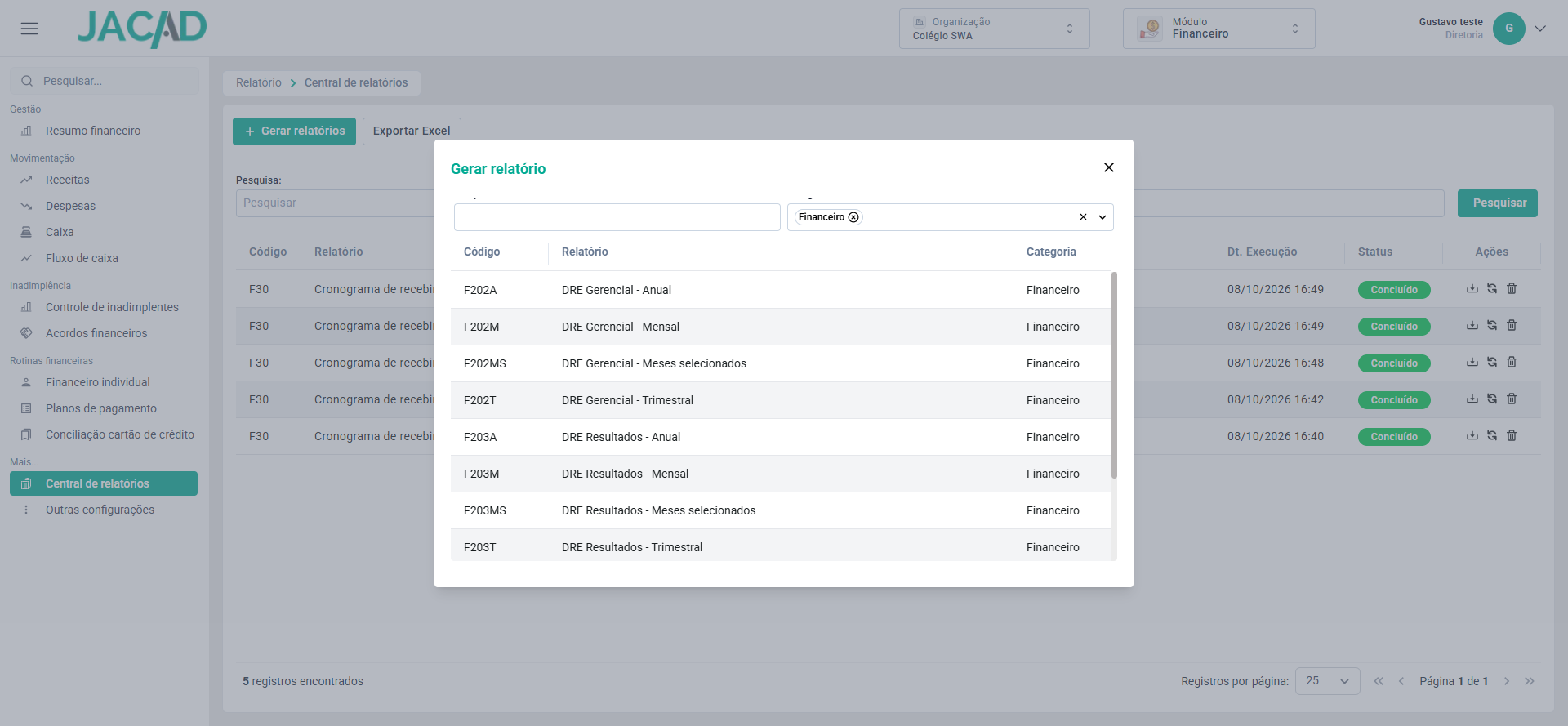
A lista apresenta o Código, o Relatório e a Categoria de cada opção — por exemplo, os relatórios de DRE Gerencial e DRE Resultados (F202 e F203), o F30 - Cronograma de recebimento de turma, o F37 - Recebimentos por curso e o F47 - Concessão de convênios.
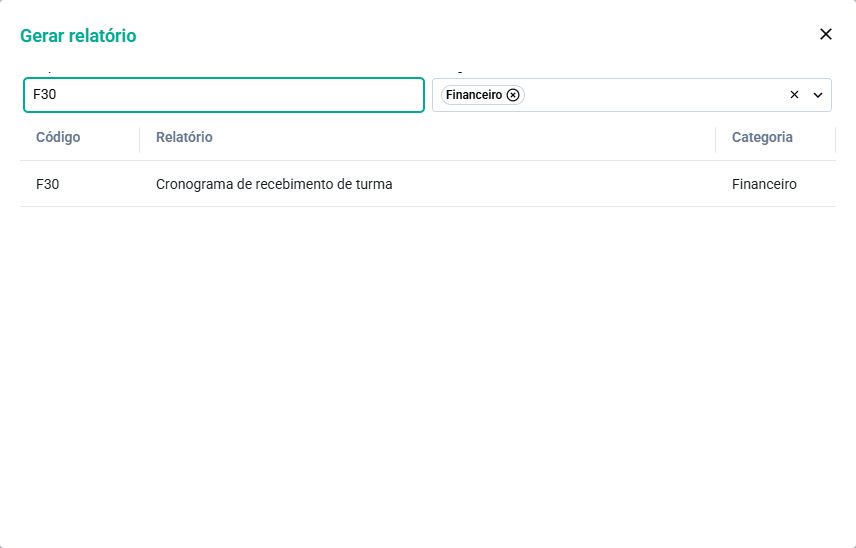
Para localizar um relatório, digite o código ou o nome no campo de pesquisa e clique sobre o relatório desejado na lista. O sistema abrirá o formulário com os filtros do relatório.
4.2. ACOMPANHANDO O PROCESSAMENTO
Após preencher os filtros e clicar em Gerar, o relatório entra na listagem da Central de relatórios e passa pelos status Pendente, Executando e Concluído.

Para atualizar a situação, clique em Pesquisar. Quando o processamento termina, o status passa para Concluído, a coluna Dt. Execução é preenchida e o botão Baixar fica disponível.

5. RELATÓRIO F30 - CRONOGRAMA DE RECEBIMENTO DE TURMA
O relatório F30 - Cronograma de recebimento de turma apresenta, aluno por aluno da turma, os valores das parcelas mês a mês, com o total recebido, o restante e o valor geral.
5.1. FILTROS DO RELATÓRIO
Na janela Gerar relatório, pesquise por F30 e clique em Cronograma de recebimento de turma. Preencha os filtros:
- Organização: Organização das turmas;
- Período letivo: Período letivo das turmas. Campo obrigatório;
- Curso: Curso das turmas, ou Todos. Campo obrigatório;
- Turma: Uma ou mais turmas do período letivo, ou Todos. Campo obrigatório;
- Origem: Origem das parcelas que serão consideradas no relatório. Vem preenchido com Todas (veja o item 5.2).
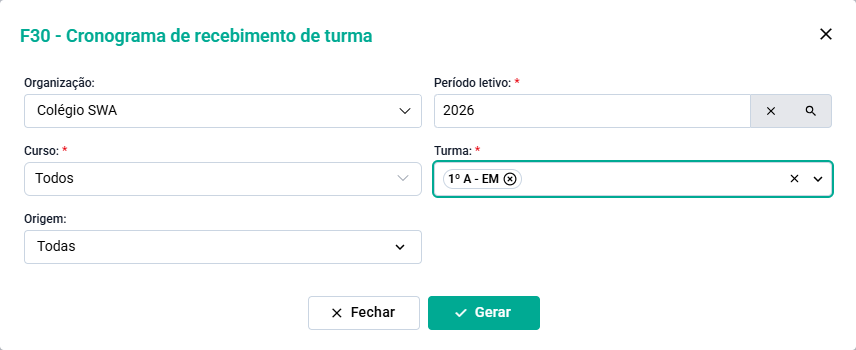
Clique em Gerar para enviar o relatório para processamento, ou em Fechar para desistir.
5.2. FILTRO ORIGEM
Ao abrir o campo Origem, é possível pesquisar e marcar uma ou mais origens, como Acordo, Atendimento, Cheque, Conta a pagar, Convênio retroativo, Crédito, Guia de pagamento, Mensalidade, Parcela, Rematrícula, entre outras. A opção Todos marca todas as origens.
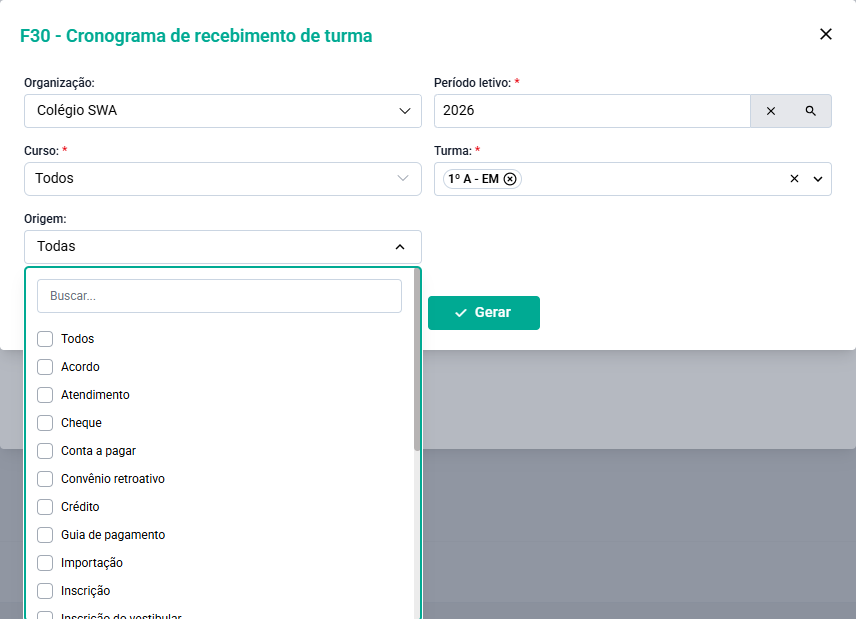
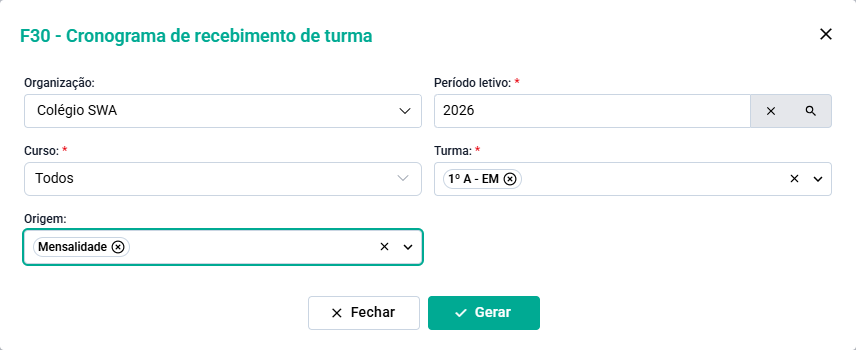
No exemplo abaixo, somente a origem Mensalidade foi selecionada; assim, o relatório considerará apenas as parcelas de mensalidade dos alunos.
5.3. RESULTADO DO RELATÓRIO
Ao baixar o relatório concluído, o arquivo Controle de Recebimento por Turma apresenta a turma e o período letivo, e, para cada aluno, os valores de cada mês, o Recebido, o Restante e o Geral, com a linha Total ao final. A legenda de cores indica a situação de cada valor: Parcela Vencida (vermelho), Parcela Aberta (azul) e Parcela Paga (verde).
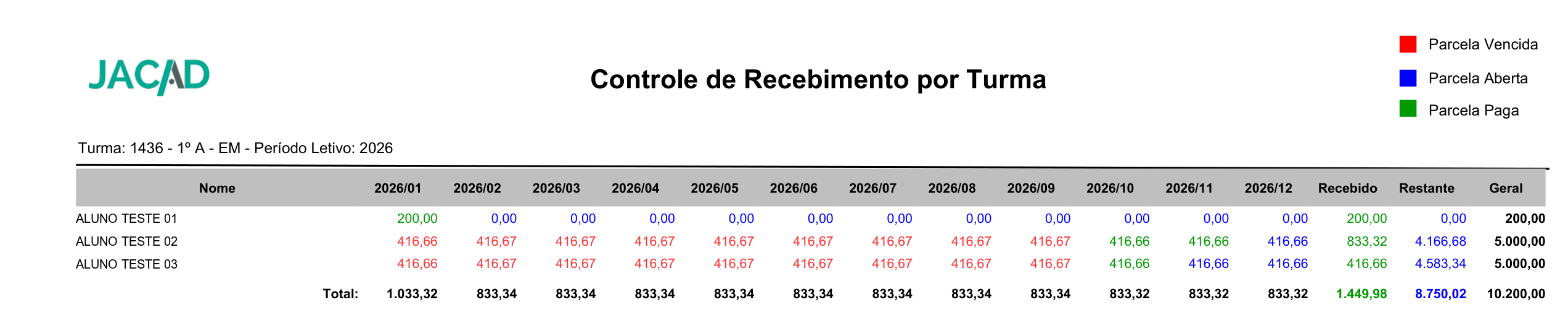
No exemplo, gerado com a Origem Todas, o aluno 01 aparece com uma parcela de 200,00 já paga em 2026/01, e os alunos 02 e 03 com as parcelas mensais do ano. O total geral da turma é de 10.200,00.
Ao gerar o relatório com uma origem específica, apenas as parcelas dessa origem são somadas. Se a turma não tiver parcelas da origem escolhida, o arquivo é gerado com a mensagem "Nenhum aluno matriculado para esta turma ou ainda não foram geradas as parcelas."
6. EMITINDO NOVAMENTE E REMOVENDO RELATÓRIOS
6.1. EMITIR NOVAMENTE
Para gerar outra vez um relatório com os mesmos filtros, clique em Emitir novamente na coluna Ações. O sistema exibirá a mensagem "Deseja emitir novamente este relatório com os mesmos filtros?".
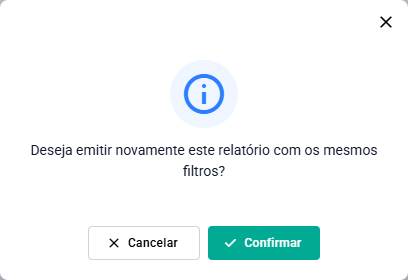
Clique em Confirmar para gerar o novo relatório, que entra na listagem e segue o processamento descrito no item 4.2, ou em Cancelar para desistir.
6.2. REMOVER
Para retirar um relatório da listagem, clique em Remover na coluna Ações. O sistema exibirá a mensagem "Deseja realmente remover o(s) relatório(s) selecionado(s)?".
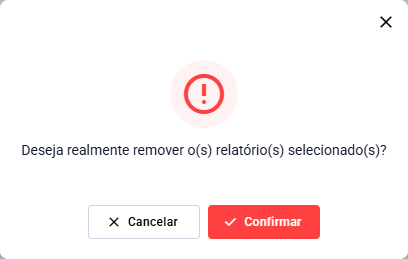
Clique em Confirmar para remover definitivamente o relatório da listagem, ou em Cancelar para mantê-lo.
7. CONCLUSÃO
A Central de relatórios concentra, em uma única tela do Colégio Web, a escolha dos relatórios pré-configurados, o envio para processamento, o acompanhamento do status e o download dos arquivos gerados, além das opções de emitir novamente e remover.
Ao longo deste manual foram apresentados o acesso à funcionalidade, os botões e a listagem da tela, o passo a passo para gerar um relatório e o relatório F30 - Cronograma de recebimento de turma, com o novo filtro Origem, que permite analisar os recebimentos da turma por origem de parcela.
Agradecemos por utilizar o JACAD e esperamos que este manual contribua para uma utilização mais eficiente da Central de relatórios.
Até breve! ❤
Este artigo foi útil?
Que bom!
Obrigado pelo seu feedback
Desculpe! Não conseguimos ajudar você
Obrigado pelo seu feedback
Feedback enviado
Agradecemos seu esforço e tentaremos corrigir o artigo