Olá, cliente JACAD! Tudo bem? Este guia reúne todas as instruções necessárias para realizar a Matrícula de Aluno no Colégio Web, desde a seleção da turma até a geração do contrato. Boa leitura!
ÍNDICE
- 1. INTRODUÇÃO
- 2. ACESSANDO A FUNCIONALIDADE
- 2.1. LOCALIZANDO O ALUNO
- 2.2. ACESSANDO A ABA MATRÍCULAS
- 3. CONHECENDO A TELA
- 3.1. ÁREA MATRÍCULAS
- 3.2. AÇÕES DA MATRÍCULA
- 3.3. ÁREA DISCIPLINAS MATRICULADAS
- 4. ADICIONANDO UMA MATRÍCULA
- 4.1. PASSO 1 DE 2 - DADOS GERAIS
- 4.1.1. DATA DA MATRÍCULA
- 4.2. PASSO 2 DE 2 - CONTRATO
- 4.3. CONCLUINDO A MATRÍCULA
- 5. CONCLUSÃO
1. INTRODUÇÃO
A funcionalidade Adicionar matrícula permite vincular um aluno a uma turma de um período letivo e gerar o contrato financeiro correspondente, tudo em um único procedimento no Colégio Web.
Por meio desse recurso, é possível selecionar o curso, o período letivo e a turma do aluno, informar a data da matrícula, conferir as disciplinas previstas para a turma e definir o plano de pagamento da matrícula.
Diferente do Faculdade Web, no Colégio Web as disciplinas não são escolhidas uma a uma: o aluno é vinculado à turma, e o sistema apresenta as disciplinas da turma para conferência. Por isso, o assistente possui apenas duas etapas: Dados gerais e Contrato.
Este manual apresenta o passo a passo para acessar a funcionalidade, localizar o aluno, conhecer a aba Matrículas, informar os dados gerais (inclusive a data da matrícula) e concluir a matrícula com a geração do contrato.
2. ACESSANDO A FUNCIONALIDADE
Para acessar a funcionalidade, no menu lateral do Módulo Acadêmico, localize o grupo Cadastro e clique na opção:
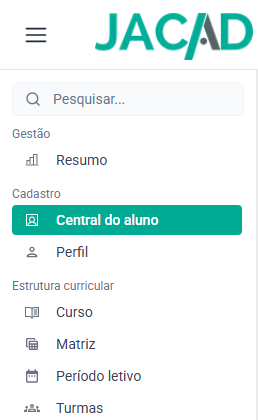
Módulo Acadêmico > Cadastro > Central do aluno
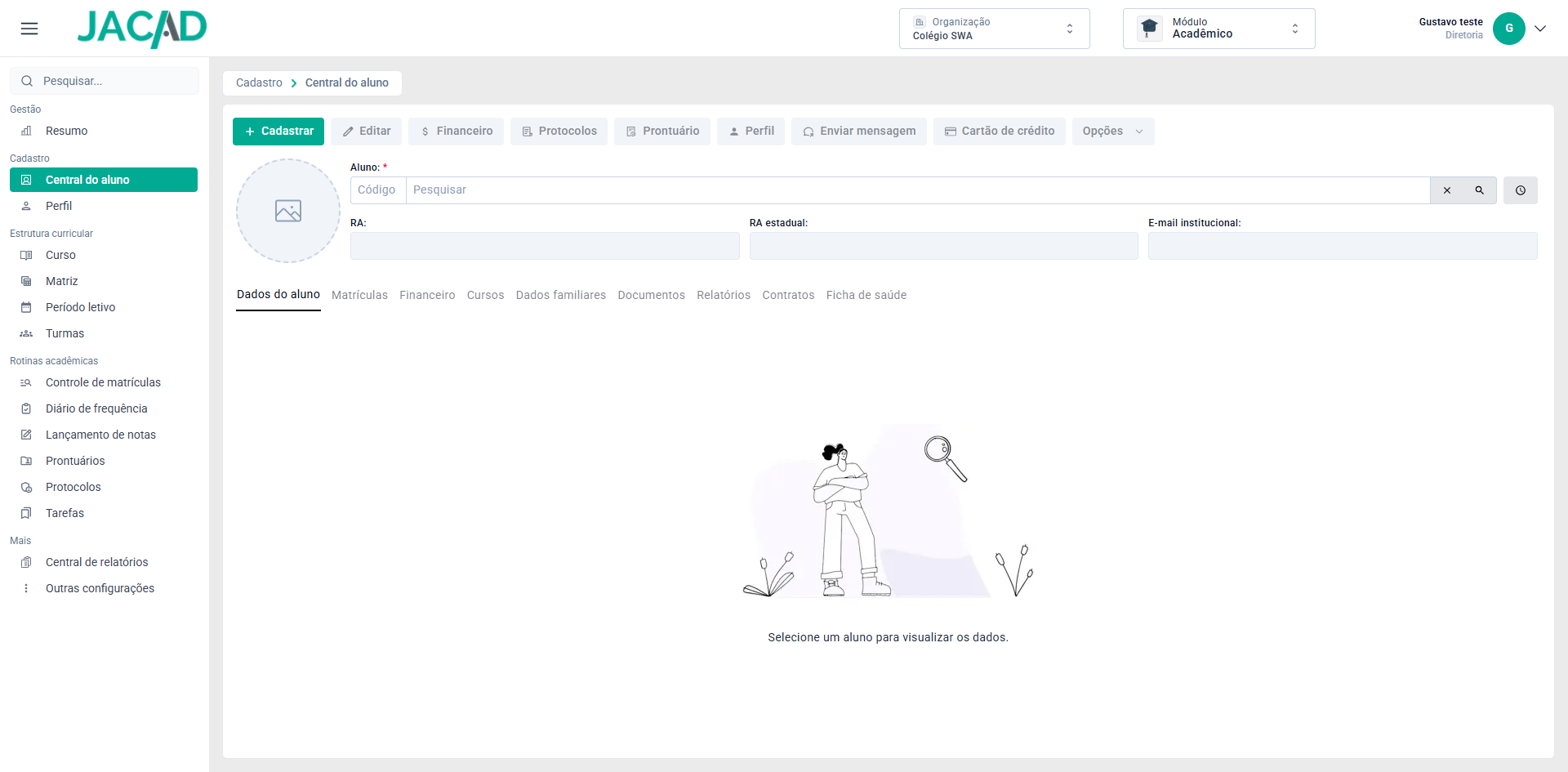
O sistema abrirá a tela de gerenciamento do cadastro do aluno.
2.1. LOCALIZANDO O ALUNO
No campo obrigatório Aluno, informe o nome do aluno que receberá a matrícula e selecione-o na lista. Também é possível utilizar o campo Código para localizar o registro diretamente pelo identificador.
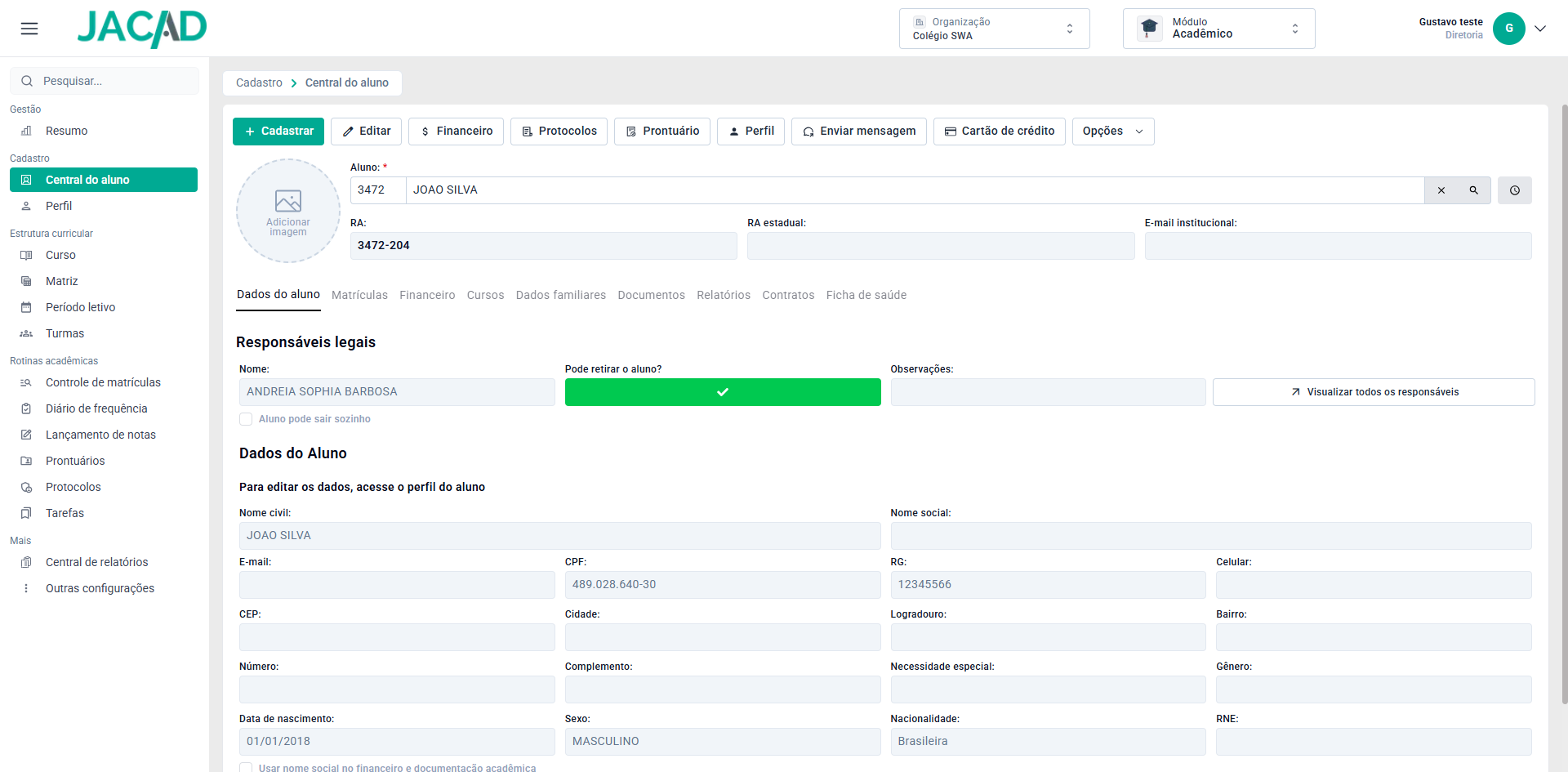
Após a seleção, o sistema preencherá automaticamente os campos RA, RA estadual e E-mail institucional com as informações do aluno localizado.
- Código: Permite localizar o aluno pelo código de identificação;
- Aluno: Permite localizar o aluno pelo nome. Esse campo é obrigatório;
- RA: Registro acadêmico do aluno. Preenchido automaticamente após a seleção;
- RA estadual: Registro acadêmico estadual do aluno, quando aplicável;
- E-mail institucional: E-mail do aluno na instituição. Preenchido automaticamente.
Para remover o critério utilizado e realizar uma nova consulta, utilize o botão ✕ disponível no próprio campo.
2.2. ACESSANDO A ABA MATRÍCULAS
Com o aluno selecionado, o sistema disponibiliza as abas com as informações do cadastro: Dados do aluno, Matrículas, Financeiro, Cursos, Dados familiares, Documentos, Relatórios, Contratos e Ficha de saúde.
Clique na aba Matrículas.
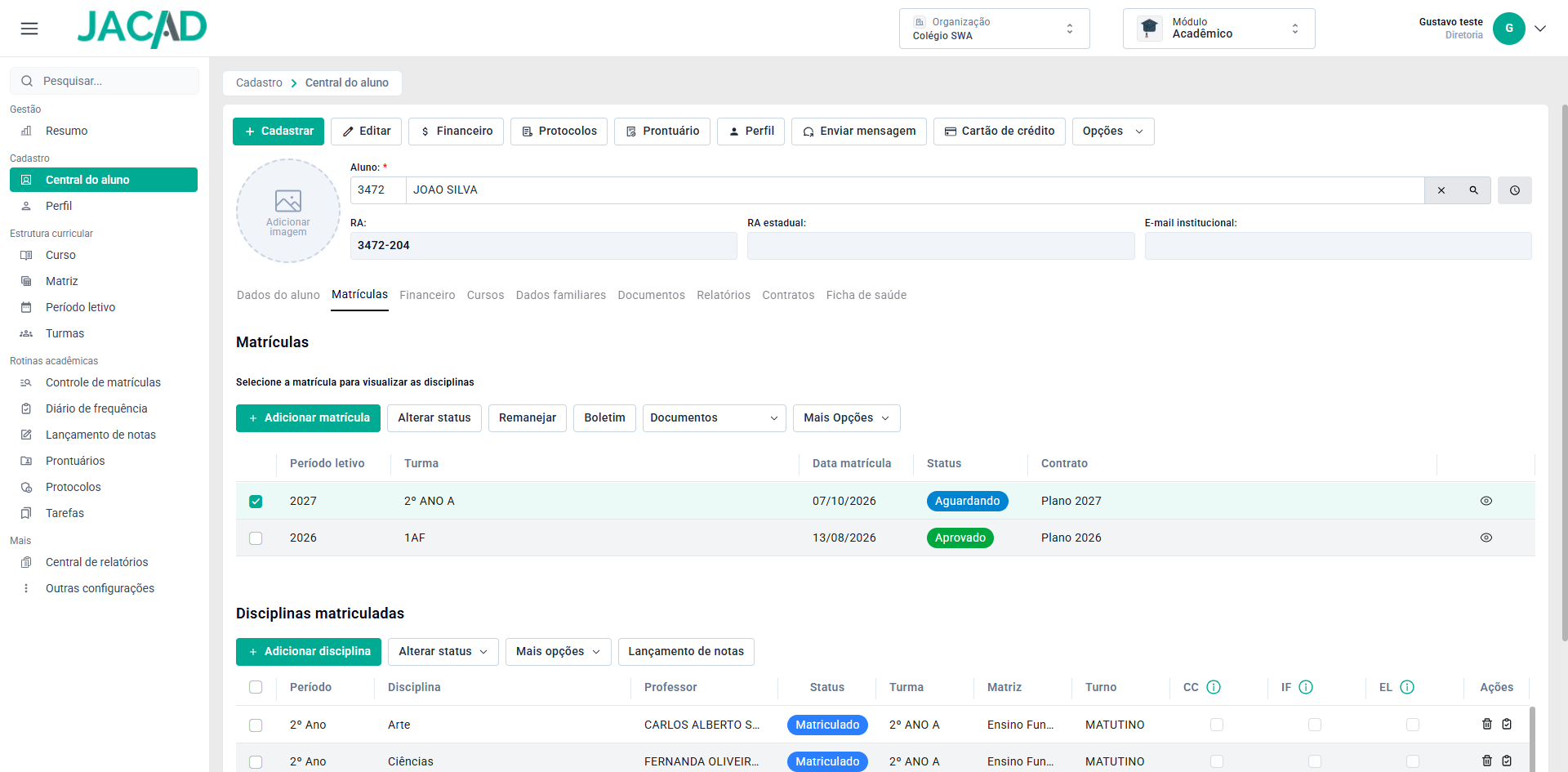
O sistema apresentará as matrículas já registradas para o aluno.
3. CONHECENDO A TELA
A aba Matrículas é dividida em duas áreas, apresentadas uma abaixo da outra. A área superior reúne as matrículas do aluno e a área inferior apresenta as disciplinas da matrícula selecionada.
3.1. ÁREA MATRÍCULAS
Na parte superior são apresentadas todas as matrículas do aluno. Marque a caixa de seleção de uma matrícula para visualizar as disciplinas correspondentes na área inferior.

A listagem apresenta as seguintes informações:
- Período letivo: Período letivo ao qual a matrícula pertence;
- Turma: Turma na qual o aluno está matriculado;
- Data matrícula: Data em que a matrícula foi registrada;
- Status: Situação atual da matrícula, como Aguardando, Ativa ou Aprovado;
- Contrato: Contrato vinculado à matrícula.
3.2. AÇÕES DA MATRÍCULA
Acima da listagem estão disponíveis as ações aplicáveis à matrícula:
- + Adicionar matrícula: Inicia o cadastro de uma nova matrícula para o aluno;
- Alterar status: Permite modificar a situação da matrícula selecionada;
- Remanejar: Permite transferir o aluno para outra turma;
- Boletim: Apresenta o boletim referente à matrícula selecionada;
- Documentos: Reúne os documentos relacionados à matrícula;
- Mais Opções: Reúne as demais operações disponíveis para a matrícula.
3.3. ÁREA DISCIPLINAS MATRICULADAS
Na parte inferior são apresentadas as disciplinas da matrícula selecionada.
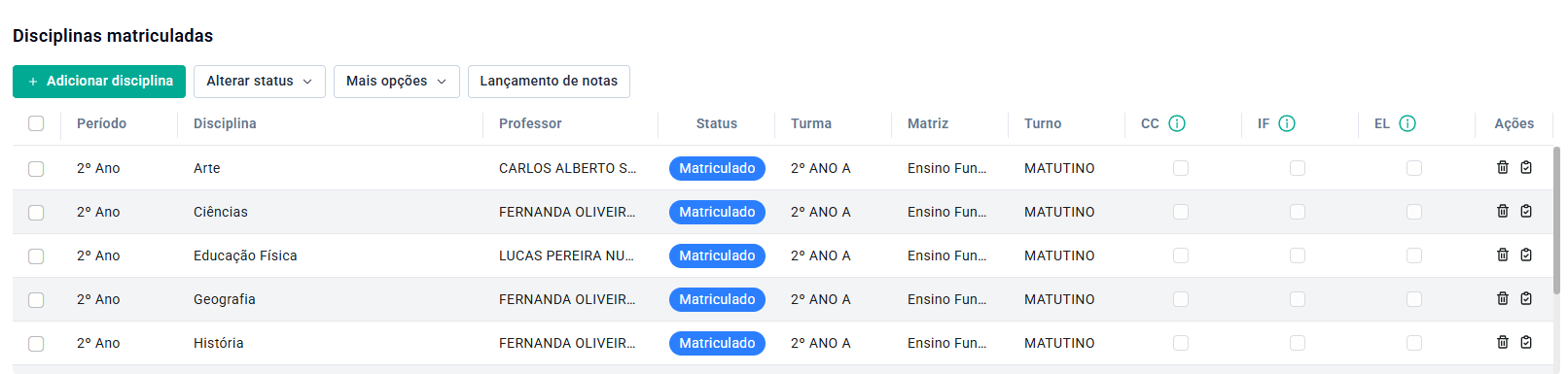
A listagem apresenta o Período, a Disciplina, o Professor, o Status, a Turma, a Matriz e o Turno de cada registro. O campo Status indica a situação do aluno na disciplina, como Matriculado.
No Colégio Web, a listagem também traz três colunas de marcação, cujo significado é exibido ao passar o mouse sobre o ícone de informação ao lado de cada sigla:
- CC: Conselho de classe;
- IF: Itinerário formativo;
- EL: Eletiva.
Na coluna Ações, cada disciplina possui os botões Remover (ícone de lixeira) e Acessar diário de frequência (ícone de prancheta).
Acima da listagem estão disponíveis as ações + Adicionar disciplina, Alterar status, Mais opções e Lançamento de notas, aplicáveis às disciplinas marcadas.
4. ADICIONANDO UMA MATRÍCULA
Ao clicar em + Adicionar matrícula, o sistema abre o assistente de matrícula. No Colégio Web, o cadastro é realizado em duas etapas, apresentadas na parte superior da janela e acompanhadas por um indicador de progresso:
- Passo 1 de 2 – Dados gerais
- Passo 2 de 2 – Contrato
Utilize os botões Anterior e Próximo, no rodapé da janela, para navegar entre as etapas. No último passo, o botão Próximo é substituído por Salvar.
4.1. PASSO 1 DE 2 - DADOS GERAIS
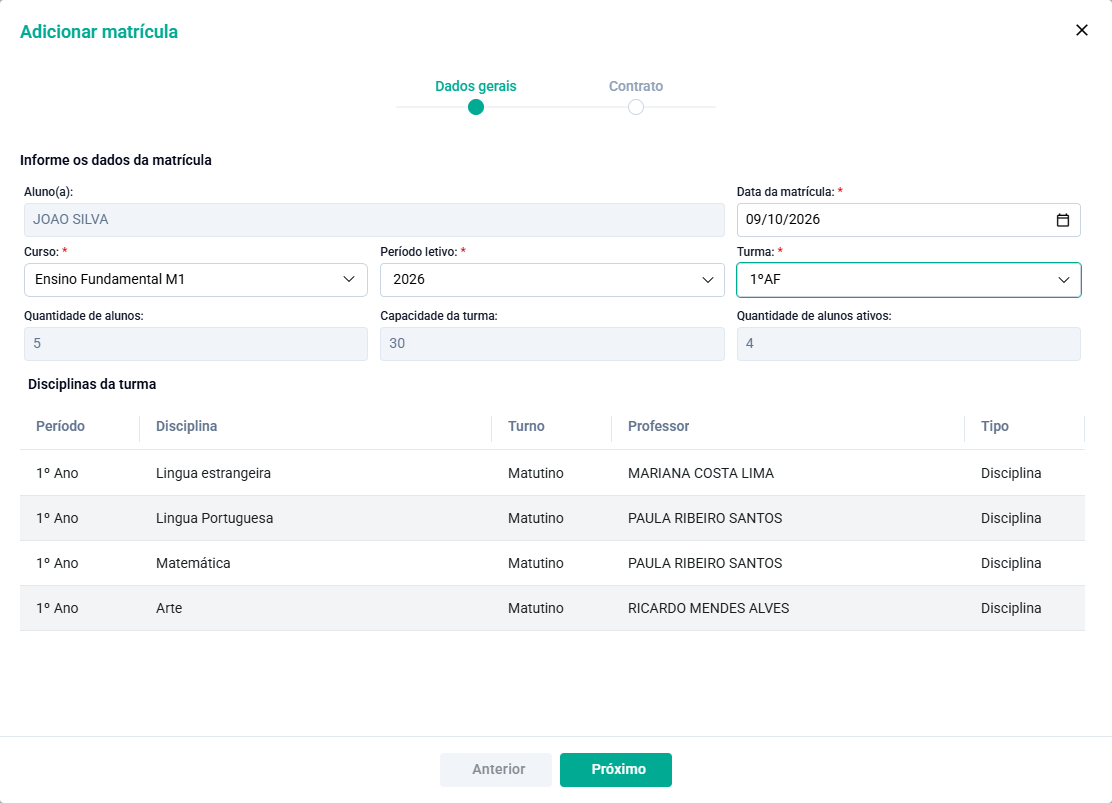
A primeira etapa identifica o vínculo da matrícula. O aluno já vem preenchido a partir do cadastro selecionado; confira a data e informe curso, período letivo e turma.
- Aluno(a): Nome do aluno selecionado. Campo somente leitura;
- Data da matrícula: Data em que a matrícula está sendo registrada. Vem preenchida com a data do dia e pode ser alterada (veja o item 4.1.1). Campo obrigatório;
- Curso: Curso do aluno no qual a matrícula será feita. Campo obrigatório;
- Período letivo: Período letivo da matrícula. Campo obrigatório;
- Turma: Turma na qual o aluno será matriculado. Campo obrigatório;
- Quantidade de alunos / Capacidade da turma / Quantidade de alunos ativos: Campos informativos (somente leitura) que apoiam a conferência da ocupação da turma.
Ao final da etapa, o quadro Disciplinas da turma lista as disciplinas previstas para a turma selecionada, com Período, Disciplina, Turno, Professor e Tipo. Quando o aluno já cursa todas as disciplinas da turma, o quadro exibe a mensagem "Nenhuma disciplina pendente a cursar nesta turma".
4.1.1. DATA DA MATRÍCULA
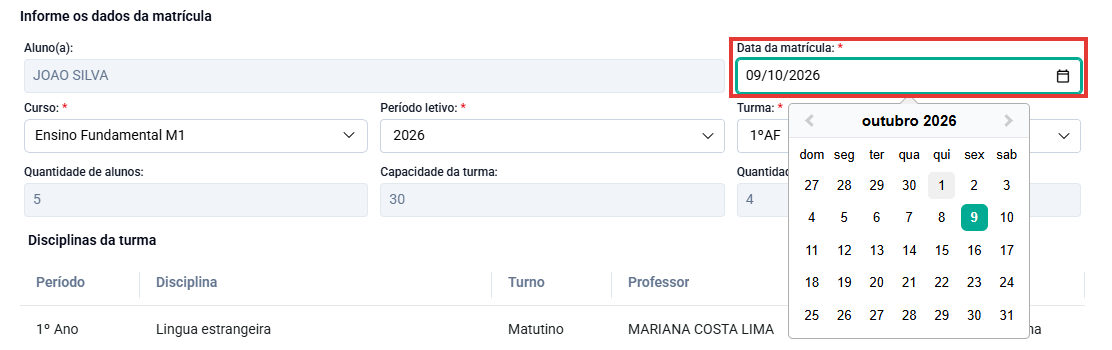
O campo Data da matrícula vem preenchido com a data do dia, mas pode ser alterado. Assim, é possível registrar a data em que o aluno realmente se matriculou — por exemplo, ao lançar matrículas antigas, ao migrar dados de outro sistema ou ao registrar uma matrícula feita em outro dia — mantendo o histórico do aluno com as datas corretas.
Para alterar a data, digite-a diretamente no campo, no formato dd/mm/aaaa, ou clique no ícone de calendário ao lado do campo e escolha o dia desejado.
Após preencher os campos, clique em Próximo.
4.2. PASSO 2 DE 2 - CONTRATO
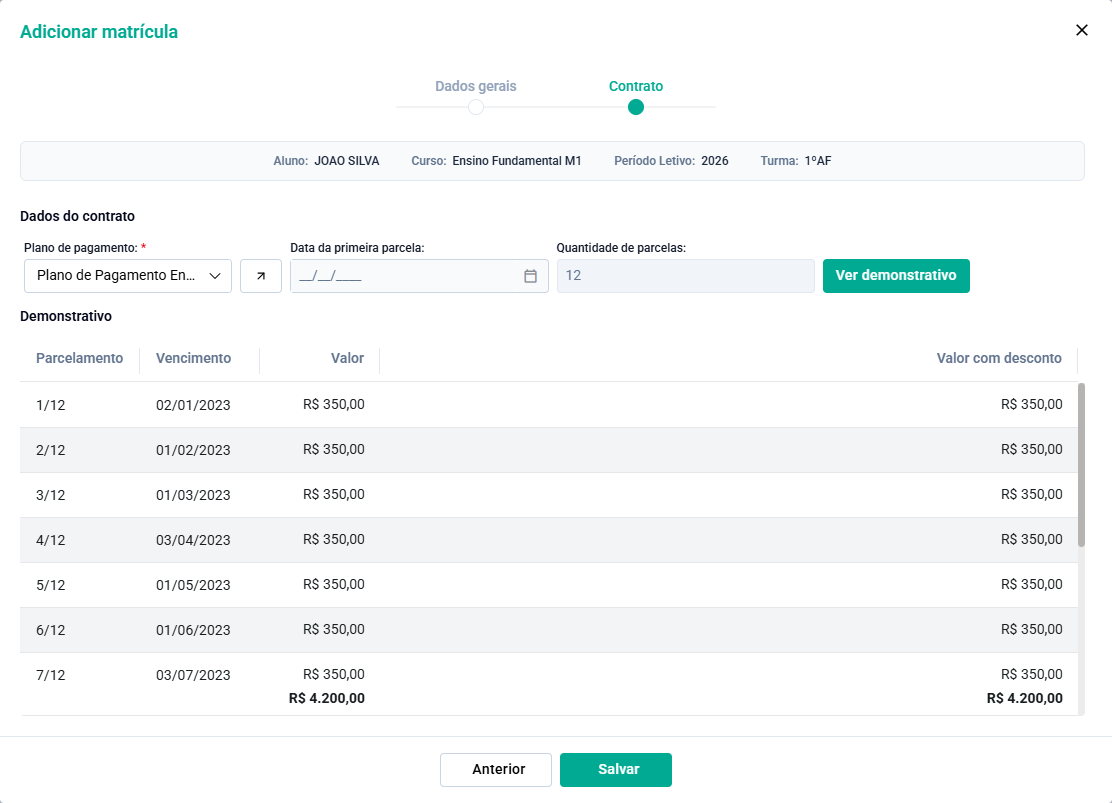
A segunda etapa define as condições financeiras da matrícula. Na parte superior, o sistema apresenta um resumo com Aluno, Curso, Período Letivo e Turma informados na etapa anterior. Informe o plano de pagamento e visualize o parcelamento antes de concluir.
- Plano de pagamento: Plano financeiro aplicável à matrícula. Campo obrigatório. O botão ao lado do campo (seta) acessa o cadastro de planos de pagamento;
- Data da primeira parcela: Define o vencimento inicial do parcelamento, quando o plano permitir;
- Quantidade de parcelas: Preenchida automaticamente conforme o plano selecionado;
- Ver demonstrativo: Exibe o parcelamento resultante na área Demonstrativo.
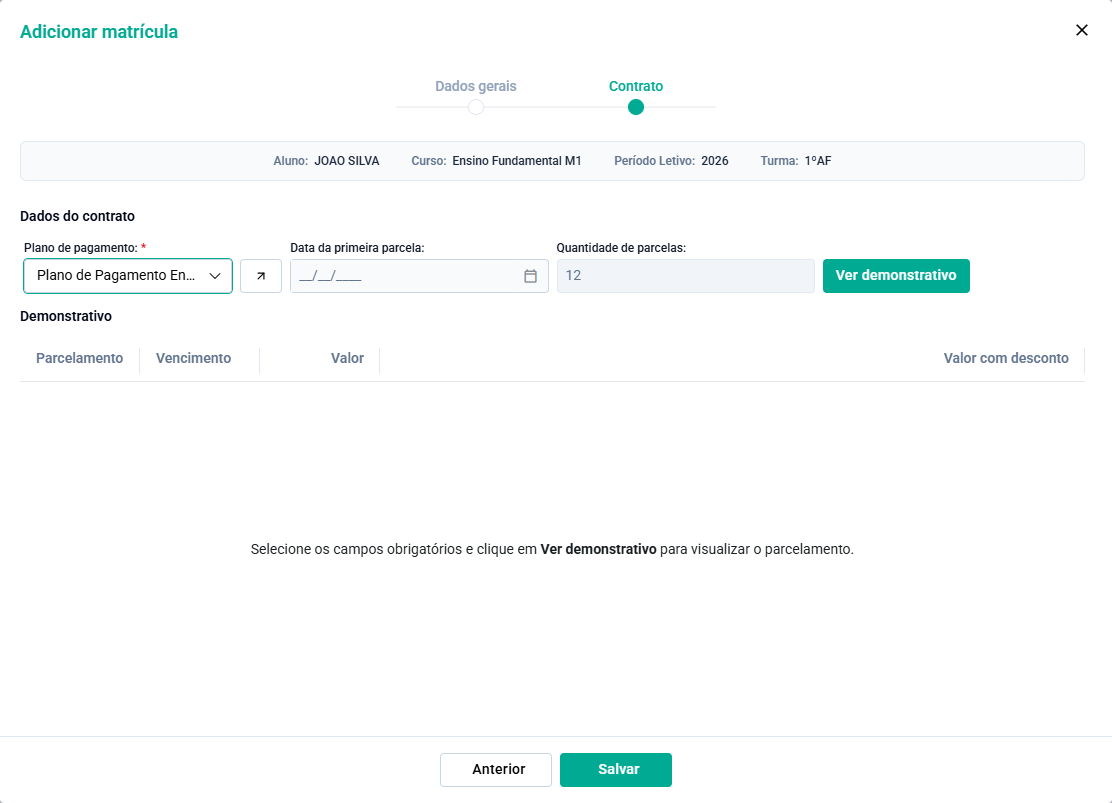
Conforme a configuração do plano de pagamento, o sistema também pode solicitar o Dia preferencial de vencimento e permitir a escolha da Quantidade de parcelas; nesses casos, os campos ficam habilitados e passam a ser obrigatórios. Quando o plano já define as datas de vencimento, o campo Data da primeira parcela permanece bloqueado.
O Demonstrativo apresenta, para cada parcela, o Parcelamento, o Vencimento, o Valor e o Valor com desconto, além dos totais ao final.
4.3. CONCLUINDO A MATRÍCULA
Após conferir o demonstrativo, clique em Salvar para concluir. O sistema registra a matrícula com a data informada no passo 1 e gera o contrato financeiro correspondente. A nova matrícula passa a ser exibida na área Matrículas da Central do aluno, e as disciplinas da turma aparecem na área Disciplinas matriculadas.
5. CONCLUSÃO
A funcionalidade Adicionar matrícula reúne, em um assistente de duas etapas, todo o processo de vinculação acadêmica e financeira do aluno no Colégio Web: a definição do curso, do período letivo, da turma e da data da matrícula, a conferência das disciplinas da turma e a geração do contrato a partir do plano de pagamento.
Ao longo deste manual foram apresentados o acesso à funcionalidade, a localização do aluno, o conhecimento da aba Matrículas e o passo a passo completo para adicionar uma nova matrícula até a geração do contrato. O preenchimento correto de cada etapa garante a consistência dos dados acadêmicos e financeiros e reduz retrabalho nos processos seguintes.
Agradecemos por utilizar o JACAD e esperamos que este manual contribua para uma utilização mais eficiente da funcionalidade Adicionar matrícula.
Até breve! ❤
Este artigo foi útil?
Que bom!
Obrigado pelo seu feedback
Desculpe! Não conseguimos ajudar você
Obrigado pelo seu feedback
Feedback enviado
Agradecemos seu esforço e tentaremos corrigir o artigo