Olá cliente JACAD, tudo bem? Este guia fornece todas as instruções necessárias para cadastrar e pesquisar as obras e os exemplares do acervo no Sistema Bibliotecário. Boa leitura!
ÍNDICE
- 1. INTRODUÇÃO
- 2. CADASTRO DE MATERIAL (OBRA)
- 2.1. CADASTRAR UM MATERIAL
- 2.2. NÚMERO DE CHAMADA (LOCALIZAÇÃO) E CUTTER
- 2.3. ABA 1. DADOS DO MATERIAL
- 2.4. ABA 2. ÁREAS/NOTAS/AUTORES
- 2.5. ABA 3. INFO. COMPLEMENTARES
- 2.6. ABA 4. IMAGEM/RESUMO
- 2.7. ABA 5. BIBLIOGRAFIA
- 2.8. APAGAR UM MATERIAL
- 3. EXEMPLARES (NÚMEROS DE REGISTRO)
- 3.1. CADASTRAR UM EXEMPLAR
- 3.2. INATIVAR UM EXEMPLAR
- 4. CONSULTA DE MATERIAIS
- 5. CONSULTA DE EXEMPLARES
- 6. MATERIAL EXTERNO (PERIÓDICOS ONLINE)
- 7. IMPORTAR ACERVO MARC 21
- 8. CONCLUSÃO
1. INTRODUÇÃO
No Sistema Bibliotecário, cada obra do acervo (livro, revista, DVD, mapa etc.) é cadastrada como um material. O material guarda os dados de catalogação da obra: título, autor, editora, notações, assuntos e demais informações bibliográficas.
Cada cópia física do material é um exemplar, identificado por um número de registro. O material em si não é emprestado: o que se empresta são os seus exemplares.
Pré-requisitos:
- Acesso ao Sistema Bibliotecário (programa Desktop), aberto pela página de acesso do JACAD no quadro 'Sistema Bibliotecário', com o mesmo usuário e senha do sistema acadêmico.
- Cadastros básicos e configurações iniciais prontos: tipos de material e máscaras, autores, editoras, assuntos, notações, coleções e unidades da biblioteca.
2. CADASTRO DE MATERIAL (OBRA)
2.1. CADASTRAR UM MATERIAL
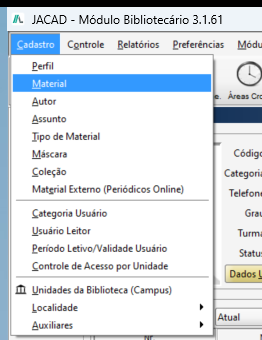
Figura 1 - Menu 'Cadastro' > 'Material'.
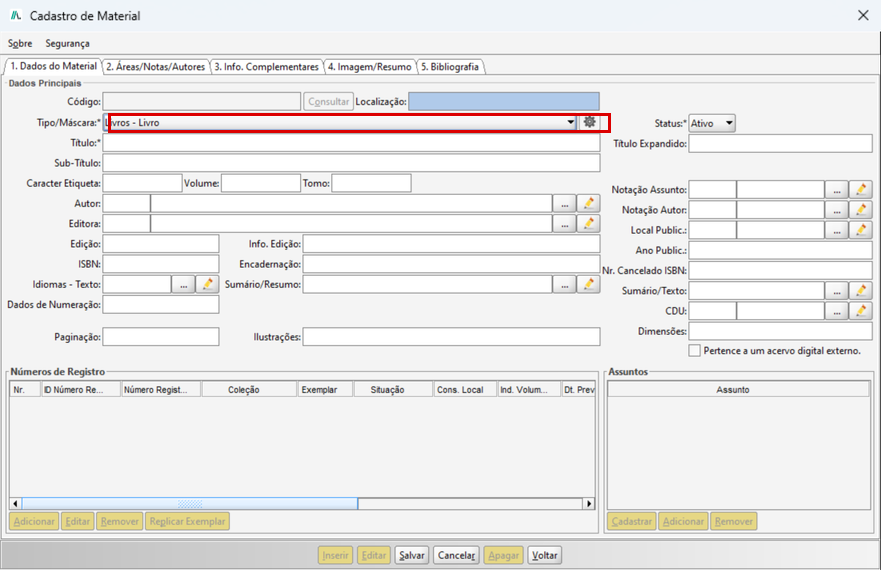
Figura 2 - Cadastro de material com o 'Tipo/Máscara' selecionado.
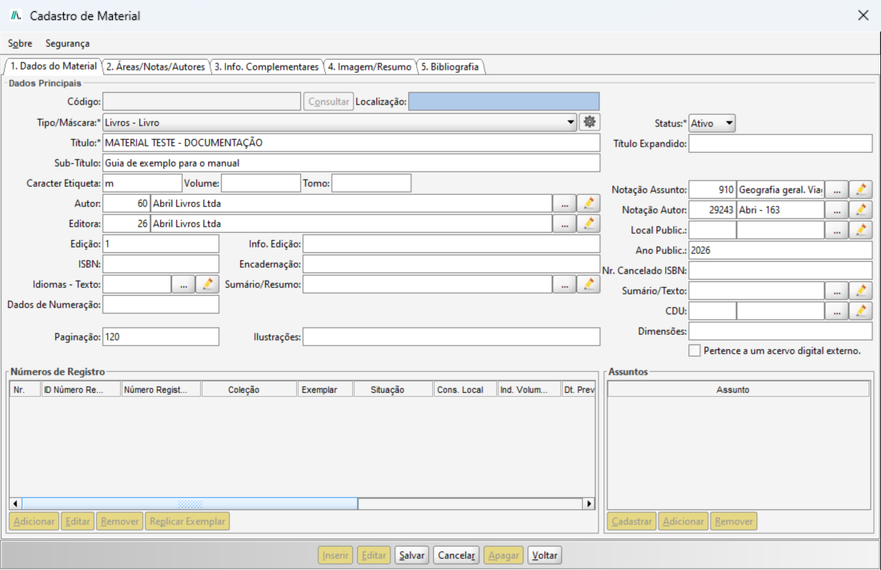
Figura 3 - Dados do material preenchidos.
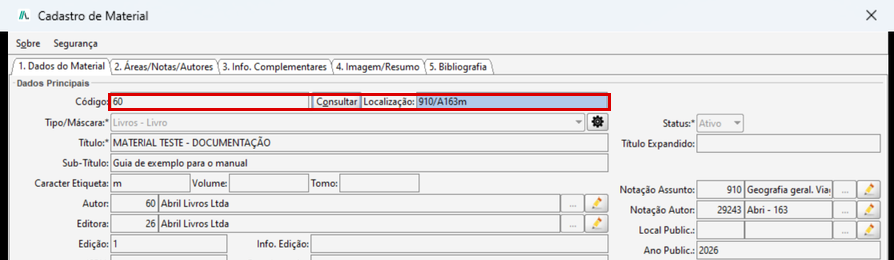
Figura 4 - Material salvo, com o código e a localização gerados.
2.2. NÚMERO DE CHAMADA (LOCALIZAÇÃO) E CUTTER
O número de chamada, exibido no campo 'Localização', é montado automaticamente a partir do cadastro, nesta ordem:
- Notação Assunto: código da classificação (CDD ou CDU). No exemplo, 910.
- Barra: separador '/'.
- Notação Autor: primeira letra da descrição da notação de autor e o seu código, que formam o Cutter. No exemplo, A163.
- Caracter Etiqueta: letra ou sigla informada no material, usada para diferenciar obras do mesmo autor ou para a entrada principal pelo título. No exemplo, m.
No exemplo da figura anterior, o número de chamada ficou 910/A163m.
2.3. ABA 1. DADOS DO MATERIAL
Além dos dados principais, a primeira aba traz dois quadros:
- Números de Registro: os exemplares do material (capítulo 3).
- Assuntos: os assuntos abordados na obra. Clique em 'Adicionar', selecione o assunto na consulta e clique em 'Selecionar'. Se o assunto ainda não existir, use 'Cadastrar'. Para desvincular, selecione o assunto e clique em 'Remover'.
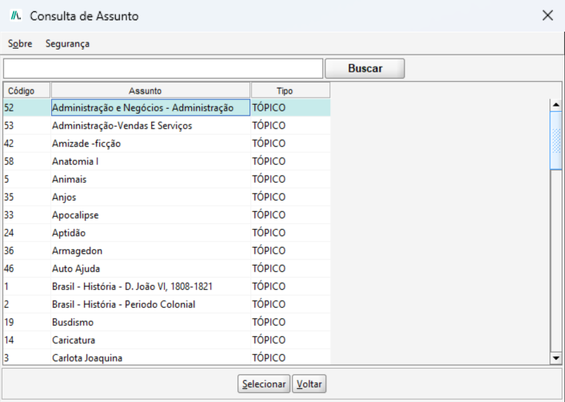
Figura 5 - Consulta de assuntos aberta pelo botão 'Adicionar'.
O assunto escolhido passa a aparecer no quadro 'Assuntos':

Figura 6 - Quadros 'Números de Registro' e 'Assuntos' do material.
2.4. ABA 2. ÁREAS/NOTAS/AUTORES
Na segunda aba ficam os dados complementares do título e as listas:
- Áreas Cronológicas, Áreas de Conhecimento e Áreas Geográficas: uma ou mais áreas já cadastradas. Use 'Adicionar' para vincular, 'Remover' para desvincular e 'Cadastrar' para criar uma área nova.
- Autores Secundários: outros autores da obra (o autor principal fica na aba 1).
- Notas Gerais e Título Adicional: textos próprios deste material, cadastrados pelos botões 'Adicionar' e 'Editar'.
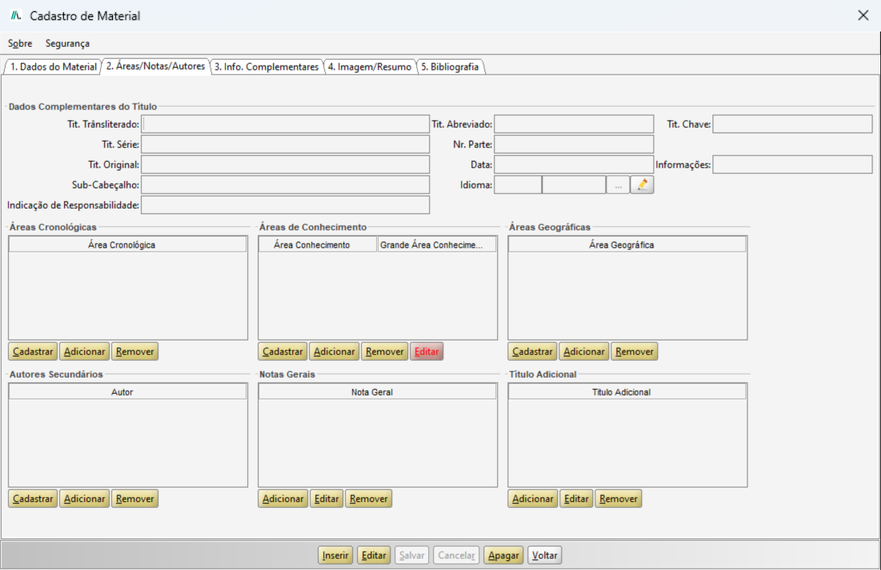
Figura 7 - Aba '2. Áreas/Notas/Autores'.
2.5. ABA 3. INFO. COMPLEMENTARES
Campos de texto livre para dados da coleção (obras seriadas), notas específicas e analíticas, título para arquivamento e outras informações. Os dados de assinatura de periódicos também são informados aqui.
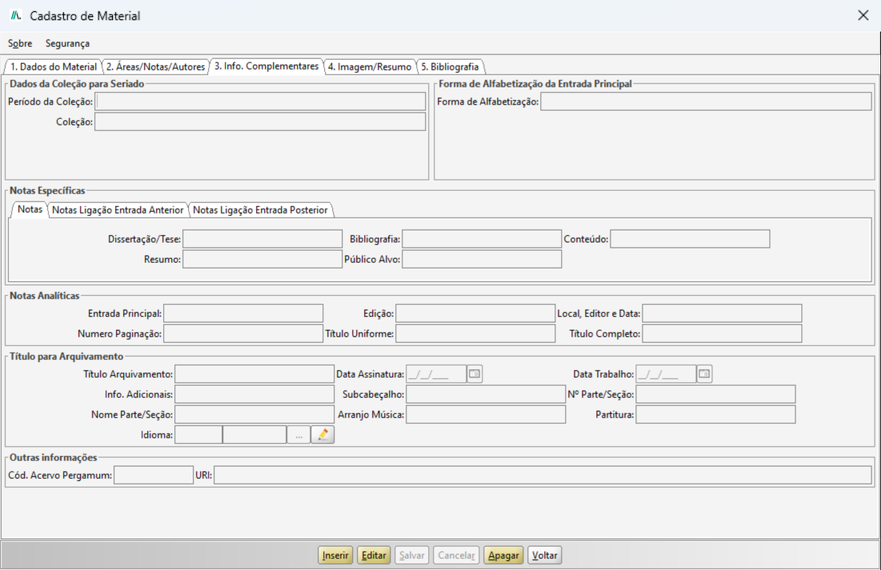
Figura 8 - Aba '3. Info. Complementares'.
2.6. ABA 4. IMAGEM/RESUMO
- Foto: imagem da capa, pelos links 'Adicionar', 'Editar', 'Remover' ou 'Webcam'.
- Resumo: texto exibido na consulta do acervo do Portal Bibliotecário, que é aberta ao público.
- Arquivo PDF: arquivo para download no portal, quando a máscara utiliza o parágrafo 'Arquivo PDF'.
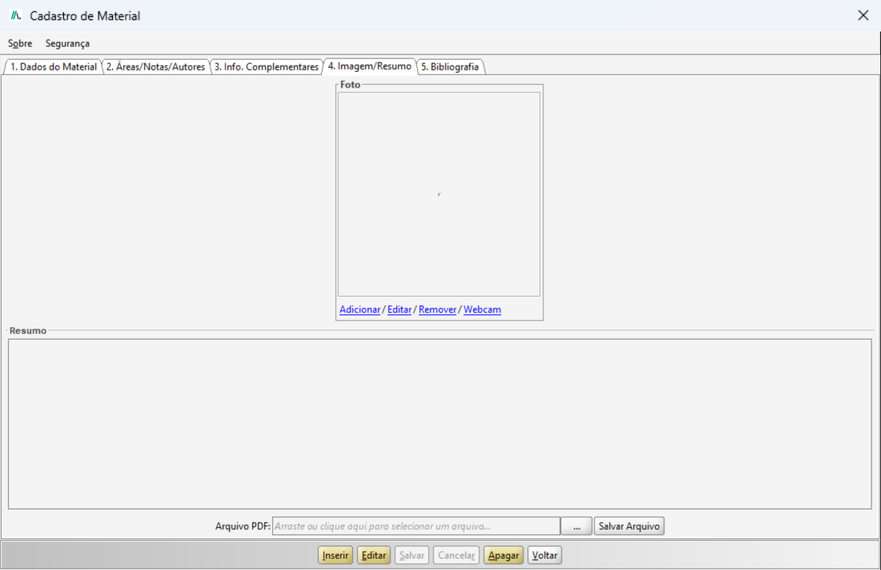
Figura 9 - Aba '4. Imagem/Resumo'.
2.7. ABA 5. BIBLIOGRAFIA
Vincula o material aos 'Cursos' e às disciplinas em que a obra é 'Bibliografia Básica' ou 'Bibliografia Complementar'.
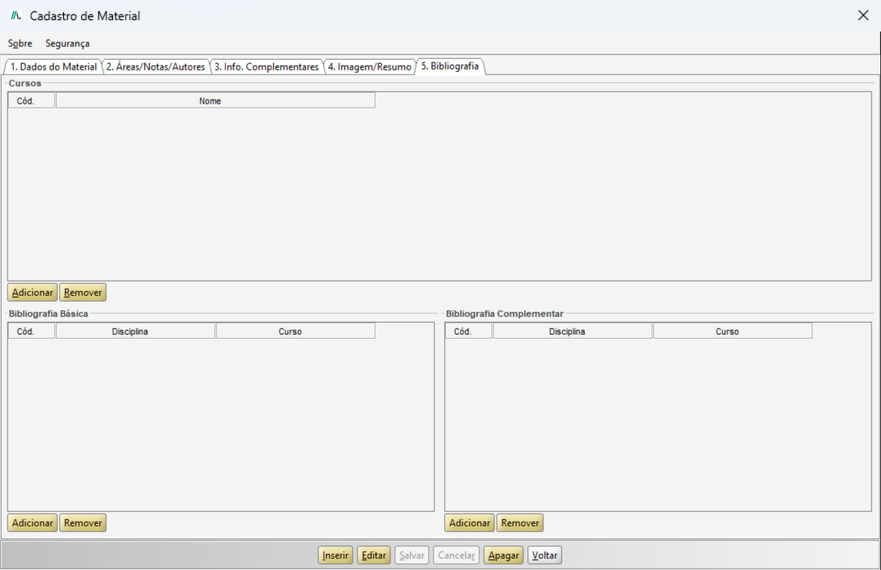
Figura 10 - Aba '5. Bibliografia'.
2.8. APAGAR UM MATERIAL
Para apagar, carregue o material pelo botão 'Consultar', clique em 'Apagar' e confirme. O sistema só permite apagar o material quando ele não tem exemplares nem assuntos vinculados; caso contrário, exibe uma mensagem como a da figura.
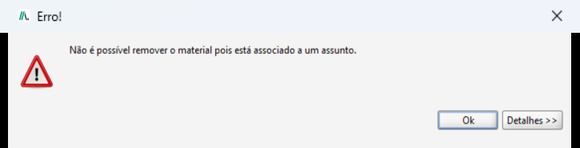
Figura 11 - Mensagem ao apagar um material com assunto vinculado.
3. EXEMPLARES (NÚMEROS DE REGISTRO)
Os exemplares são cadastrados na própria tela 'Cadastro de Material', no quadro 'Números de Registro'.
3.1. CADASTRAR UM EXEMPLAR
- Tipo de Empréstimo: a coleção, que define em quais dias o exemplar pode ser emprestado.
- Número do Exemplar: número sequencial do exemplar dentro do material.
- Forma de Aquisição, Data Aquisição, Preço, Fornecedor e Doador: dados da aquisição.
- Unidade Biblioteca (Campus): unidade em que o exemplar fica.
- Consulta Local: marque quando o exemplar não puder sair da biblioteca.
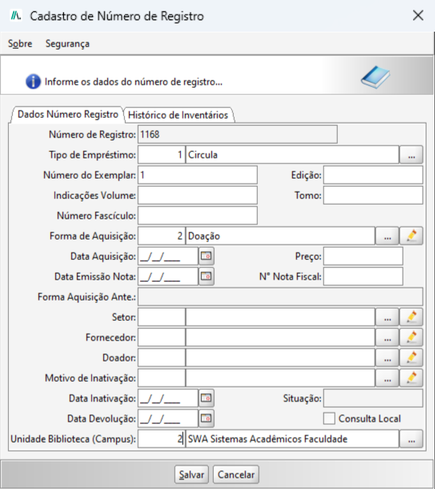
Figura 12 - Tela 'Cadastro de Número de Registro'.
3.2. INATIVAR UM EXEMPLAR
Use a inativação quando o exemplar não estiver mais disponível no acervo (perda, extravio, descarte etc.).
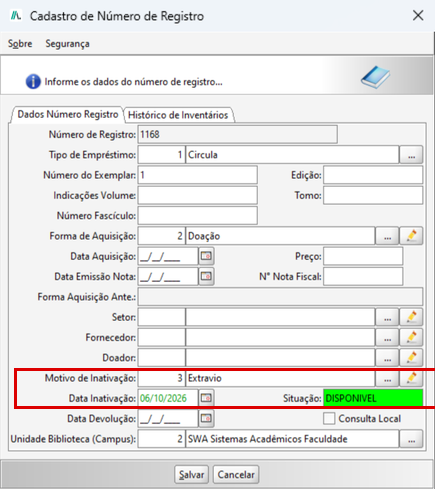
Figura 13 - Motivo e data de inativação informados.

Figura 14 - Exemplar inativado.
4. CONSULTA DE MATERIAIS
Há duas formas de pesquisar os materiais:
- Pela tela de cadastro: no 'Cadastro de Material', clique em 'Consultar', informe parte do título em 'Busca' (ou use os demais filtros) e clique em 'Buscar'. Selecione o material e clique em 'Selecionar' para carregá-lo.
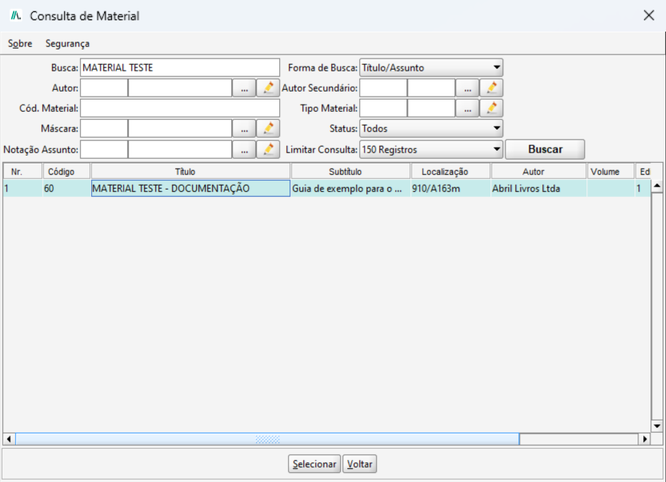
Figura 15 - Tela 'Consulta de Material'.
- Pelo controle de materiais: acesse o Menu 'Controle' > 'Controle/Pesquisa de Materiais'. Além dos filtros, a tela permite abrir os 'Dados do Material' e 'Vincular Cursos'.
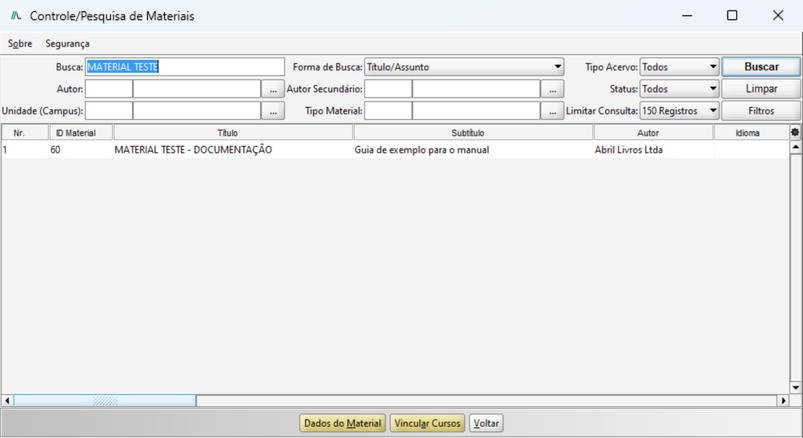
Figura 16 - Tela 'Controle/Pesquisa de Materiais'.
5. CONSULTA DE EXEMPLARES
Acesse o Menu 'Controle' > 'Controle/Pesquisa de Exemplares'. Informe os filtros desejados, como 'Busca' com a 'Forma de Busca', 'Situação', 'Status' (Todos, Ativos ou Inativos), 'Unidade (Campus)', 'Tipo Material' e 'Limitar Consulta', e clique em 'Buscar'. A lista mostra a situação, a localização e o campus de cada exemplar.
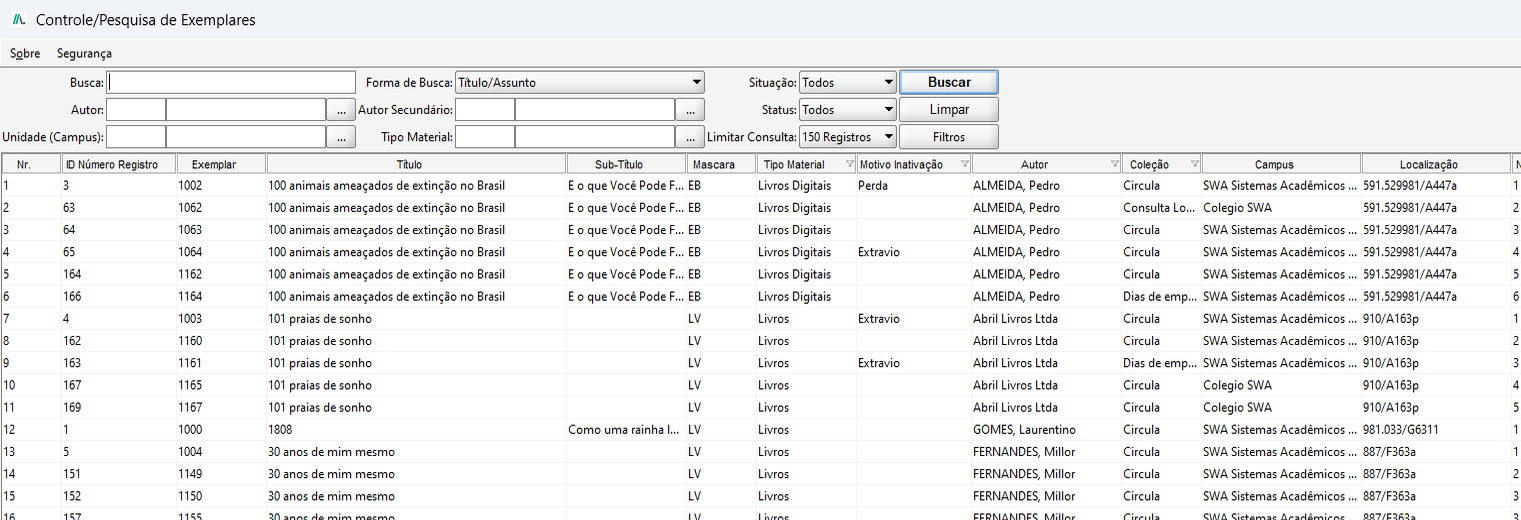
Figura 17 - Tela 'Controle/Pesquisa de Exemplares'.
6. MATERIAL EXTERNO (PERIÓDICOS ONLINE)
Material externo é o conteúdo disponível na internet (revistas, artigos, TCCs e trabalhos científicos), cadastrado pelo link de acesso e exibido em 'Periódicos online' no Portal Bibliotecário.
- Descrição: nome do material.
- URL: link de acesso ao material na internet.
- Curso: curso cujos alunos terão acesso ao material.
- Status: com 'ATIVO', o material aparece no portal; com 'INATIVO', fica cadastrado, mas não aparece.
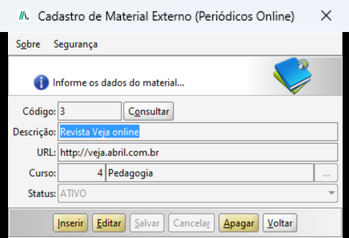
Figura 18 - Tela 'Cadastro de Material Externo (Periódicos Online)'.
7. IMPORTAR ACERVO MARC 21
O MARC 21 é o formato padrão de troca de registros bibliográficos. A importação permite trazer para o Sistema Bibliotecário obras catalogadas em outro sistema, sem digitá-las novamente.
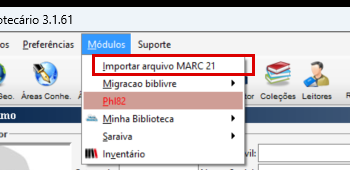
Figura 19 - Menu 'Módulos' > 'Importar arquivo MARC 21'.
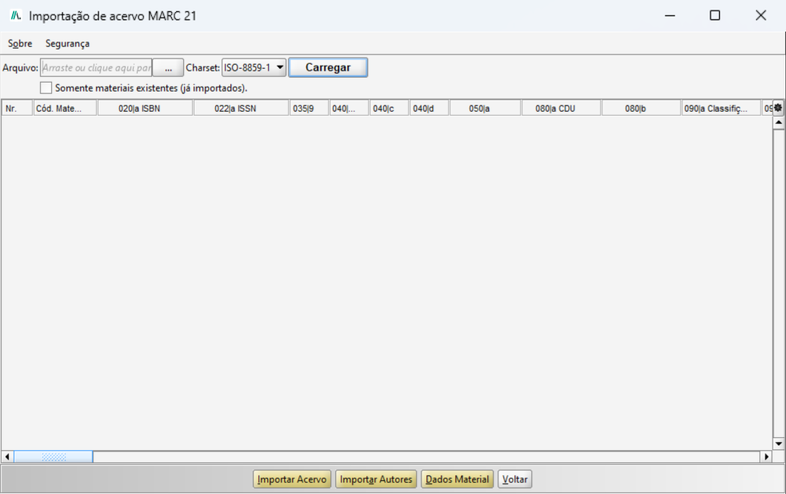
Figura 20 - Tela 'Importação de acervo MARC 21'.
8. CONCLUSÃO
Chegamos ao final deste guia sobre o cadastro de materiais e exemplares do acervo. Esperamos que este material tenha sido útil e que, com as obras bem catalogadas, a sua biblioteca tenha um acervo organizado e fácil de pesquisar. Agradecemos por confiar no JACAD e seguimos à disposição para apoiar a sua equipe.
Até breve! ❤
Este artigo foi útil?
Que bom!
Obrigado pelo seu feedback
Desculpe! Não conseguimos ajudar você
Obrigado pelo seu feedback
Feedback enviado
Agradecemos seu esforço e tentaremos corrigir o artigo