Olá cliente JACAD, tudo bem? Este guia fornece todas as instruções necessárias para configurar e utilizar o protocolo de reabertura de matrícula, que permite ao aluno com o curso trancado solicitar a reativação do curso pelo Portal do Aluno, pelo Gestor de Polos ou pela secretaria no JACAD Desktop. Boa leitura!
ÍNDICE
- 1. INTRODUÇÃO
- 2. CONFIGURAR O ACESSO DO ALUNO COM MATRÍCULA TRANCADA AO PORTAL
- 2.1. COMO ACESSAR AS CONFIGURAÇÕES DO PORTAL DO ALUNO
- 2.2. STATUS PERMITIDOS
- 2.3. MENUS LIBERADOS
- 3. CADASTRAR O PROTOCOLO DE ATIVAÇÃO DE CURSO
- 3.1. COMO ACESSAR O CADASTRO DE PROTOCOLO
- 3.2. PREENCHER O CADASTRO
- 4. DEFINIR QUAIS MATRÍCULAS APARECEM NA SOLICITAÇÃO
- 4.1. PORTAL DO ALUNO E JACAD DESKTOP
- 4.2. GESTOR DE POLOS
- 5. SOLICITAR A REABERTURA DA MATRÍCULA
- 5.1. PELO PORTAL DO ALUNO
- 5.2. PELO GESTOR DE POLOS
- 5.3. PELO JACAD DESKTOP
- 5.4. VISUALIZAR TODAS AS MATRÍCULAS
- 6. CONFERIR A REATIVAÇÃO DO CURSO
- 7. SITUAÇÕES ESPERADAS QUE NÃO SÃO DEFEITO
- 8. CONCLUSÃO
1. INTRODUÇÃO
O protocolo do tipo 'Ativação de Curso' foi criado para atender o aluno que está com o curso em trancamento e deseja retomar os estudos. Em vez de procurar a secretaria, o próprio aluno abre a solicitação pelo Portal do Aluno, escolhe o curso que deseja reativar e, conforme a configuração do protocolo, o sistema reativa o curso ingresso automaticamente.
O mesmo protocolo também pode ser aberto pelo Gestor de Polos, em nome do aluno, e pela secretaria no JACAD Desktop.
Apresentaremos o processo na ordem em que ele é executado:
- Configurar o acesso do aluno com matrícula trancada ao Portal do Aluno.
- Cadastrar o protocolo do tipo 'Ativação de Curso'.
- Definir quais matrículas aparecem na solicitação.
- Solicitar a reabertura.
- Conferir a reativação do curso.
Pré-requisitos:
- Acesso, no JACAD Desktop, às telas 'Configurações do Portal do Aluno', 'Cadastro de Protocolo' e, se a instituição utiliza polos, 'Configurações do Módulo Gestor Polo'.
- Aluno com curso ingresso no status 'Trancamento Institucional'.
- Um serviço cadastrado para vincular ao protocolo (campo obrigatório do cadastro).
2. CONFIGURAR O ACESSO DO ALUNO COM MATRÍCULA TRANCADA AO PORTAL
O aluno com o curso trancado não está ativo. Por isso, antes de tudo, é preciso permitir que ele entre no Portal do Aluno e enxergue o menu de protocolos.
2.1. COMO ACESSAR AS CONFIGURAÇÕES DO PORTAL DO ALUNO
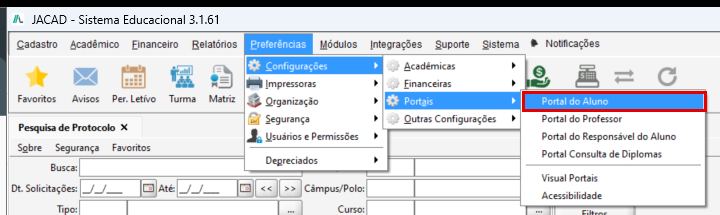
Figura 1 - Caminho até as configurações do Portal do Aluno.
2.2. STATUS PERMITIDOS
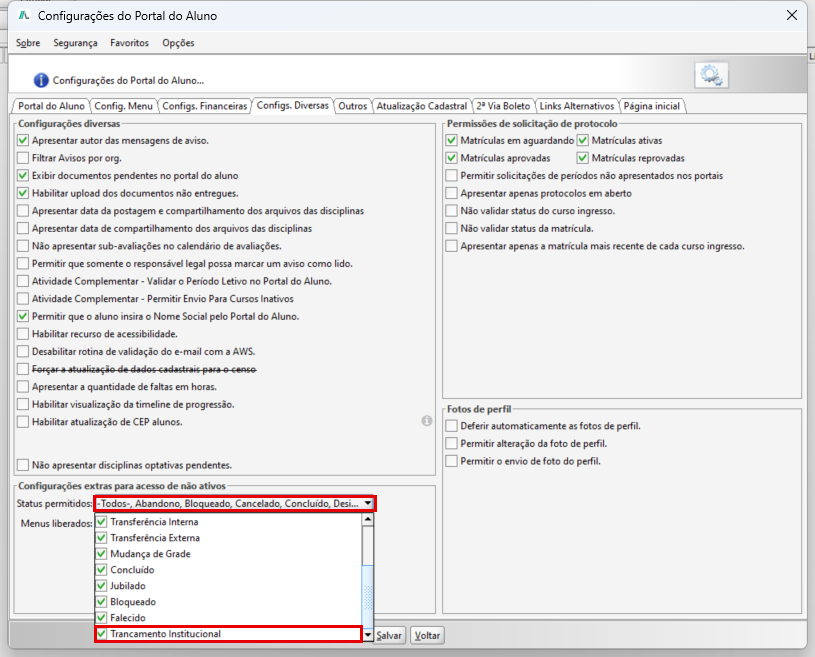
Figura 2 - Campo 'Status permitidos' com o status 'Trancamento Institucional' marcado.
2.3. MENUS LIBERADOS
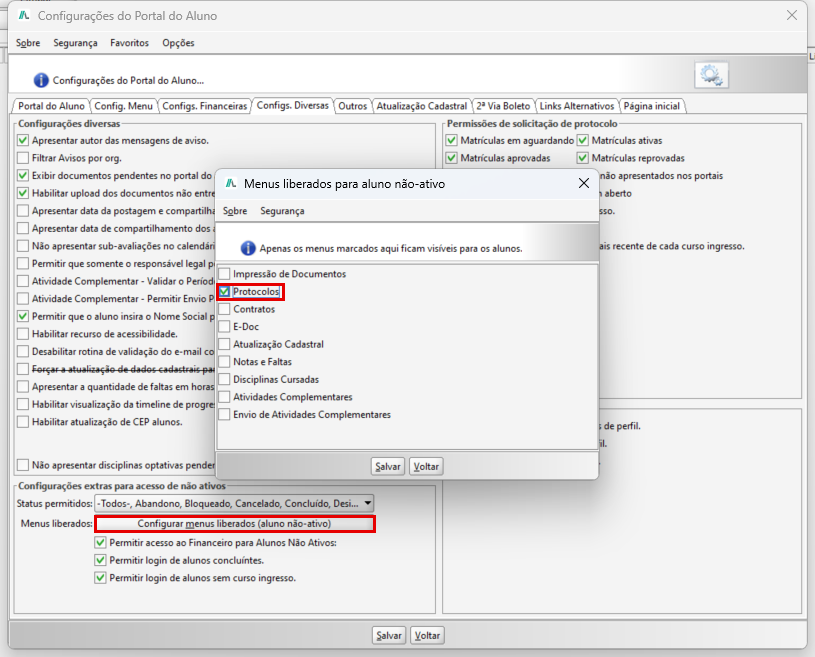
Figura 3 - Menu 'Protocolos' liberado para o aluno não ativo.
3. CADASTRAR O PROTOCOLO DE ATIVAÇÃO DE CURSO
Com o acesso liberado, cadastramos o protocolo que o aluno vai solicitar. O que diferencia este protocolo dos demais é o campo 'Tipo Protocolo' com a opção 'Ativação de Curso'.
3.1. COMO ACESSAR O CADASTRO DE PROTOCOLO
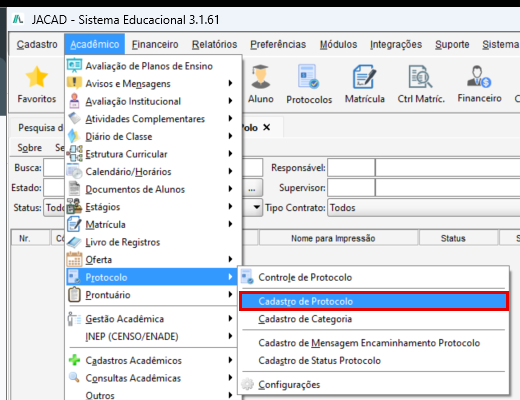
Figura 4 - Caminho até o 'Cadastro de Protocolo'.
3.2. PREENCHER O CADASTRO
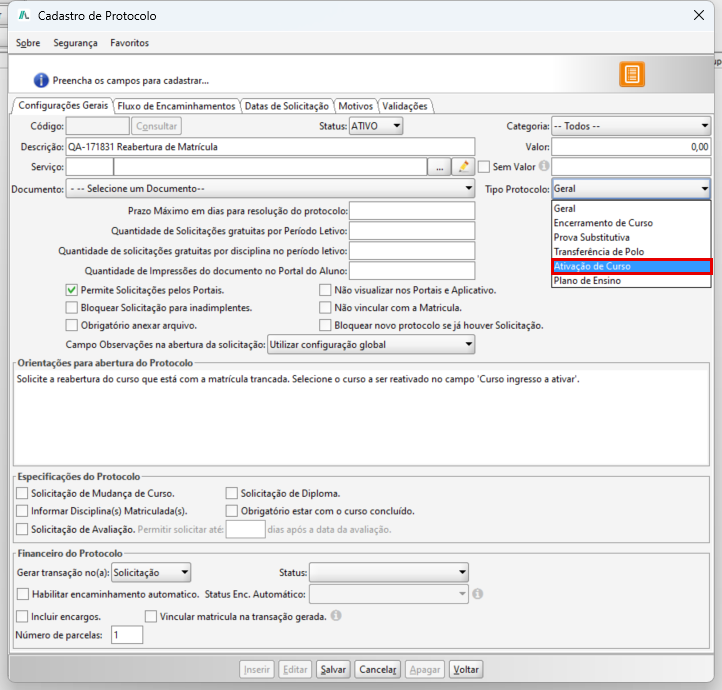
Figura 5 - Opção 'Ativação de Curso' no campo 'Tipo Protocolo'.
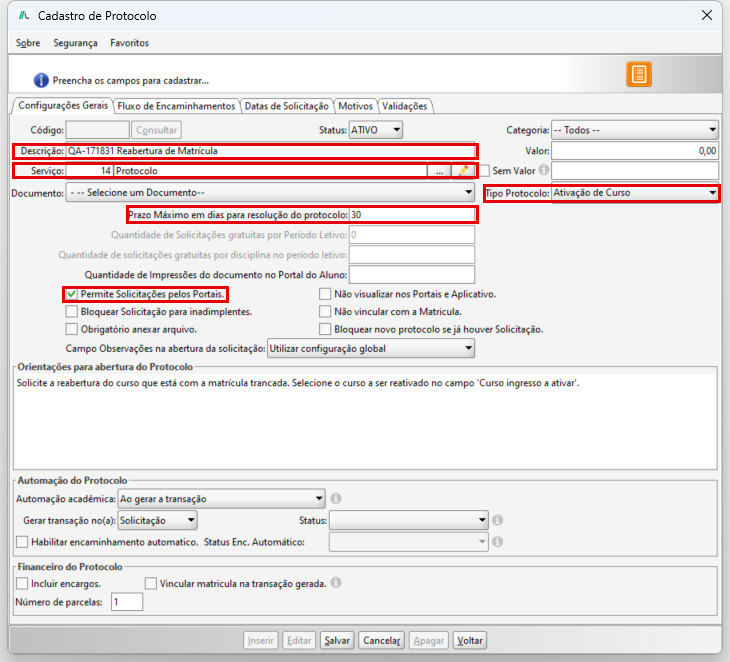
Figura 6 - Cadastro de um protocolo de ativação de curso preenchido.
- Descrição: nome do protocolo que o aluno verá na lista de protocolos. Prefira um nome claro, como 'Reabertura de Matrícula'.
- Serviço: serviço vinculado ao protocolo. Obrigatório; sem ele o sistema exibe 'Informe o Serviço para este Protocolo'.
- Prazo Máximo em dias para resolução do protocolo: quantidade de dias para o atendimento. Obrigatório; sem ele o sistema exibe 'Informe o Prazo Máximo para este Protocolo'.
- Permite Solicitações pelos Portais: marque para que o protocolo apareça no Portal do Aluno e no Gestor de Polos.
- Bloquear Solicitação para inadimplentes: marque se a instituição não quer que alunos com pendência financeira solicitem a reabertura.
- Orientações para abertura do Protocolo: texto exibido ao aluno no momento da solicitação. Use para explicar como escolher o curso a ser reativado.
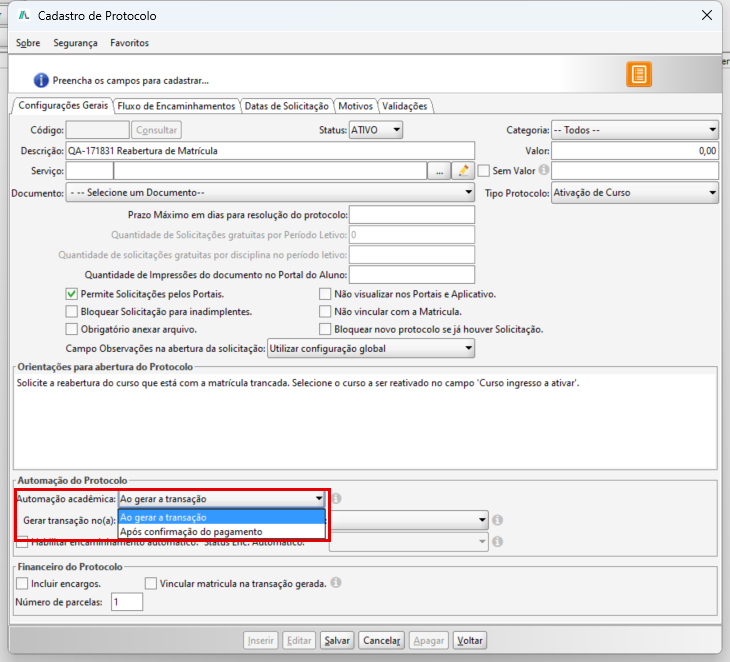
Figura 7 - Opções do campo 'Automação acadêmica'.
- Ao gerar a transação: o curso é reativado assim que a solicitação é registrada.
- Após confirmação do pagamento: o curso é reativado somente depois que o pagamento do protocolo for confirmado. Indicada quando o protocolo tem valor.
4. DEFINIR QUAIS MATRÍCULAS APARECEM NA SOLICITAÇÃO
Por padrão, a solicitação de protocolo só lista as matrículas nos status marcados no quadro 'Permissões de solicitação de protocolo' (em aguardando, ativas, aprovadas e reprovadas). Como o aluno que pede a reabertura está com o curso trancado, é preciso dispensar essa validação. Ao fazer isso, o sistema passa a listar uma linha para cada período letivo em que o aluno teve matrícula, o que pode confundir quem trancou e se rematriculou mais de uma vez. Para evitar isso, existe a opção de apresentar apenas a matrícula mais recente de cada curso.
4.1. PORTAL DO ALUNO E JACAD DESKTOP
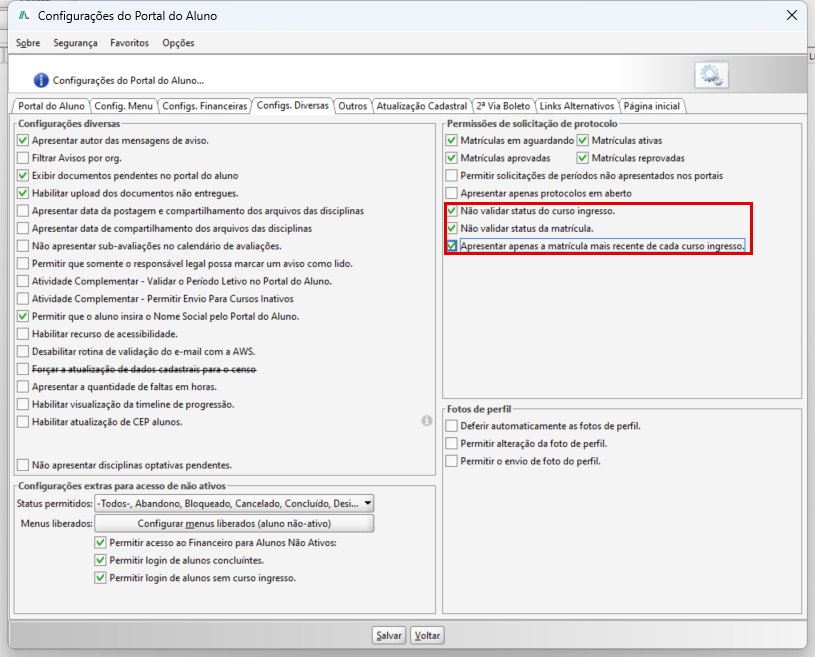
Figura 8 - Opções do quadro 'Permissões de solicitação de protocolo'.
- Não validar status do curso ingresso: permite solicitar o protocolo mesmo quando o curso ingresso do aluno não está ativo.
- Não validar status da matrícula: permite selecionar matrículas que não estão ativas na solicitação.
- Apresentar apenas a matrícula mais recente de cada curso ingresso: em vez de uma linha por período letivo, a lista de matrículas mostra apenas a matrícula do período letivo mais recente de cada curso do aluno. Se o aluno tiver dois cursos, aparece a matrícula mais recente de cada um deles.
4.2. GESTOR DE POLOS
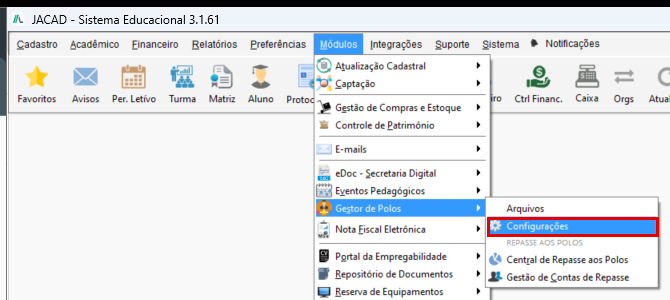
Figura 9 - Caminho até as configurações do Gestor de Polos.
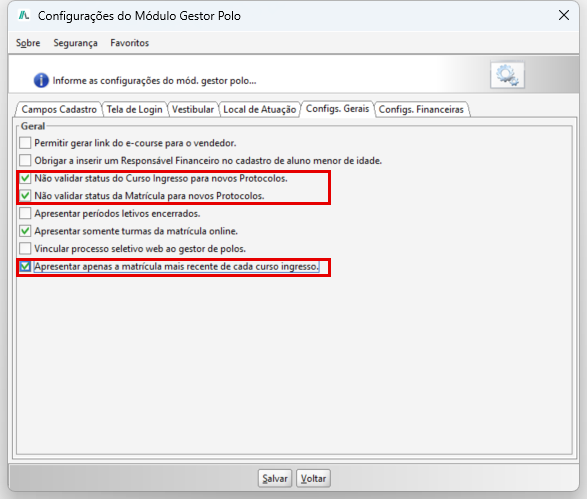
Figura 10 - Opções de protocolo na aba 'Configs. Gerais' do Gestor de Polos.
- Não validar status do Curso Ingresso para novos Protocolos: mesmo efeito da opção do Portal do Aluno, para as solicitações abertas pelo polo.
- Não validar status da Matrícula para novos Protocolos: mesmo efeito da opção do Portal do Aluno, para as solicitações abertas pelo polo.
- Apresentar apenas a matrícula mais recente de cada curso ingresso: mesmo efeito da opção do Portal do Aluno, para as solicitações abertas pelo polo.
5. SOLICITAR A REABERTURA DA MATRÍCULA
5.1. PELO PORTAL DO ALUNO
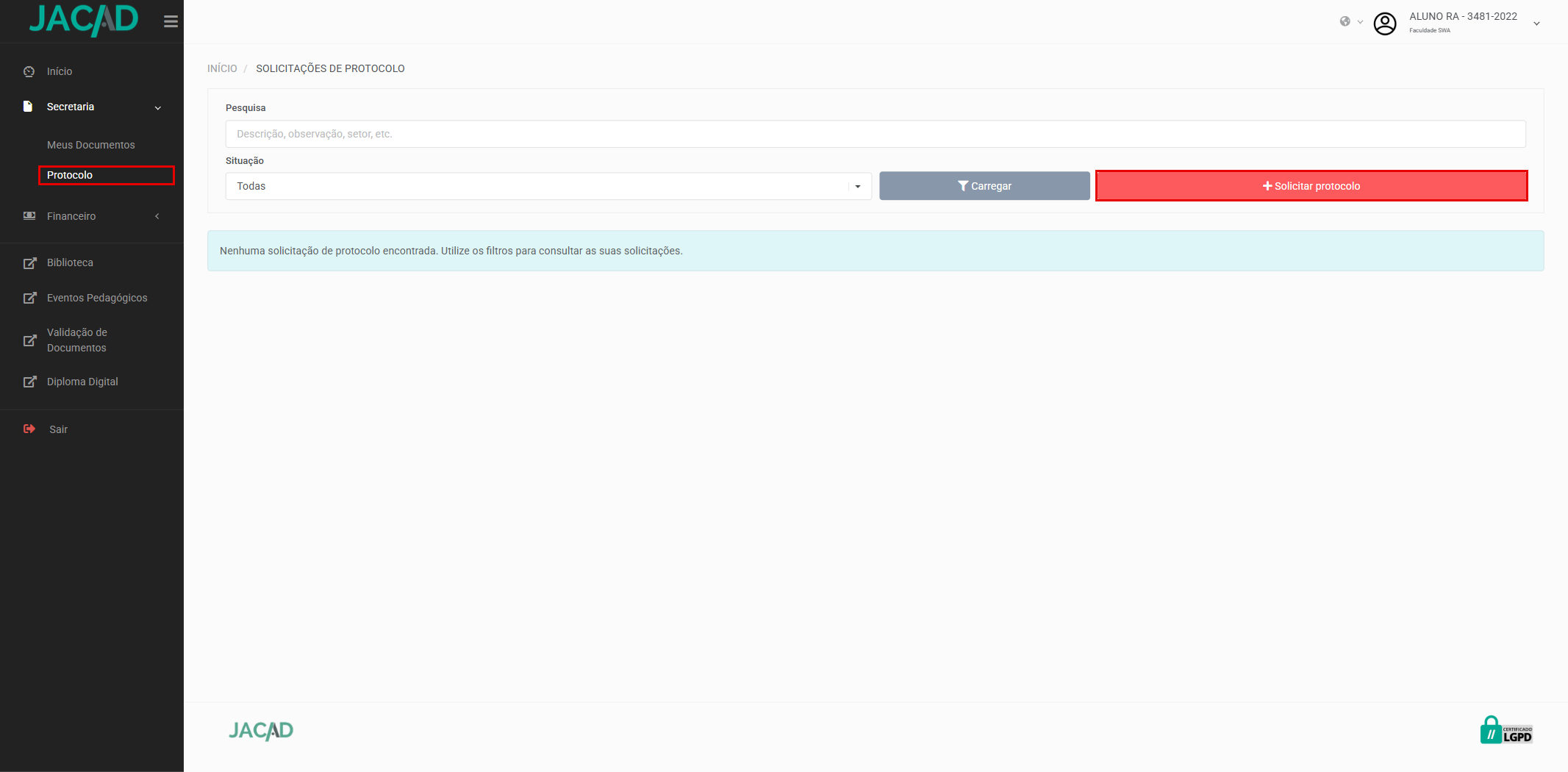
Figura 11 - Tela 'Solicitações de protocolo' no Portal do Aluno.
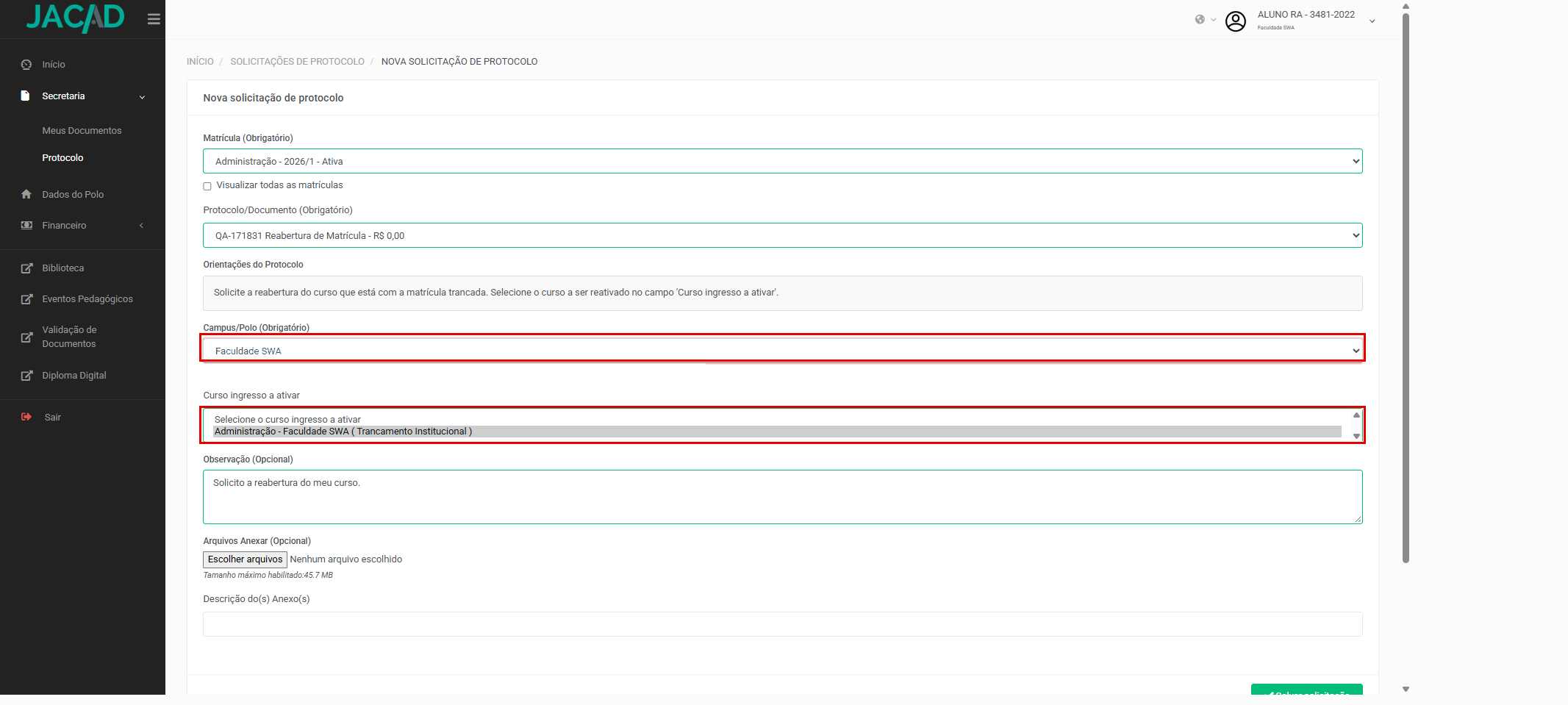
Figura 12 - Solicitação do protocolo de reabertura no Portal do Aluno.
- Matrícula: matrícula do aluno à qual a solicitação será vinculada. Com a opção da matrícula mais recente ativa, aparece uma linha por curso (veja o tópico 5.4).
- Protocolo/Documento: selecione o protocolo de reabertura cadastrado no capítulo 3. Logo abaixo, o sistema apresenta as 'Orientações do Protocolo' informadas no cadastro.
- Campus/Polo: câmpus ou polo do atendimento. Obrigatório; a lista traz o câmpus/polo informado no curso ingresso do aluno.
- Curso ingresso a ativar: aparece depois de escolher o protocolo de reabertura. Lista os cursos do aluno com status 'Trancamento Institucional'; selecione o curso que será reativado.
- Observação: informações adicionais para a secretaria.
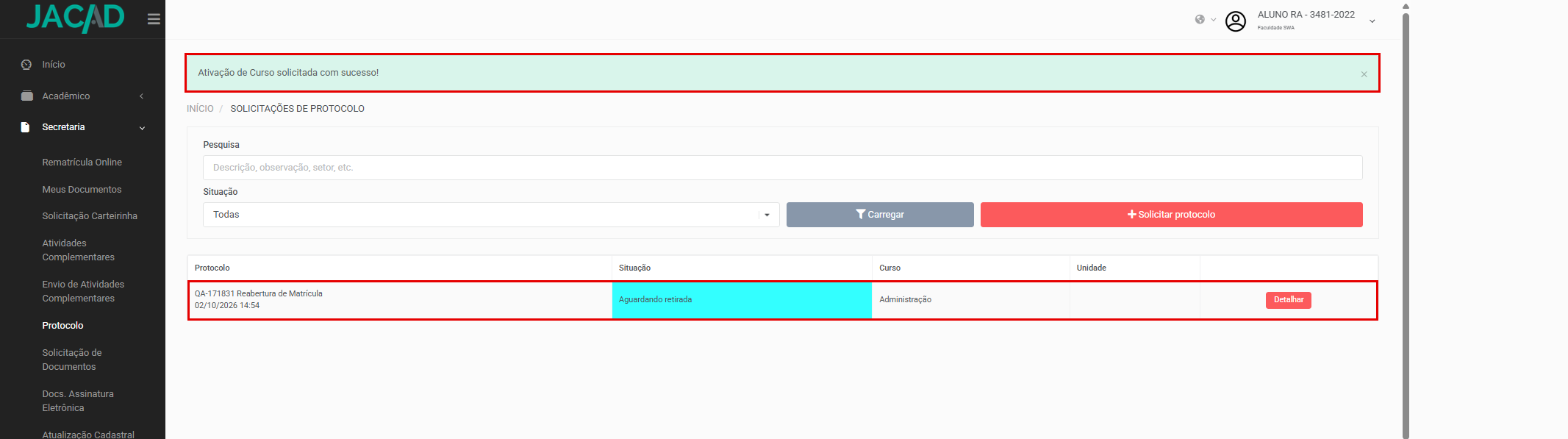
Figura 13 - Mensagem 'Ativação de Curso solicitada com sucesso!' no Portal do Aluno.
5.2. PELO GESTOR DE POLOS
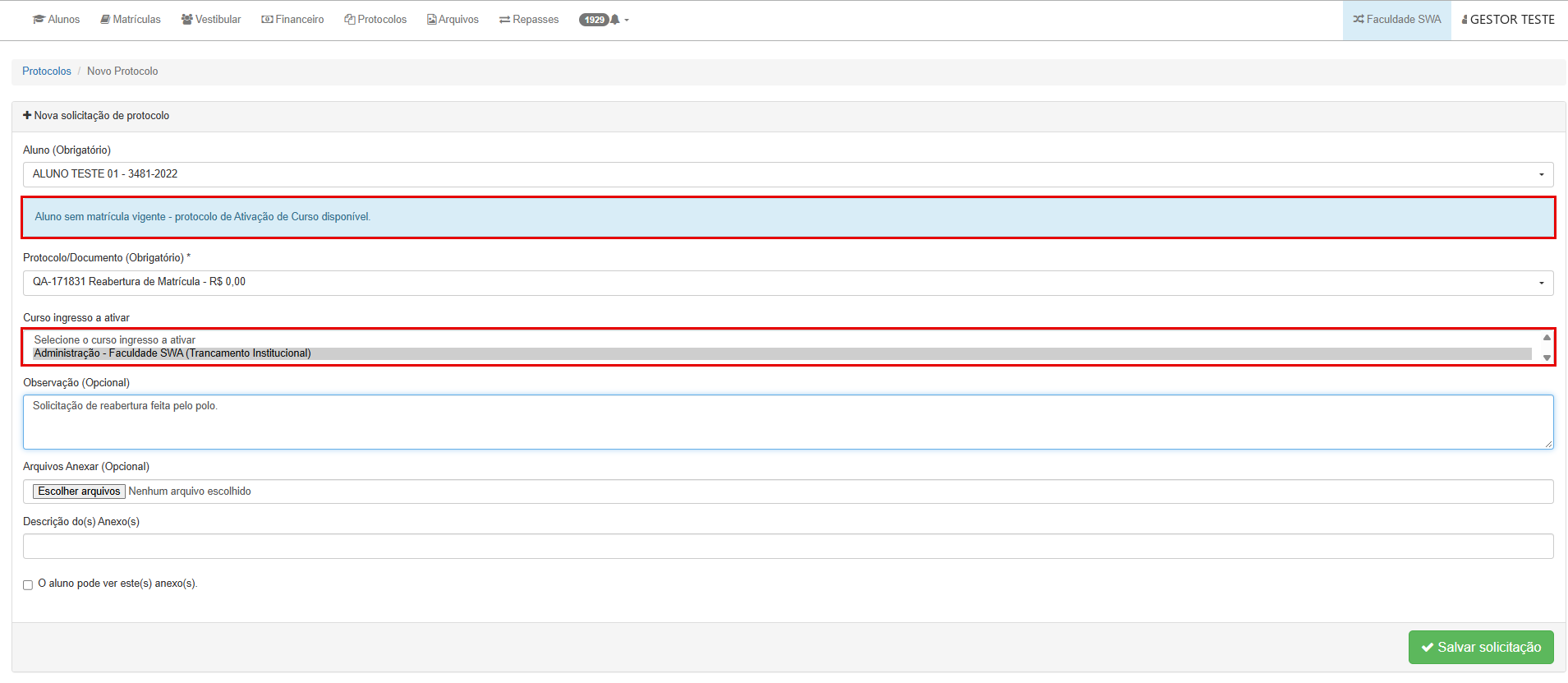
Figura 14 - Solicitação do protocolo de reabertura pelo Gestor de Polos. O nome do usuário é fictício.
5.3. PELO JACAD DESKTOP
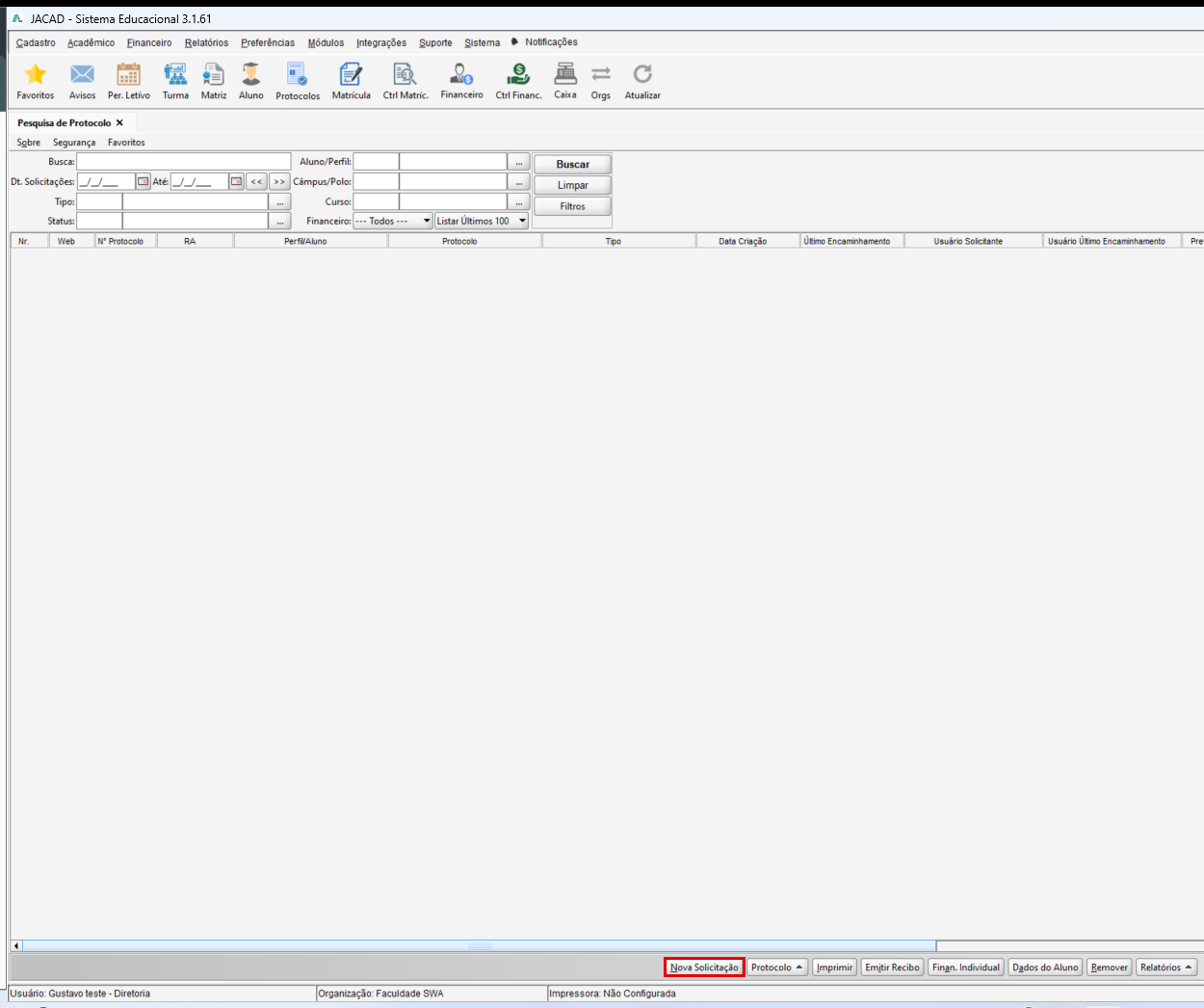
Figura 15 - Botão 'Nova Solicitação' na tela 'Pesquisa de Protocolo'.
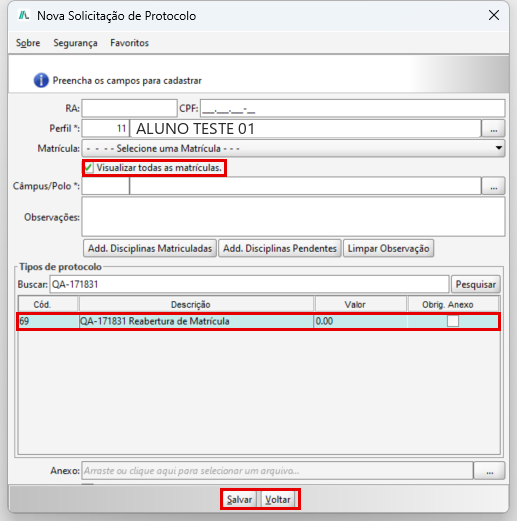
Figura 16 - Protocolo de reabertura selecionado na 'Nova Solicitação de Protocolo'. O nome do aluno é fictício.
5.4. VISUALIZAR TODAS AS MATRÍCULAS
Quando a opção 'Apresentar apenas a matrícula mais recente de cada curso ingresso' está marcada (capítulo 4), a tela de solicitação apresenta a opção 'Visualizar todas as matrículas', desmarcada por padrão.
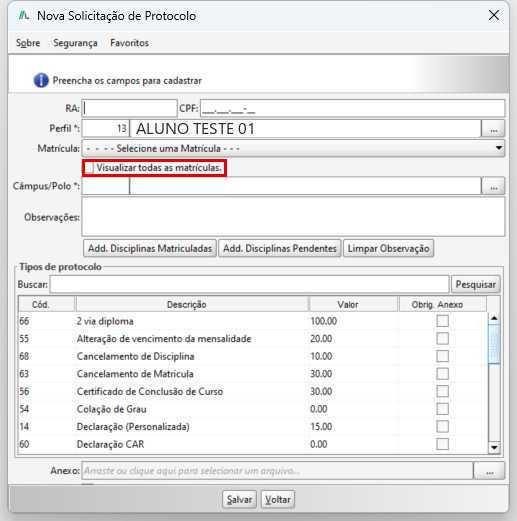
Figura 17 - Opção 'Visualizar todas as matrículas' na solicitação pelo JACAD Desktop. O nome do aluno é fictício.
- Desmarcada: a lista 'Matrícula' mostra apenas a matrícula mais recente de cada curso do aluno.
- Marcada: a lista volta a mostrar todas as matrículas do aluno, de todos os períodos letivos, sem que seja preciso alterar a configuração.
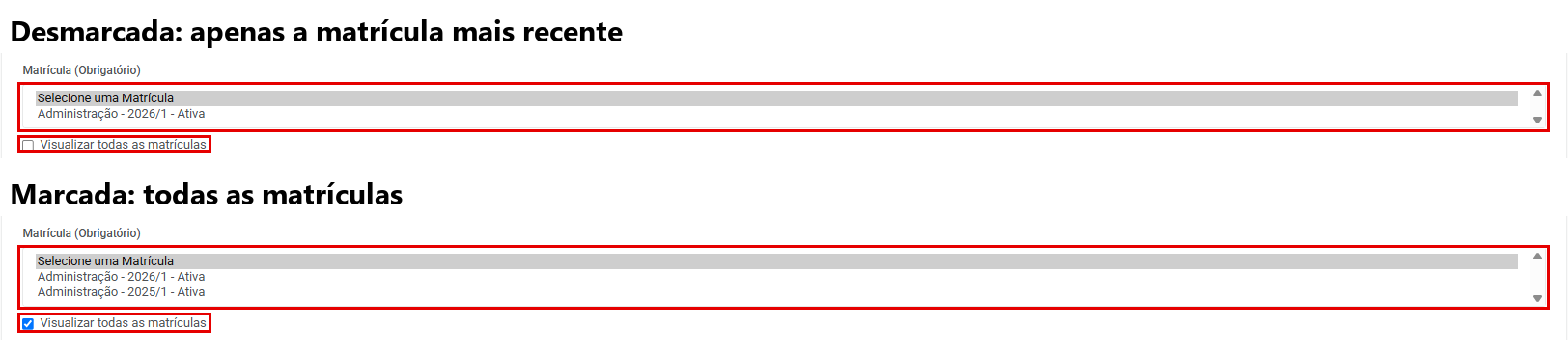
Figura 18 - Lista 'Matrícula' no Portal do Aluno antes e depois de marcar 'Visualizar todas as matrículas'.
6. CONFERIR A REATIVAÇÃO DO CURSO
Depois que a automação é executada (ao gerar a transação ou após a confirmação do pagamento, conforme o cadastro do protocolo), o curso ingresso do aluno volta ao status 'Ativo'. Com a opção 'Ao gerar a transação', a reativação acontece no momento em que a solicitação é registrada.
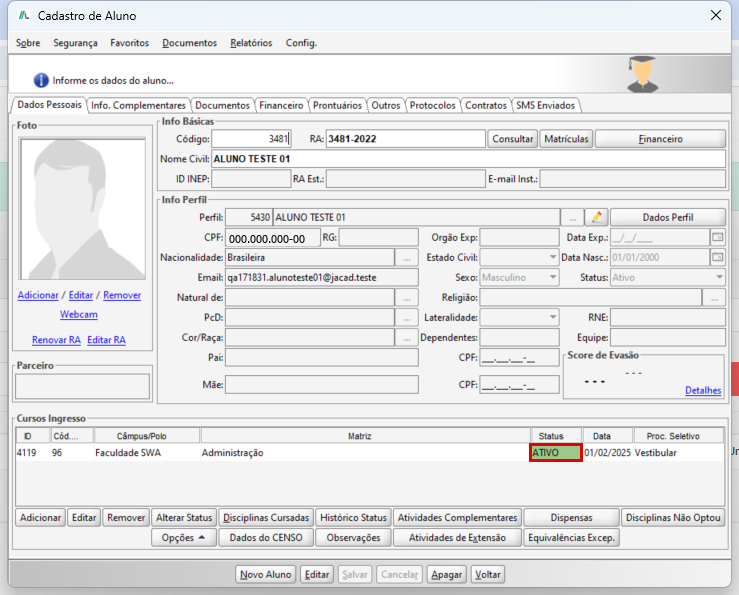
Figura 19 - Curso ingresso reativado no quadro 'Cursos Ingresso' do 'Cadastro de Aluno'. Os dados são de um aluno de teste.
7. SITUAÇÕES ESPERADAS QUE NÃO SÃO DEFEITO
- O aluno não vê o menu de protocolos no portal: confira se o status 'Trancamento Institucional' está marcado em 'Status permitidos' e se 'Protocolos' está liberado em 'Configurar menus liberados (aluno não-ativo)' (capítulo 2).
- O protocolo de reabertura não aparece na lista do aluno: o protocolo só é listado para quem tem um curso ingresso em 'Trancamento Institucional' e quando a opção 'Permite Solicitações pelos Portais' está marcada no cadastro.
- O aluno precisa escolher uma matrícula ativa para pedir a reabertura de outro curso: marque 'Não validar status do curso ingresso' e 'Não validar status da matrícula' (capítulo 4).
- Aparecem várias matrículas do mesmo curso: a lista mostra uma linha por período letivo. Marque 'Apresentar apenas a matrícula mais recente de cada curso ingresso'.
- A matrícula de um período anterior sumiu da lista: com a matrícula mais recente ativada, os períodos anteriores ficam ocultos. Marque 'Visualizar todas as matrículas' na tela de solicitação.
- O campo 'Campus/Polo' aparece vazio e a solicitação não é salva: o curso ingresso do aluno está sem câmpus/polo informado. Informe o câmpus/polo no curso ingresso do aluno e abra a solicitação novamente.
- O aluno inadimplente não consegue solicitar: o cadastro do protocolo está com 'Bloquear Solicitação para inadimplentes' marcado.
- O curso não foi reativado logo após a solicitação: confira o campo 'Automação acadêmica': com 'Após confirmação do pagamento', a reativação só acontece quando o pagamento é confirmado.
- O item 'Configurações' não aparece em 'Módulos' > 'Gestor de Polos': o grupo do usuário não tem permissão para essa tela. Solicite a liberação ao administrador do sistema em 'Preferências' > 'Usuários e Permissões' > 'Permissões'.
8. CONCLUSÃO
Chegamos ao final deste guia sobre o protocolo de reabertura de matrícula. Esperamos que este material tenha sido útil e que a sua instituição possa oferecer ao aluno com o curso trancado um caminho simples para retomar os estudos, sem depender de atendimento presencial.
Agradecemos por confiar no JACAD e seguimos à disposição para apoiar a sua equipe.
Até breve! ❤
Este artigo foi útil?
Que bom!
Obrigado pelo seu feedback
Desculpe! Não conseguimos ajudar você
Obrigado pelo seu feedback
Feedback enviado
Agradecemos seu esforço e tentaremos corrigir o artigo