Olá cliente JACAD, tudo bem? Este guia fornece todas as instruções necessárias para o cadastro, configuração e gestão dos documentos disponíveis no sistema SWA.JACAD. Boa leitura!
ÍNDICE
1. INTRODUÇÃO
O Repositório de Documentos é a central onde a instituição cadastra e mantém os modelos de documentos utilizados pelo sistema SWA.JACAD, como contratos, declarações, certificados e termos. A partir dele, é possível vincular um arquivo template ao tipo de documento correspondente, definir se a emissão utilizará relatório Jasper ou o formato DOCX, e controlar o status de cada modelo cadastrado.
Esse recurso centraliza a manutenção dos documentos institucionais em um único local, reduzindo o retrabalho e garantindo que a versão correta do modelo seja utilizada em cada processo, seja ele acadêmico, financeiro ou de matrícula.
2. COMO ACESSAR O MÓDULO
Neste capítulo, veremos como acessar o módulo Repositório de Documentos dentro do sistema SWA.JACAD.
PASSO 1: Na lista de módulos apresentada, localize e clique no ícone 'Repositório de documentos'.
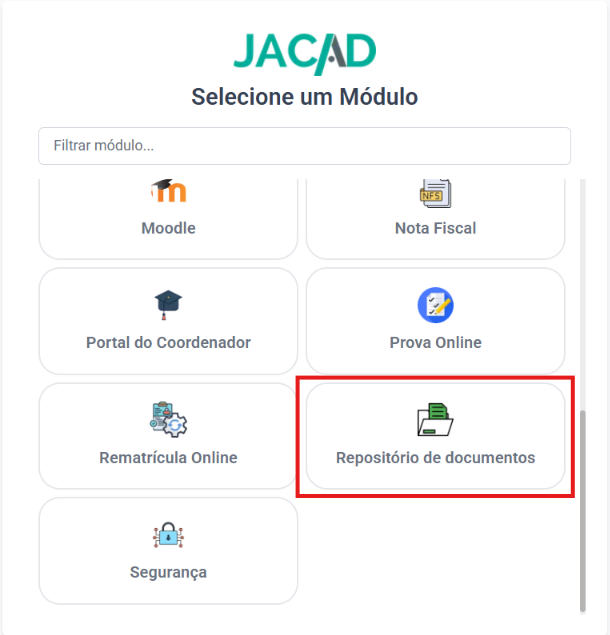 Figura 1 — lista de módulos com 'Repositório de documentos' em destaque
PASSO 2: O módulo será carregado e, no menu lateral, clique em 'Repositório de documentos' para acessar a listagem dos documentos cadastrados.
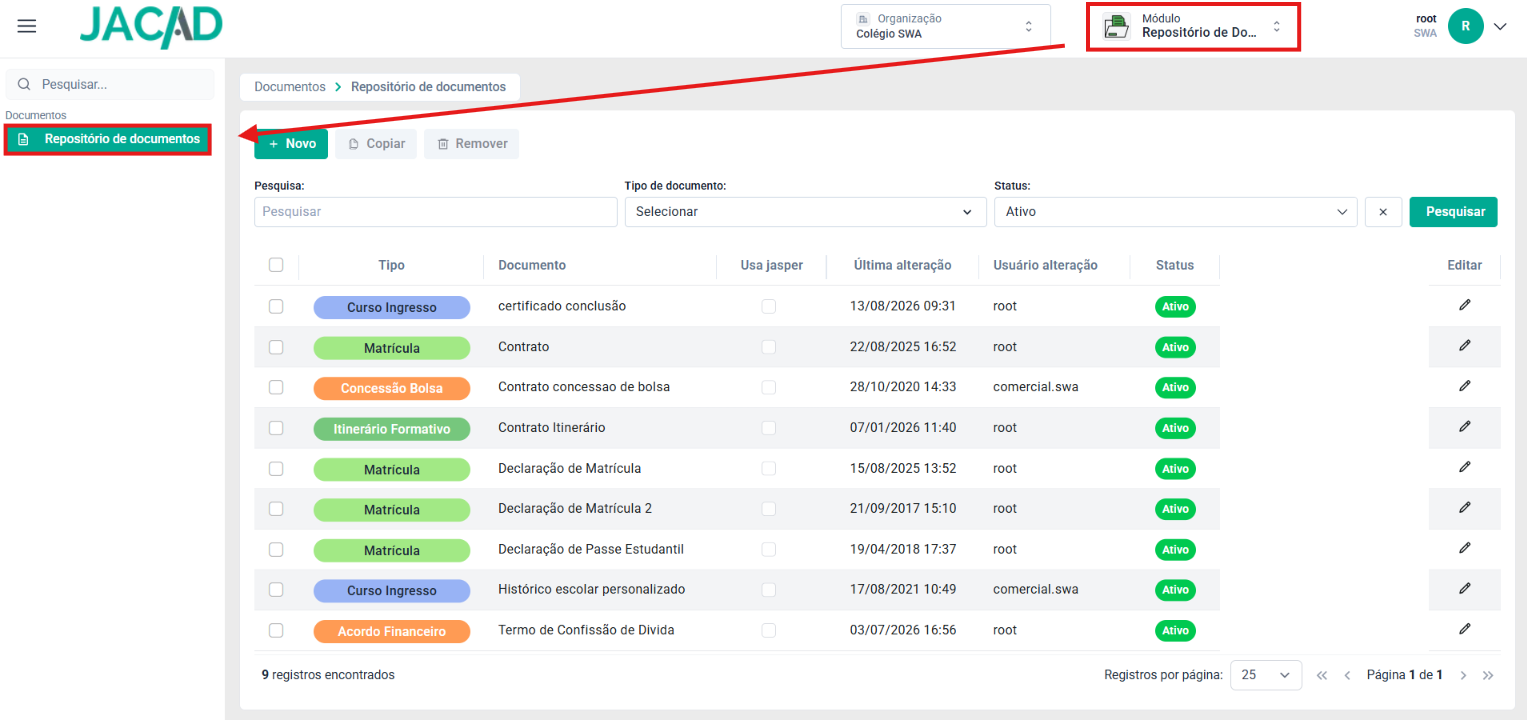
Figura 2 — menu lateral do módulo com 'Repositório de documentos'
3. CONFIGURAÇÕES GERAIS
Neste capítulo, apresentaremos as informações relacionadas às configurações disponíveis no cadastro dos documentos do repositório.
Acesse o Menu 'Documentos', navegue até 'Repositório de documentos' e clique no botão 'Novo' ou no ícone de edição de um documento já cadastrado.
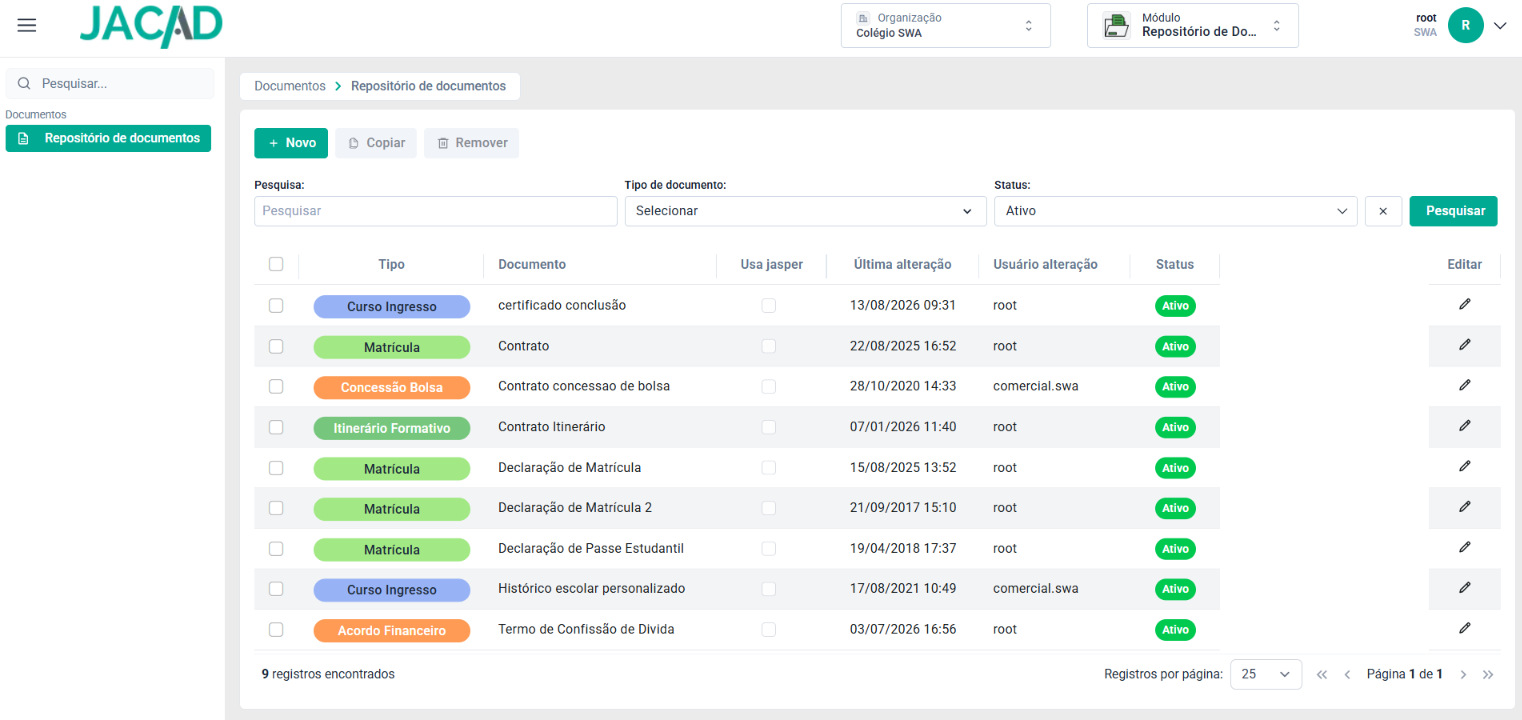
Figura 3 — tela 'Repositório de documentos'
3.1. ABAS DADOS DO DOCUMENTO
A seguir, apresentaremos as configurações disponíveis para o cadastro de documentos na etapa Dados do documento.
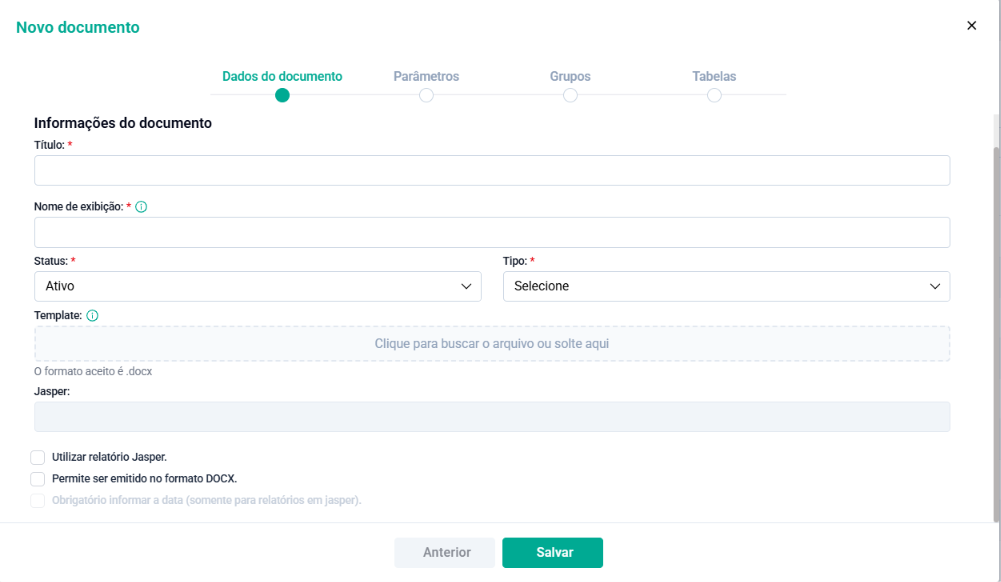 Figura 4 — etapa 'Dados do documento' do assistente de cadastro
- Título: Nome interno para identificar o documento dentro do sistema;
- Nome de exibição: Nome do documento que será apresentado ao usuário nas telas em que o documento estiver disponível para seleção ou emissão;
- Status: Define se o documento está ativo ou inativo para utilização no sistema;
- Tipo: Define a qual processo o documento está vinculado, como Matrícula, Curso Ingresso, Concessão de Bolsa, Itinerário formativo, Cordo Financeiro, entre outros.
- Template: Arquivo modelo do documento, no formato .docx, que será utilizado como base para emissão.
- Jasper: Campo destinado a indicação do relatório Jasper vinculado ao documento, quando aplicável
3.1.1. TEMPLATE E RELATÓRIO JASPER
A seguir, apresentaremos as configurações complementares disponíveis logo abaixo dos campos Template e Jasper.
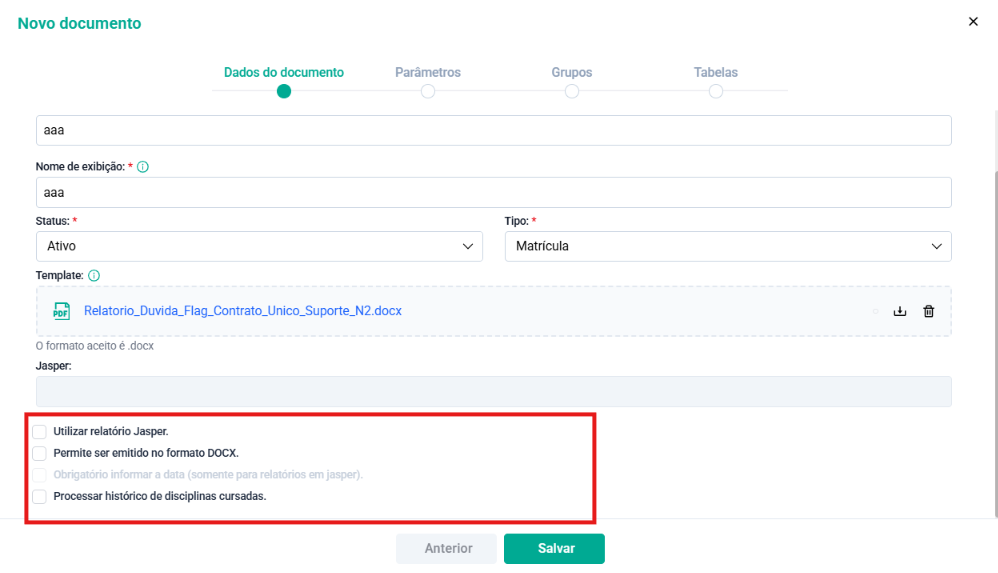 Figura 5 — checkboxes de Template e Relatório Jasper
- Utilizar relatório Jasper: Se marcada, o documento passa a ser emitido a partir de um relatório Jasper, em vez do template .docx
- Permite ser emitido no formato .docx: Se marcada, habilita a emissão do documento diretamente no formato .docx;
- Obrigatório informar a data: Disponível somente para documentos configurados com relatório Jasper. Se marcada, exige o preenchimento da data no momento da emissão do documento.
Observação: O campo Template aceita apenas arquivos de no formato .docx
3.1.2. ETAPAS PARÂMETROS
A seguir, apresentaremos as configurações disponíveis para o cadastro de documentos na etapa Parâmetros.
Nesta etapa, é possível localizar e copiar os parâmetros (campos dinâmicos) que serão inseridos no arquivo Template para compor o conteúdo do documento.
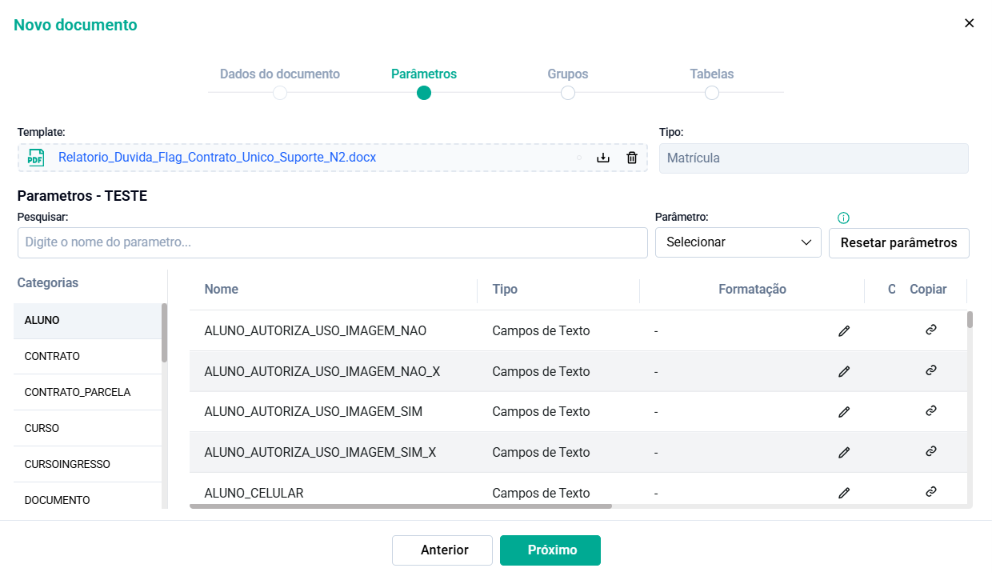 Figura 6 – etapa 'Parâmetros' do assistente de cadastro
- Categorias: Lista lateral que agrupa os parâmetros disponíveis por origem, como Aluno, Contrato Parcela, Curso, Curso Ingresso e Documento.
- Pesquisa: Campo de busca que filtra os parâmetros pelo nome digitado;
- Parâmetro: Campo de seleção utilizado para localizar rapidamente um parâmetro específico;
- Resetar parâmetros: Limpa a pesquisa e os filtros aplicados, retornando à listagem completa de parâmetros;
- Nome: Identificação do parâmetro que deve ser utilizada no arquivo Template;
- Tipo: Define o tipo de dados do parâmetro, como Campos de Texto.
- Formatação: Indica a máscara ou o formato aplicado ao valor do parâmetro quando houver;
- Copiar: Copia o código do parâmetro para que seja colocado diretamente no arquivo Template.
3.1.3. ETAPA GRUPOS
A seguir, apresentaremos as configurações disponíveis para o cadastro de documentos na etapa Grupos.
Nesta etapa, é possível definir quais grupos de usuários terão acesso a este documento.
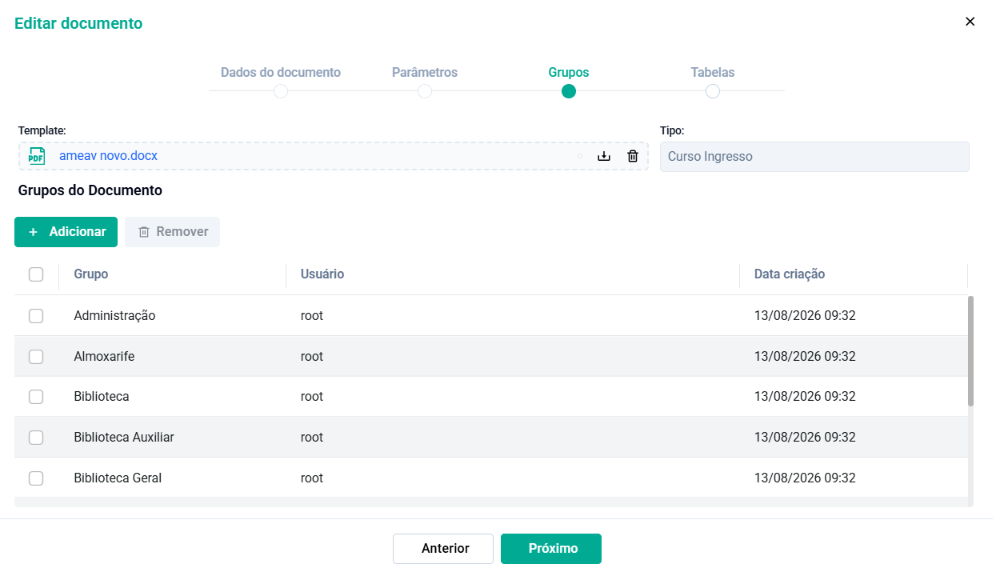 Figura 7 – etapa 'Grupos' do assistente de cadastro
Na etapa 'Grupos', dispomos das seguintes opções:
Adicionar: Abre a tela 'Consulta de grupos de usuários' para vincular um ou mais grupos ao documento.
Remover: Remove o(s) grupo(s) selecionado(s) na listagem.
PASSO 1: Clique no Botão '+ Adicionar' para abrir a tela 'Consulta de grupos de usuários'.
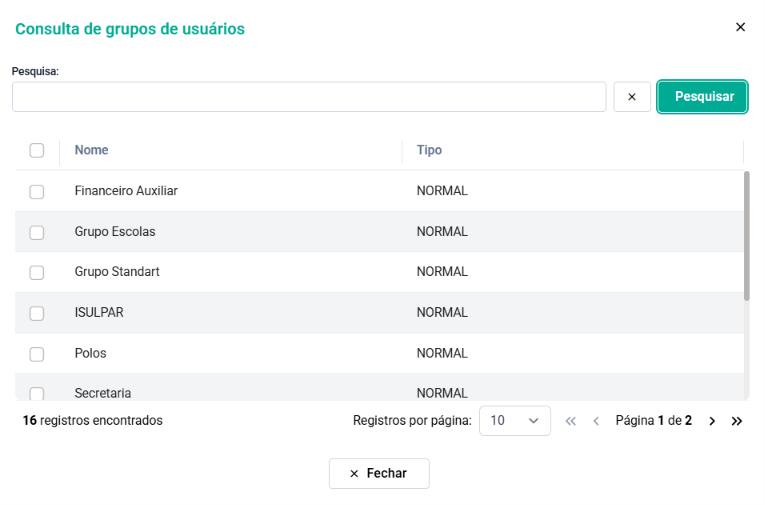
Figura 8 – tela 'Consulta de grupos de usuários'
PASSO 2: Utilize o campo 'Pesquisa' para localizar o grupo desejado e clique no Botão 'Pesquisar', ou navegue diretamente pela listagem paginada.
PASSO 3: Marque o(s) checkbox(es) referente(s) ao(s) grupo(s) desejado(s) e clique em 'Fechar' para confirmar a seleção.
3.4. ETAPA TABELAS
A seguir, apresentaremos as configurações disponíveis para o cadastro de documentos na etapa Tabelas.
Nesta etapa, é possível vincular ao documento tabelas de dados repetitivos, como parcelas ou disciplinas, permitindo a geração de listas dentro do Template.
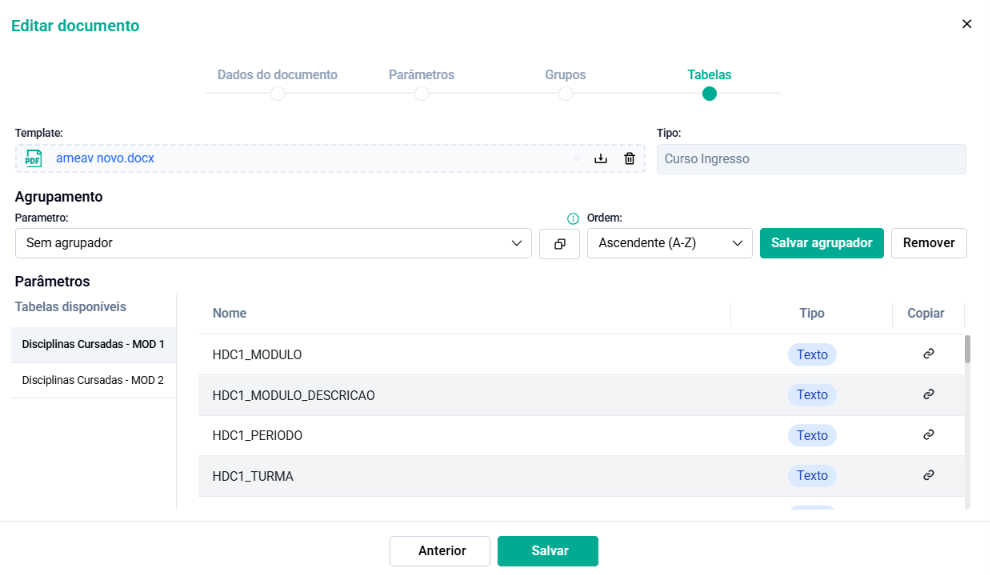 Figura 9 – etapa 'Tabelas' do assistente de cadastro
- Tabelas Disponíveis: Lista lateral com as tabelas de dados que podem ser vinculadas ao documento, como Transações da Matrícula, Disciplinas da Matrícula, Parcelas do Contrato, Resumo de Notas da Matrícula e Informações Pedagógicas do Aluno;
- Parâmetro (agrupamento): Define o campo da tabela selecionada que será utilizado para agrupar os registros apresentados no documento;
- Ordem: Define a ordem de exibição dos registros agrupados;
- Salvar Agrupar / Remover: Confirma ou remove a configuração de agrupamento definida para a tabela selecionada;
- Nome: Identificação no campo da tabela que deve ser utilizado no arquivo Template.
- Tipo: Define o tipo de dado do campo, como Texto, Data ou Decimal;
- Copiar: copia o código do campo para que seja colocado diretamente no arquivo Template.
4. GESTÃO DE DOCUMENTOS
Neste capítulo, veremos o passo a passo para realizar o cadastro, a edição, a cópia e a remoção dos documentos no Repositório de Documentos.
Acesse o Menu 'Documentos' e clique em 'Repositório de documentos'.
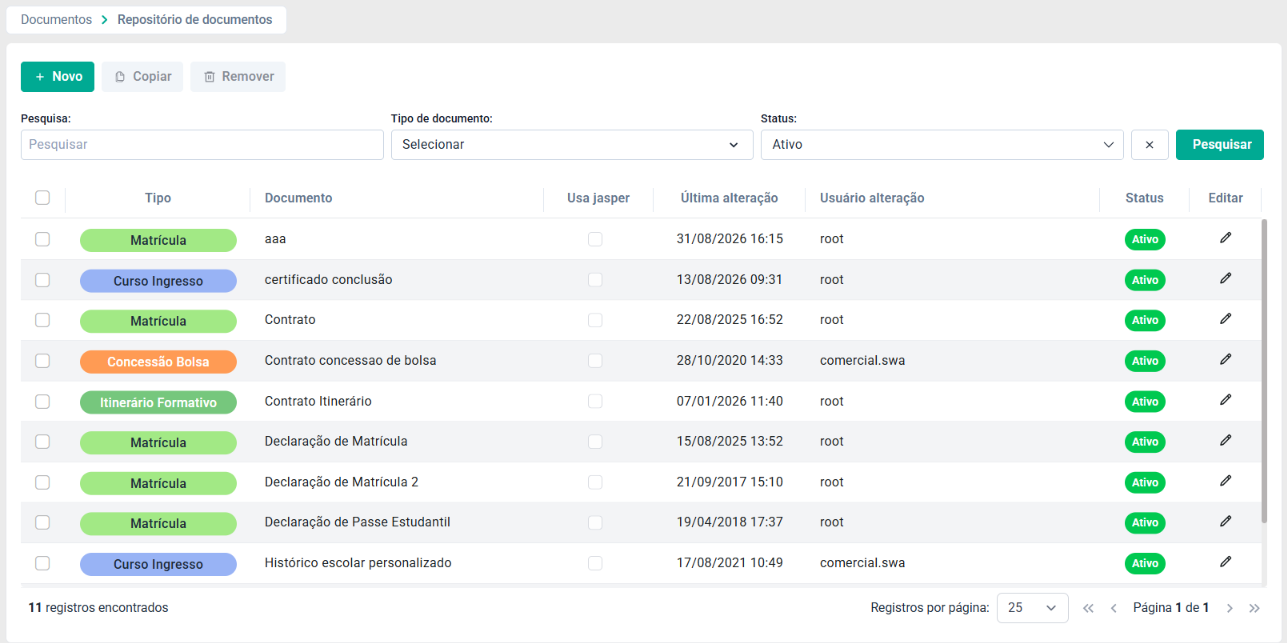
Figura 10 — tela de listagem 'Repositório de documentos'
Na parte superior da tela dispomos das seguintes opções:
- Novo: Abre o assistente de cadastro de um novo documento.
- Copiar: Duplica o documento selecionado na listagem, criando uma nova cópia para edição.
- Remover: Remove o(s) documento(s) selecionado(s) na listagem.
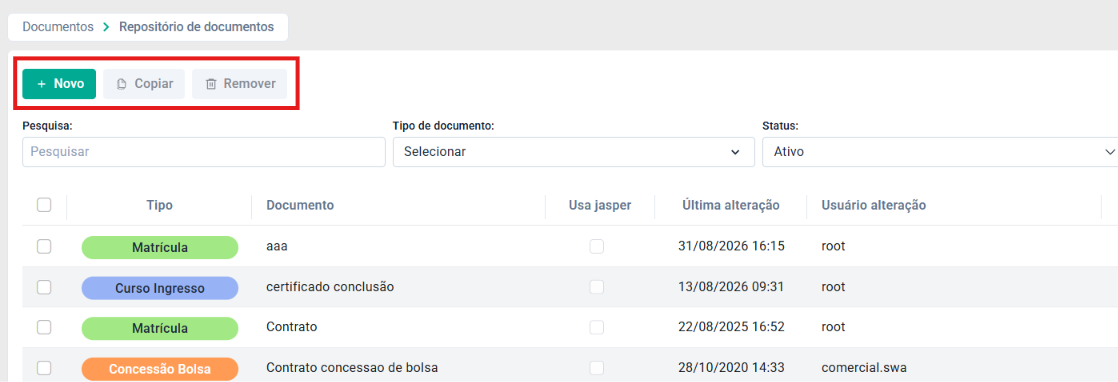
Figura 11 — botões 'Novo', 'Copiar' e 'Remover'
4.1. COMO CADASTRAR UM NOVO DOCUMENTO?
Agora, realizaremos o passo a passo para o cadastro de um novo documento no repositório.
PASSO 1: Acesse o Menu 'Documentos', navegue até 'Repositório de documentos' e clique no Botão 'Novo'.
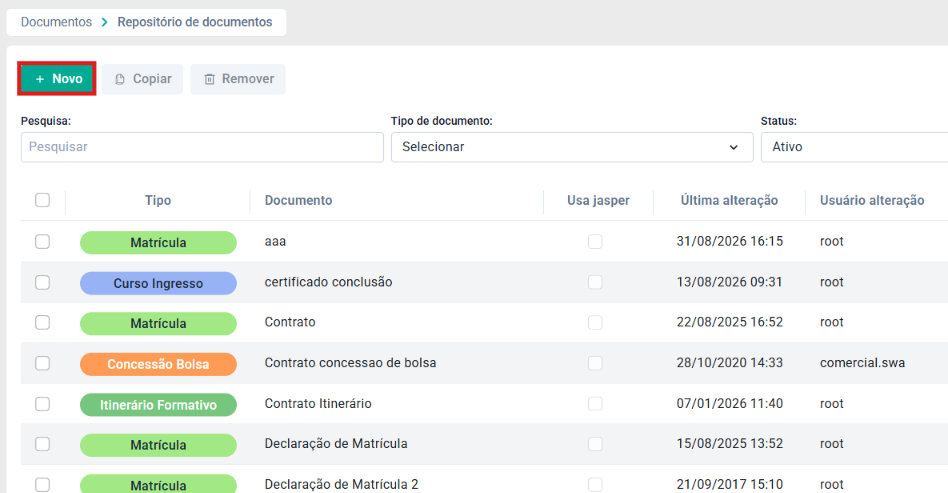
Figura 12— clique no botão 'Novo'
PASSO 2: Será aberta a tela 'Novo documento', organizada nas etapas 'Dados do documento', 'Parâmetros', 'Grupos' e 'Tabelas'. Na etapa 'Dados do documento', preencha o 'Título', o 'Nome de exibição', o 'Status' e o 'Tipo' do documento.
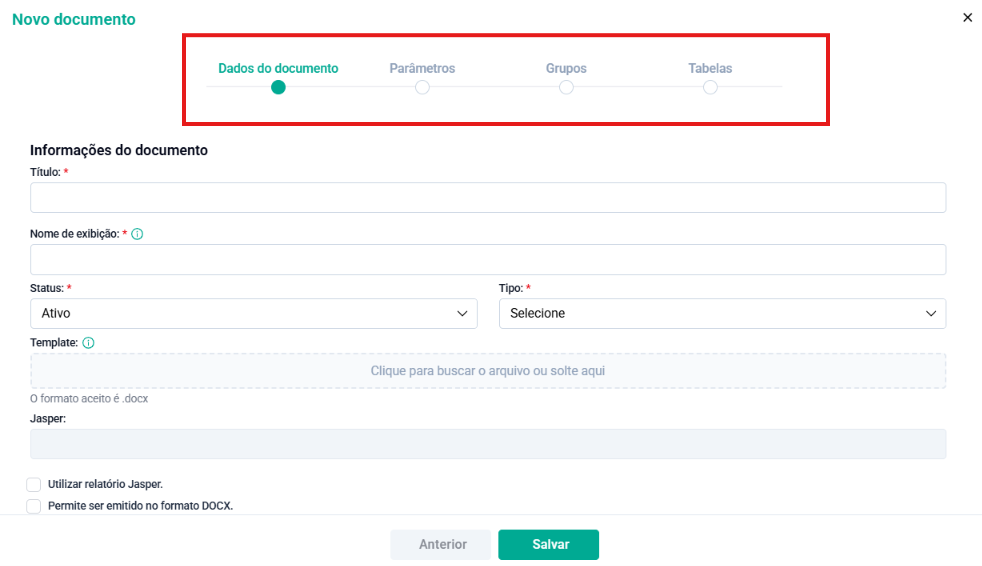
Figura 14 — etapa 'Dados do documento' preenchida
PASSO 3: Anexe o arquivo Template no formato .docx, clicando no campo correspondente e selecionando o arquivo desejado, ou arrastando-o até a área indicada.
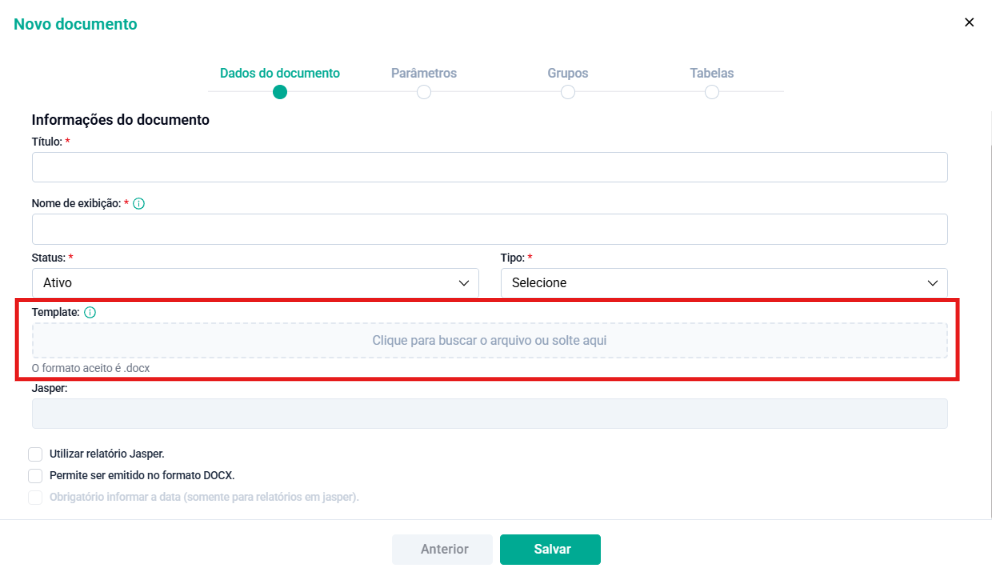
Figura 15 — upload do arquivo Template
Observação: Caso o documento utilize relatório Jasper, marque a opção 'Utilizar relatório Jasper' e preencha o campo 'Jasper' correspondente.
PASSO 4: Após preencher as informações da etapa, clique no Botão 'Salvar' para avançar para a próxima etapa do assistente.
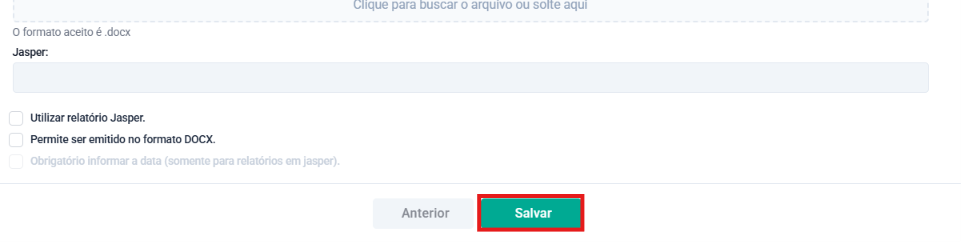
Figura 16 — botão 'Salvar' da etapa 'Dados do documento'
Atenção: Os campos 'Título', 'Nome de exibição', 'Status' e 'Tipo' são de preenchimento obrigatório para prosseguir com o cadastro.
4.2. COMO EDITAR UM DOCUMENTO EXISTENTE ?
Agora, realizaremos o passo a passo para a edição de um documento já cadastrado no repositório.
PASSO 1: Acesse o Menu 'Documentos', navegue até 'Repositório de documentos' e clique no ícone de edição, na coluna 'Editar', referente ao documento desejado.
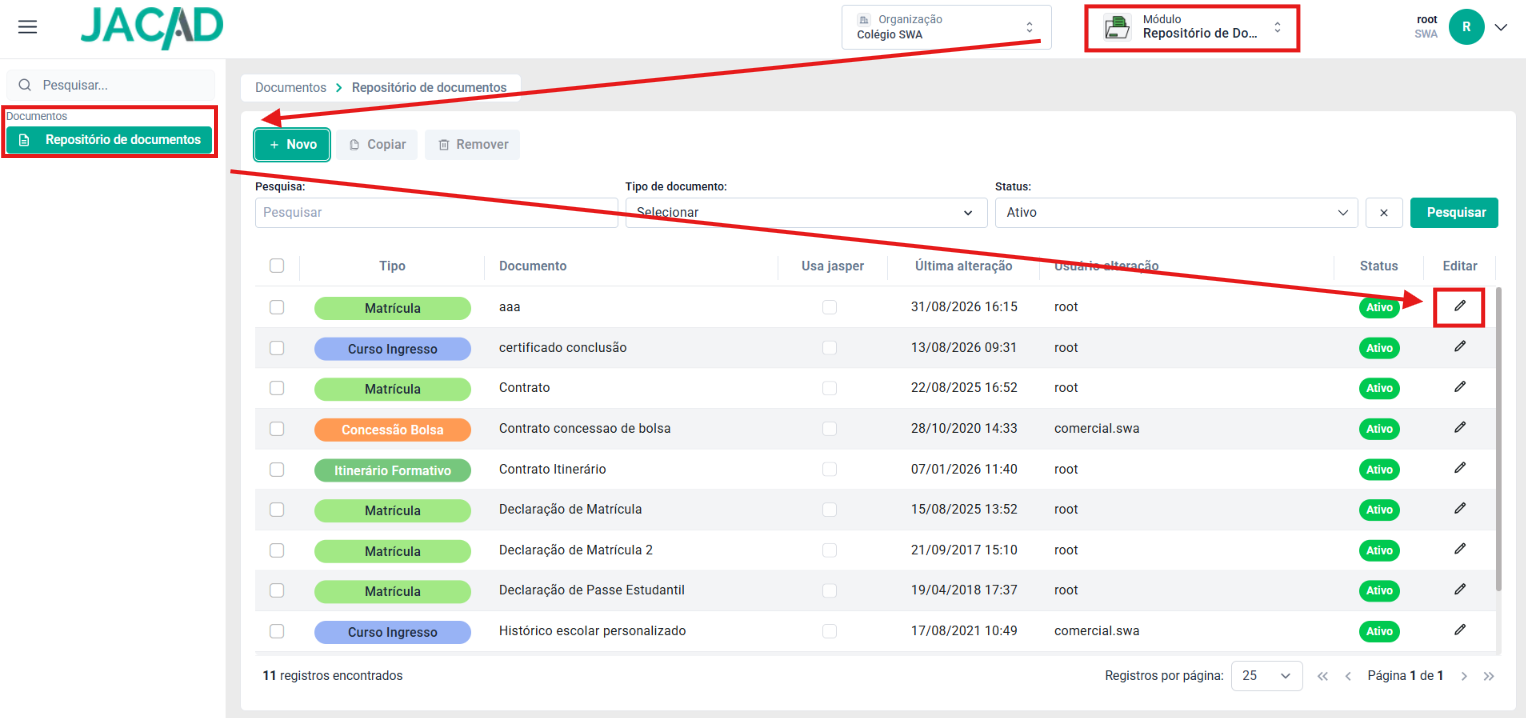
Figura 17 — ícone de edição na coluna 'Editar'
PASSO 2: Será aberta a tela 'Editar documento' com as informações previamente cadastradas. Realize as alterações desejadas nos campos disponíveis.
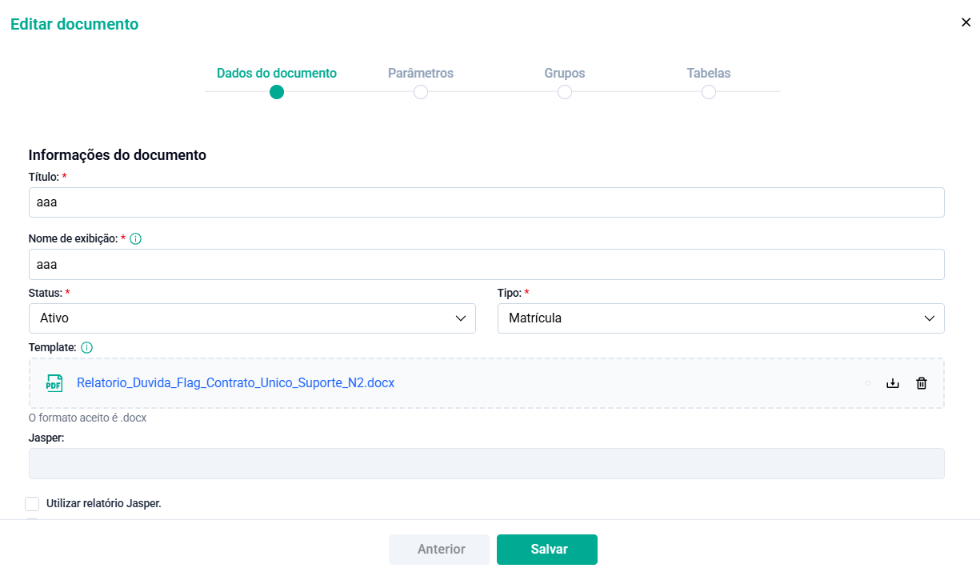
Figura 18 — tela 'Editar documento'
PASSO 3: Após realizar as alterações, clique no Botão 'Salvar' para confirmar as mudanças no documento.
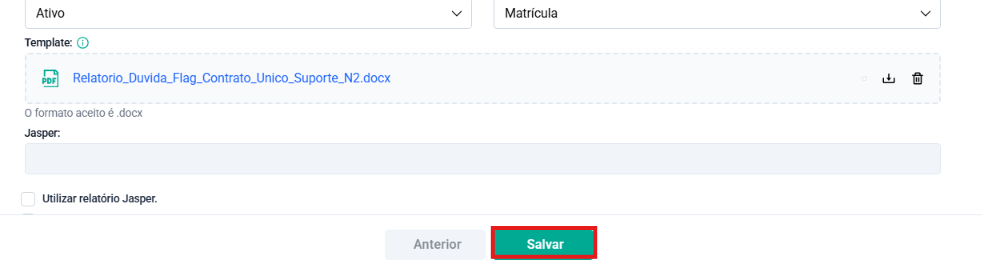
Figura 19 — botão 'Salvar' da edição
4.3. COMO COPIAR UM DOCUMENTO?
Agora, realizaremos o passo a passo para a cópia de um documento já cadastrado no repositório.
PASSO 1: Acesse o Menu 'Documentos', navegue até 'Repositório de documentos' e marque o checkbox referente ao documento que deseja copiar.
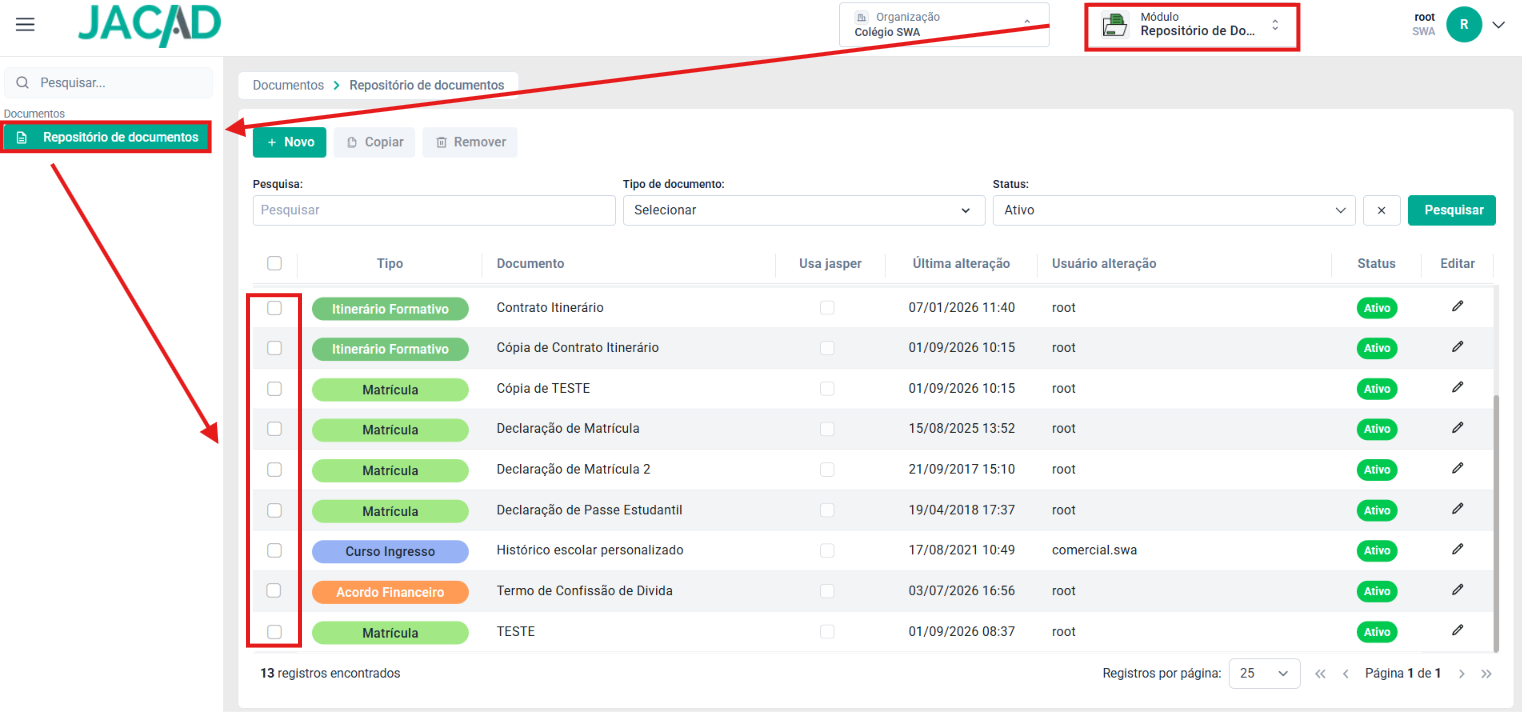
Figura 20 — checkbox do documento selecionado
PASSO 2: Clique no Botão 'Copiar'.
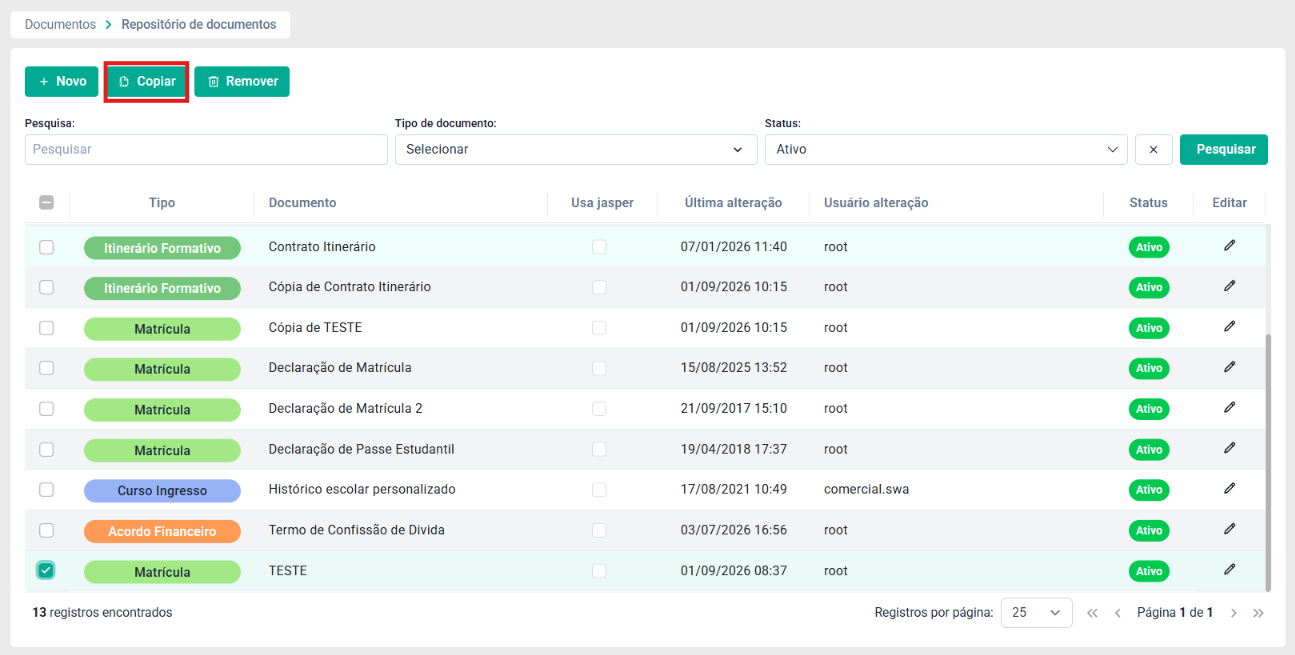
Figura 21 — botão 'Copiar'
PASSO 3: Será criada uma nova cópia do documento selecionado, que poderá ser editada conforme a necessidade.
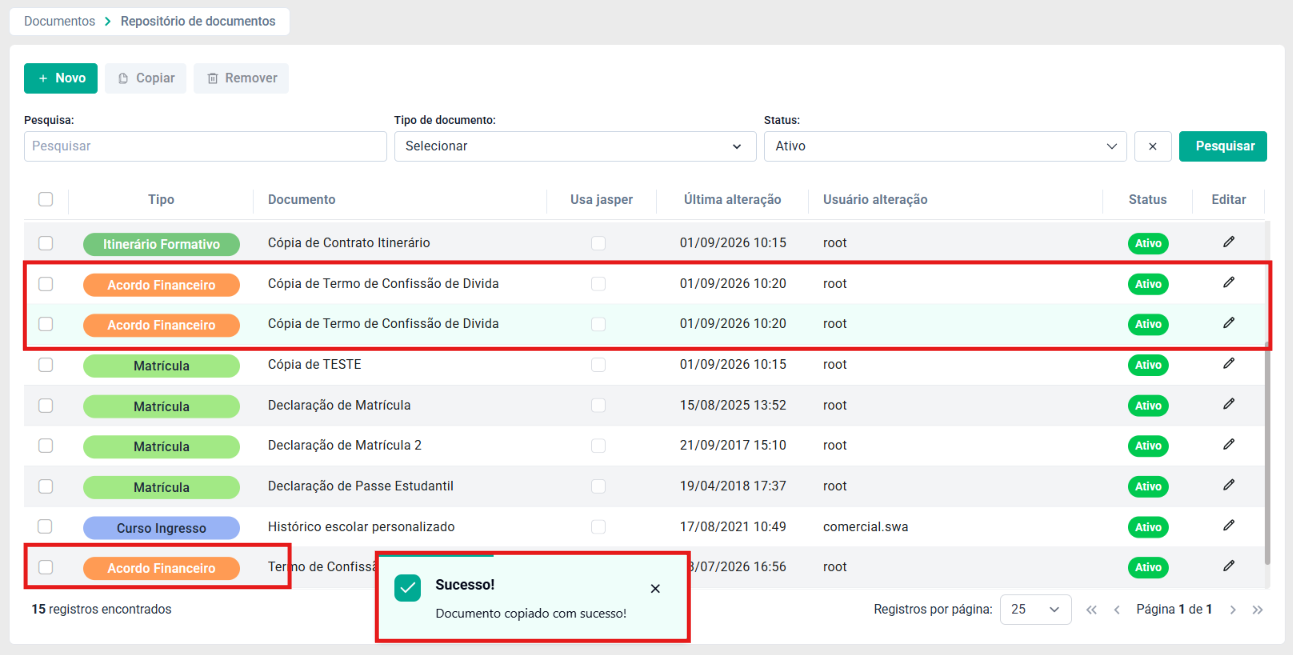
Figura 22 — nova cópia criada na listagem
Observação: É possível selecionar apenas um documento por vez para a realização da cópia.
4.4. COMO REMOVER UM DOCUMENTO?
Agora, realizaremos o passo a passo para a remoção de um ou mais documentos cadastrados no repositório.
PASSO 1: Acesse o Menu 'Documentos', navegue até 'Repositório de documentos' e marque o(s) checkbox(es) referente(s) ao(s) documento(s) que deseja remover.
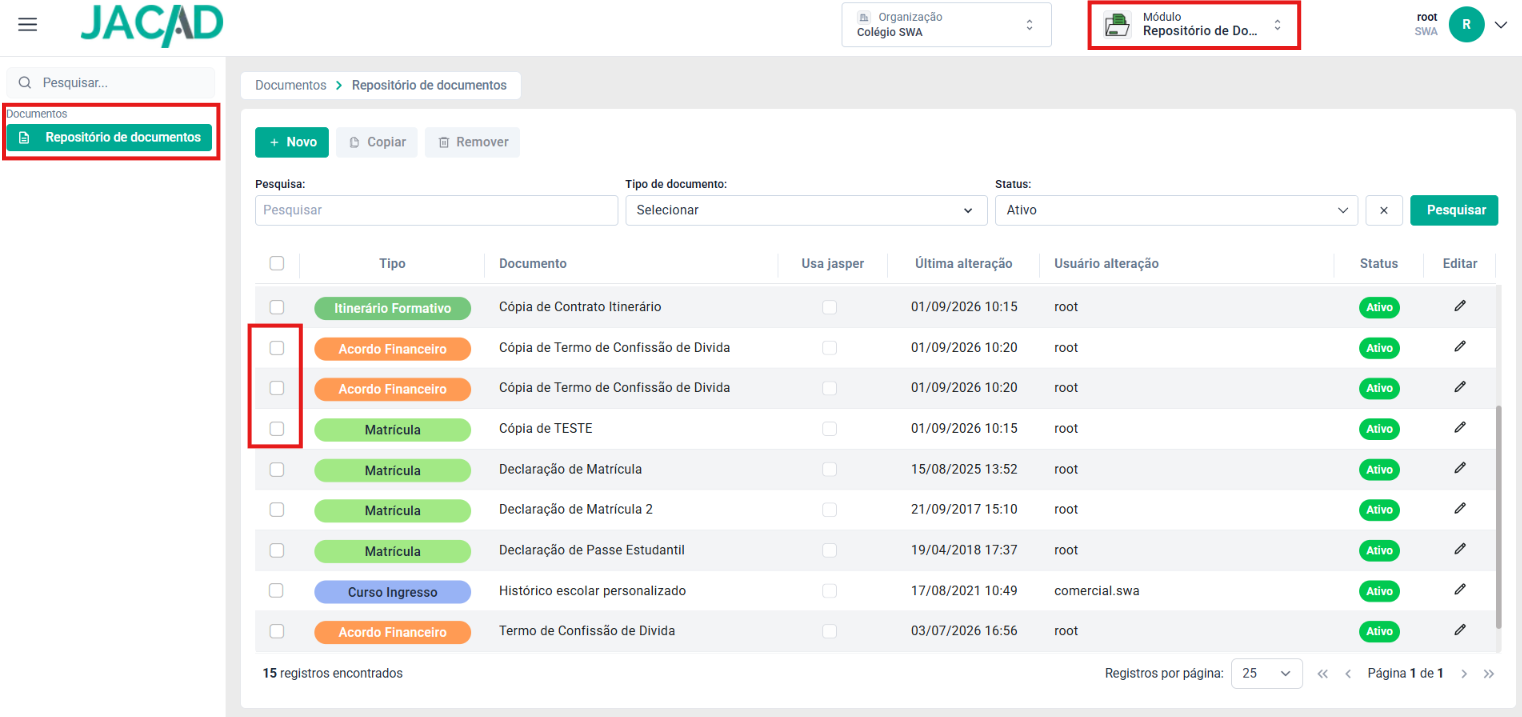
Figura 23 — checkboxes marcados na listagem
PASSO 2: Clique no Botão 'Remover'.
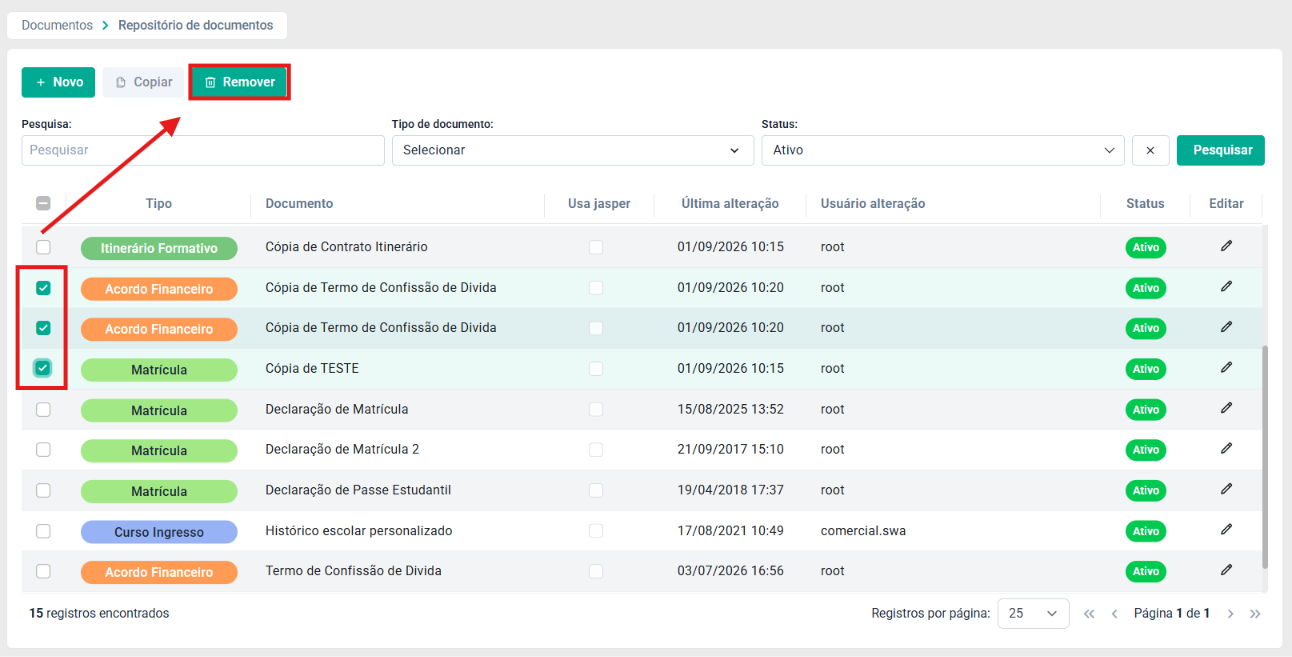
Figura 24 — botão 'Remover'
PASSO 3: Será apresentada uma mensagem de confirmação. Clique em 'Sim' para concluir a remoção.
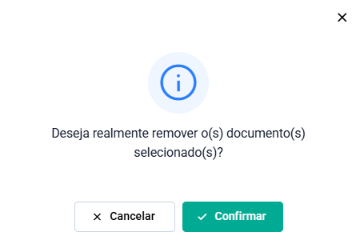
Figura 25 — mensagem de confirmação da remoção
Atenção: A remoção de um documento é uma ação irreversível. Avalie se o documento não está mais em uso antes de confirmar a exclusão.
5. CONCLUSÃO
Chegamos ao final deste guia sobre o recurso de repositório de documentos. Esperamos que este material tenha sido útil para auxiliá-lo na configuração dessa funcionalidade. Em caso de dúvidas ou necessidade de suporte, fique à vontade para consultar nossa base de conhecimento ou entrar em contato com nossa equipe de suporte técnico.
Agradecemos por confiar no JACAD e desejamos muito sucesso na gestão da sua instituição.
Até breve! ❤
Este artigo foi útil?
Que bom!
Obrigado pelo seu feedback
Desculpe! Não conseguimos ajudar você
Obrigado pelo seu feedback
Feedback enviado
Agradecemos seu esforço e tentaremos corrigir o artigo