Olá cliente JACAD, tudo bem? Este manual apresenta, de forma prática e detalhada, a configuração de gateway de nota fiscal no Faculdade Web. Boa leitura!
ÍNDICE
1. DASHBOARD
O Dashboard é a tela de abertura do módulo Nota Fiscal do Faculdade Web. Ele reúne, em um único painel, os principais indicadores de emissão de notas e um conjunto de gráficos que ajudam a acompanhar o volume e a situação das notas no período selecionado. No topo da tela, a barra do sistema mostra a Organização ativa (no exemplo, Faculdade SWA) e o Módulo em uso (Nota Fiscal).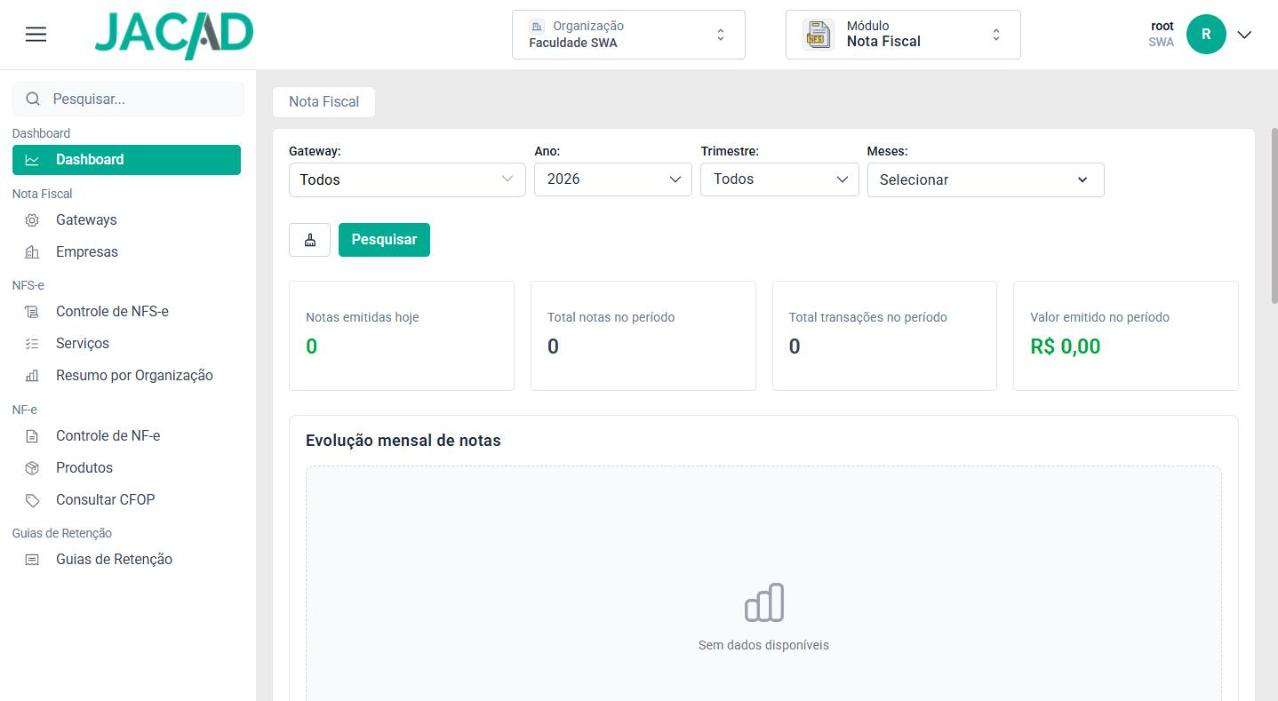
Figura 1 – Tela inicial do Dashboard: filtros, indicadores e gráfico de evolução mensal de notas.
Na parte superior ficam os filtros de consulta, usados para delimitar o que os indicadores e gráficos exibem:
Gateway: permite restringir os dados a um gateway específico ou a Todos.
Ano: ano de referência dos dados (no exemplo, 2026).
Trimestre: filtra por um trimestre do ano ou por Todos.
Meses: seleção de um ou mais meses específicos.
Botão Pesquisar (verde): aplica os filtros e atualiza os indicadores e gráficos. Ao lado, o ícone de limpar remove os filtros aplicados.
Logo abaixo dos filtros, quatro indicadores resumem o período consultado:
Notas emitidas hoje: quantidade de notas emitidas na data atual.
Total notas no período: total de notas dentro do intervalo filtrado.
Total transações no período: total de transações consideradas.
Valor emitido no período: somatório em reais do que foi emitido.
Na sequência, a tela apresenta os gráficos de acompanhamento. Quando não há informações para o filtro escolhido, cada gráfico exibe a mensagem Sem dados disponíveis.
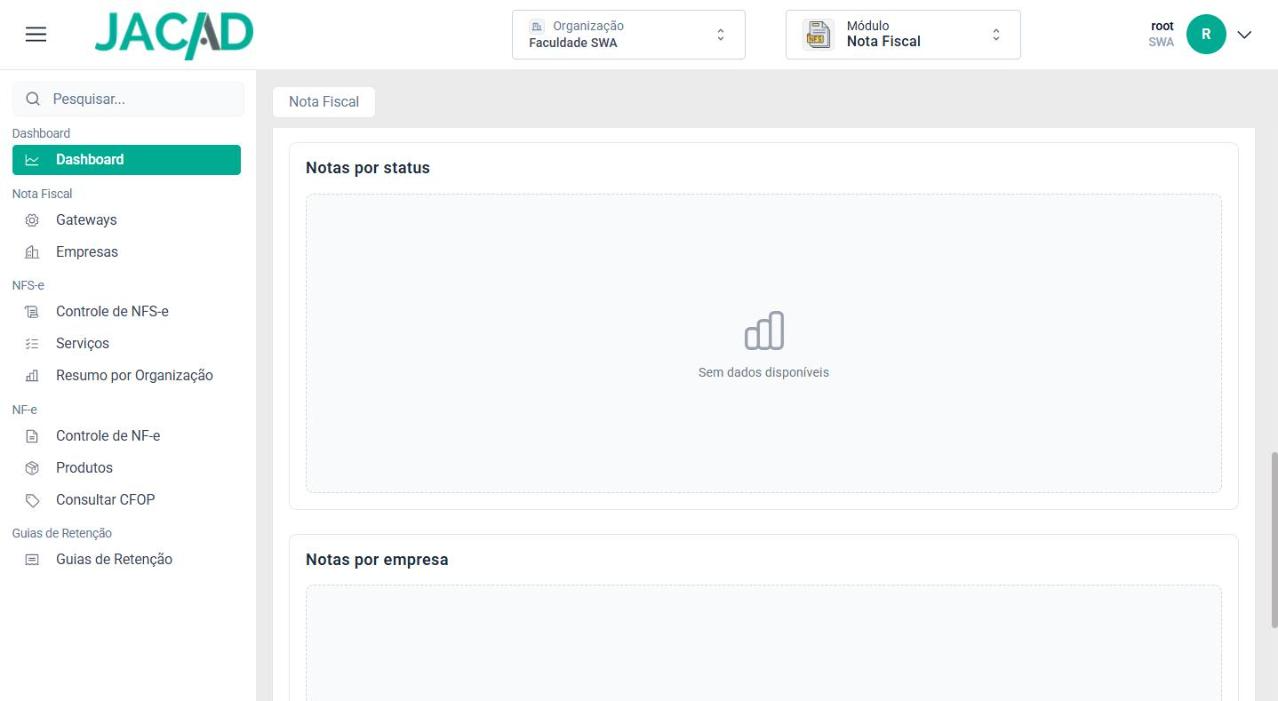
Figura 2 – Dashboard: gráficos 'Notas por status' e 'Notas por empresa'.
Evolução mensal de notas: mostra a quantidade de notas ao longo dos meses.
Notas por status: distribui as notas conforme a situação em que se encontram.
Notas por empresa: distribui as notas entre as empresas emissoras cadastradas.
Nota
Como usar no dia a dia: PASSO 1: selecione o Gateway, o Ano, o Trimestre e/ou os Meses desejados. PASSO 2: clique em Pesquisar para atualizar os indicadores e gráficos. PASSO 3: analise os quatro indicadores no topo e, em seguida, os gráficos para entender a evolução e a distribuição das notas.
⚠ Observação: No ambiente utilizado para esta documentação não havia notas emitidas, por isso os indicadores aparecem zerados e os gráficos exibem Sem dados disponíveis. Com movimento real, os mesmos espaços passam a exibir números e gráficos preenchidos.
2. NOTA FISCAL
O grupo Nota Fiscal concentra a configuração da estrutura de emissão: os Gateways (provedores/serviços responsáveis pela comunicação com as prefeituras e a SEFAZ) e as Empresas emissoras que utilizarão esses gateways.
2.1. GATEWAYS
2.1.1. ACESSO E VISÃO GERAL DA TELA
No menu lateral esquerdo, dentro do grupo Nota Fiscal, clique em Gateways. A tela abre com a listagem dos gateways já cadastrados.
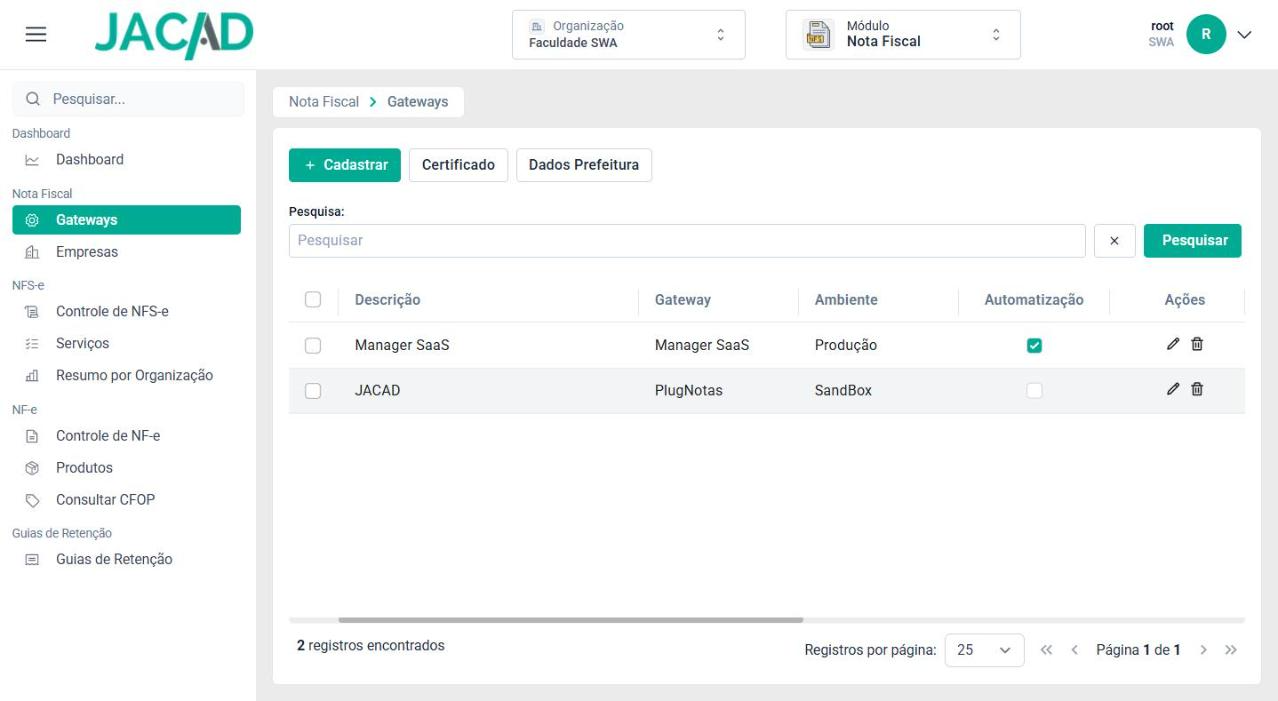
A parte superior traz três botões de ação e um campo de busca:
+ Cadastrar: abre o formulário para cadastrar um novo gateway.
Certificado: abre a tela de certificado digital do gateway selecionado.
Dados Prefeitura: abre os dados da prefeitura para o gateway selecionado (disponível conforme o tipo de autenticação do gateway).
Pesquisa: campo para localizar gateways pela descrição, com botão de limpar e o botão Pesquisar.
A listagem apresenta as seguintes colunas:
(seleção): caixa de marcação para escolher um gateway (necessária para as ações Certificado e Dados Prefeitura).
Descrição: nome dado ao gateway (ex.: Manager SaaS, JACAD).
Gateway: provedor associado (ex.: Manager SaaS, PlugNotas).
Ambiente: ambiente de operação (ex.: Produção, SandBox).
Automatização: indica se a automatização está habilitada para o gateway.
Ações: ícones para editar (lápis) e excluir (lixeira) o gateway.
No rodapé são exibidos o total de registros encontrados, a opção de Registros por página e a navegação entre páginas.
2.1.2. CADASTRO DE GATEWAY (ABAS E CAMPOS POR PROVEDOR)
Ao clicar em + Cadastrar, abre-se a janela Cadastrar gateways, organizada em quatro abas: Dados Gerais, Validações, Emissão e Automatização.
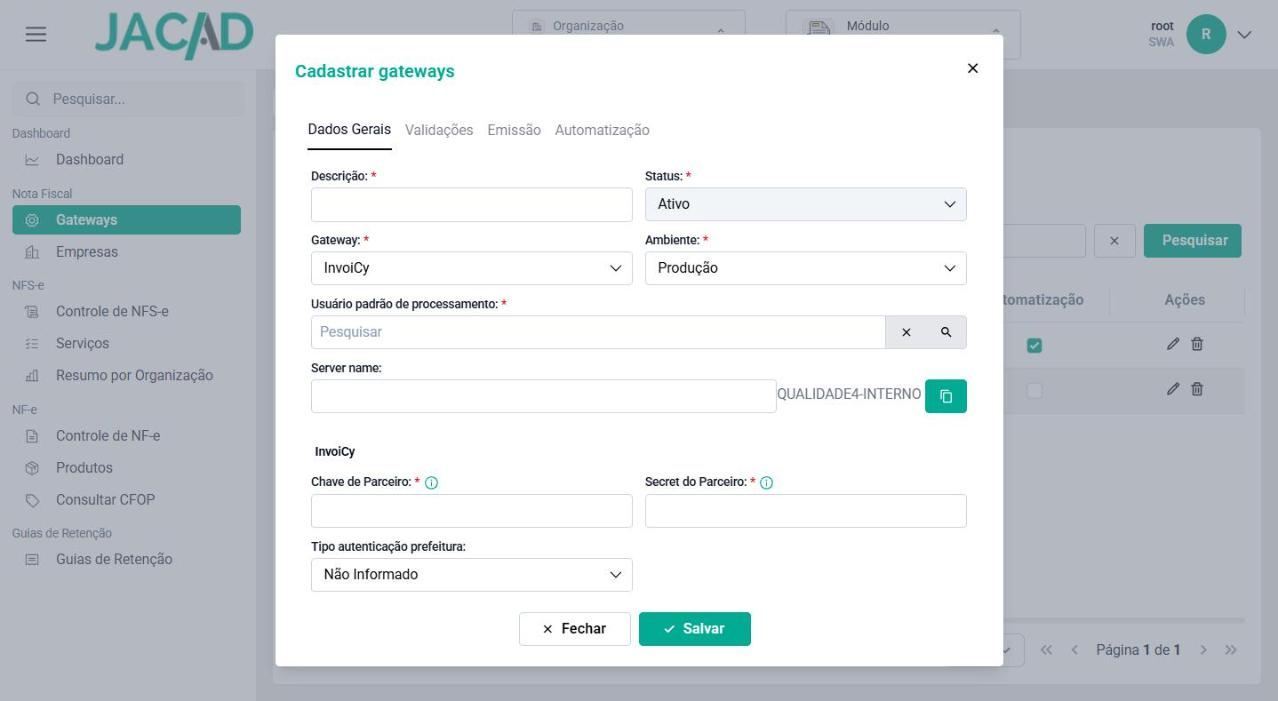
Figura 4 – Cadastro de gateway – aba Dados Gerais com o provedor InvoiCy selecionado.
Na aba Dados Gerais, os campos comuns a todos os provedores são:
Descrição: nome de identificação do gateway.
Status: situação do gateway (ex.: Ativo).
Gateway: provedor a ser utilizado. As opções disponíveis são InvoiCy, Manager SaaS e PlugNotas.
Ambiente: ambiente de operação (ex.: Produção).
Usuário padrão de processamento: campo de busca para definir o usuário responsável pelo processamento.
Server name: nome do servidor; ao lado é exibida a identificação do ambiente (ex.: QUALIDADE4-INTERNO) com botão de copiar.
Tipo autenticação prefeitura: tipo de autenticação junto à prefeitura.
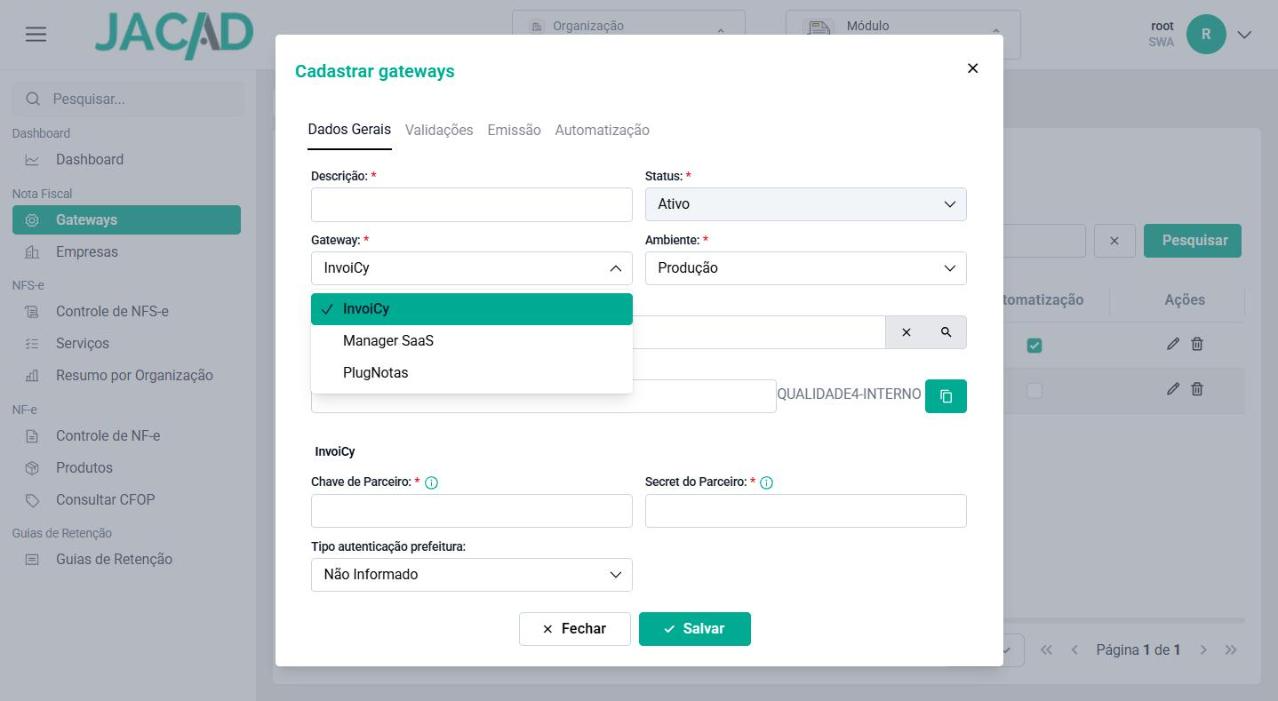
Figura 5 – Campo Gateway: provedores disponíveis (InvoiCy, Manager SaaS e PlugNotas).
Abaixo dos campos comuns, o formulário exibe um bloco de campos específico do provedor escolhido no campo Gateway. Os campos observados por provedor são:
InvoiCy – exibe os campos:
Chave de Parceiro: chave de integração fornecida pelo provedor.
Secret do Parceiro: segredo (secret) de integração.
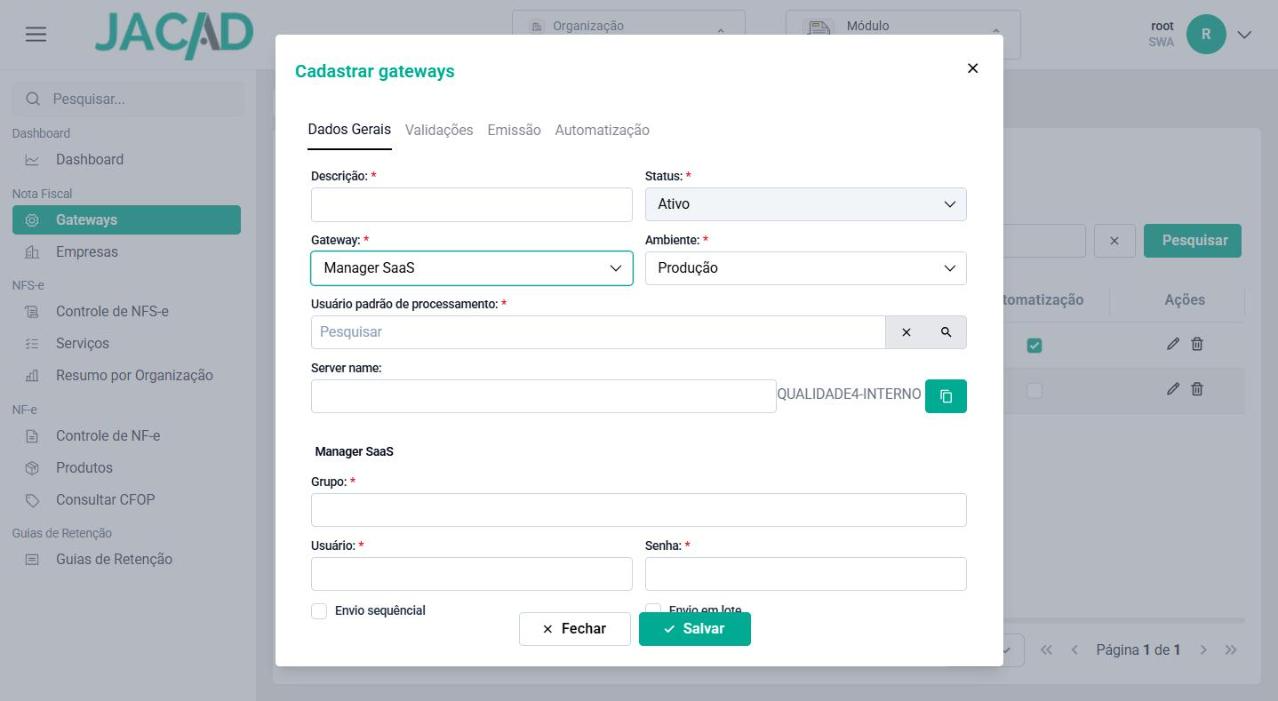
Figura 6 – Aba Dados Gerais com o provedor Manager SaaS: campos Grupo, Usuário e Senha.
Manager SaaS – exibe os campos:
Grupo: grupo de acesso do provedor.
Usuário e Senha: credenciais de acesso.
Envio sequencial e Envio em lote: opções (caixas de marcação) que definem a forma de envio das notas.
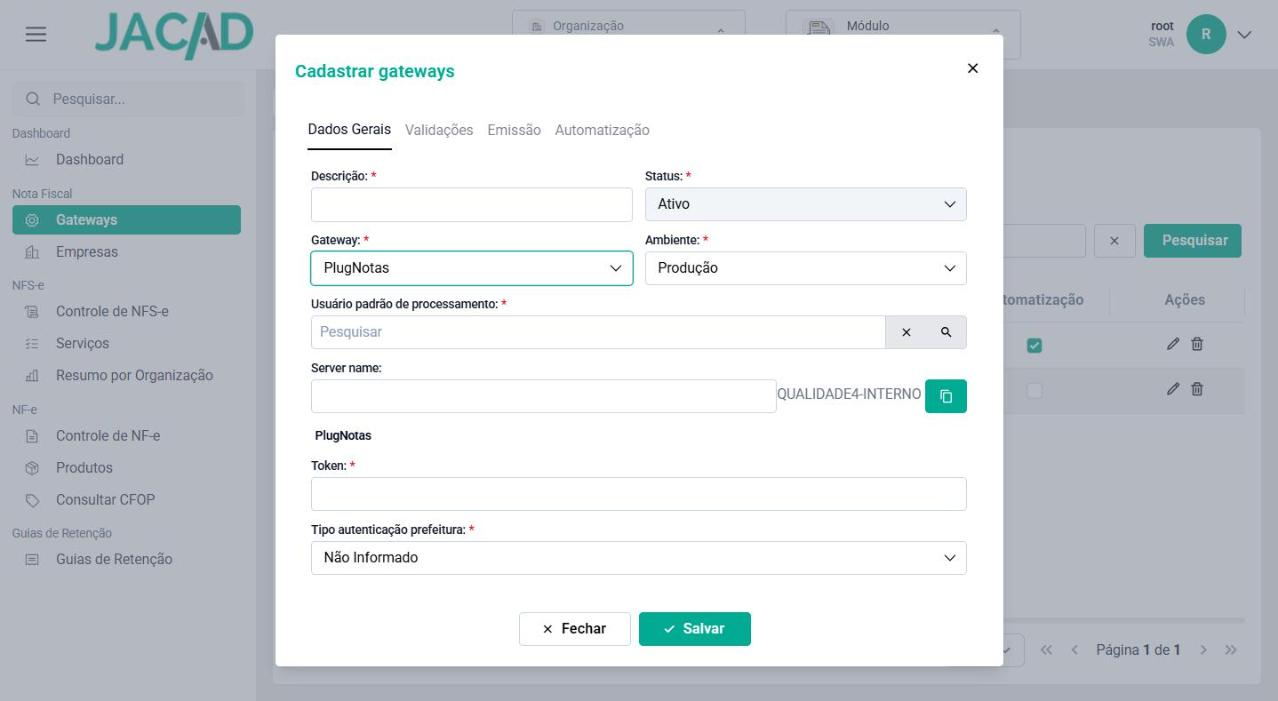
Figura 7 – Aba Dados Gerais com o provedor PlugNotas: campo Token.
PlugNotas – exibe os campos:
Token: token de integração fornecido pelo PlugNotas.
Tipo autenticação prefeitura: tipo de autenticação junto à prefeitura.
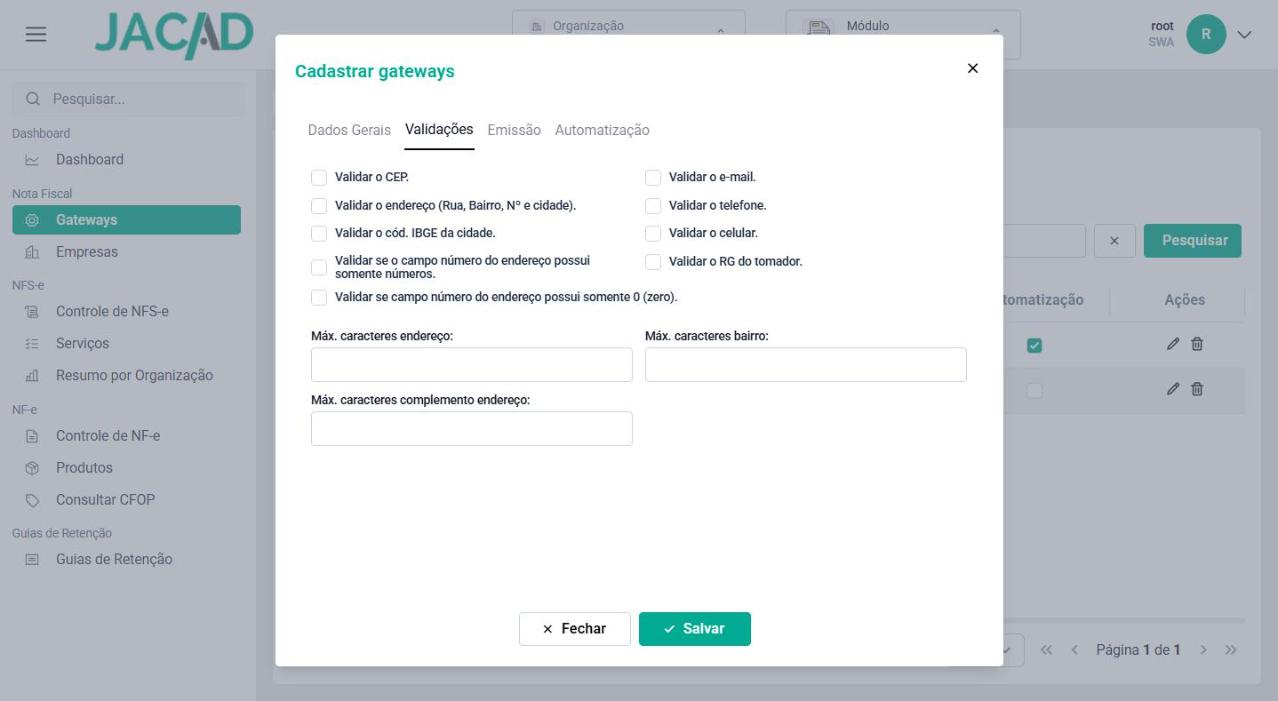
Figura 8 – Cadastro de gateway – aba Validações.
A aba Validações define quais dados o sistema deve validar antes da emissão. As opções (caixas de marcação) observadas são:
Validar o CEP.
Validar o endereço (Rua, Bairro, N° e cidade).
Validar o cód. IBGE da cidade.
Validar se o campo número do endereço possui somente números.
Validar se campo número do endereço possui somente 0 (zero).
Validar o e-mail., Validar o telefone., Validar o celular. e Validar o RG do tomador.
Ainda nesta aba há os campos de limite de caracteres: Máx. caracteres endereço, Máx. caracteres bairro e Máx. caracteres complemento endereço.
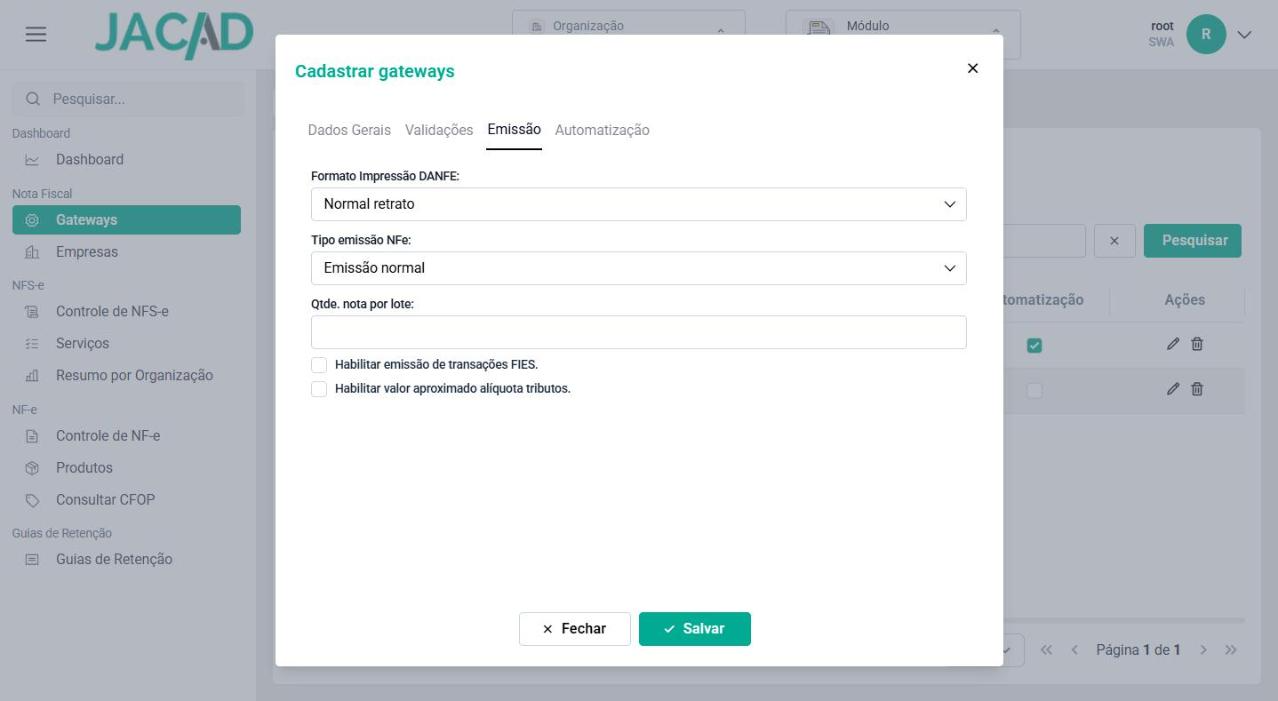
Figura 9 – Cadastro de gateway – aba Emissão.
A aba Emissão trata das configurações de emissão do documento. Os campos observados são:
Formato Impressão DANFE: formato de impressão (ex.: Normal retrato).
Tipo emissão NFe: tipo de emissão (ex.: Emissão normal).
Qtde. nota por lote: quantidade de notas por lote.
Habilitar emissão de transações FIES.: opção de marcação.
Habilitar valor aproximado alíquota tributos.: opção de marcação.
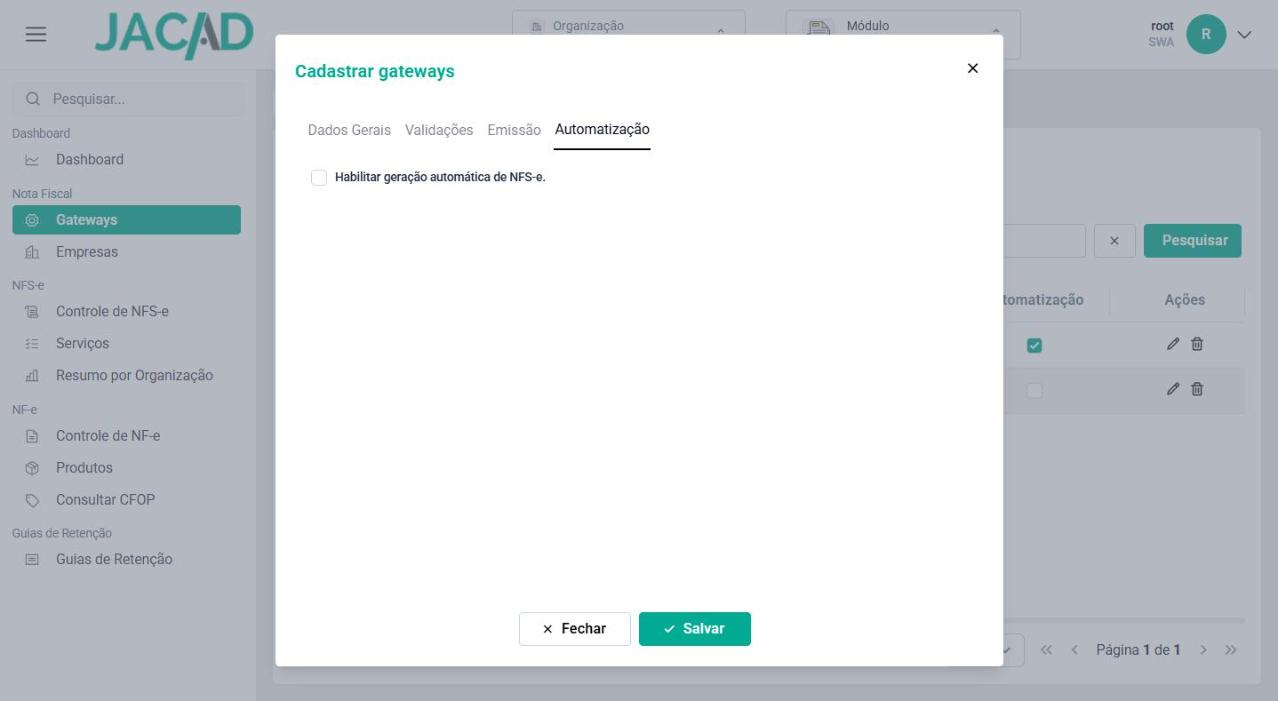
Figura 10 – Cadastro de gateway – aba Automatização (opção desmarcada).
A aba Automatização controla a geração automática de NFS-e. Inicialmente exibe apenas a opção Habilitar geração automática de NFS-e.
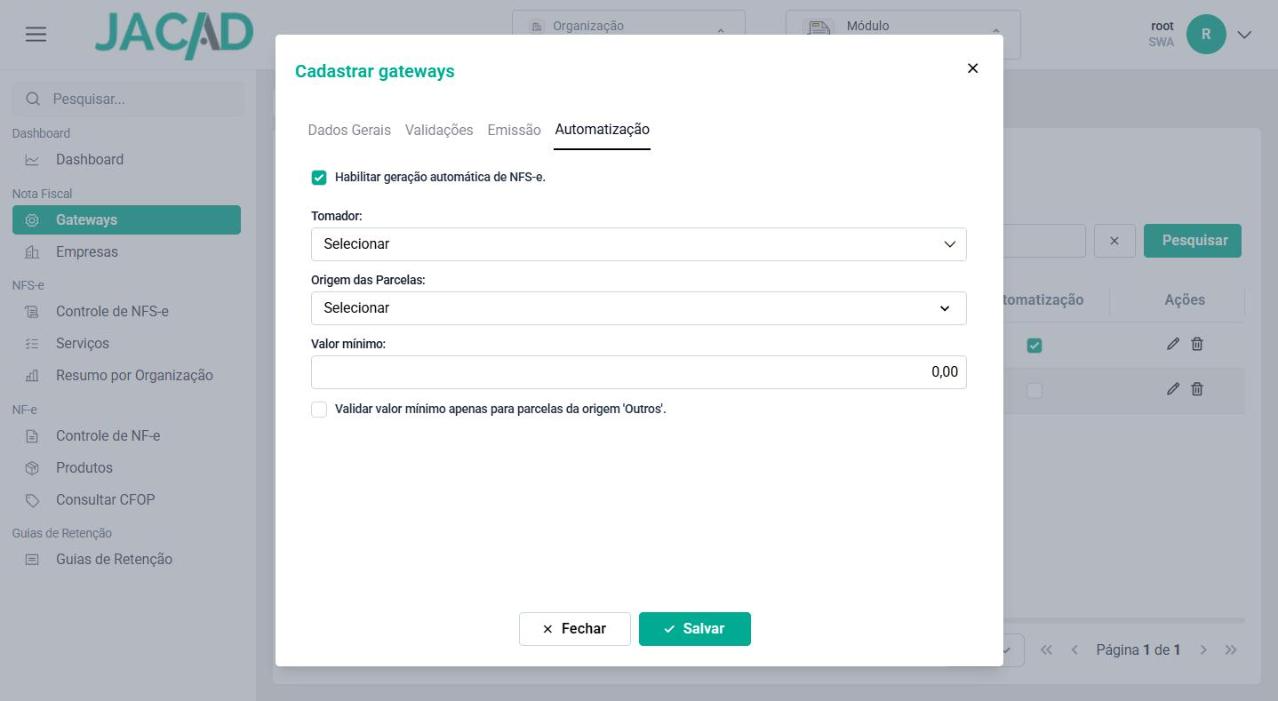
Figura 11 – Aba Automatização com a geração automática de NFS-e habilitada.
Ao marcar Habilitar geração automática de NFS-e., novos campos são exibidos:
Tomador: define o tomador considerado na geração automática.
Origem das Parcelas: origem das parcelas que gerarão as notas.
Valor mínimo: valor mínimo para a geração automática.
Validar valor mínimo apenas para parcelas da origem 'Outros'.: opção de marcação.
PASSO 1: No menu Nota Fiscal > Gateways, clique em + Cadastrar.
PASSO 2: Na aba Dados Gerais, informe a Descrição, o Status, selecione o Gateway (provedor) e o Ambiente.
PASSO 3: Preencha o Usuário padrão de processamento e o Server name, e complete o bloco de campos específico do provedor escolhido (InvoiCy, Manager SaaS ou PlugNotas).
PASSO 4: Na aba Validações, marque as validações desejadas e informe os limites de caracteres, se necessário.
PASSO 5: Na aba Emissão, configure o formato do DANFE, o tipo de emissão e as demais opções.
PASSO 6: Na aba Automatização, marque Habilitar geração automática de NFS-e. e preencha os campos adicionais, caso deseje a geração automática.
PASSO 7: Clique em Salvar para concluir o cadastro (ou Fechar para cancelar).
⚠ Atenção: Os campos do bloco específico do provedor mudam conforme a opção selecionada em Gateway. Confira sempre qual provedor está selecionado antes de preencher as credenciais (Chave/Secret para InvoiCy, Grupo/Usuário/Senha para Manager SaaS, Token para PlugNotas).
2.1.3. CERTIFICADO
O botão Certificado dá acesso à tela de certificado digital do gateway. Essa ação depende de um gateway estar selecionado na listagem e de o provedor ser compatível com o uso de certificado.
Se nenhum gateway estiver marcado, o sistema exibe a mensagem Selecione um gateway.
Se o gateway selecionado não utilizar certificado, o sistema exibe Não disponível para o gateway selecionado.
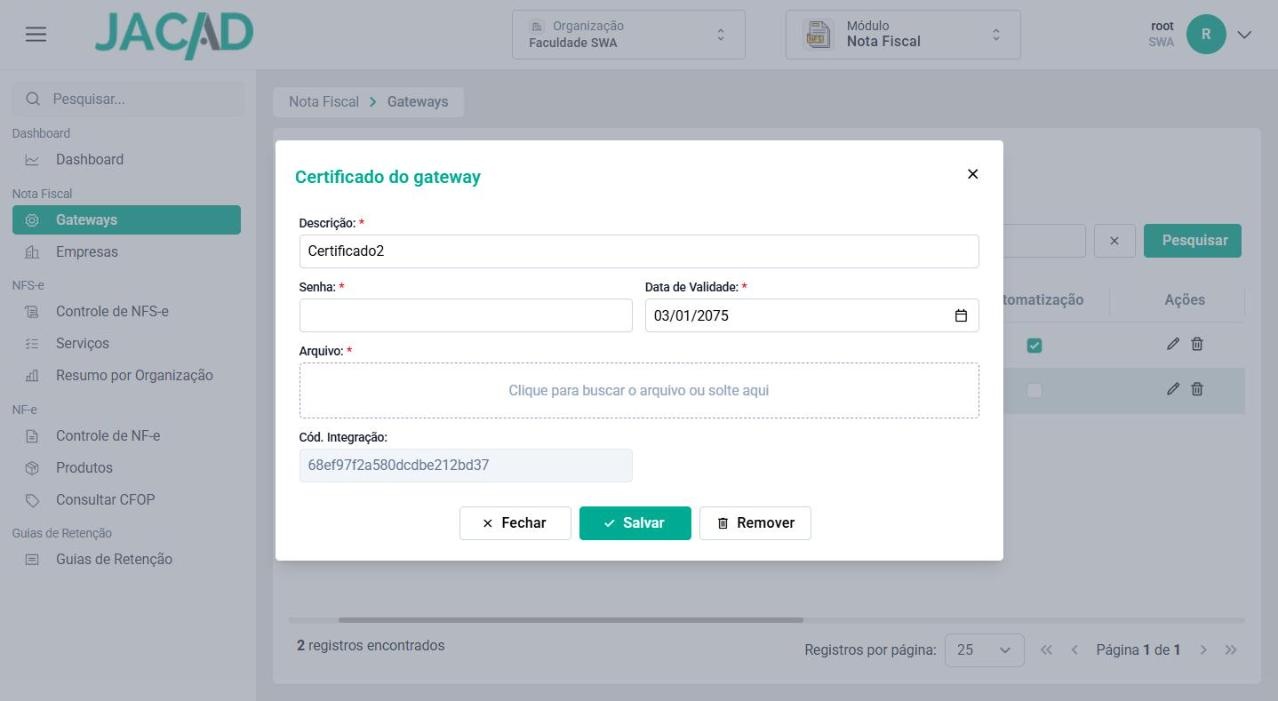
Figura 12 – Tela Certificado do gateway.
Quando disponível, a tela Certificado do gateway apresenta os campos:
Descrição: nome de identificação do certificado.
Senha: senha do certificado.
Data de Validade: data de validade do certificado.
Arquivo: área para clicar e buscar o arquivo ou soltá-lo (upload do certificado).
Cód. Integração: código de integração (exibido quando já existe certificado).
Os botões disponíveis são Fechar, Salvar e Remover.
PASSO 1: Na listagem de Gateways, marque o gateway desejado.
PASSO 2: Clique em Certificado.
PASSO 3: Informe a Descrição, a Senha e a Data de Validade.
PASSO 4: Em Arquivo, clique para buscar o arquivo do certificado (ou arraste-o para a área indicada).
PASSO 5: Clique em Salvar. Para excluir um certificado existente, utilize Remover.
2.1.4. DADOS DA PREFEITURA
O botão Dados Prefeitura abre os dados de integração com a prefeitura para o gateway selecionado. A disponibilidade depende do tipo de autenticação configurado no gateway.]
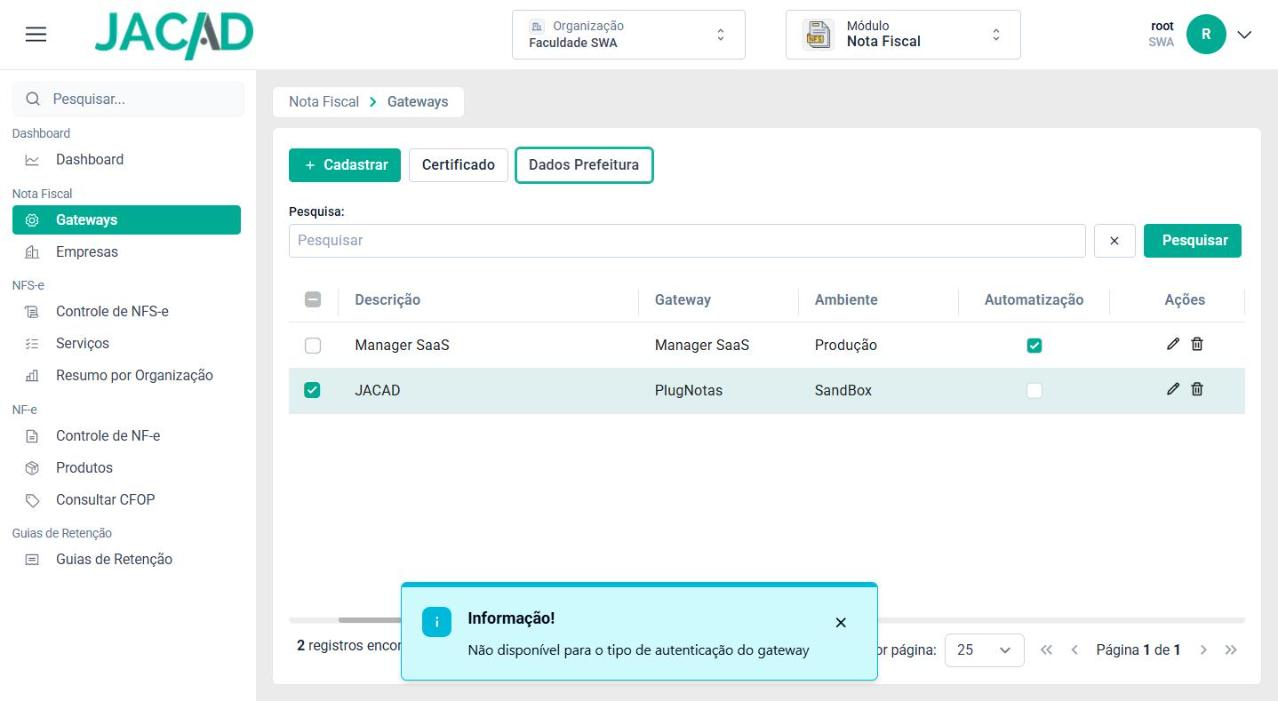
Figura 13 – Mensagem exibida ao acionar Dados Prefeitura para um gateway sem tipo de autenticação compatível.
Durante a navegação, ao selecionar os gateways existentes e acionar Dados Prefeitura, o sistema exibiu a mensagem Não disponível para o tipo de autenticação do gateway. Por isso, o formulário interno de dados da prefeitura não pôde ser aberto e está registrado como pendência ao final deste manual.
⚠Observação: A tela Dados Prefeitura só é aberta quando o gateway selecionado possui um tipo de autenticação da prefeitura compatível. Ajuste o campo Tipo autenticação prefeitura no cadastro do gateway conforme a orientação da prefeitura/provedor antes de utilizá-la.
2.2. EMPRESAS
A tela Empresas lista as empresas emissoras vinculadas à organização e concentra a configuração fiscal de cada uma. Acesse por Nota Fiscal > Empresas no menu lateral.
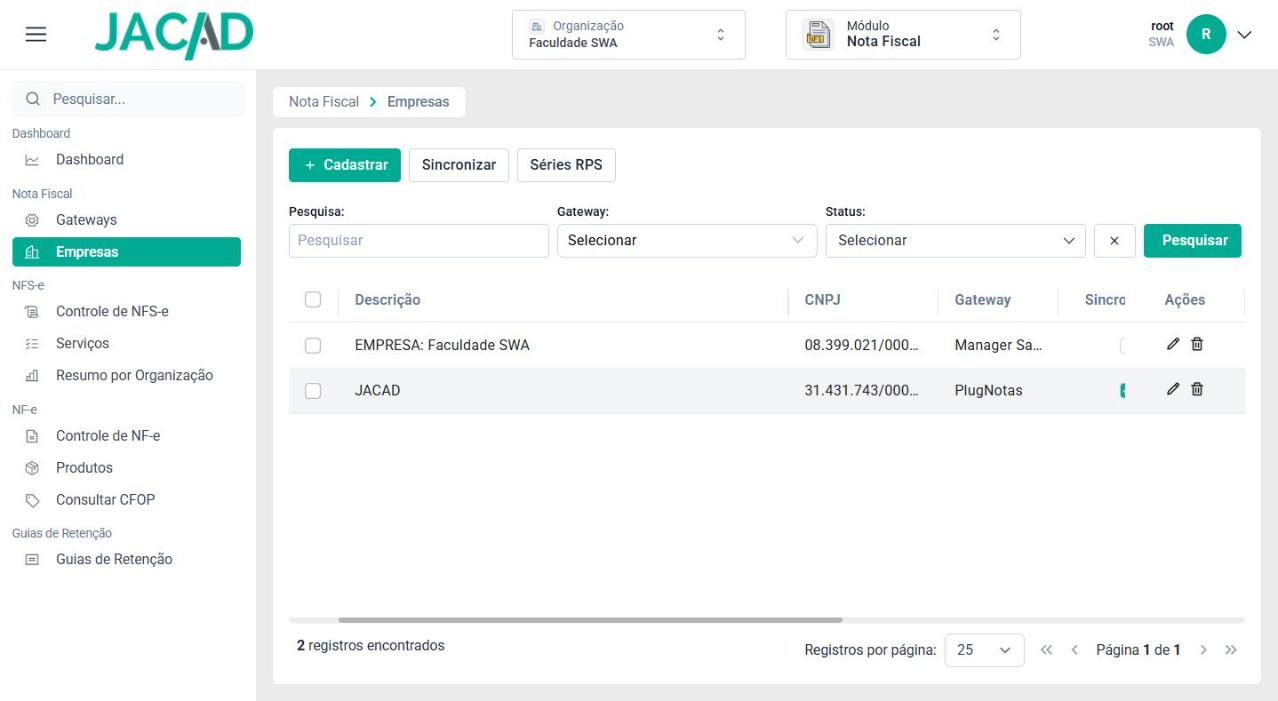
Figura 14 – Tela de listagem de Empresas.
No topo da tela há três botões e os filtros de consulta:
+ Cadastrar: abre o formulário de cadastro de empresa.
Sincronizar: sincroniza os dados da empresa.
Séries RPS: abre a gestão de séries de RPS da empresa selecionada.
Filtros: Pesquisa (por descrição), Gateway e Status, com o botão Pesquisar.
A listagem exibe as colunas Descrição, CNPJ, Gateway, Sincro (situação de sincronização) e Ações (editar e excluir).
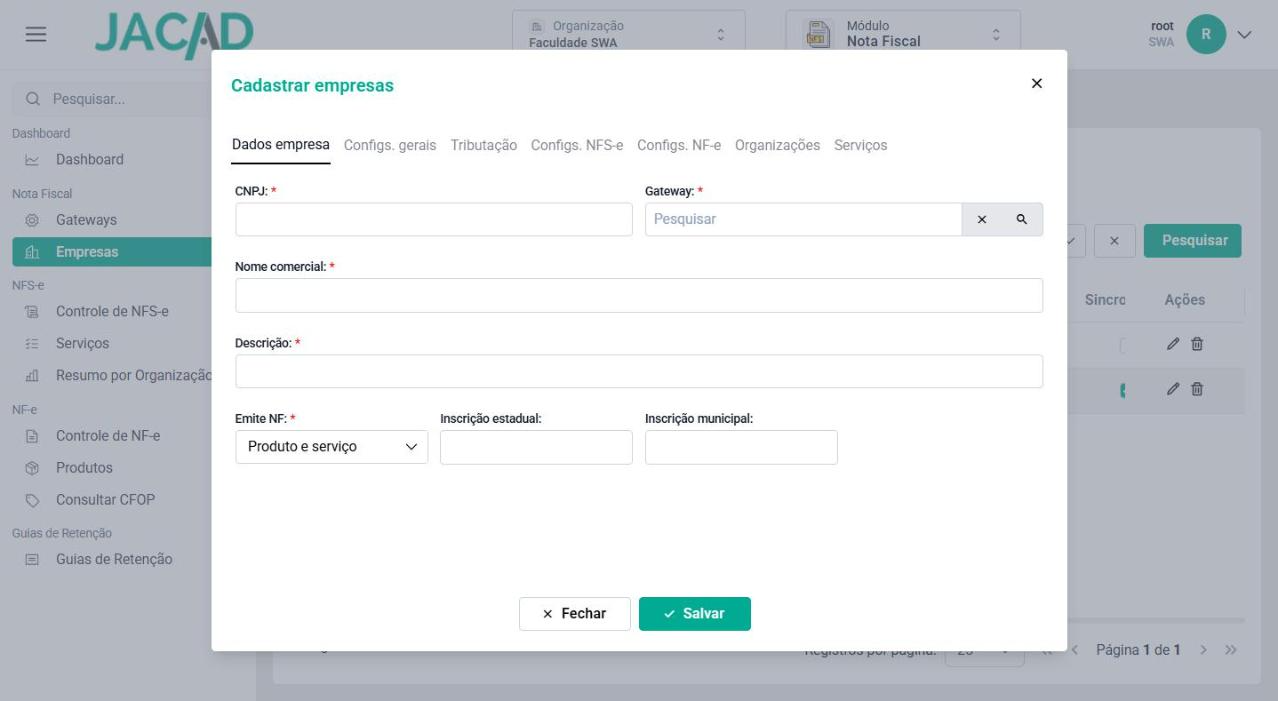
Figura 15 – Cadastro de empresa – aba Dados empresa.
Ao clicar em + Cadastrar, abre-se a janela Cadastrar empresas, organizada nas abas Dados empresa, Configs. gerais, Tributação, Configs. NFS-e, Configs. NF-e, Organizações e Serviços.
A aba Dados empresa reúne a identificação básica:
CNPJ: CNPJ da empresa.
Gateway: gateway ao qual a empresa será vinculada (campo de busca).
Nome comercial e Descrição: identificação da empresa.
Emite NF: define o que a empresa emite (ex.: Produto e serviço).
Inscrição estadual e Inscrição municipal: inscrições da empresa.
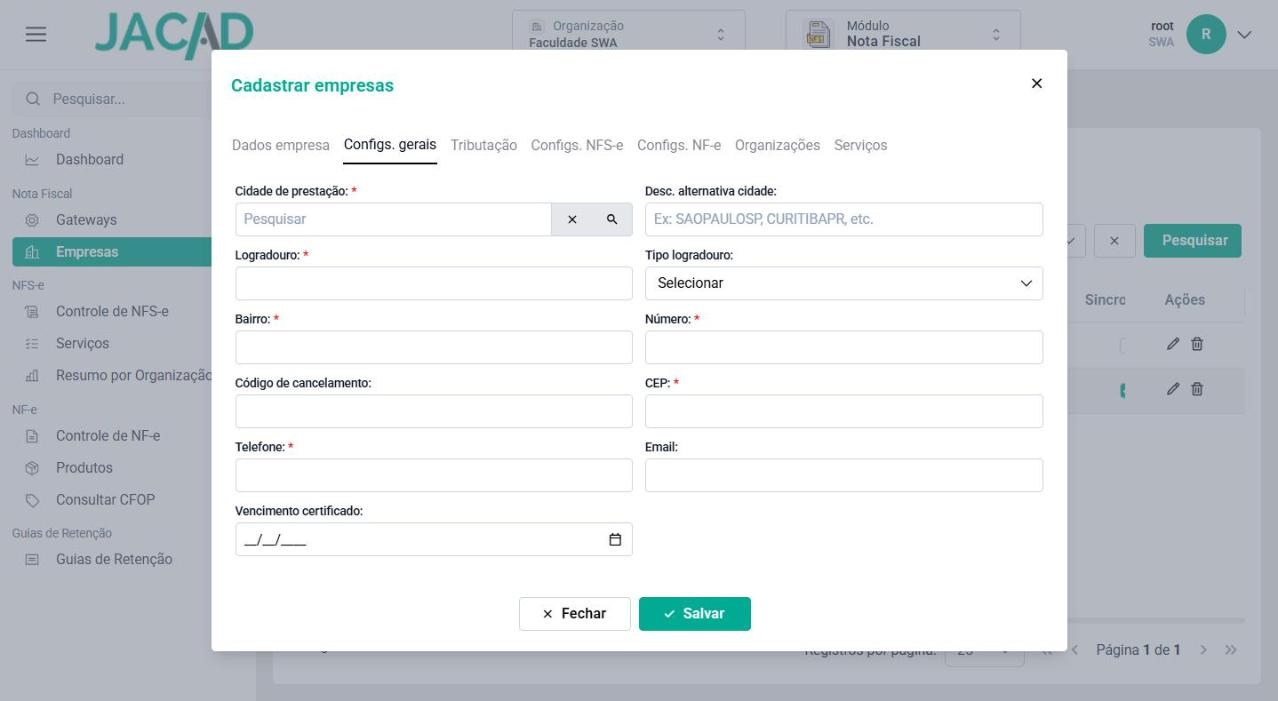
Figura 16 – Cadastro de empresa – aba Configs. gerais.
A aba Configs. gerais traz o endereço e os dados de contato:
Cidade de prestação (busca) e Desc. alternativa cidade.
Logradouro, Tipo logradouro, Bairro e Número.
Código de cancelamento, CEP, Telefone e Email.
Vencimento certificado: data de vencimento do certificado.
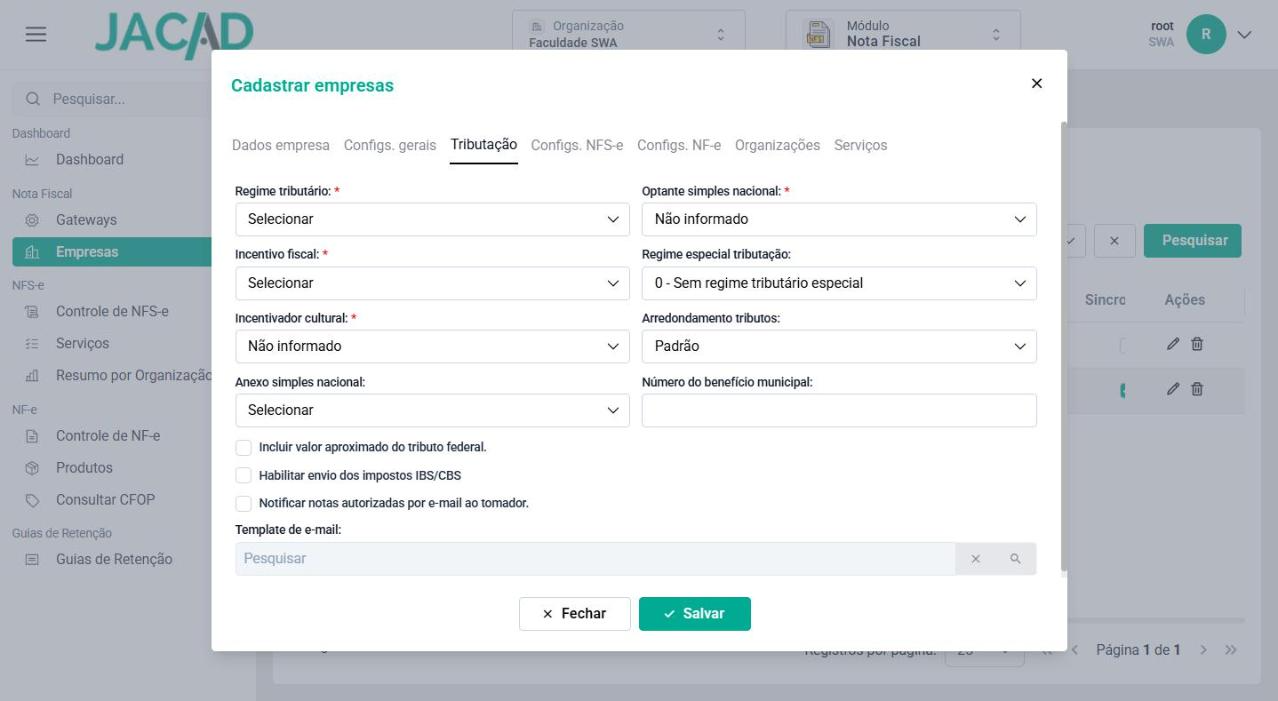
Figura 17 – Cadastro de empresa – aba Tributação.
A aba Tributação define o enquadramento fiscal da empresa:
Regime tributário e Optante simples nacional.
Incentivo fiscal e Regime especial tributação.
Incentivador cultural e Arredondamento tributos.
Anexo simples nacional e Número do benefício municipal.
Opções: Incluir valor aproximado do tributo federal., Habilitar envio dos impostos IBS/CBS e Notificar notas autorizadas por e-mail ao tomador.
Template de e-mail: modelo de e-mail (campo de busca).
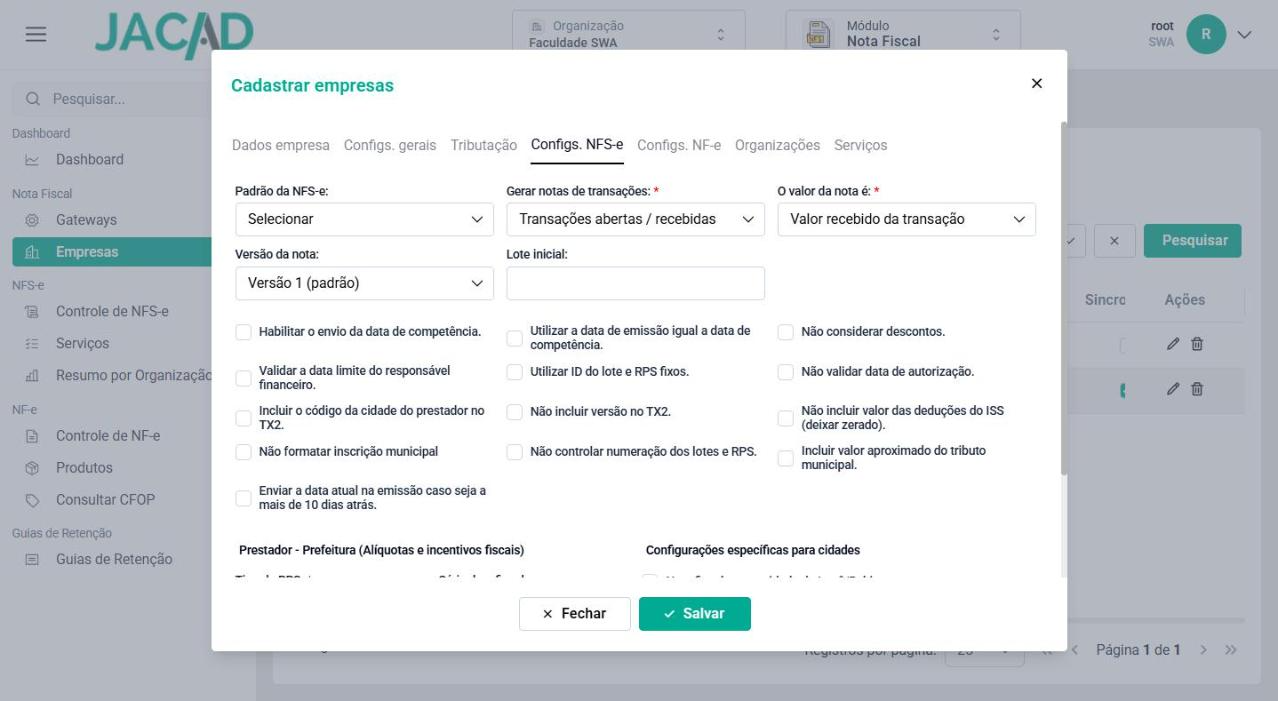
Figura 18 – Cadastro de empresa – aba Configs. NFS-e (parte superior).
A aba Configs. NFS-e concentra as regras de emissão de NFS-e. No topo há os campos Padrão da NFS-e, Gerar notas de transações, O valor da nota é, Versão da nota e Lote inicial, seguidos de um extenso conjunto de opções de marcação, entre elas: Habilitar o envio da data de competência., Utilizar a data de emissão igual a data de competência., Não considerar descontos., Validar a data limite do responsável financeiro., Utilizar ID do lote e RPS fixos., Não validar data de autorização., Incluir o código da cidade do prestador no TX2., Não incluir versão no TX2., Não incluir valor das deduções do ISS (deixar zerado)., Não formatar inscrição municipal, Não controlar numeração dos lotes e RPS., Incluir valor aproximado do tributo municipal. e Enviar a data atual na emissão caso seja a mais de 10 dias atrás.
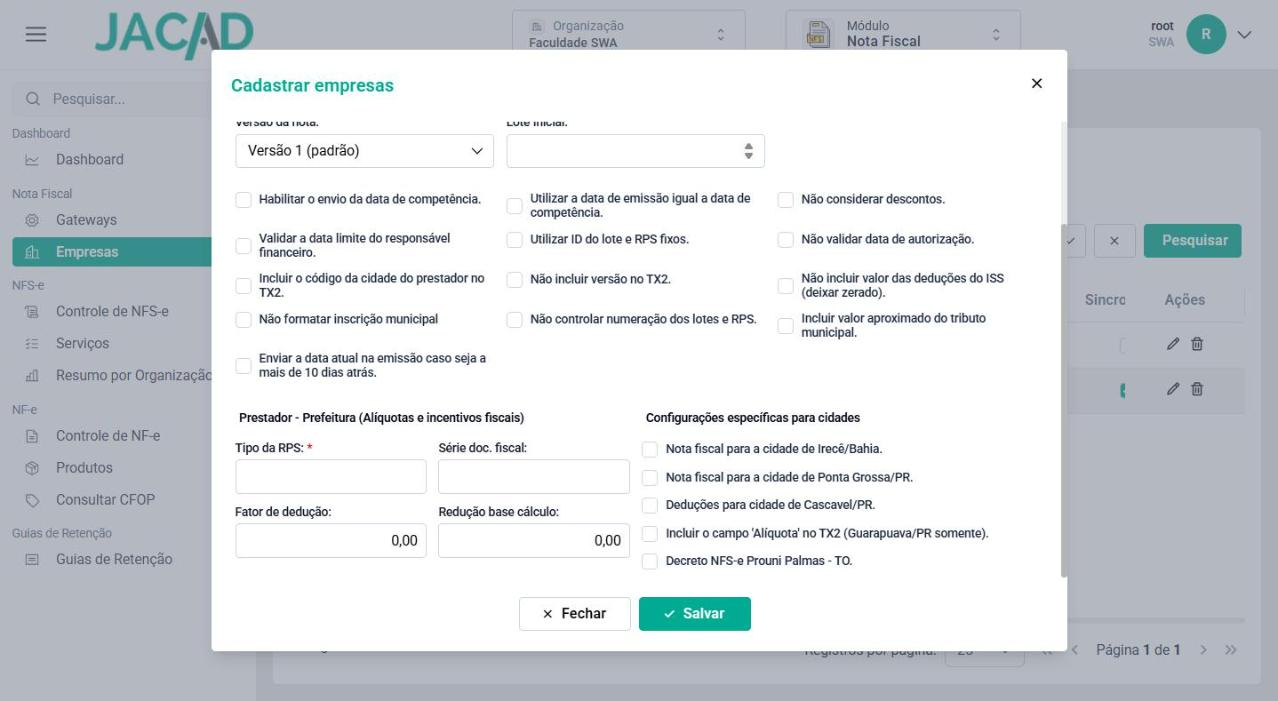
Figura 19 – Cadastro de empresa – aba Configs. NFS-e (parte inferior).
Na parte inferior desta aba há dois blocos:
Prestador - Prefeitura (Alíquotas e incentivos fiscais): campos Tipo da RPS, Série doc. fiscal, Fator de dedução e Redução base cálculo.
Configurações específicas para cidades: opções por município, como Nota fiscal para a cidade de Irecê/Bahia., Nota fiscal para a cidade de Ponta Grossa/PR., Deduções para cidade de Cascavel/PR., Incluir o campo 'Alíquota' no TX2 (Guarapuava/PR somente). e Decreto NFS-e Prouni Palmas - TO.
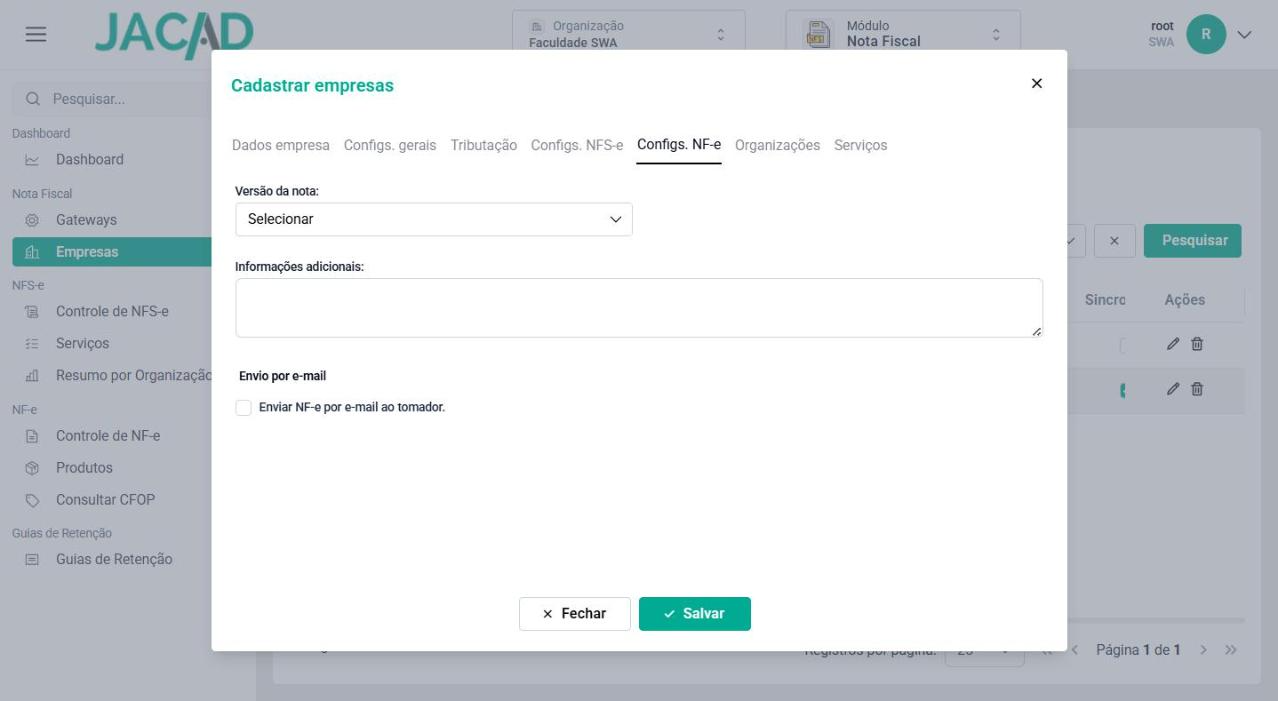
Figura 20 – Cadastro de empresa – aba Configs. NF-e.
A aba Configs. NF-e traz os campos Versão da nota e Informações adicionais, além do bloco Envio por e-mail, com a opção Enviar NF-e por e-mail ao tomador.
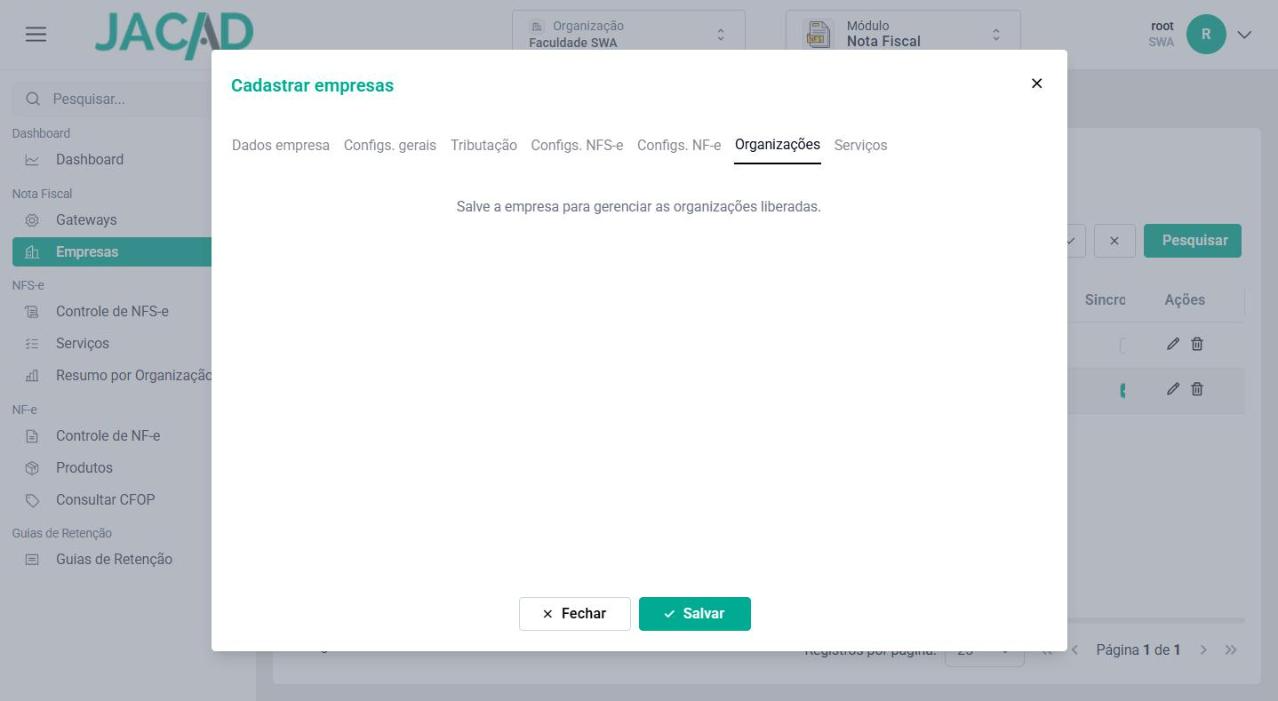
Figura 21 – Cadastro de empresa – aba Organizações.
As abas Organizações e Serviços só ficam disponíveis após salvar a empresa. Antes disso, exibem, respectivamente, as mensagens Salve a empresa para gerenciar as organizações liberadas. e Salve o serviço para gerenciar os serviços.
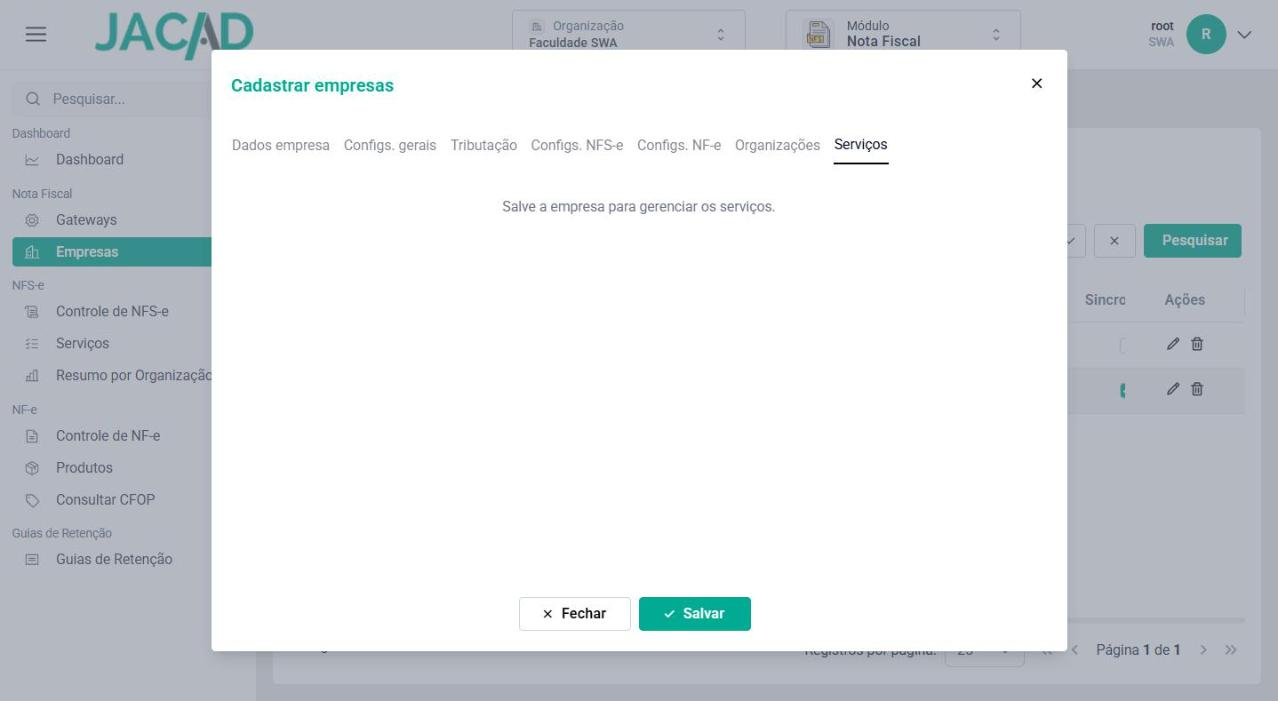
Figura 22 – Cadastro de empresa – aba Serviços.
PASSO 1: No menu Nota Fiscal > Empresas, clique em + Cadastrar.
PASSO 2: Na aba Dados empresa, informe o CNPJ, selecione o Gateway e preencha Nome comercial, Descrição e Emite NF.
PASSO 3: Complete a aba Configs. gerais (endereço e contato) e a aba Tributação (enquadramento fiscal).
PASSO 4: Ajuste as regras de emissão nas abas Configs. NFS-e e Configs. NF-e.
PASSO 5: Clique em Salvar. Depois de salva, retorne às abas Organizações e Serviços para liberar as organizações e vincular os serviços da empresa.
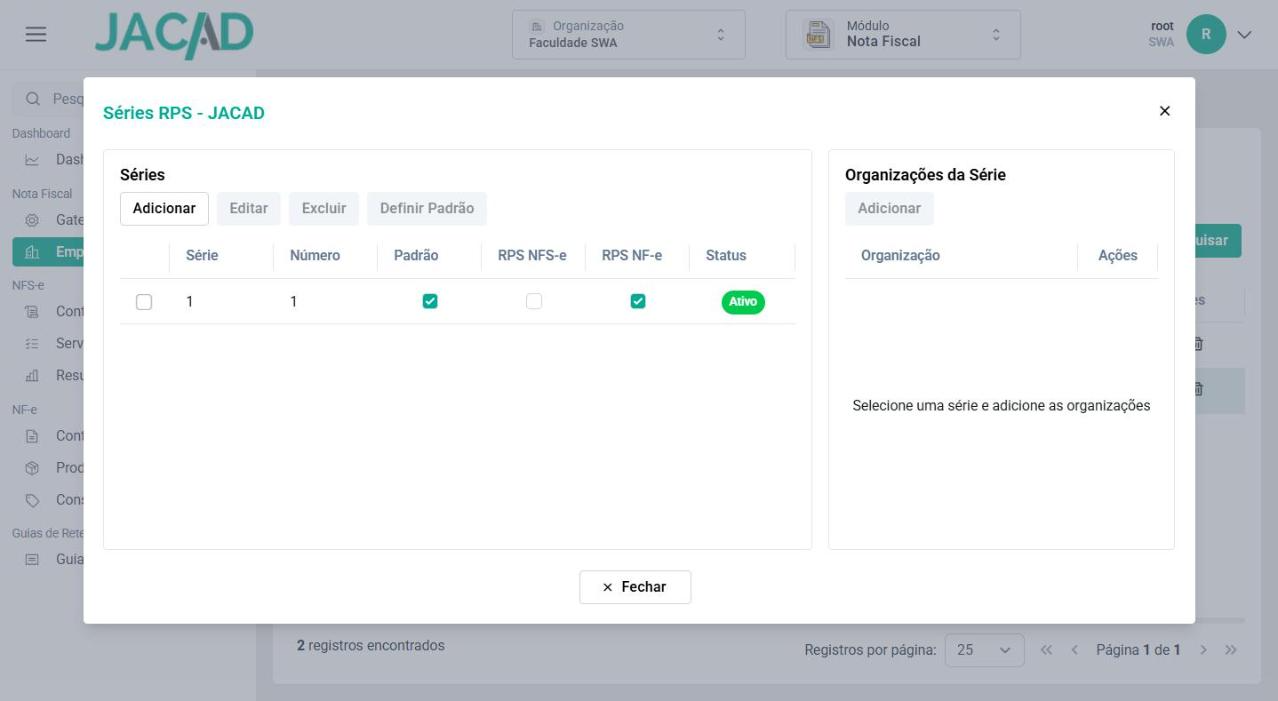
Figura 23 – Tela Séries RPS da empresa.
O botão Séries RPS (na listagem de empresas) exige uma empresa selecionada — caso contrário, o sistema exibe Selecione uma empresa. Com a empresa marcada, abre-se a tela Séries RPS, dividida em dois painéis:
Séries: lista as séries com as colunas Série, Número, Padrão, RPS NFS-e, RPS NF-e e Status. Os botões Adicionar, Editar, Excluir e Definir Padrão gerenciam as séries.
Organizações da Série: permite Adicionar organizações à série selecionada. Enquanto nenhuma série é escolhida, exibe Selecione uma série e adicione as organizações.
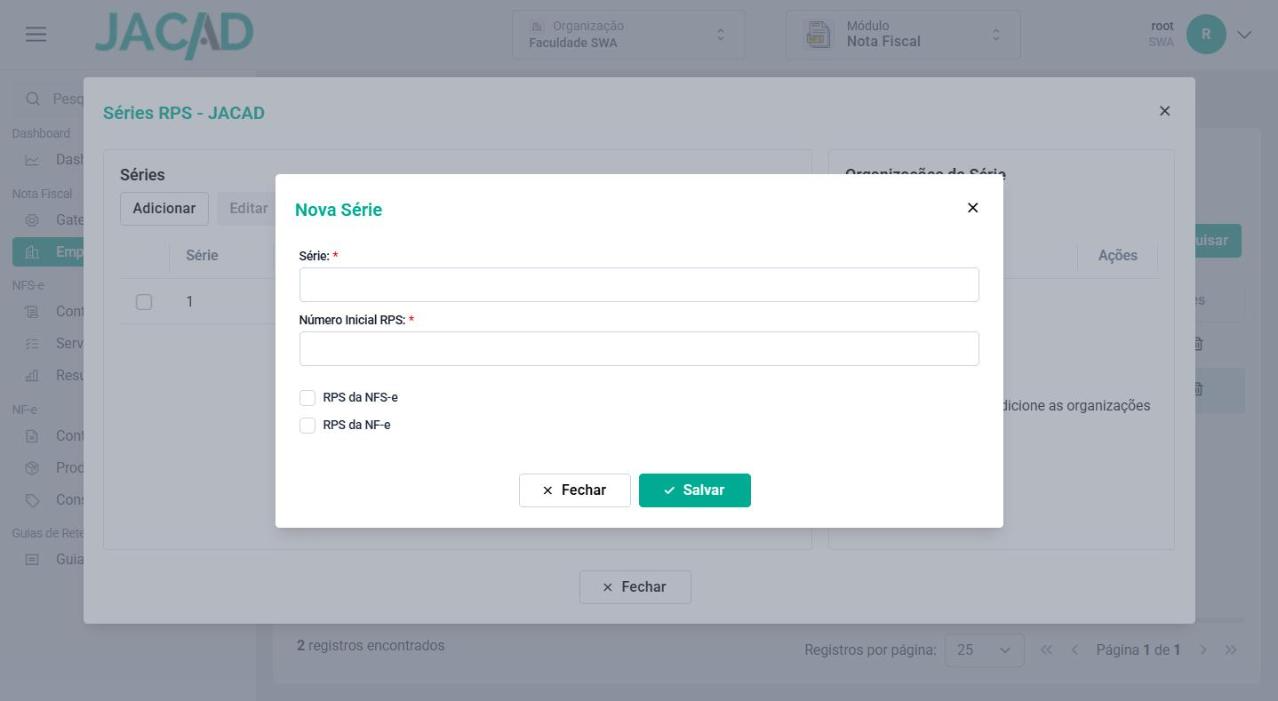
Figura 24 – Formulário Nova Série.
Ao clicar em Adicionar no painel de séries, abre-se o formulário Nova Série, com os campos Série, Número Inicial RPS e as opções RPS da NFS-e e RPS da NF-e.
Ideia: Cadastre as Séries RPS logo após criar a empresa. A série marcada como Padrão é utilizada automaticamente na emissão, o que evita erros de numeração no dia a dia.
3. NFS-E
O grupo NFS-e reúne o controle das Notas Fiscais de Serviço Eletrônicas, o cadastro de Serviços e um relatório de resumo por organização.
3.1. Controle de NFS-e
A tela Controle de NFS-e (acesso por NFS-e > Controle de NFS-e) lista as notas de serviço e concentra as ações de emissão e acompanhamento. O caminho exibido no topo é Nota Fiscal de Serviço Eletrônica > NFS-e.
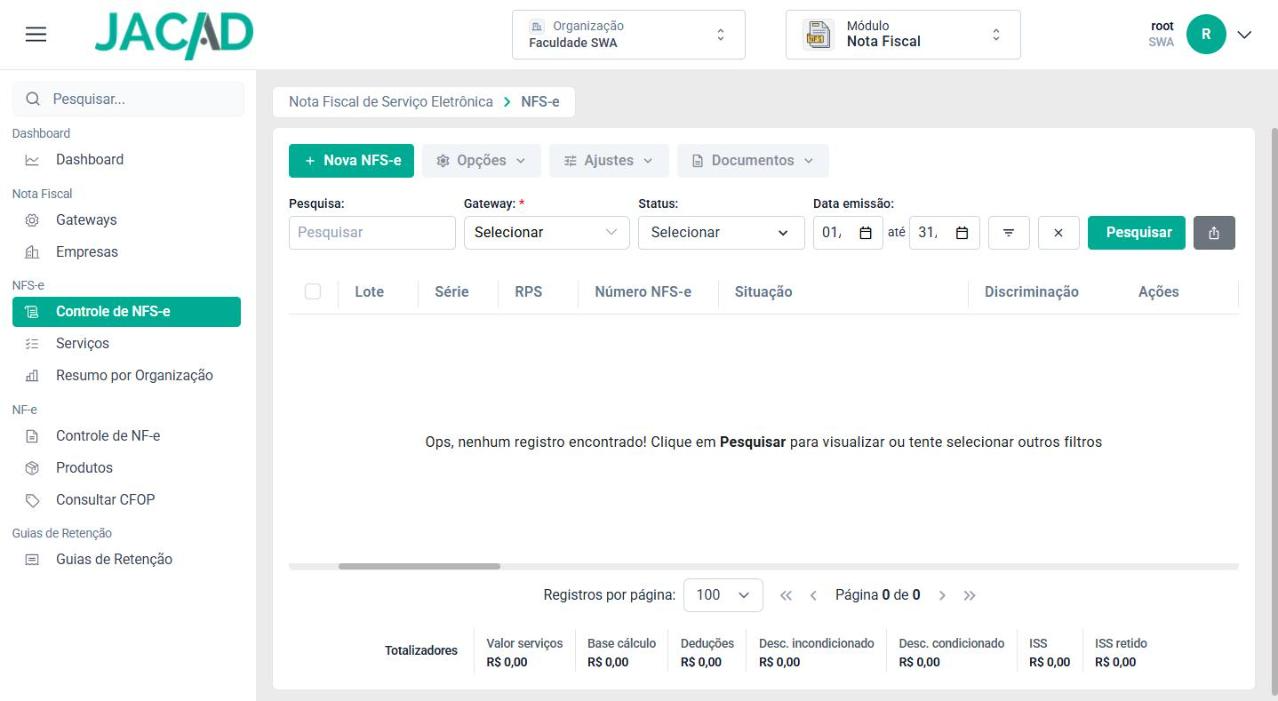
Figura 25 – Tela Controle de NFS-e.
A barra de ações apresenta os botões + Nova NFS-e, Opções, Ajustes e Documentos. Os filtros de consulta são:
Pesquisa: busca livre.
Gateway: gateway de emissão (campo obrigatório para as ações da tela).
Status: situação da nota.
Data emissão: intervalo de datas (de/até), com filtros adicionais e o botão Pesquisar.
A listagem possui as colunas Lote, Série, RPS, Número NFS-e, Situação, Discriminação e Ações.
Quando não há resultados, exibe Ops, nenhum registro encontrado! Clique em Pesquisar para visualizar ou tente selecionar outros filtros. No rodapé há os Totalizadores: Valor serviços, Base cálculo, Deduções, Desc. incondicionado, Desc. condicionado, ISS e ISS retido.
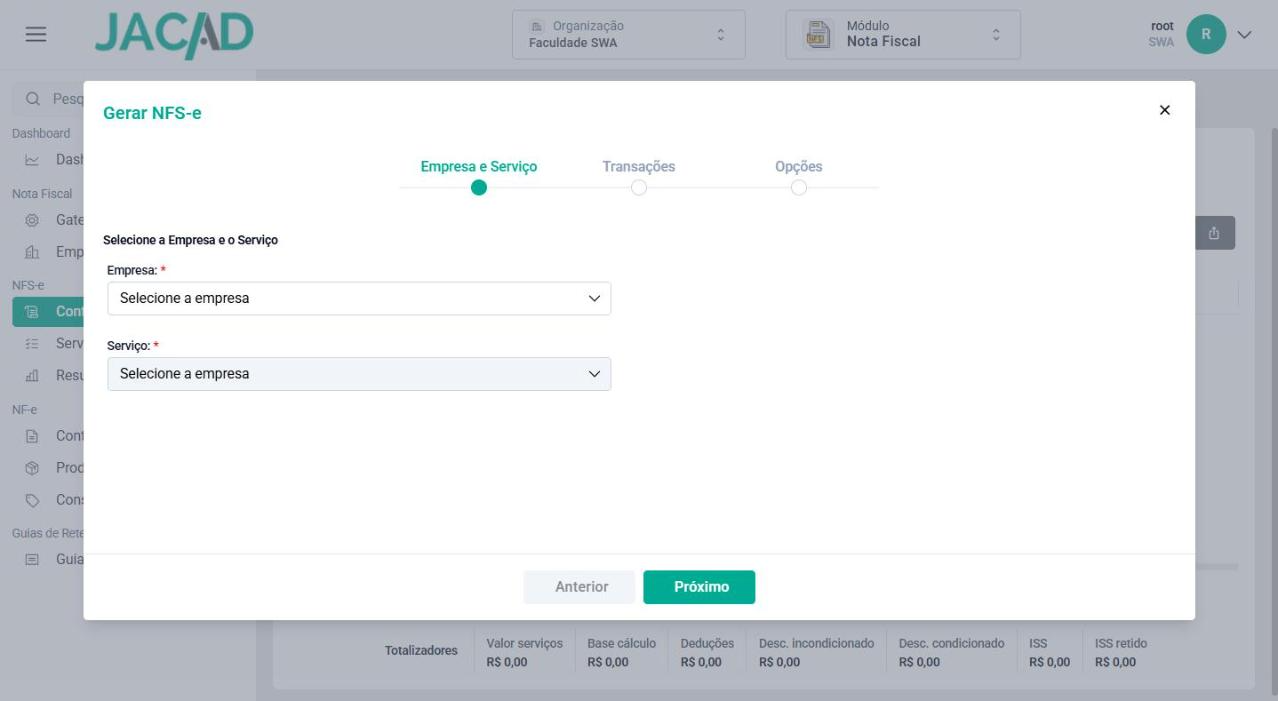
Figura 26 – Assistente Gerar NFS-e (etapa Empresa e Serviço).
O botão + Nova NFS-e abre o assistente Gerar NFS-e, dividido em três etapas indicadas no topo: Empresa e Serviço, Transações e Opções. Na primeira etapa, Selecione a Empresa e o Serviço, são exibidos os campos Empresa e Serviço (ambos obrigatórios) e os botões Anterior e Próximo.
PASSO 1: Na tela Controle de NFS-e, selecione o Gateway no filtro.
PASSO 2: Clique em + Nova NFS-e para abrir o assistente Gerar NFS-e.
PASSO 3: Na etapa Empresa e Serviço, selecione a Empresa e o Serviço e clique em Próximo.
PASSO 4: Na etapa Transações, selecione as transações que originarão a nota.
PASSO 5: Na etapa Opções, revise as configurações e conclua a geração da NFS-e.
⚠ Observação: As etapas Transações e Opções do assistente dependem de uma empresa com serviço vinculado e de transações disponíveis, que não existiam no ambiente utilizado para esta documentação. Por isso, essas etapas estão registradas como pendência ao final do manual.
3.2. SERVIÇOS
A tela Serviços (acesso por NFS-e > Serviços) cadastra os serviços utilizados na emissão de NFS-e, vinculados a cada empresa.
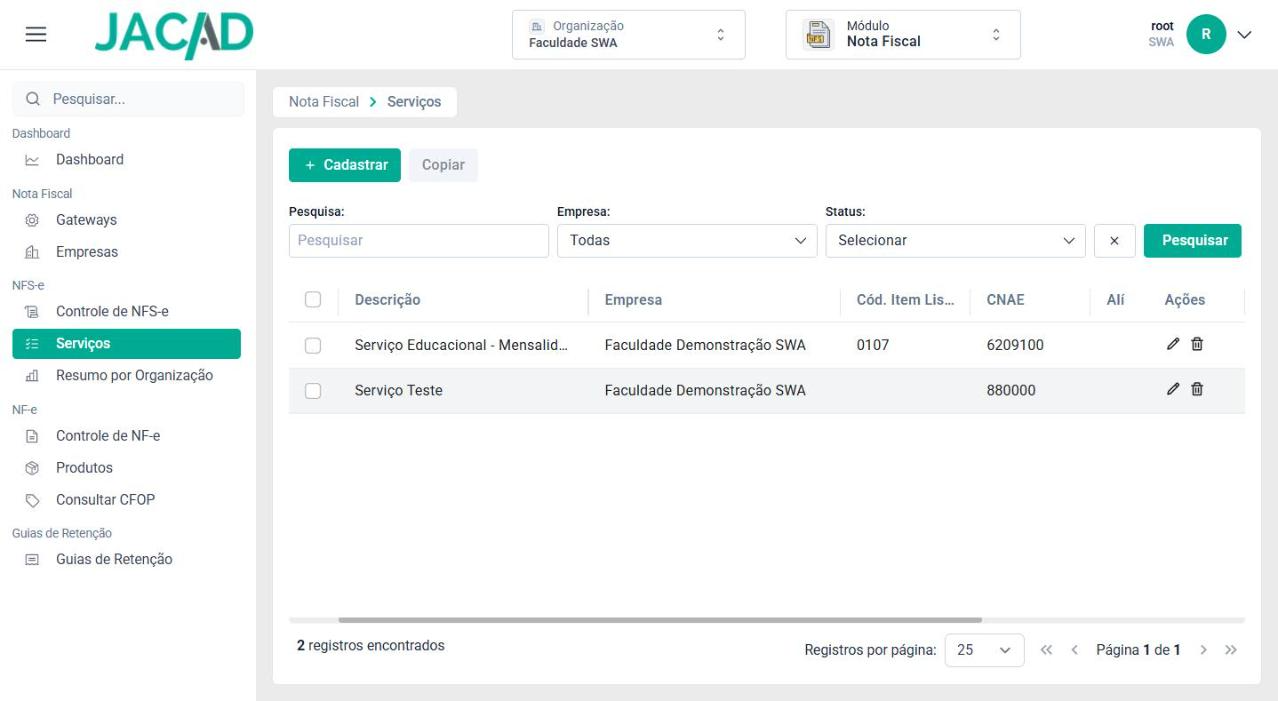
Figura 27 – Tela de listagem de Serviços.
No topo há os botões + Cadastrar e Copiar, além dos filtros Pesquisa, Empresa e Status, com o botão Pesquisar. A listagem apresenta as colunas Descrição, Empresa, Cód. Item Lista (de serviço), CNAE, Alíquota e Ações (editar e excluir).
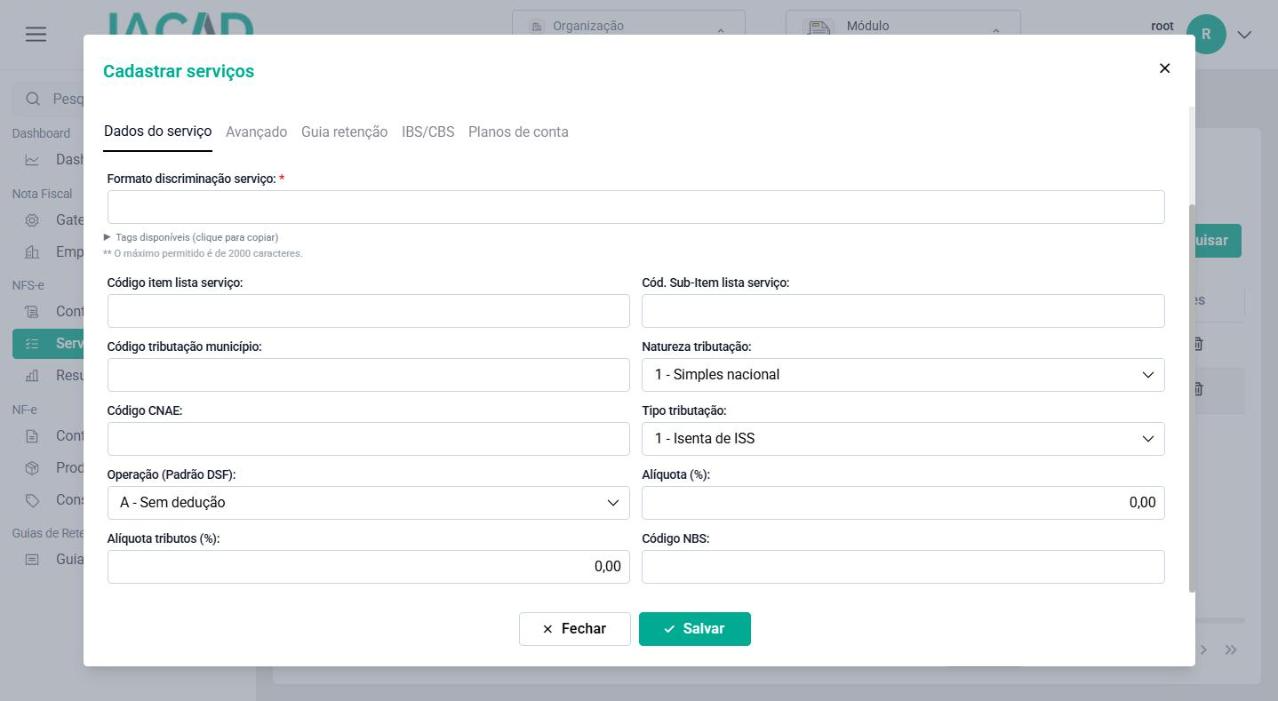
Figura 28 – Cadastro de serviço – aba Dados do serviço.
Ao clicar em + Cadastrar, abre-se a janela Cadastrar serviços, com os campos de cabeçalho Descrição, Empresa e Status, e as abas Dados do serviço, Avançado, Guia retenção, IBS/CBS e Planos de conta.
A aba Dados do serviço reúne:
Formato discriminação serviço: texto da discriminação, com Tags disponíveis (clique para copiar) e limite de 2000 caracteres.
Código item lista serviço e Cód. Sub-Item lista serviço.
Código tributação município e Natureza tributação.
Código CNAE e Tipo tributação.
Operação (Padrão DSF) e Alíquota (%).
Alíquota tributos (%) e Código NBS.
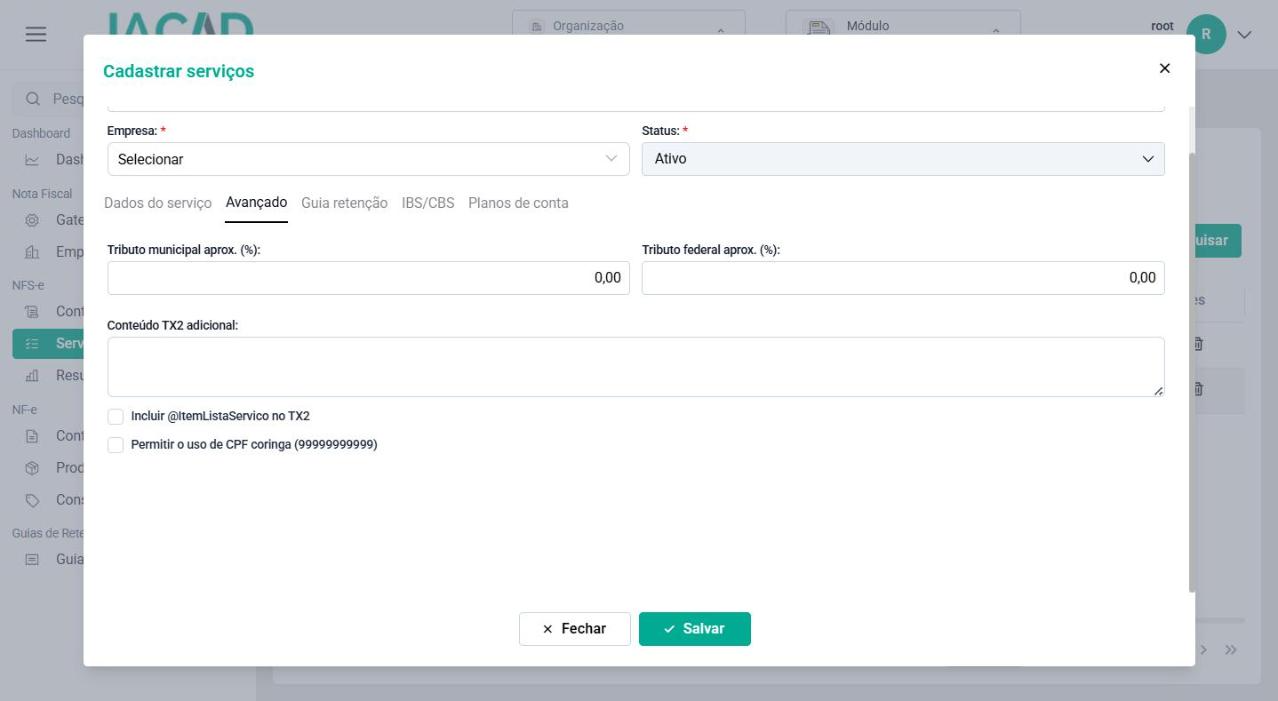
Figura 29 – Cadastro de serviço – aba Avançado.
A aba Avançado possui os campos Tributo municipal aprox. (%) e Tributo federal aprox. (%), o campo Conteúdo TX2 adicional e as opções Incluir @ItemListaServico no TX2 e Permitir o uso de CPF coringa (99999999999).
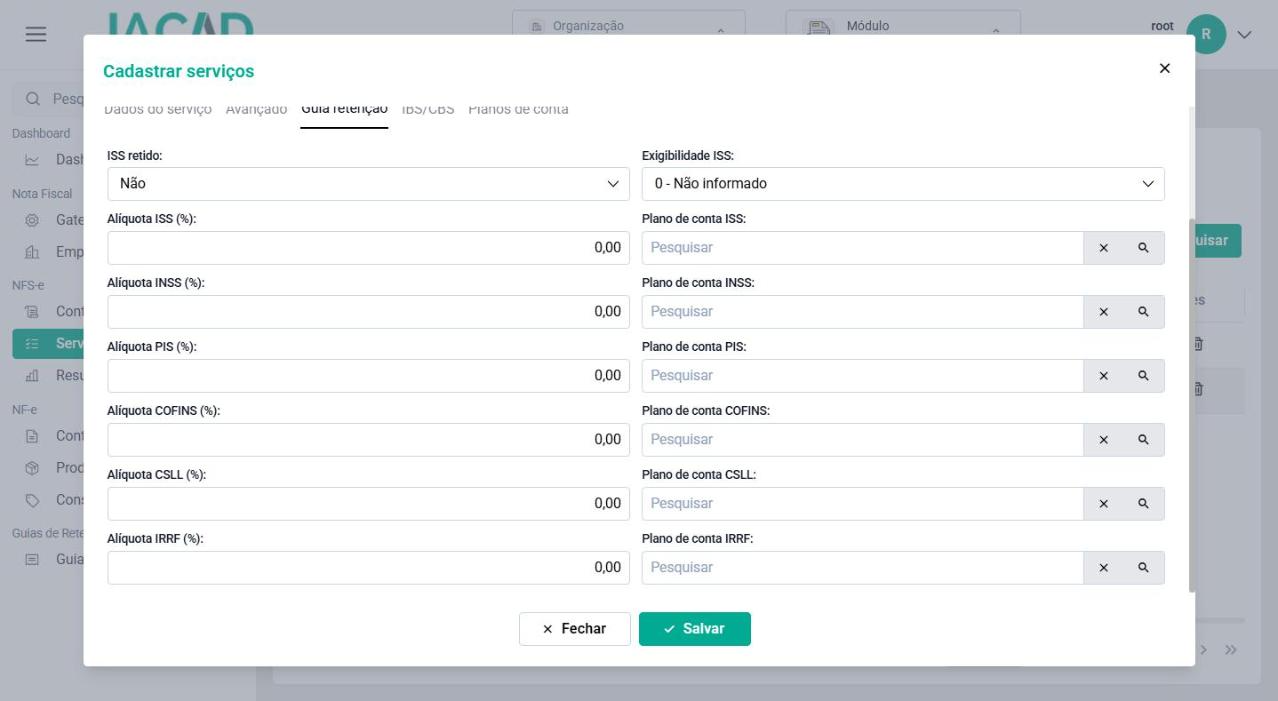
Figura 30 – Cadastro de serviço – aba Guia retenção.
A aba Guia retenção define as retenções do serviço. No topo há os campos ISS retido e Exigibilidade ISS. Em seguida, para cada tributo há um par Alíquota (%) e Plano de conta, cobrindo ISS, INSS, PIS, COFINS, CSLL e IRRF.
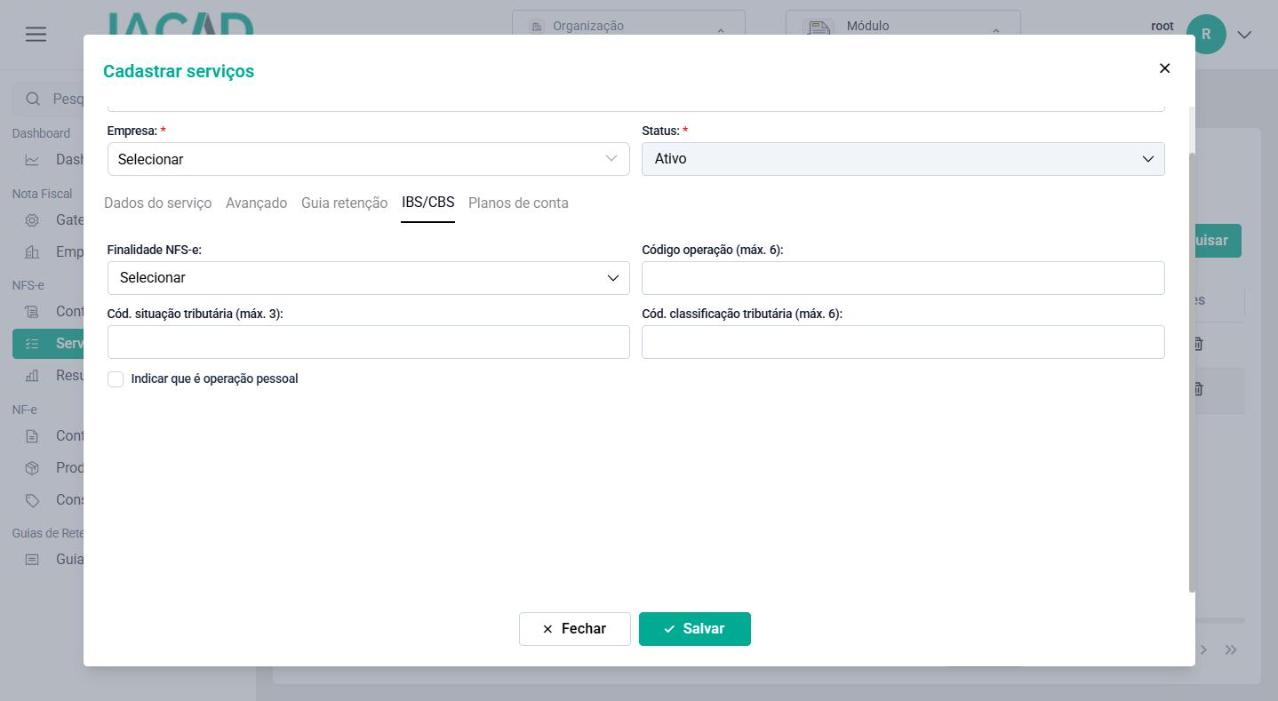
Figura 31 – Cadastro de serviço – aba IBS/CBS.
A aba IBS/CBS possui os campos Finalidade NFS-e, Código operação (máx. 6), Cód. situação tributária (máx. 3) e Cód. classificação tributária (máx. 6), além da opção Indicar que é operação pessoal.
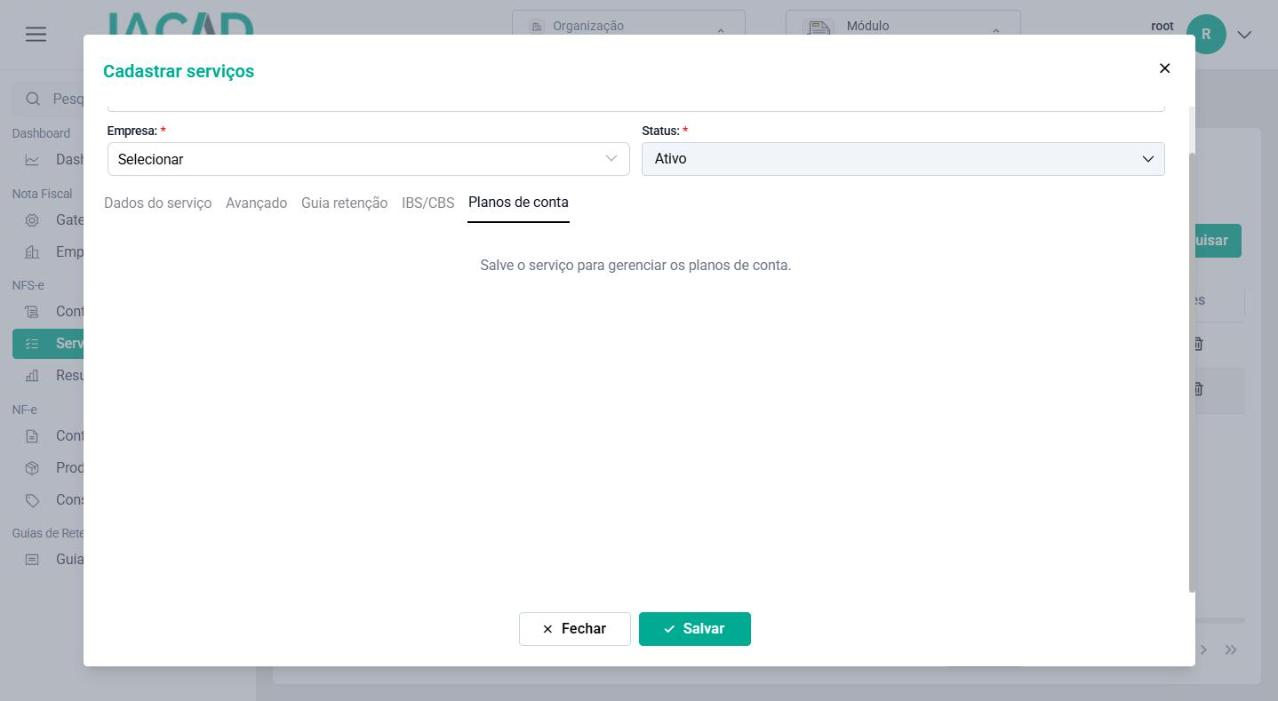
Figura 32 – Cadastro de serviço – aba Planos de conta.
A aba Planos de conta só fica disponível após salvar o serviço, exibindo antes disso a mensagem Salve o serviço para gerenciar os planos de conta.
PASSO 1: No menu NFS-e > Serviços, clique em + Cadastrar.
PASSO 2: Informe Descrição, selecione a Empresa e defina o Status.
PASSO 3: Na aba Dados do serviço, preencha a discriminação, os códigos (item da lista, tributação, CNAE) e as alíquotas.
PASSO 4: Ajuste, conforme a necessidade, as abas Avançado, Guia retenção e IBS/CBS.
PASSO 5: Clique em Salvar. Depois de salvo, utilize a aba Planos de conta para vincular os planos.
3.3. RESUMO POR ORGANIZAÇÃO
A tela Resumo por Organização (acesso por NFS-e > Resumo por Organização) é uma consulta que mostra, por organização, o total de NFS-e autorizadas e de transações sem NFS-e. O caminho exibido é Resumo por organização > Consulta de NFS-e autorizadas e transações sem NFS-e por organização.
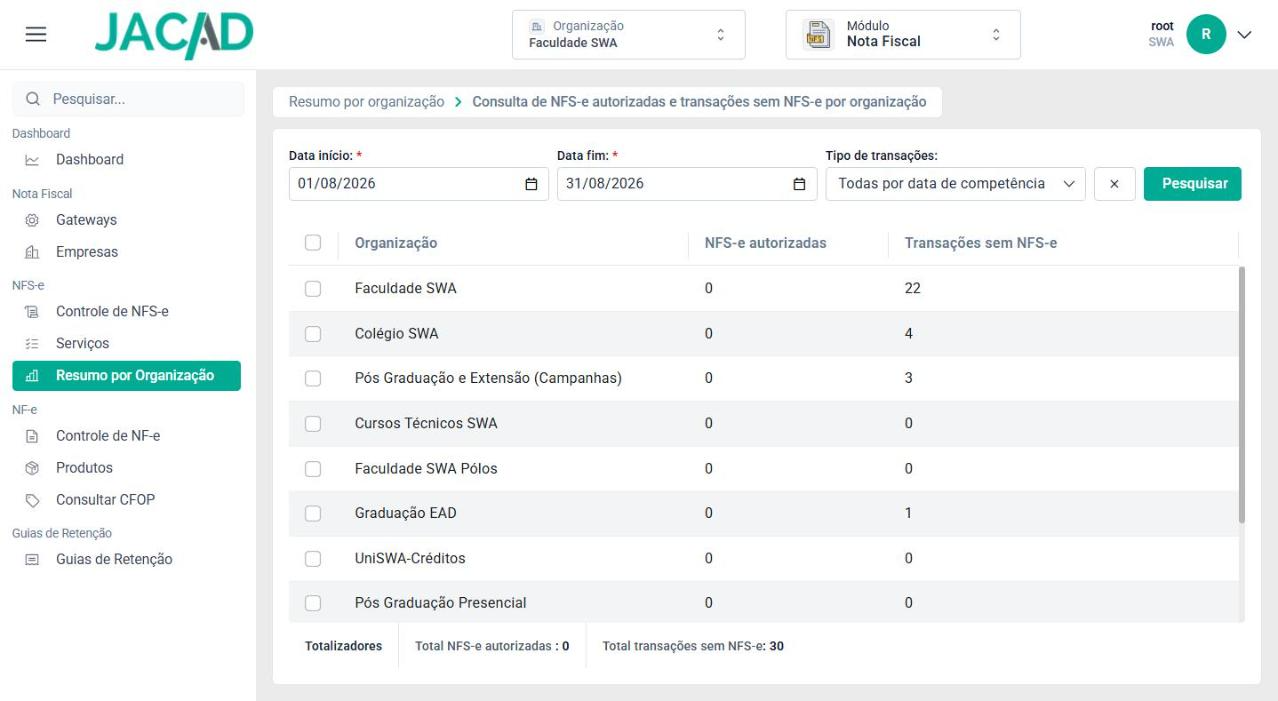
Figura 33 – Tela Resumo por Organização.
Os filtros disponíveis são Data início e Data fim (obrigatórios) e Tipo de transações, com o botão Pesquisar. A tabela apresenta as colunas Organização, NFS-e autorizadas e Transações sem NFS-e, e no rodapé os Totalizadores: Total NFS-e autorizadas e Total transações sem NFS-e.
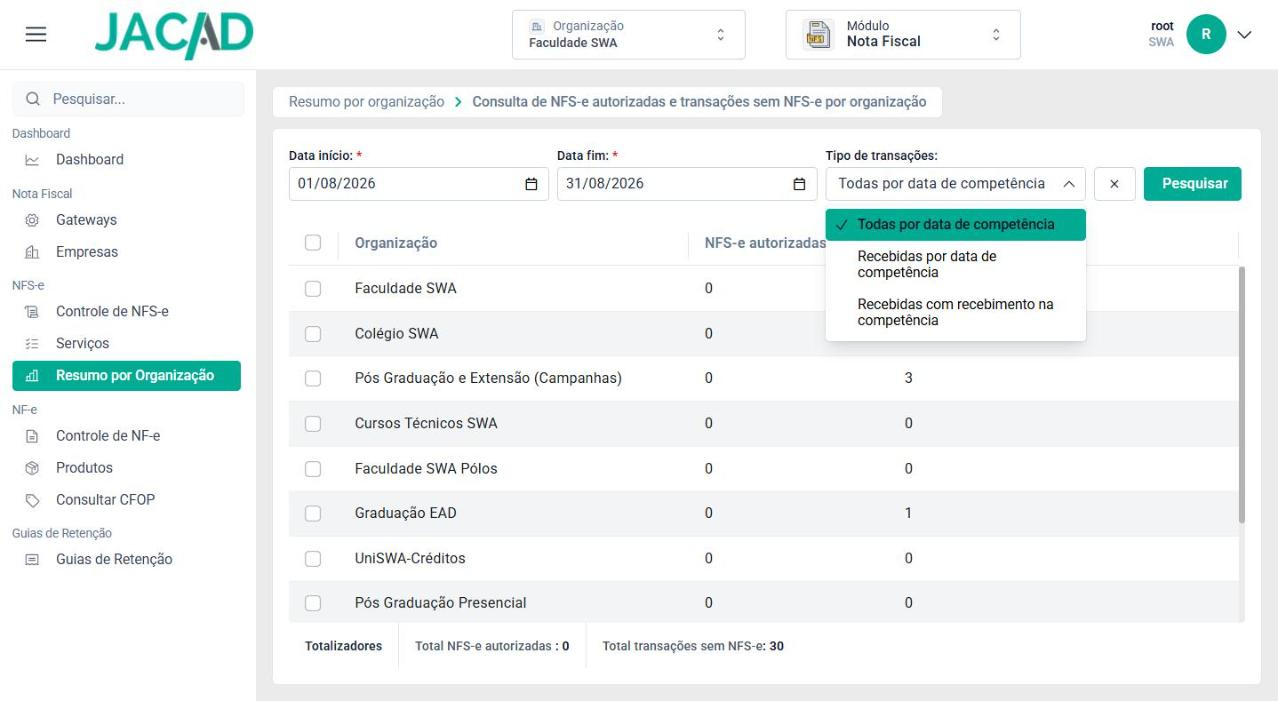
Figura 34 – Filtro 'Tipo de transações' do Resumo por Organização.
O campo Tipo de transações oferece as opções Todas por data de competência, Recebidas por data de competência e Recebidas com recebimento na competência.
Nota: Como usar no dia a dia: PASSO 1: informe a Data início e a Data fim do período desejado. PASSO 2: escolha o Tipo de transações. PASSO 3: clique em Pesquisar e observe, por organização, quantas transações ainda estão sem NFS-e — esse número indica o que ainda precisa ser emitido.
3.4. NFS-e NA PARCELA DO ALUNO
A NFS-e emitida para uma parcela também pode ser consultada no financeiro do aluno, sem sair do módulo Financeiro. A nota aparece mesmo quando foi emitida em nome do responsável financeiro (tomador) e não do aluno. Se a parcela tiver mais de uma nota, todas são listadas, cada uma com a sua situação.
PASSO 1: no módulo Financeiro, acesse Financeiro individual, informe o Pagador e, na parcela desejada, clique em Visualizar (ícone de olho).
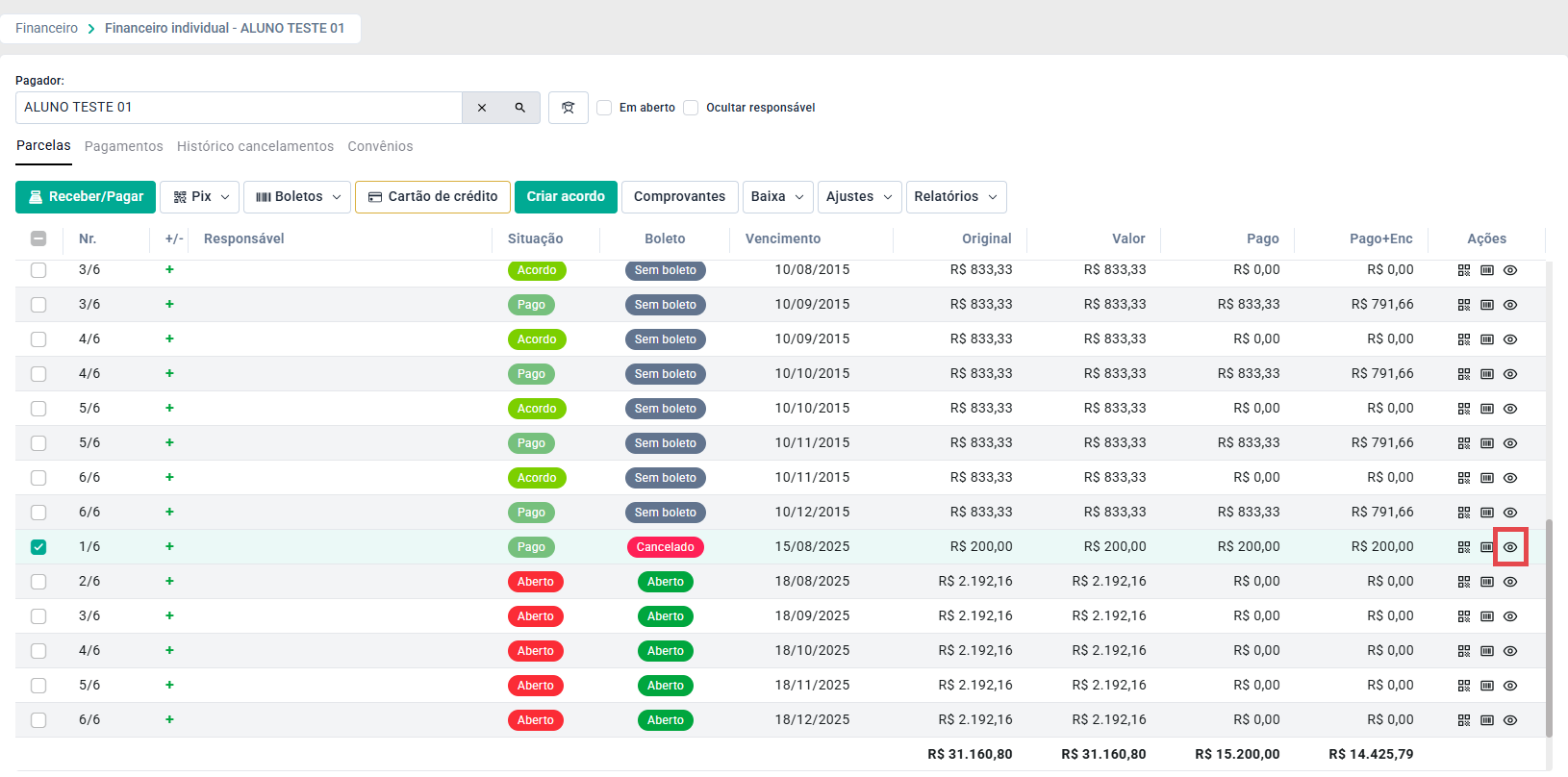
Figura 35 – Tela 'Financeiro individual', com o ícone 'Visualizar' da parcela.
PASSO 2: na janela Detalhes da parcela, aba Itens da parcela, clique em Notas Fiscais. A NFS-e vinculada à parcela é exibida com Número, Lote, Discriminação Serviços, Status e valores. O Número é preenchido quando a nota é autorizada; no exemplo, a nota ainda está 'Aguardando liberação para envio'.
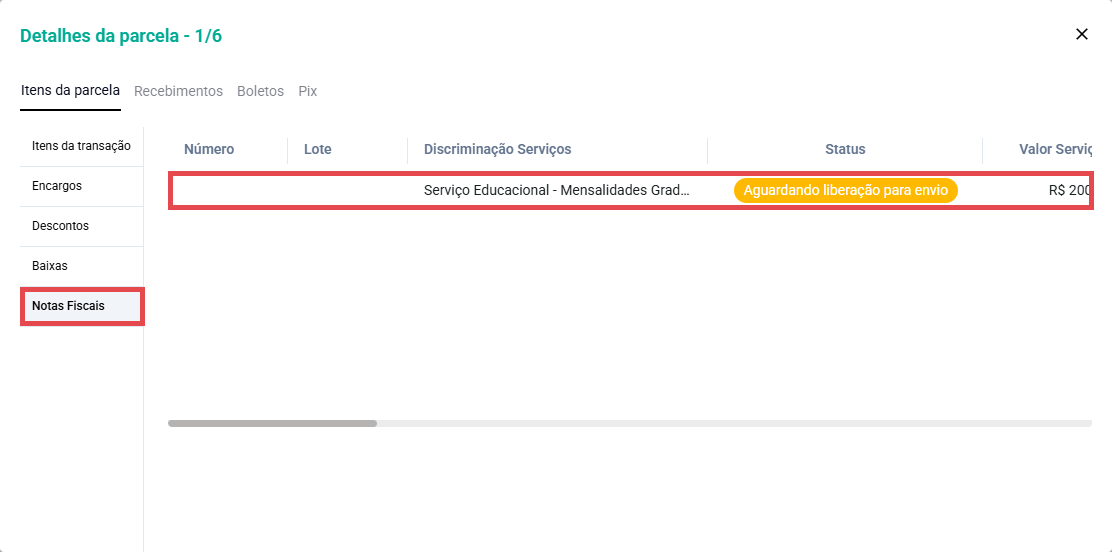
Figura 36 – Opção 'Notas Fiscais' da janela 'Detalhes da parcela', com a NFS-e da parcela e o seu status.
A mesma consulta pode ser feita em Movimentação > Receitas: informe o pagador em Pesquisa e o Vencimento da parcela, clique em Pesquisar e, na parcela, clique em Detalhes da parcela (ícone de olho).

Figura 37 – Tela 'Receitas', com o ícone 'Detalhes da parcela'.
Em Notas Fiscais, a mesma NFS-e é exibida.
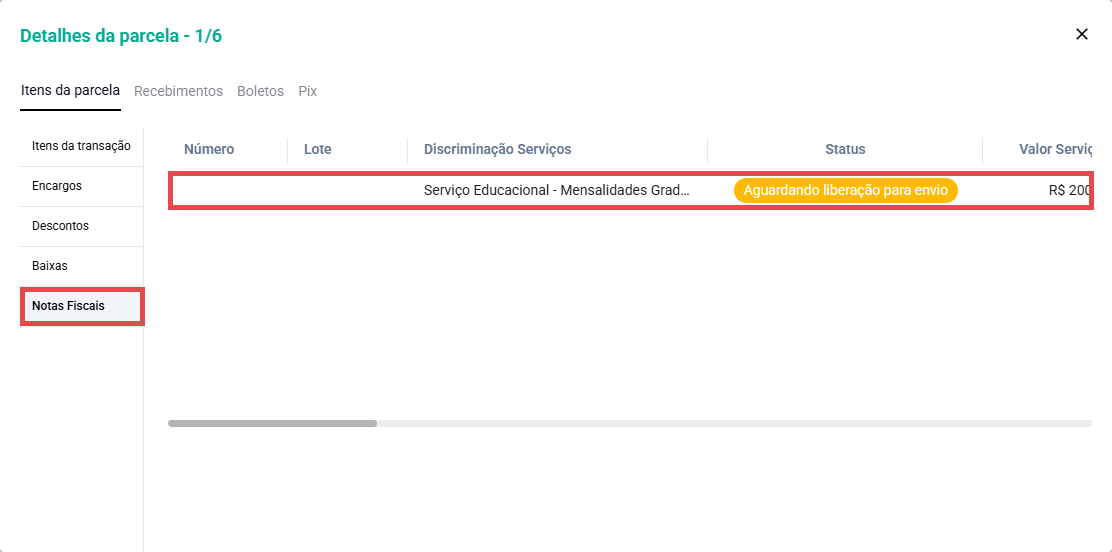
Figura 38 – Opção 'Notas Fiscais' aberta pela tela 'Receitas'.
3.5. DEMONSTRATIVO FINANCEIRO INDIVIDUAL
No mesmo Financeiro individual, o relatório Demonstrativo Financeiro Individual gera, em PDF, as parcelas do pagador em um período, com a situação de cada uma e os totais lançado, pago, vencido e a vencer. Ele serve, por exemplo, para comprovar a quitação das mensalidades quando o aluno é transferido para outra escola.
PASSO 1: com o pagador selecionado, clique em Relatórios e escolha Demonstrativo Financeiro Individual.
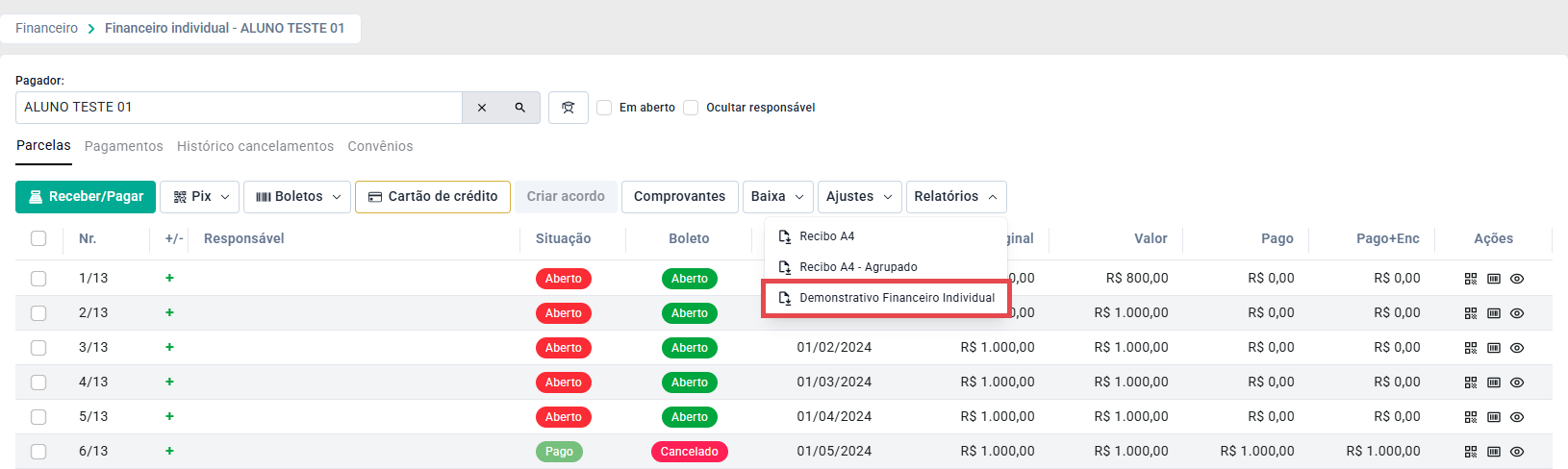
Figura 39 – Menu 'Relatórios' do 'Financeiro individual'.
PASSO 2: na janela Demonstrativo Financeiro Individual, preencha os filtros e clique em Gerar: Vencimento (obrigatório), o período de vencimento das parcelas; Situação, com as opções Todos, Aberta, Paga, Parcial, Baixada, CAN - Baixa cancelamento, ACD - Baixa acordo e BXD - Baixa diversa (aceita mais de uma; sem seleção, entram todas); e Curso (opcional), que limita o relatório às parcelas de um dos cursos do aluno.
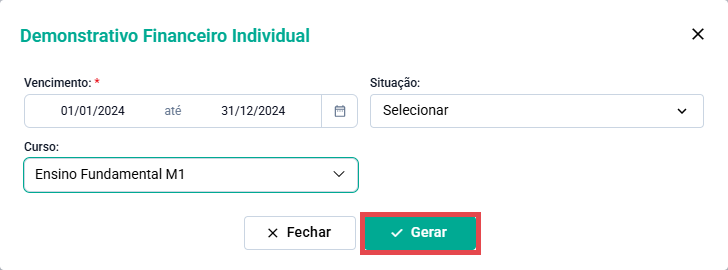
Figura 40 – Janela 'Demonstrativo Financeiro Individual' preenchida, com o botão 'Gerar'.
PASSO 3: o relatório é gerado em PDF e baixado pelo navegador. Ele traz a identificação da instituição e do pagador e, em Dados financeiros, cada parcela com vencimento, boleto, produto/serviço, valor previsto, data do crédito, forma de pagamento, valor recebido e valor atual, além dos totais.
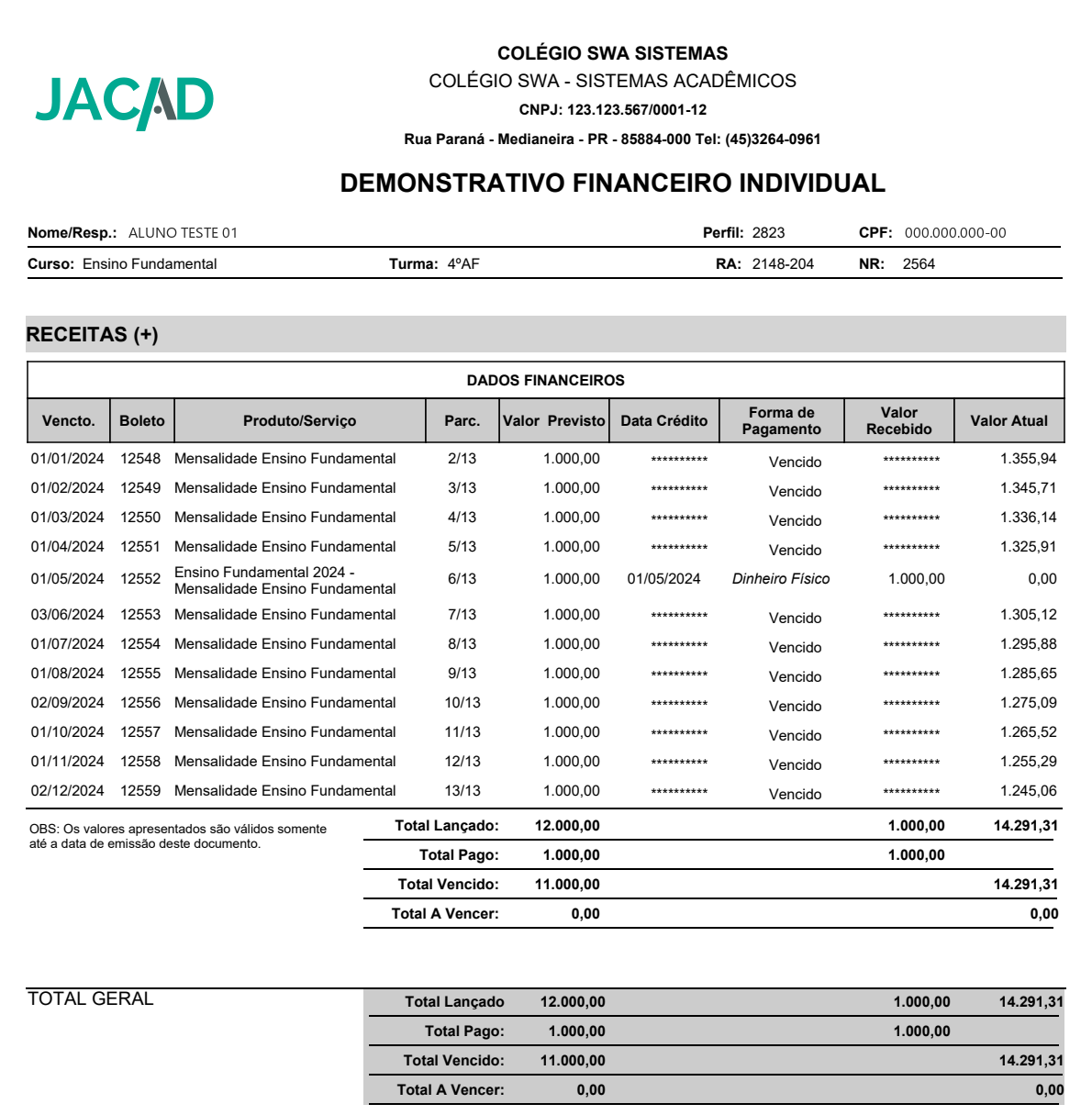
Figura 41 – Demonstrativo Financeiro Individual gerado em PDF. Os dados pessoais foram substituídos por dados fictícios.
Observações: os valores do relatório são válidos somente até a data de emissão do documento. Se o pagador não tiver parcelas no período (ou no curso) escolhido, o PDF traz a mensagem 'Não foi possível gerar o relatório com os parâmetros informados. Verifique se o pagador possui parcelas com vencimento entre as datas selecionadas.'
4. NF-E
O grupo NF-e concentra o controle das Notas Fiscais eletrônicas (de produto), o cadastro de Produtos e a consulta de CFOP.
4.1. CONTROLE DE NF-E
A tela Controle de NF-e (acesso por NF-e > Controle de NF-e) lista as notas de produto e concentra as ações de emissão e transmissão.
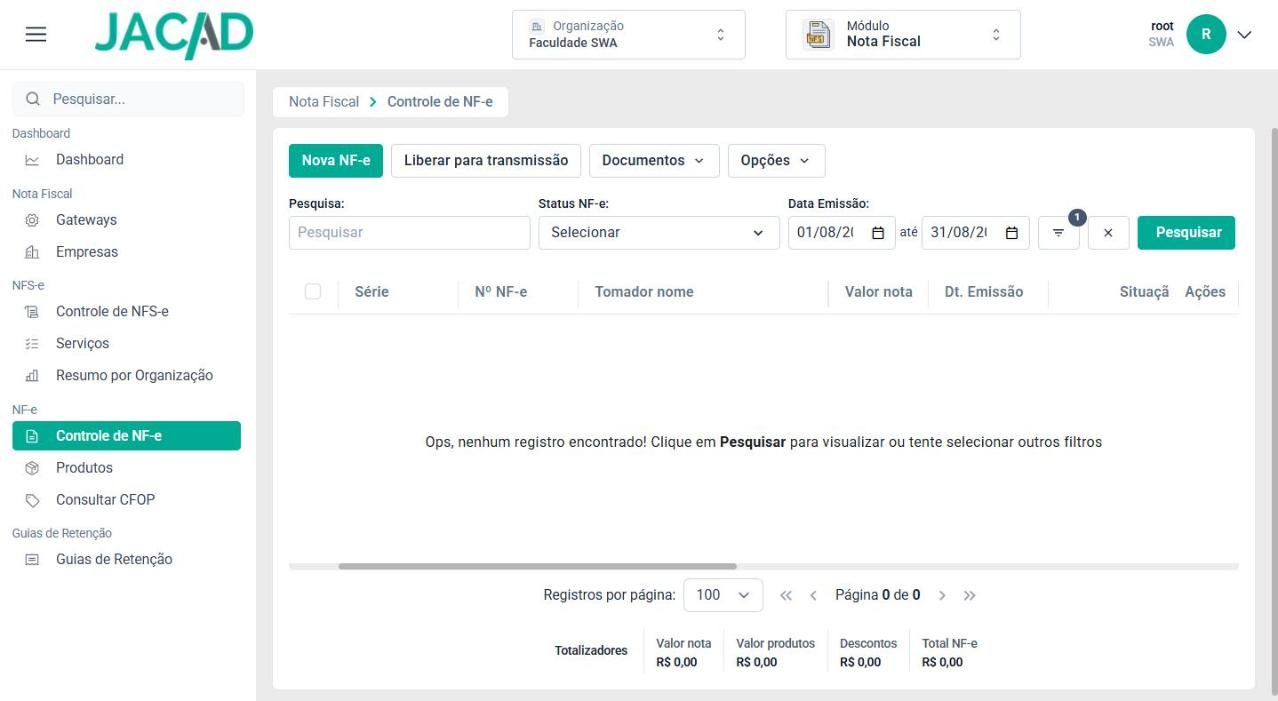
Figura 42 – Tela Controle de NF-e.
A barra de ações apresenta os botões Nova NF-e, Liberar para transmissão, Documentos e Opções. Os filtros são Pesquisa, Status NF-e, Data Emissão (de/até) e filtros adicionais, com o botão Pesquisar. A listagem possui as colunas Série, Nº NF-e, Tomador nome, Valor nota, Dt. Emissão, Situação e Ações, e o rodapé exibe os Totalizadores: Valor nota, Valor produtos, Descontos e Total NF-e.
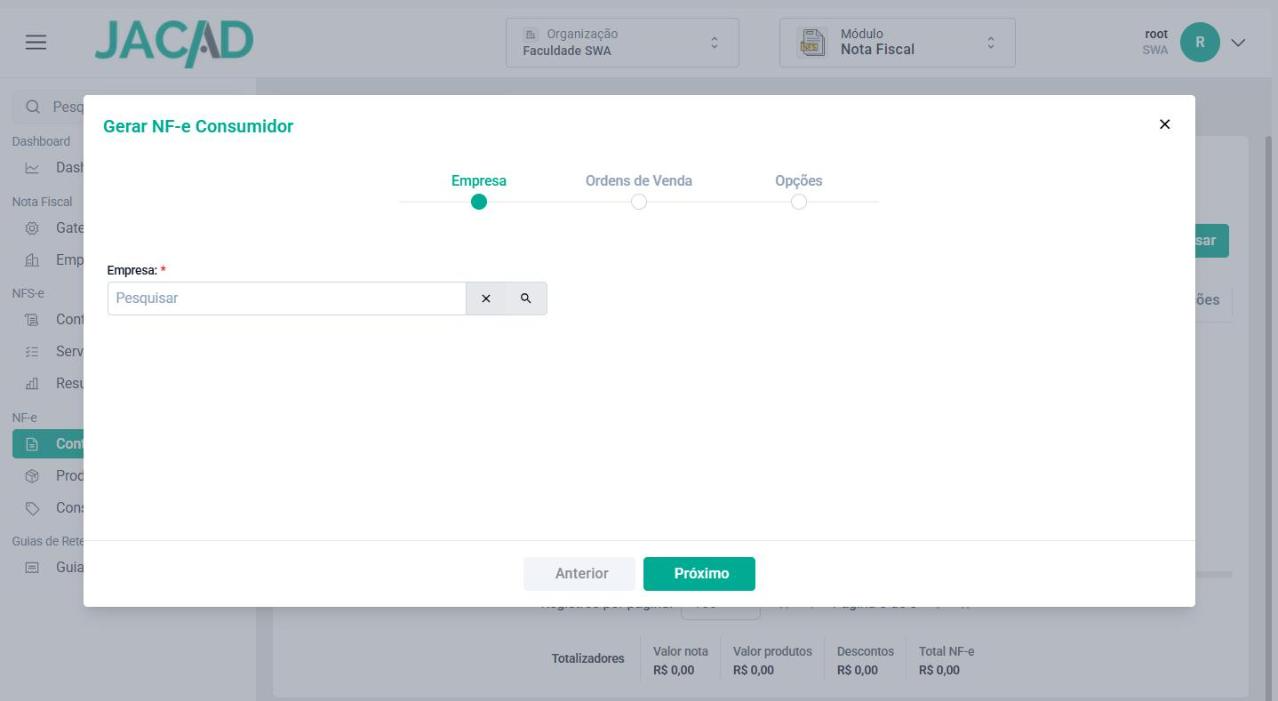
Figura 43 – Assistente Gerar NF-e Consumidor (etapa Empresa).
O botão Nova NF-e abre o assistente Gerar NF-e Consumidor, com três etapas indicadas no topo: Empresa, Ordens de Venda e Opções. Na primeira etapa é exibido o campo Empresa (busca) e os botões Anterior e Próximo.
PASSO 1: Na tela Controle de NF-e, clique em Nova NF-e.
PASSO 2: Na etapa Empresa, selecione a empresa emissora e clique em Próximo.
PASSO 3: Na etapa Ordens de Venda, selecione as ordens que originarão a nota.
PASSO 4: Na etapa Opções, revise as configurações e conclua a geração da NF-e.
PASSO 5: De volta à listagem, utilize Liberar para transmissão para enviar a nota.
⚠ Observação: As etapas Ordens de Venda e Opções dependem de uma empresa com ordens de venda disponíveis, que não existiam no ambiente utilizado para esta documentação. Por isso, essas etapas estão registradas como pendência ao final do manual.
4.2. PRODUTOS
A tela Produtos (acesso por NF-e > Produtos) cadastra os produtos utilizados na emissão de NF-e, vinculados a cada empresa.
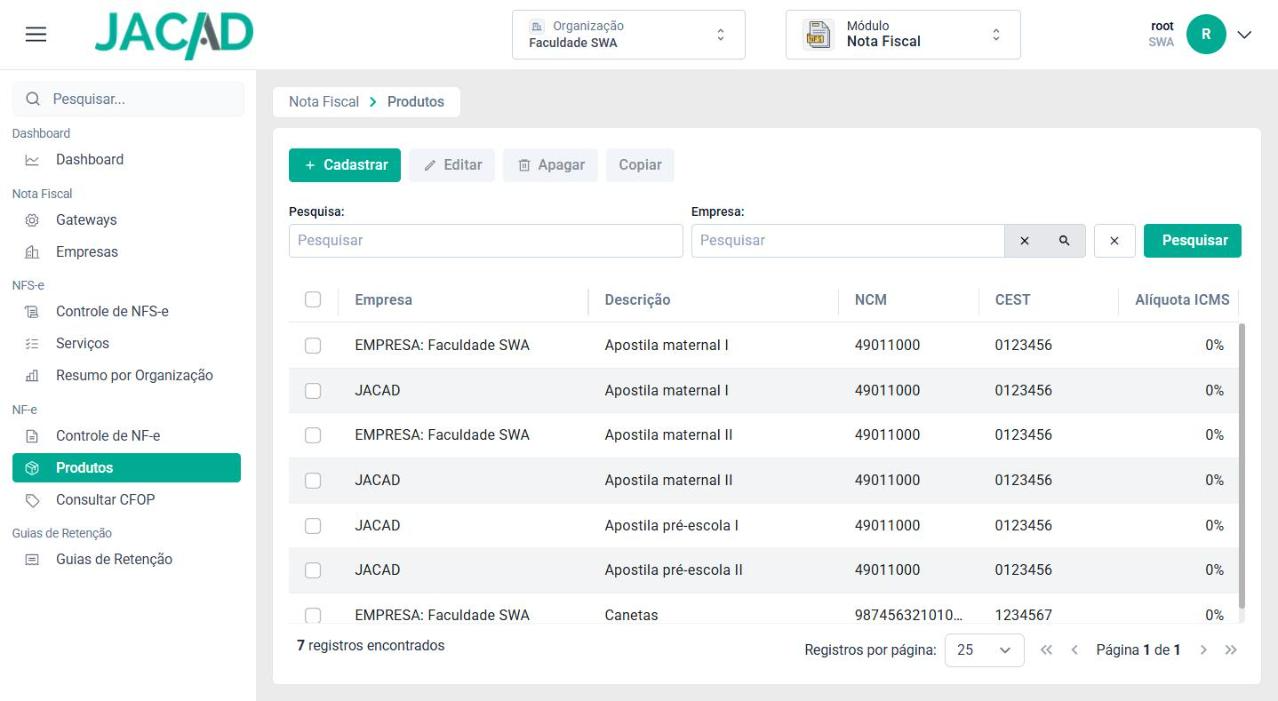
Figura 44 – Tela de listagem de Produtos.
No topo há os botões + Cadastrar, Editar, Apagar e Copiar, além dos filtros Pesquisa e Empresa, com o botão Pesquisar. A listagem apresenta as colunas Empresa, Descrição, NCM, CEST e Alíquota ICMS.
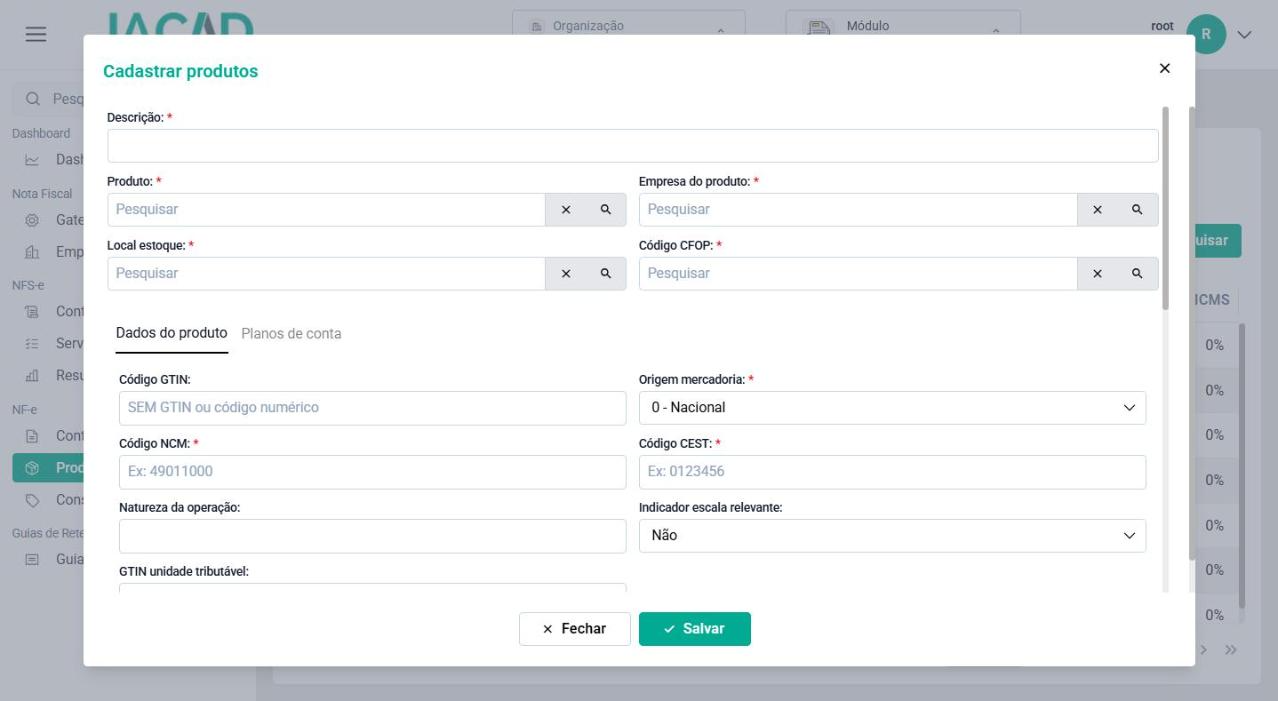
Figura 45 – Cadastro de produto – aba Dados do produto (identificação).
Ao clicar em + Cadastrar, abre-se a janela Cadastrar produtos, com os campos de cabeçalho Descrição, Produto, Empresa do produto, Local estoque e Código CFOP, e as abas Dados do produto e Planos de conta. No início da aba Dados do produto ficam os campos de identificação:
Código GTIN e Origem mercadoria.
Código NCM e Código CEST.
Natureza da operação e Indicador escala relevante.
GTIN unidade tributável.
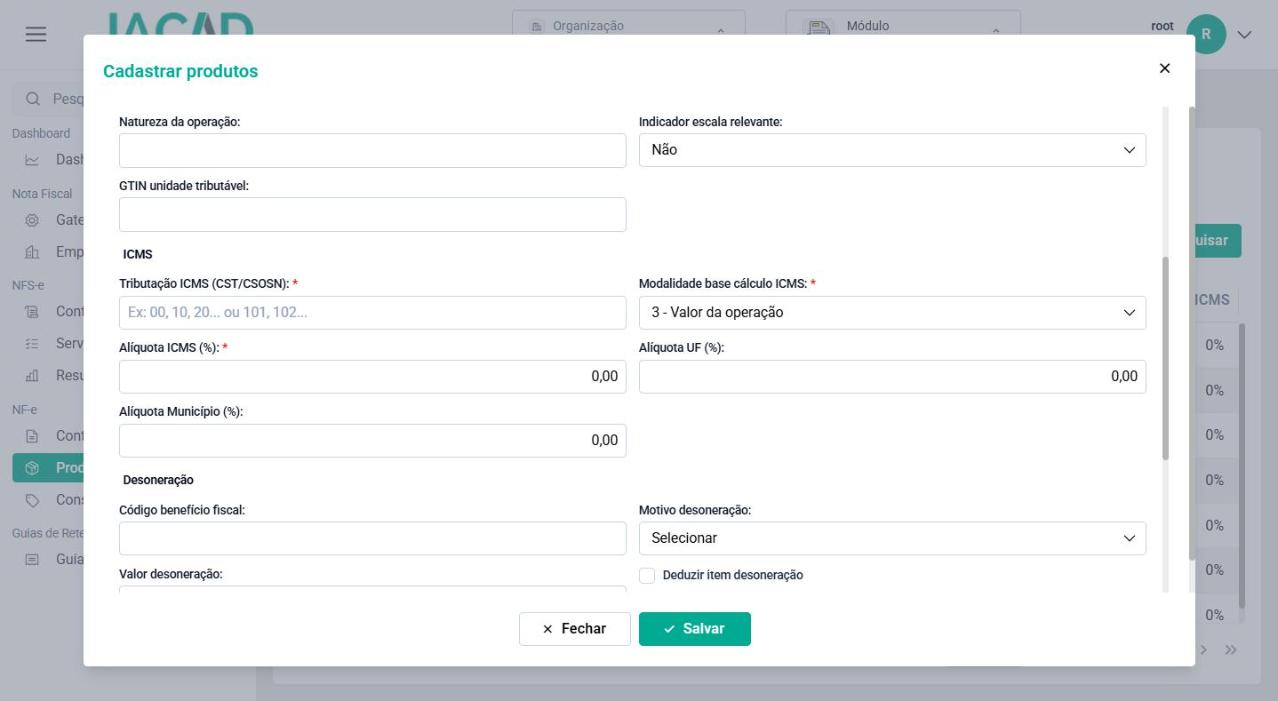
Figura 46 – Cadastro de produto – seção ICMS e Desoneração.
Ainda na aba Dados do produto, o bloco ICMS reúne Tributação ICMS (CST/CSOSN), Modalidade base cálculo ICMS, Alíquota ICMS (%), Alíquota UF (%) e Alíquota Município (%). O bloco Desoneração traz Código benefício fiscal, Motivo desoneração, Valor desoneração e a opção Deduzir item desoneração.
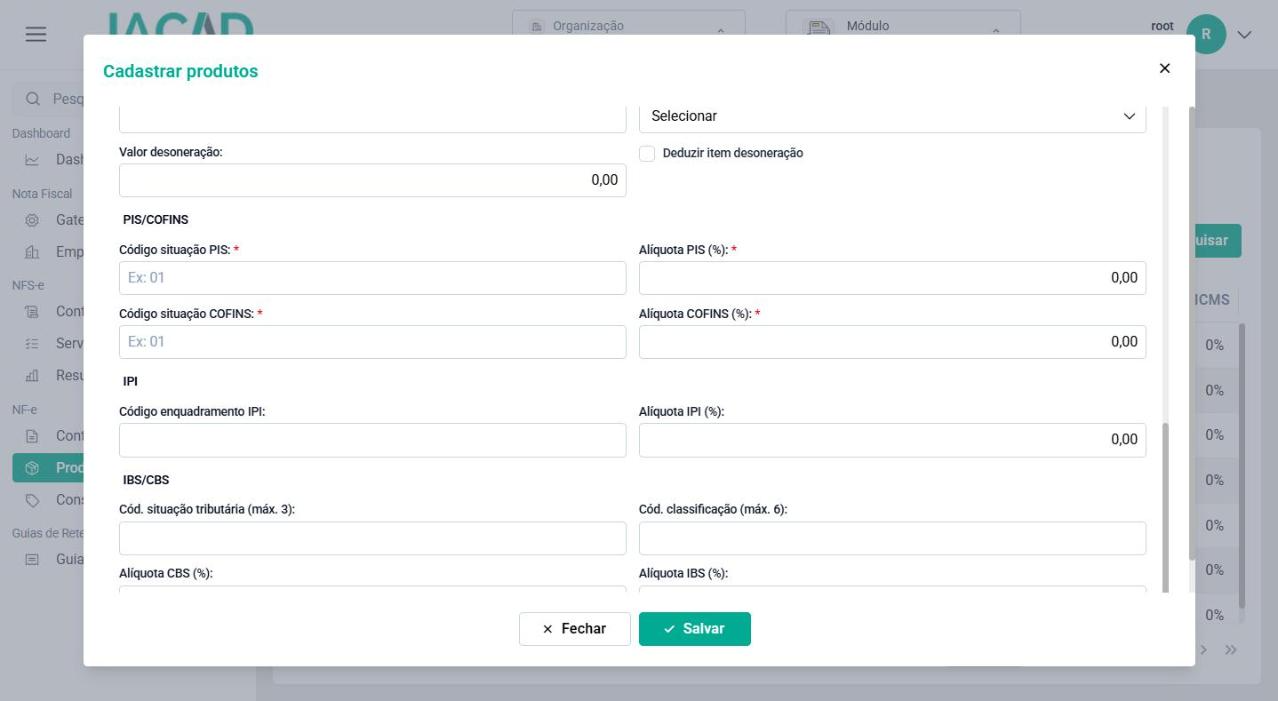
Figura 47 – Cadastro de produto – seções PIS/COFINS, IPI e IBS/CBS.
Na sequência, ainda na mesma aba, há os blocos de tributos:
PIS/COFINS: Código situação PIS, Alíquota PIS (%), Código situação COFINS e Alíquota COFINS (%).
IPI: Código enquadramento IPI e Alíquota IPI (%).
IBS/CBS: Cód. situação tributária (máx. 3), Cód. classificação (máx. 6), Alíquota CBS (%) e Alíquota IBS (%).
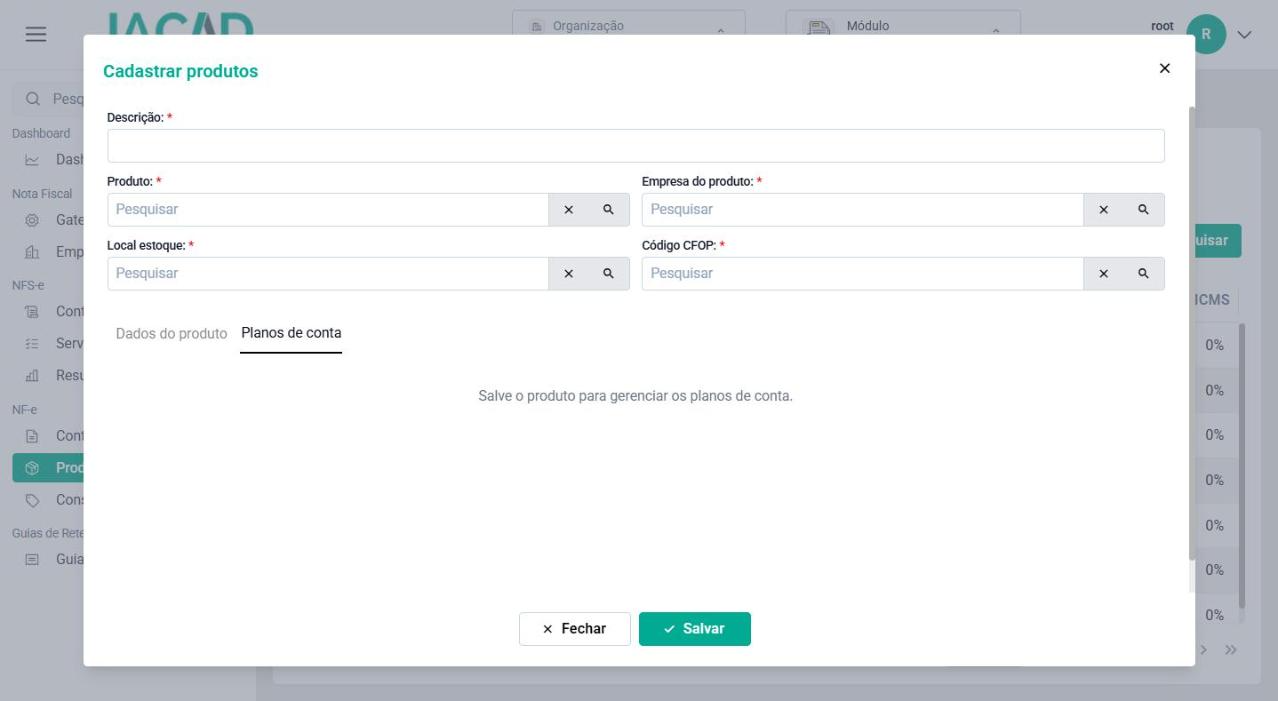
Figura 48 – Cadastro de produto – aba Planos de conta.
A aba Planos de conta só fica disponível após salvar o produto, exibindo antes disso a mensagem Salve o produto para gerenciar os planos de conta.
PASSO 1: No menu NF-e > Produtos, clique em + Cadastrar.
PASSO 2: Informe a Descrição, selecione o Produto, a Empresa do produto, o Local estoque e o Código CFOP.
PASSO 3: Na aba Dados do produto, preencha a identificação (GTIN, NCM, CEST) e os blocos de tributos (ICMS, PIS/COFINS, IPI, IBS/CBS).
PASSO 4: Clique em Salvar. Depois de salvo, utilize a aba Planos de conta para vincular os planos.
4.3. CONSULTAR CFOP
A tela Consultar CFOP (acesso por NF-e > Consultar CFOP) é uma consulta de referência dos códigos CFOP (Código Fiscal de Operações e Prestações) reconhecidos pelo sistema.
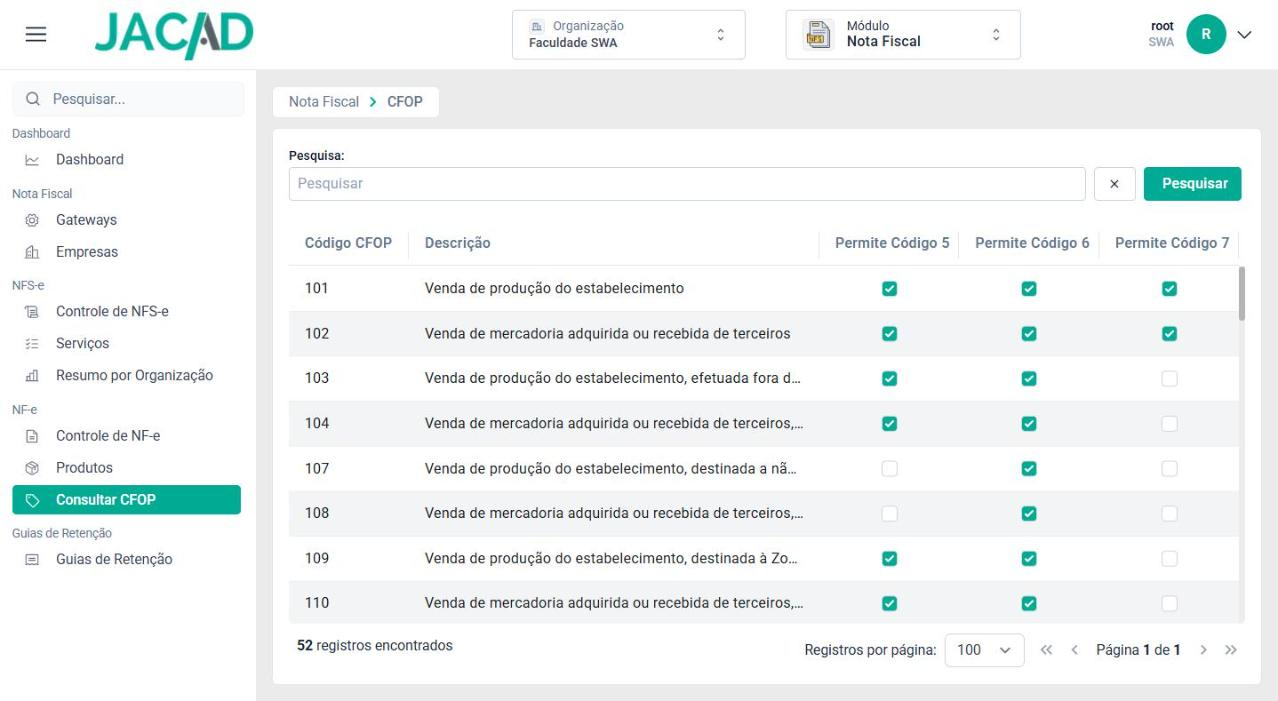
Figura 49 – Tela Consultar CFOP.
A tela possui um campo Pesquisa com o botão Pesquisar e uma tabela com as colunas:
Código CFOP: o código numérico da operação.
Descrição: a descrição da operação (ex.: "Venda de produção do estabelecimento").
Permite Código 5, Permite Código 6 e Permite Código 7: indicam (por marcação) para quais grupos de CFOP o código é permitido.
No rodapé é exibido o total de registros encontrados e a navegação por páginas. Trata-se de uma tela consultiva — usada para conferência dos CFOP —, sem cadastro de novos códigos.
Ideia: Use o campo Pesquisa para localizar rapidamente um CFOP pelo código ou por parte da descrição antes de vinculá-lo a um produto no cadastro de Produtos.
5. GUIAS DE RETENÇÃO
A tela Guias de Retenção (acesso por Guias de Retenção > Guias de Retenção) reúne a pesquisa e a gestão das guias de retenção de tributos. O caminho exibido é Guia de retenção > Pesquisa de guias de retenção.
5.1. ACESSO
Para acessar a tela de Guias de Retenção, siga os passos abaixo.
NOTA
PASSO 1 — No canto superior da tela, clique no seletor de Módulo (ícone de capelo/documento, ao lado de "Organização").
PASSO 2 — Na janela que se abre, localize e selecione o módulo Nota Fiscal.
PASSO 3 — No menu lateral esquerdo, localize a seção Guias de Retenção e clique no item Guias de Retenção.
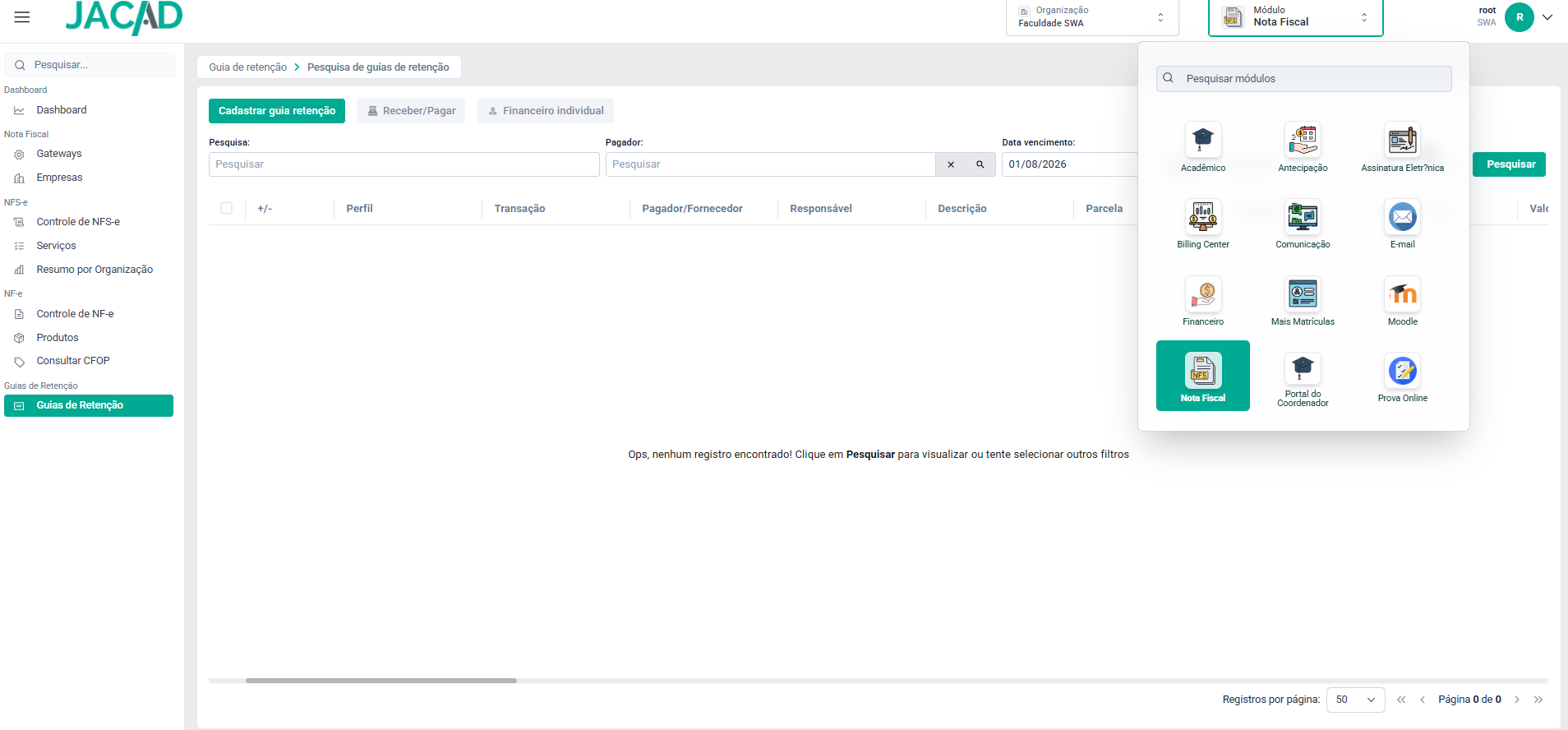
Figura 50 – Tela Consultar Módulo Nota Fiscal.
- O seletor de Módulo, no topo da tela, mostra o módulo atualmente selecionado (Nota Fiscal) e, ao ser clicado, abre uma janela com todos os módulos disponíveis para a organização (Acadêmico, Antecipação, Assinatura Eletrônica, Billing Center, Comunicação, E-mail, Financeiro, Mais Matrículas, Moodle, Nota Fiscal, Portal do Coordenador e Prova Online).
- No dia a dia, o usuário deve garantir que está no módulo Nota Fiscal antes de buscar a opção Guias de Retenção no menu lateral esquerdo, dentro da seção de mesmo nome.
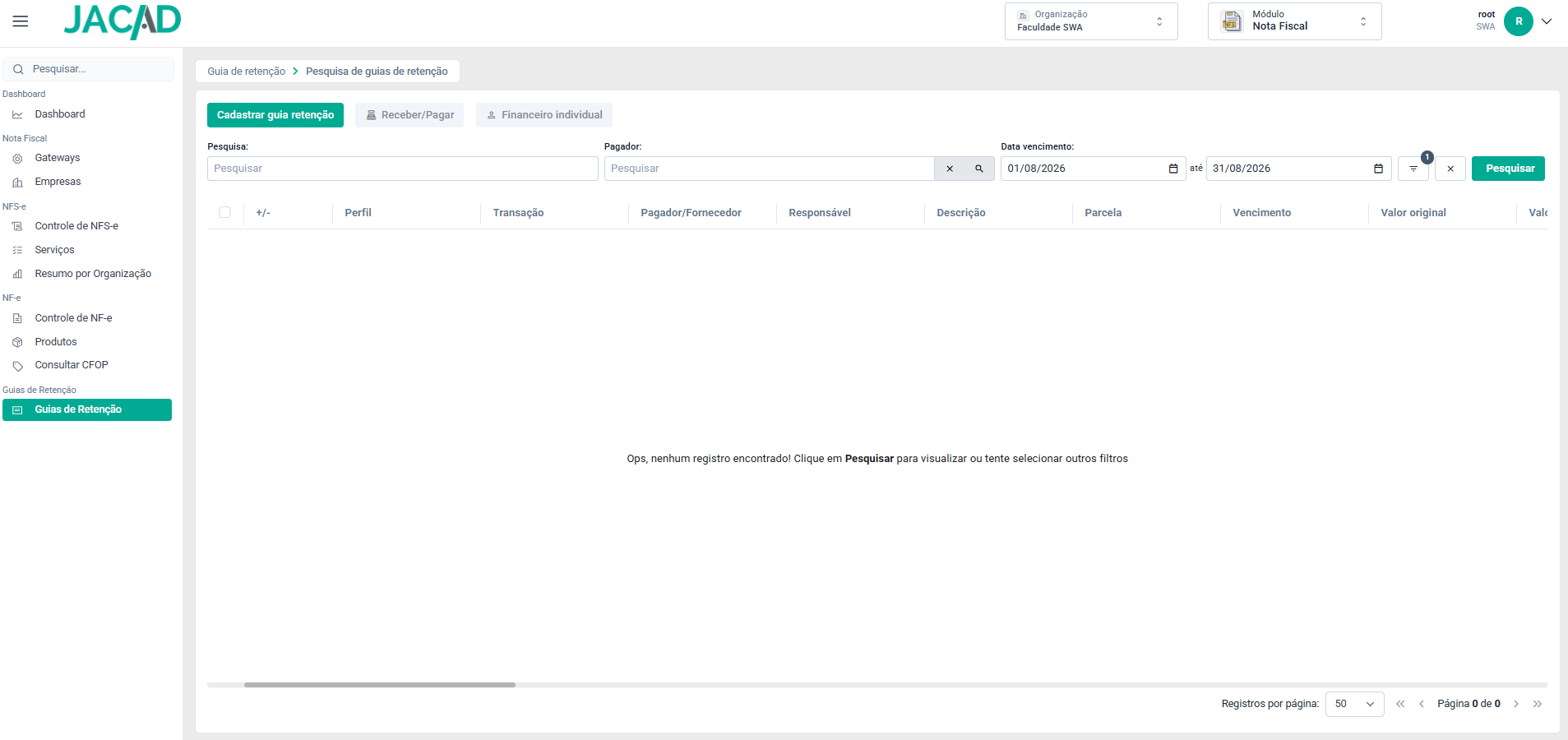 Figura 51 – Tela inicial "Pesquisa de guias de retenção", sem registros cadastrados no ambiente.
5.2. VISÃO GERAL DA TELA (FILTROS, COLUNAS E BOTÕES)
Ao acessar Guias de Retenção, o sistema abre a tela Pesquisa de guias de retenção, identificada pelo caminho Guia de retenção › Pesquisa de guias de retenção no topo do conteúdo. Por padrão, o filtro de Data vencimento já vem preenchido com o primeiro e o último dia do mês corrente.
- Cadastrar guia retenção: botão verde que abre o modal de cadastro de uma nova guia de retenção. É o ponto de partida para lançar manualmente uma guia.
- Receber/Pagar: botão que fica desabilitado (cinza) enquanto nenhuma guia estiver selecionada na tabela abaixo. A expectativa, com base no rótulo e no estado da tela, é que ele fique disponível após a seleção de uma ou mais guias, permitindo o lançamento de recebimento/pagamento. Como não havia guias cadastradas no ambiente para seleção, esse comportamento não pôde ser confirmado na prática e fica registrado como pendência.
- Financeiro individual: assim como o botão anterior, fica desabilitado sem seleção de registros na tabela. Seu comportamento exato após habilitado também não pôde ser observado e é tratado como pendência.
- Pesquisa: campo de texto livre para localizar guias por algum termo (não foi possível observar por qual atributo a busca é feita, já que não havia registros).
- Pagador: campo de busca (com ícones de lupa e de limpar) para filtrar as guias por pagador/fornecedor.
- Data vencimento (de/até): par de campos de data que delimita o período de vencimento das guias exibidas na pesquisa. Vem preenchido, por padrão, com o mês corrente.
- Botão de filtro avançado (ícone de funil, ao lado da data): abre o modal Filtros, descrito no item 1.2.1, com opções adicionais de busca. Um indicador numérico (badge) mostra quantos filtros adicionais estão aplicados.
- Limpar filtros (ícone de X ao lado do funil): remove os filtros aplicados, retornando aos valores padrão da tela.
- Pesquisar: botão verde que executa a busca com os filtros atualmente preenchidos.
- Tabela de resultados: exibe, quando há registros, colunas como caixa de seleção, +/-, Perfil, Transação, Pagador/Fornecedor, Responsável, Descrição, vencimento, Valor original, Valor, Pago, Situação, CPF/CNPJ, Plano de conta, Pagar, Guia - Serviço, Situação guia, Guia - Valor líquido, Guia - Valor total, Guia - Valor deduções e os valores discriminados de cada tributo retido (Guia - Valor PIS, Guia - Valor COFINS, Guia - Valor CSLL, Guia - Valor IRRF, Guia - Valor ISS, entre outras variações de ISS). No ambiente utilizado para este manual não havia nenhuma guia cadastrada, portanto o preenchimento efetivo dessas colunas com dados reais não pôde ser demonstrado.
- Registros por página: seletor (10, 25, 50, 100, 200 ou 500) que define quantas linhas são exibidas por página de resultado.
- Paginação: controles de primeira página, página anterior, próxima página e última página, junto com a indicação "Página X de Y".
5.2.1. FILTRO AVANÇADO
Ao clicar no ícone de funil ao lado do campo de data de vencimento, é aberto o modal Filtros, com opções complementares às já disponíveis na tela principal.
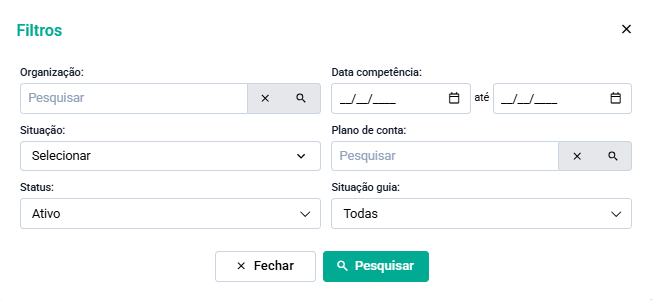 Figura 52 – Modal "Filtros", com as opções avançadas de pesquisa.
- Organização: campo de busca para filtrar por organização (útil em ambientes com múltiplas organizações vinculadas ao usuário).
- Data competência (de/até): filtra as guias pela data de competência, em vez da data de vencimento.
- Situação: lista de seleção múltipla com as opções Todos, Aberta, Paga, Parcial, Baixada, CAN - Baixa cancelamento, ACD - Baixa acordo e BXD - Baixa diversa. Permite localizar guias conforme o estágio do pagamento.
- Plano de conta: campo de busca para filtrar pelo plano de conta vinculado à guia.
- Status: seleciona entre Todos, Ativo (padrão) e Cancelado, referindo-se ao status do lançamento financeiro associado.
- Situação guia: seleciona entre Todas (padrão), Ativa e Cancelada, referindo-se especificamente à situação da guia de retenção em si (distinta do campo Situação, que trata do pagamento).
- Fechar: fecha o modal sem aplicar alterações adicionais.
- Pesquisar: aplica os filtros selecionados no modal e executa a busca.
⚠OBSERVAÇÃO: No dia a dia, use o filtro avançado quando a busca simples (Pesquisa, Pagador e Data vencimento) não for suficiente — por exemplo, para localizar apenas guias com Situação guia = Cancelada, ou para pesquisar por um intervalo de datas de competência em vez de vencimento.
5.3. CONSULTANDO UMA GUIA DE RETENÇÃO
Não havia guias de retenção cadastradas no ambiente de testes utilizado durante a navegação para a elaboração deste manual. Como a tela exibe a mensagem "Ops, nenhum registro encontrado!" mesmo após pesquisas com período de datas amplo, não foi possível abrir uma guia específica, visualizar seus detalhes ou identificar as ações disponíveis por registro (como os ícones da coluna +/-).
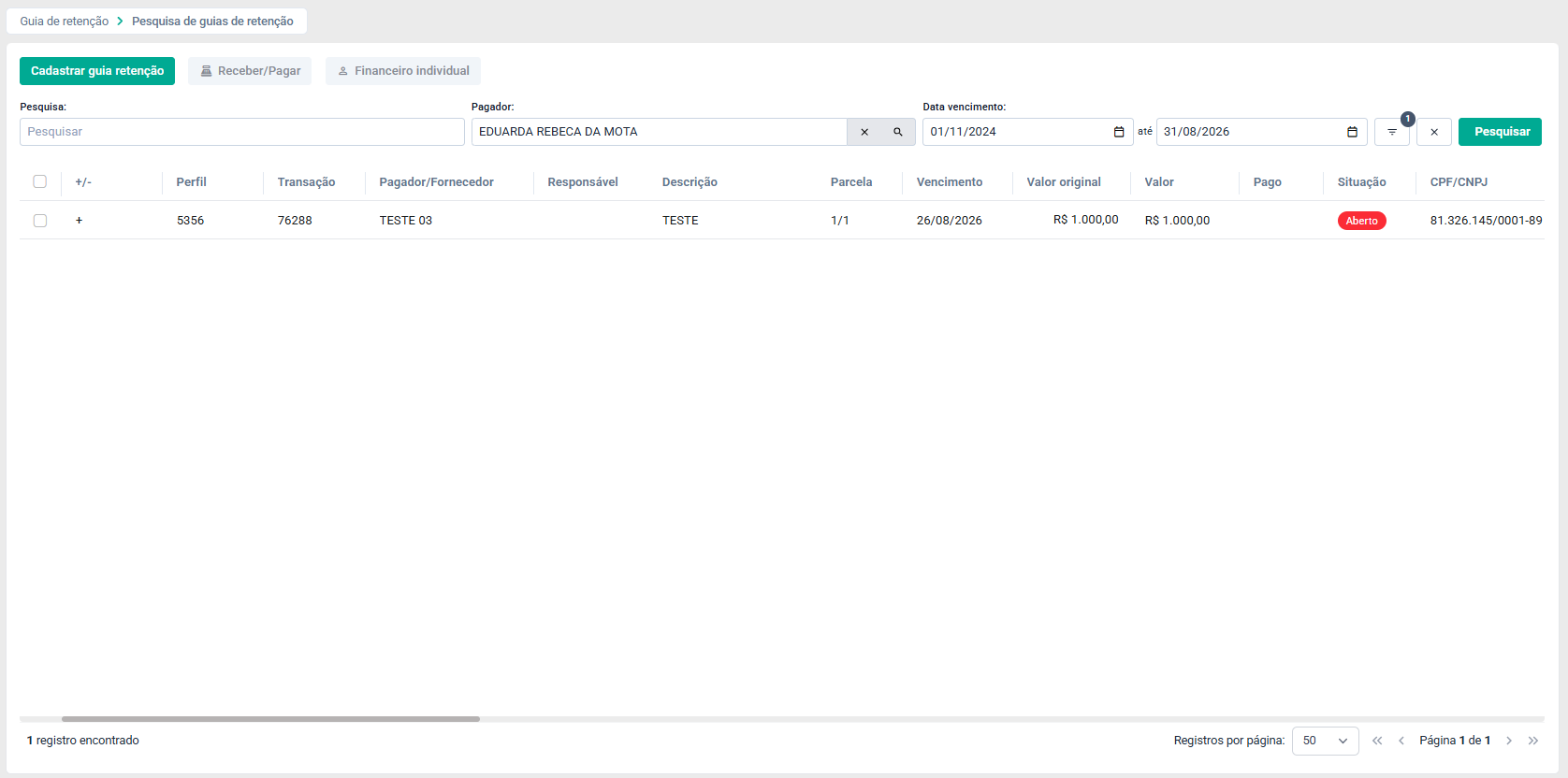 Figura 53 –Tela consultando uma guia de retenção
5.4. GERANDO/ EMITINDO UMA NOVA GUIA DE RETENÇÃO
A tela disponibiliza o botão Cadastrar guia retenção, que abre um modal para o lançamento manual de uma nova guia. O passo a passo abaixo descreve os campos observados nesse modal.
NOTA
PASSO 1 — Na tela Pesquisa de guias de retenção, clique no botão verde Cadastrar guia retenção.
PASSO 2 — Preencha os campos da seção Info. Receita: Descrição, Plano de conta, Pagador, Centro de custo, Valor Bruto, Data vencimento e Data competência são obrigatórios (marcados com *); Câmpus/Polo e Número de parcelas são complementares.
PASSO 3 — Preencha o campo Serviço, na seção Dados da Guia (obrigatório).
PASSO 4 — Confira os valores de dedução calculados (ISS, INSS, IRRF, PIS/PASEP, COFINS, CSLL) e o Valor Líquido resultante.
PASSO 5 — Clique em Salvar para concluir o cadastro, ou em Fechar para descartar o preenchimento.
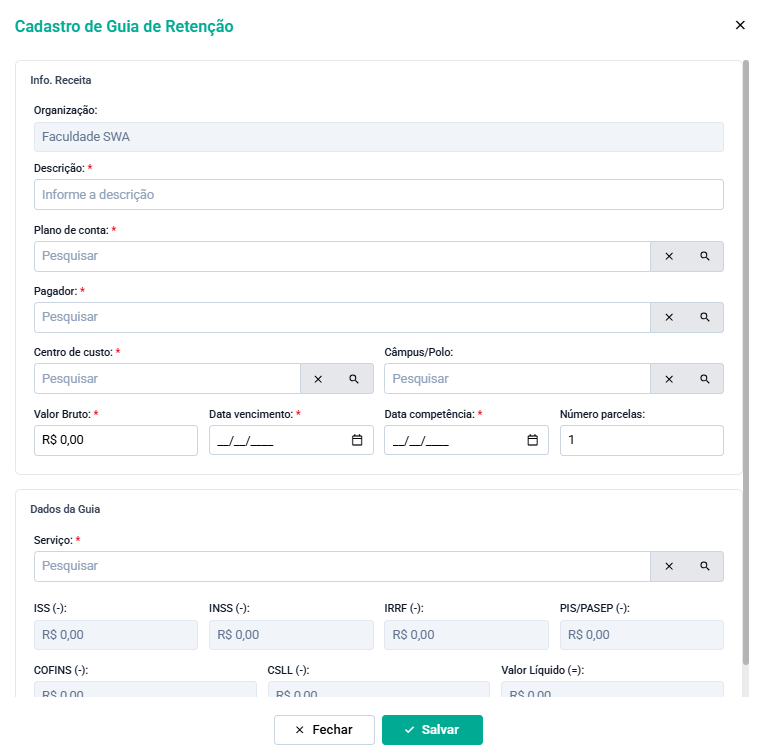
Figura 54 – Modal "Cadastro de Guia de Retenção", seção Info. Receita.
- Organização: campo fixo, preenchido automaticamente com a organização do usuário logado (no exemplo observado, Faculdade SWA).
- Descrição: campo de texto livre e obrigatório para identificar a guia.
- Plano de conta: campo de busca obrigatório, para vincular a guia a um plano de conta cadastrado.
- Pagador: campo de busca obrigatório, para selecionar o pagador responsável pela guia.
- Centro de custo: campo de busca obrigatório.
- Câmpus/Polo: campo de busca opcional, para vincular a guia a um câmpus ou polo específico.
- Valor Bruto: campo monetário obrigatório, com o valor total antes das deduções.
- Data vencimento: campo de data obrigatório.
- Data competência: campo de data obrigatório.
- Número parcelas: campo numérico, com valor padrão 1.
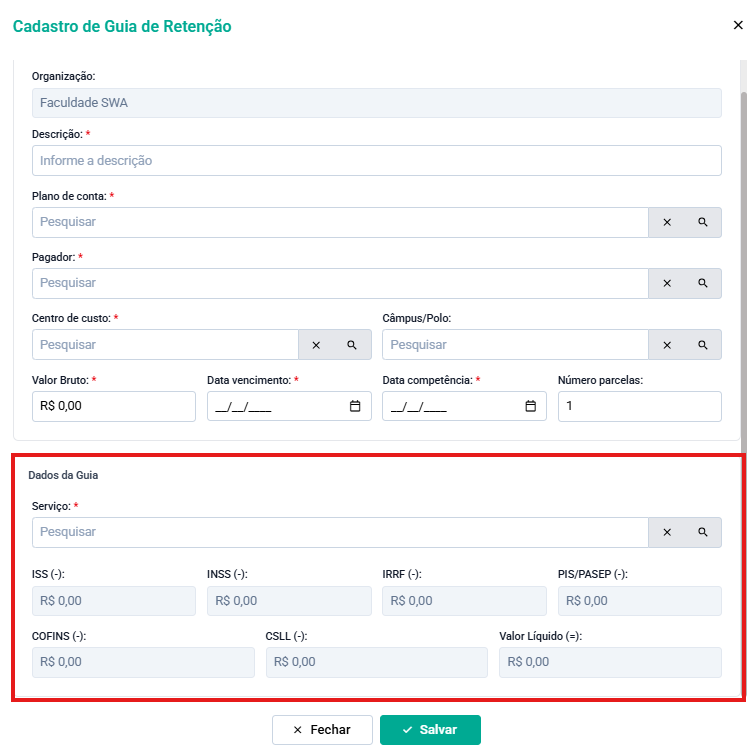
Figura 55 – Modal "Cadastro de Guia de Retenção", seção Dados da Guia
- Serviço: campo de busca obrigatório, na seção Dados da Guia, para vincular o serviço tributado pela guia.
- ISS (-), INSS (-), IRRF (-), PIS/PASEP (-), COFINS (-), CSLL (-): campos de valor referentes a cada tributo retido, aparentemente calculados/preenchidos conforme o serviço e o plano de conta selecionados.
- Valor Líquido (=): campo de resultado, correspondente ao Valor Bruto menos as deduções de tributos listadas.
- Fechar: fecha o modal sem salvar as informações preenchidas.
- Salvar: grava a guia de retenção com os dados informados.
IDEIA: Preencha primeiro o Plano de conta, o Pagador e o Serviço: em muitas telas do JACAD esses vínculos influenciam quais tributos são automaticamente calculados. Revise sempre o Valor Líquido antes de salvar a guia.
5.5. RECEBENDO/ PAGANDO UMA GUIA DE RETENÇÃO
Ao selecionar uma guia na tabela de resultados e clicar no botão Receber/Pagar, é aberto o modal Cadastro de Recebimento/Pagamento, organizado em três abas: Transações, Encargos e Descontos.
NOTA
PASSO 1 — Na tela Pesquisa de guias de retenção, marque a caixa de seleção de uma guia na tabela de resultados.
PASSO 2 — Com o botão Receber/Pagar habilitado (verde), clique nele.
PASSO 3 — No modal Cadastro de Recebimento/Pagamento, revise a aba Transações e, se necessário, use as abas Encargos e Descontos para ajustar o valor.
PASSO 4 — Preencha Data do pagamento, Tipo do pagamento e Conta (campos obrigatórios), confira o Valor do pagamento e, se aplicável, anexe o Comprovante e uma Observação.
PASSO 5 — Clique em Receber/Pagar, no rodapé do modal, para confirmar, ou em Fechar para sair sem concluir.
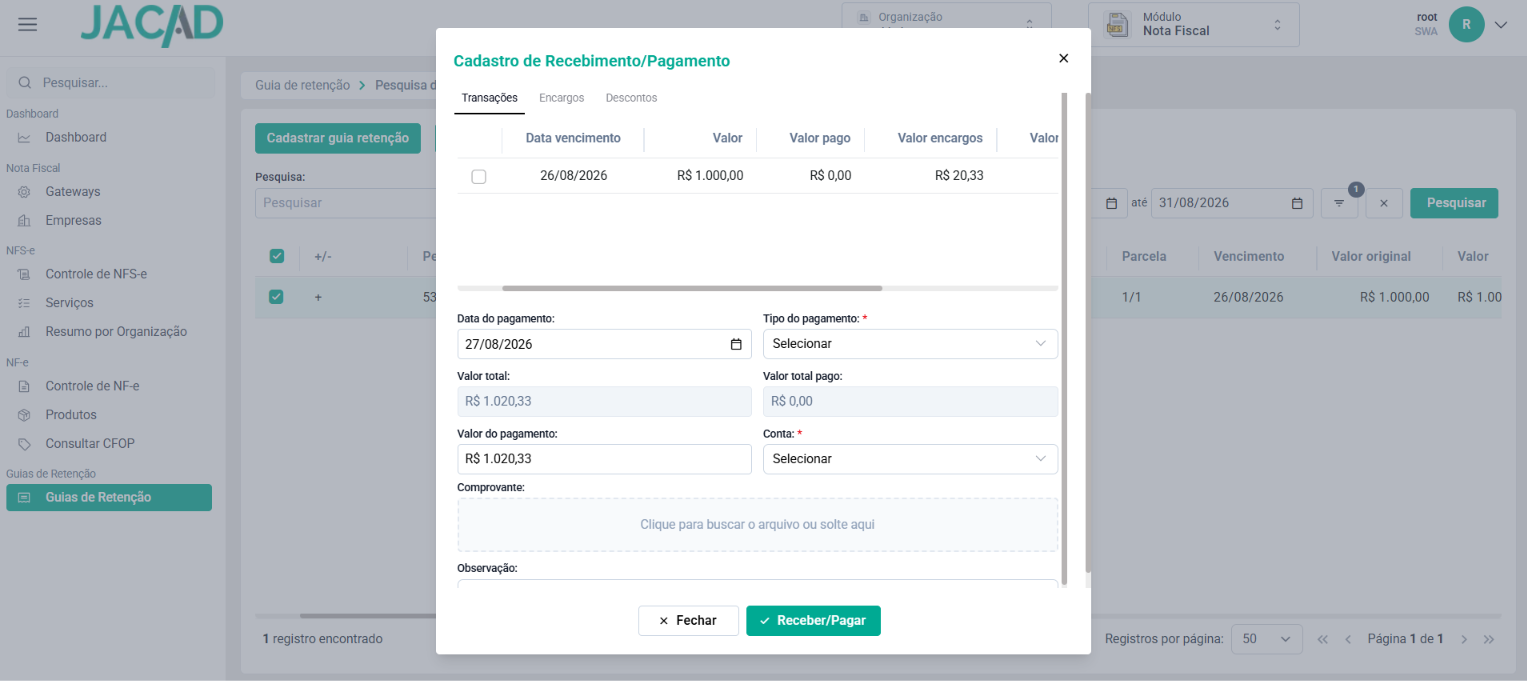
Figura 56 – Modal "Cadastro de Recebimento/Pagamento", seção Dados da Guia
- Aba Transações: lista a(s) transação(ões) vinculada(s) à guia selecionada, com colunas Data vencimento, Valor, Valor pago, Valor encargos (e demais colunas visíveis ao rolar a tabela horizontalmente). No exemplo observado, a transação tinha vencimento em 26/08/2026, Valor de R$ 1.000,00 e Valor encargos de R$ 20,33.
- Data do pagamento: campo de data, preenchido por padrão com a data corrente.
- Tipo do pagamento: campo de seleção obrigatório (não foi possível abrir a lista de opções durante esta revisão para listar todos os tipos disponíveis).
- Valor total e Valor total pago: campos somente leitura, com o valor total da transação (no exemplo, R$ 1.020,33, já refletindo o encargo de R$ 20,33) e o quanto já foi pago (R$ 0,00, neste caso).
- Valor do pagamento: campo editável com o valor a ser efetivamente recebido/pago nesta operação, pré-preenchido com o Valor total.
- Conta: campo de seleção obrigatório, para indicar a conta financeira usada na baixa.
- Comprovante: área para anexar um arquivo (clicar para buscar ou arrastar e soltar).
- Observação: campo de texto livre complementar.
- Fechar: fecha o modal sem confirmar o recebimento/pagamento.
- Receber/Pagar: confirma a operação com os dados preenchidos.
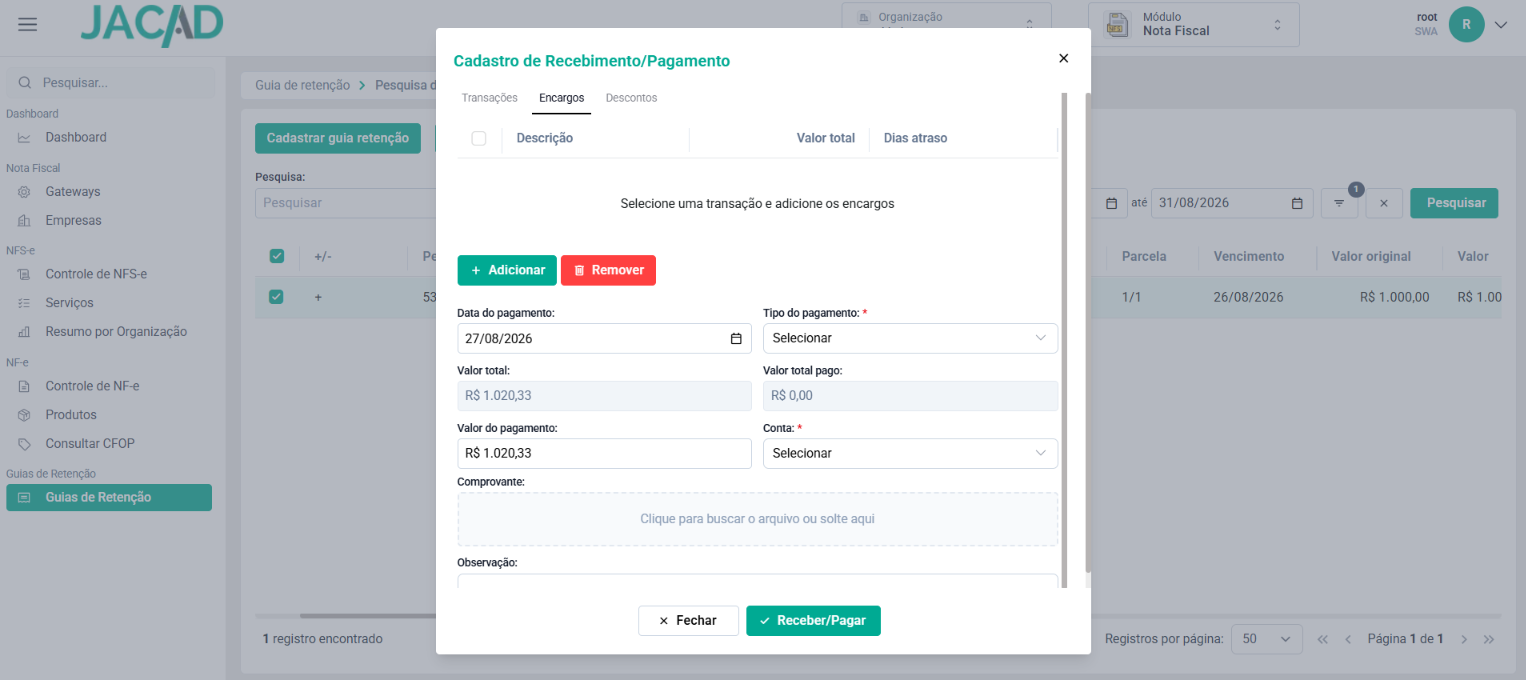
Figura 57 – Modal "Cadastro de Recebimento/Pagamento", aba Encargos.
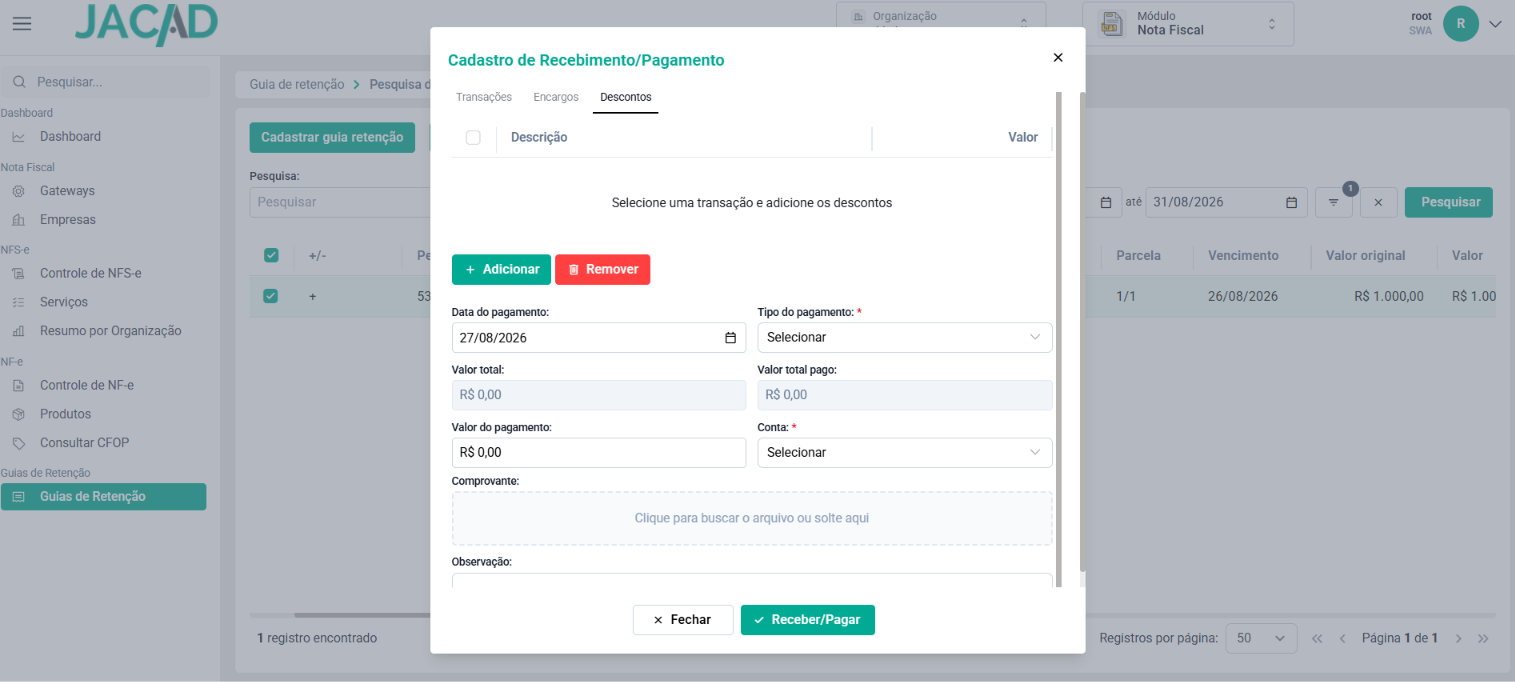
Figura 58 – Modal "Cadastro de Recebimento/Pagamento", aba Descontos
- Aba Encargos: exibe, em tabela, os encargos (multa/juros) já aplicados à transação, com colunas Descrição, Valor total e Dias atraso. Os botões + Adicionar e Remover permitem incluir ou excluir um encargo manualmente. A mensagem "Selecione uma transação e adicione os encargos" aparece quando a tabela está vazia.
- Aba Descontos: no mesmo formato da aba Encargos, mas para descontos aplicados à transação, com colunas Descrição e Valor, e os mesmos botões + Adicionar e Remover.
5.6. CANCELAMENTO/ REPROCESSANDO UMA GUIA
Durante a navegação, não foram localizados botões ou opções explícitas de Cancelar guia, Reprocessar guia ou Baixar/imprimir PDF na tela Pesquisa de guias de retenção. É possível que esse tipo de ação esteja disponível através da coluna +/- de cada linha da tabela, do modal Cadastro de Recebimento/Pagamento (item 1.5), do botão Financeiro individual (que abre em outra aba, conforme item 1.2), ou do campo Situação guia do filtro avançado (que já prevê o status Cancelada), mas nenhuma dessas hipóteses pôde ser confirmada na prática.
6. CONCLUSÃO
Este manual documentou a tela Guias de Retenção, do módulo Nota Fiscal, cobrindo o acesso, a visão geral de filtros/colunas/botões, o filtro avançado, o cadastro de uma nova guia e o fluxo completo de recebimento/pagamento (abas Transações, Encargos e Descontos).
Agradecemos por utilizar o JACAD e esperamos que este manual contribua para uma utilização mais eficiente do módulo.
Até breve! ❤
Este artigo foi útil?
Que bom!
Obrigado pelo seu feedback
Desculpe! Não conseguimos ajudar você
Obrigado pelo seu feedback
Feedback enviado
Agradecemos seu esforço e tentaremos corrigir o artigo