Olá, cliente JACAD! Tudo bem? Este guia reúne todas as instruções necessárias para a Retenção para colégio web. Boa leitura!
ÍNDICE
- 1. INTRODUÇÃO
- 2. ACESSANDO A FUNCIONALIDADE
- 3. CADASTRO DE RETENÇÃO
- 4. PESQUISANDO RETENÇÕES
- 5. LIBERANDO UMA RETENÇÃO
- 6. EXPORTANDO INFORMAÇÕES
- 7. PAGINAÇÃO DOS RESULTADOS
- 8. CONCLUSÃO
1. INTRODUÇÃO
A funcionalidade Retenção permite registrar e acompanhar situações que exigem atenção especial por meio da instituição em relação aos alunos.
Por meio deste recurso, é possível cadastrar retenções acadêmicas, financeiras ou judiciais, registrando observações importantes e definindo um prazo para acompanhamento da situação.
A utilização da Retenção auxilia no controle administrativo e acadêmico, permitindo que a equipe responsável acompanhe pendências e tome as ações necessárias dentro dos prazos estabelecidos.
Entre os recursos disponíveis estão:
- Cadastro de retenção;
- Definição do tipo de retenção;
- Controle de prazo através da data limite;
- Consulta e pesquisa de retenção cadastradas;
- Liberação de retenção;
- Acompanhamento do status das retenções;
- Controle histórico das retenções registradas.
2. ACESSANDO A FUNCIONALIDADE
Por meio deste recurso, é possível cadastrar retenções de natureza acadêmica, financeira ou judicial, garantindo maior controle sobre pendências e processos internos.
Antes de realizar qualquer cadastro ou consulta, é necessário a funcionalidade através do módulo Acadêmico do sistema.
2.1. ACESSANDO O CADASTRO DE RETENÇÕES
Para acessar a funcionalidade:
- Certifique-se de que a Organização correta esteja selecionada no sistema;
- Verifique se o Módulo Acadêmico está ativo;
- No menu lateral, acesse a seção Acadêmicos;
- Clique na opção Retenção.
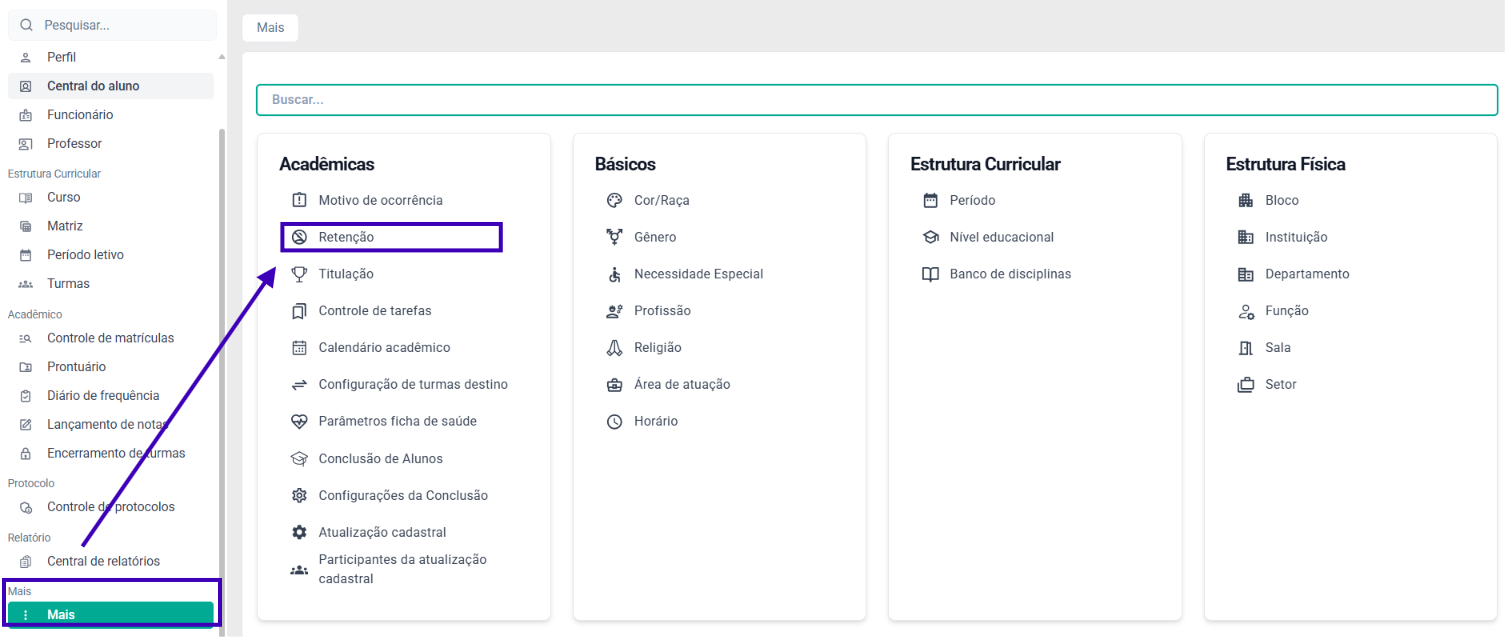
Após acesso, será exibida a tela principal de gerenciamento das retenções cadastradas.
Nesta tela estarão disponíveis todas as ferramentas necessárias para administração dos registros.
2.2. RECURSOS DISPONÍVEIS NA TELA
A tela de Retenção foi desenvolvida para facilitar o acompanhamento e gerenciamento das informações cadastradas.
Por meio dela é possível:
- Cadastrar novas retenções;
- Consultar retenções já registradas;
- Pesquisar registros específicos;
- Filtrar registros por aluno;
- Liberar retenções existentes;
- Acompanhar o status das retenções;
- Visualizar datas de cadastro e vencimento;
- Controlar retenções acadêmicas, financeiras e judiciais.
2.3. ESTRUTURA DA TELA PRINCIPAL
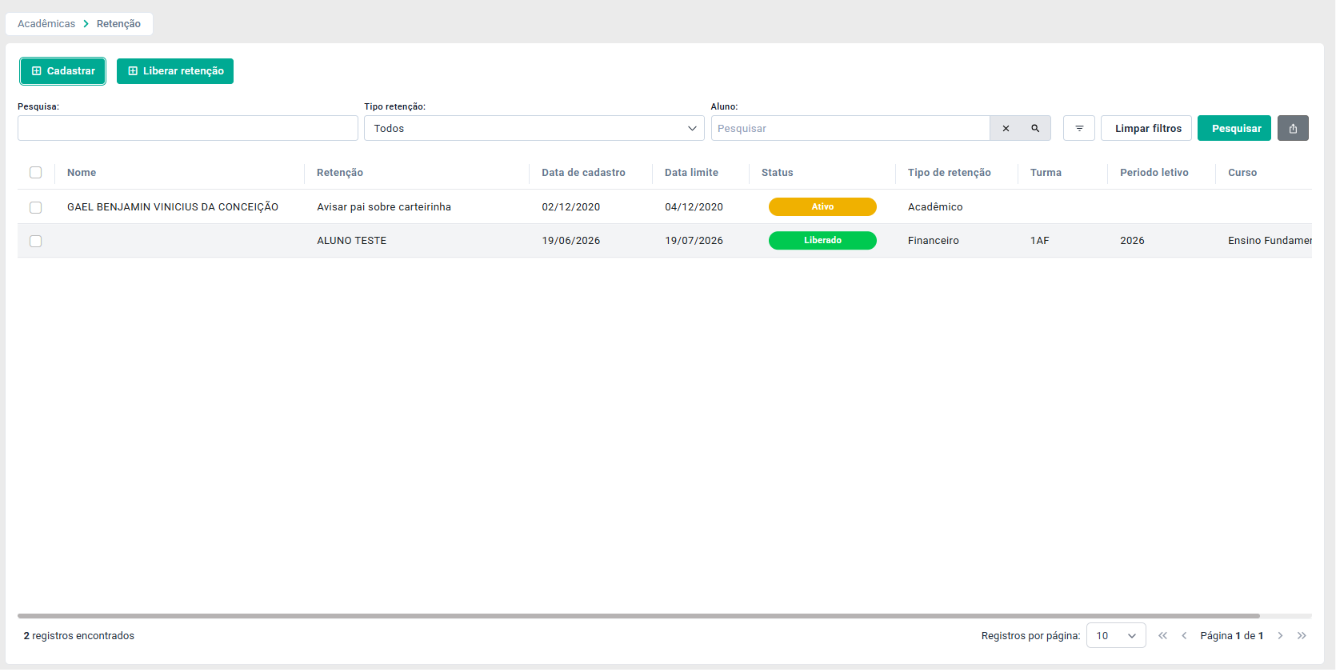
A tela principal apresenta os registros cadastrados e disponibiliza os recursos necessários para gerenciamento de retenções. Ela é composta pelos seguintes elementos:
- Botão Cadastrar: Permite realizar o cadastro de uma nova retenção para um aluno. Ao clicar nesta opção, será aberta a tela de cadastro contendo os campos necessários para registro de retenção.
- Botão Liberar Retenção: Permite alterar o status de uma retenção para Liberado, encerrando o acompanhamento de pendência cadastrada.
⚠️ Esta ação normalmente é utilizada quando a situação que originou a retenção foi resolvida.- Campo Pesquisa: Utilizado para localizar registros específicos através de informações cadastradas. A pesquisa auxilia na localização rápida de retenções quando existir um grande volume de registros.
- Filtro Tipo de Retenção: Permite filtrar os registros conforme sua categoria. As opções disponíveis são:
- Todos;
- Acadêmico;
- Financeiro;
- Judicial.
Este filtro facilita a consulta de retenção de um determinado grupo.
- Filtro Aluno: Permite pesquisar retenções vinculadas a um aluno específico. A busca pode ser realizada utilizando o nome do aluno cadastrado.
- Botões de Consulta: A tela disponibiliza os seguintes controles:
- Pesquisar: Executa a consulta utilizando os filtros informados.
- Limpar filtros: Remove todos os filtros aplicados e retorna à visualização completa dos registros.

2.4. VISUALIZANDO A LISTAGEM DE RETENÇÕES
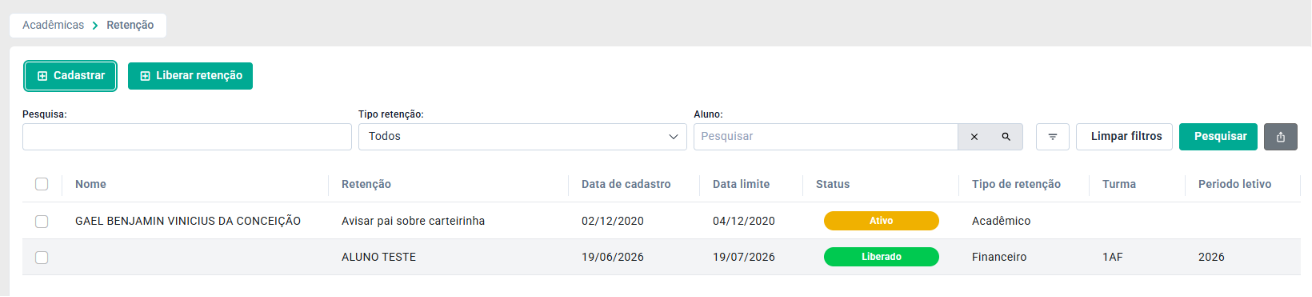
Na parte central da tela é apresentada a listagem das retenções cadastradas.
Para cada registro são exibidas as seguintes informações:
- Nome: Nome do aluno vinculado à retenção;
- Retenção: Descrição da retenção cadastrada;
- Data de Cadastro: Data em que o registro foi criado.
- Data Limite: Prazo definido para acompanhamento ou resolução da situação;
- Status: Situação atual de retenção
- Ativo;
- Liberado.
- Tipo de Retenção: Categoria da retenção cadastrada
- Acadêmico;
- Financeiro;
- Judicial.
- Turma: Turma em que o aluno está matriculado.
2.5. CONTROLE E ACOMPANHAMENTO
Através desta funcionalidade, a instituição consegue acompanhar todas as retenções registradas, identificando rapidamente:
- Aluno com pendências;
- Retenções em aberto;
- Retenções já liberadas;
- Prazos próximos do vencimento;
- Pendências acadêmicas;
- Pendências financeiras;
- Pendências judiciais.
O acompanhamento contínuo dessas informações auxilia na organização dos processos internos e contribui para uma gestão acadêmica mais eficiente.
Por meio deste recurso, é possível cadastrar retenções de natureza acadêmica, financeira ou judicial, garantindo maior controle sobre pendências e processos internos.
Antes de realizar qualquer cadastro ou consulta, é necessário a funcionalidade através do módulo Acadêmico do sistema.
3. CADASTRO DE RETENÇÃO
A funcionalidade de cadastro de retenção permite registrar situações que exigem acompanhamento ou restrições relacionadas a um aluno.
Por meio deste cadastro, a instituição pode documentar pendências acadêmicas, financeiras e judiciais, mantendo um histórico organizado e facilitando o controle das ações necessárias para regularização da situação.
As retenções cadastradas permanecerão disponíveis para consulta até que sejam liberadas por um usuário autorizado.
3.1. CADASTRSNDO UMS NOVS RETRNÇÃO
Para cadastrar uma nova retenção:
- Acesse a tela Retenção:
- Clique no botão Cadastrar localizado na parte superior na tela.
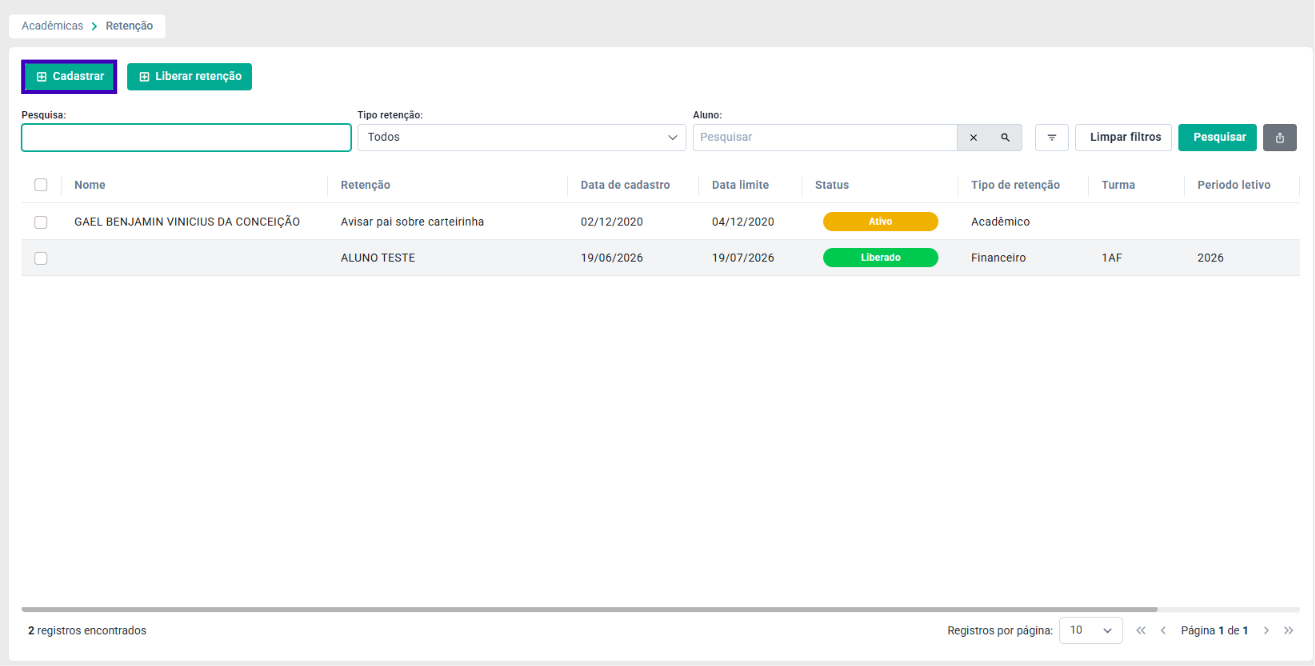
Ao clicar nesta opção, será exibida a janela Cadastro de Retenção Acadêmica, contendo os campos necessários para o registro da retenção.
3.2. PREENCHENDO AS INFORMAÇÕES
Durante o cadastro, deverão ser preenchidas as informações da retenção.
- Aluno: Selecione o aluno que receberá a retenção;
- Turma: Informe ou selecione a turma vinculada ao aluno;
- Mensagem: Neste campo deve ser informado a descrição da retenção;
- Data Limite: Informe a data máxima prevista para regularização da situação;
- Tipo de Retenção: Utilizado para situações relacionadas a processos pedagógicos, documentação escolar ou pendências acadêmicas.
- Financeiro: Utilizado para situações relacionados a débitos ou pendências financeiras.
- Judicial: Utilizado para situações que envolvam determinações legais ou processos judiciais.
3.3. SALVANDO O CADASTRO
Após preencher todas as informações:
- Revise os dados informados;
- Confirme o aluno selecionado;
- Verifique a descrição da retenção;
- Confira a data limite;
- Valide o tipo de retenção;
- Clique em Salvar.
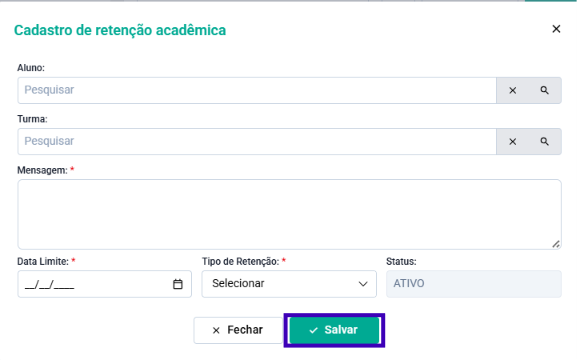
Após a confirmação, a retenção será registrada no sistema e passará a ser exibida na listagem principal com status Ativo.
⚠️ Somente após o salvamento a retenção ficará disponível para consulta, acompanhamento e posterior liberação.3.4. CANCELANDO O CADASTRO
Caso não deseje concluir o registro da retenção:
- Clique em Fechar;
- Ou utilize o botão de fechamento da janela.
As informações não salvas serão descartadas e nenhum registro será criado no sistema.
⚠️ Recomenda-se revisar os dados antes de fechar a tela para evitar a perda de informações preenchidas.4. PESQUISANDO RETENÇÕES
A funcionalidade de pesquisa permite localizar rapidamente retenções cadastradas no sistema, facilitando o acompanhamento e gerenciamento dos registros.
Por meio dos filtros disponíveis, é possível consultar retenções específicas de acordo com critérios previamente definidos.
4.1. UTILIZANDO OS FILTROS DE PESQUISA
Na parte superior da tela estão disponíveis os filtros de consulta.
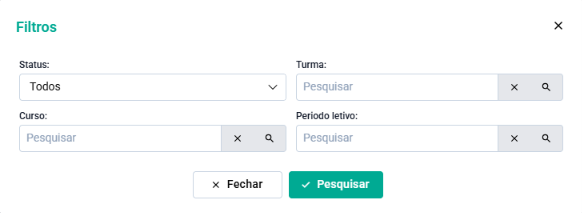
Os filtros disponíveis são:
- Tipos de Retenção: Permite filtrar os registros conforme sua categoria como todos, acadêmico, financeiro e judicial.
- Aluno: Permite localizar retenções vinculadas a um aluno específico. A busca pode ser realizada informando o nome do aluno.
4.2. REALIZANDO UMA PESQUISA
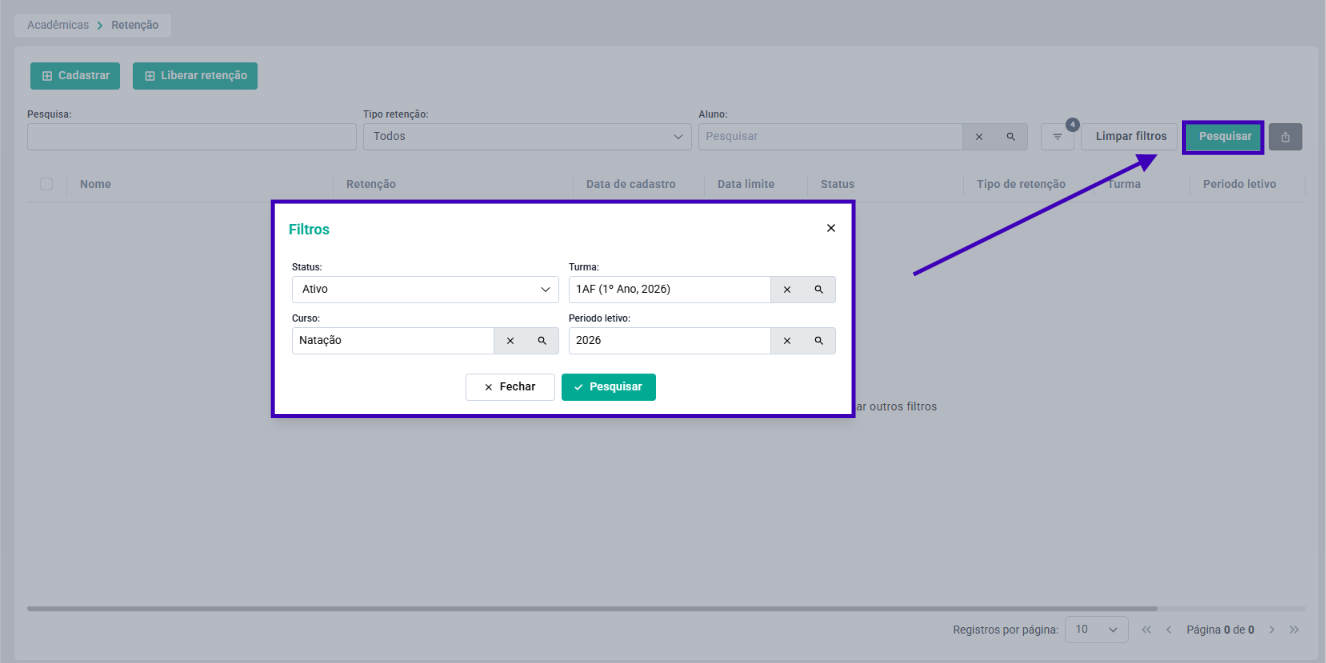
Após informe os filtros desejados:
- Clique em Pesquisar.
O sistema exibirá somente os registros que correspondem ais critérios informados.
4.3. LIMPANDO OS FILTROS
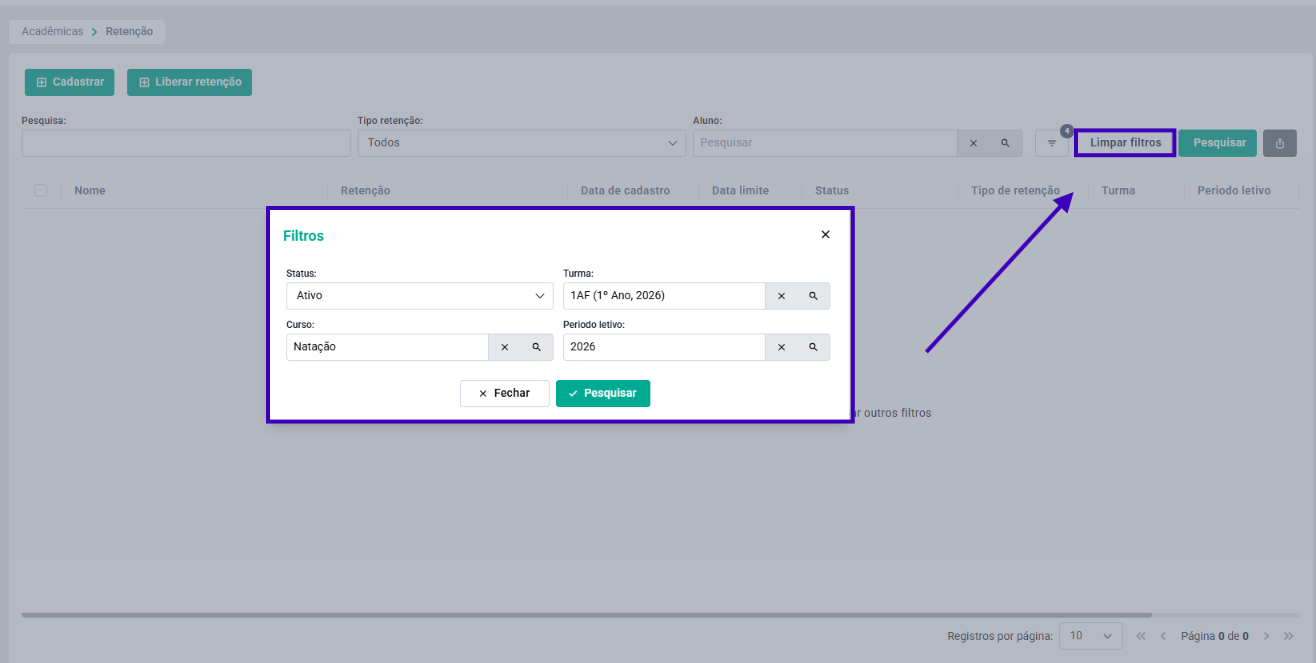
Caso deseja visualizar novamente todos os registros cadastrados:
- Clique em Limpar filtros.
Todos os critérios infirmados serão removidos e a listagem será atualizada.
5. LIBERANDO UMA RETENÇÃO
Após a regularização da situação que originou a retenção, o registro poderá ser liberado.
A liberação encerra o acompanhamento de retenção e altera seu status para Liberado.
5.1. SELECIONANDO A RETENÇÃO E LIBERANDO O REGISTRO
Na listagem principal:
- Localize a retenção desejada;
- Selecione o registro correspondente;
- Clique no botão Liberar Retenção.
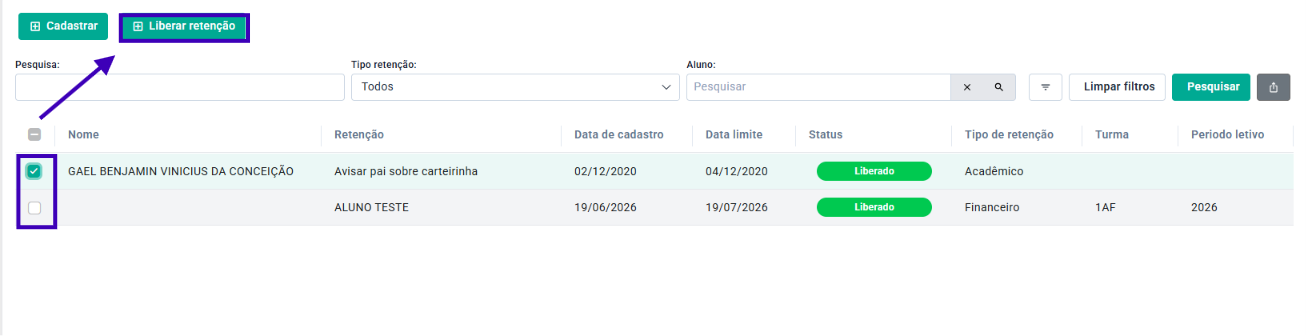
O sistema solicitará a confirmação da operação.
Após a confirmação, o status da retenção será alterado para Liberado.
5.2. STATUS LIBERADO
Uma retenção liberado permanece registrada no sistema para fins de consulta e histórico.
O registro continuará disponível na listagem, porém não será mais considerado uma pendência ativa.
⚠️ Recomenda-se liberar uma retenção somente após a completa regularização da situação cadastrada. 6. EXPORTANDO INFORMAÇÕES
A funcionalidade de exportação permite gerar uma planilha contendo as informações exibidas na tela.
Esta opção pode ser utilizado para:
- Relatórios administrativos;
- Conferências internas;
- Auditorias;
- Controle de retenções.
6.1. EXPORTANDO OS REGISTROS
Para exportar as informações:
- Aplique os filtros desejados;
- Clique no botão Exportar.
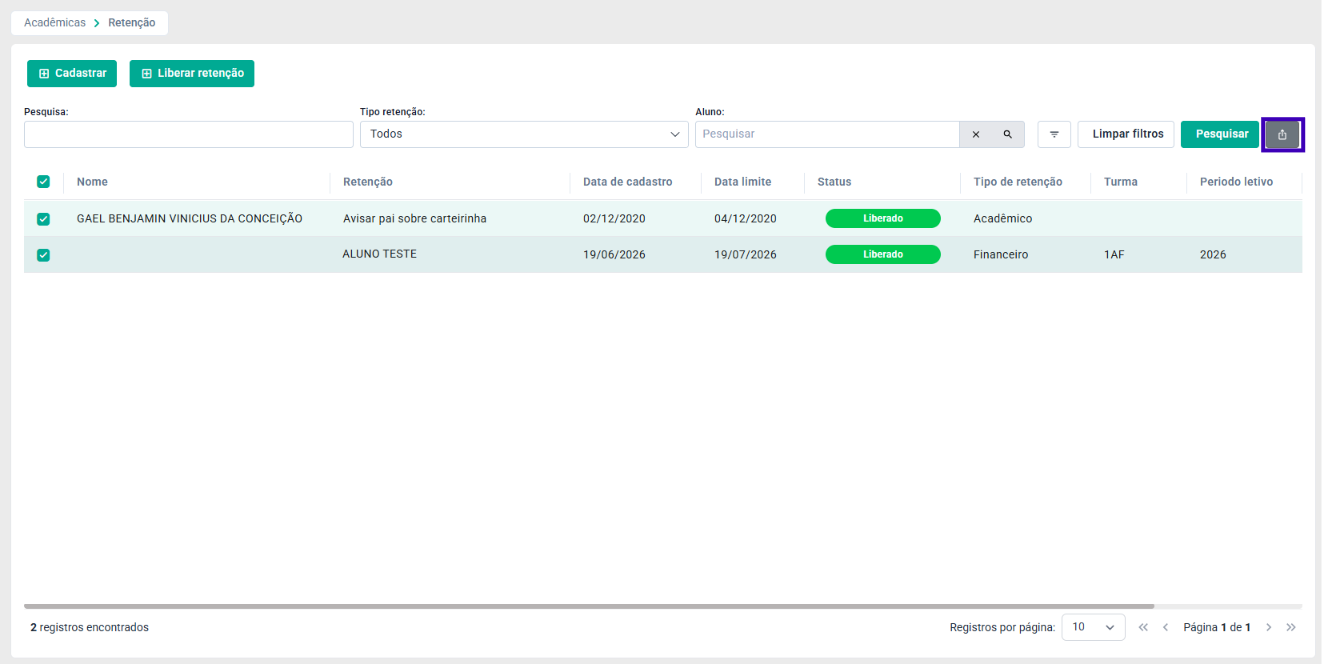
O sistema iniciará automaticamente o download do arquivo.
6.2. FILTROS E EXPORTAÇÃO
A exportação respeita os filtros aplicados na consulta.
Se estiver filtrando apenas retenções financeiras, somente estes registros serão exportados.
⚠️ Recomenda-se revisar os filtros antes de realizar a exportação.7. PAGINAÇÃO DOS RESULTADOS
Quando houver uma grande quantidade de retenção cadastradas, o sistema organizará os registros em páginas para facilitar a navegação.
A paginação tem como objetivo melhorar a visualização das informações e facilitar a localização dos registros, especialmente em instituições que possuem um volume elevado de retenção cadastradas.
Por meio dos controles disponíveis na parte inferior da tela, o usuário poderá navegar entre as páginas, alterar a quantidade de registros exibidos e acompanhar o total de informações encontradas na consulta.
7.1. PAGINAÇÃO DOS RESULTADOS
Na parte inferior da tela é exibida a quantidade total de registros encontrados conforme os filtros aplicados na pesquisa.
Esta informação permite identificar rapidamente o volume de retenções retornadas pela consulta.
Caso sejam utilizados filtros de pesquisa, a quantidade apresentada será atualizada automaticamente de acordo com os critérios informados.
⚠️ Quanto mais filtros forem aplicados, menos será a quantidade de registros exibidos.
7.2. ALTERANDO A QUANTIDADE DE REGISTROS POR PÁGINA
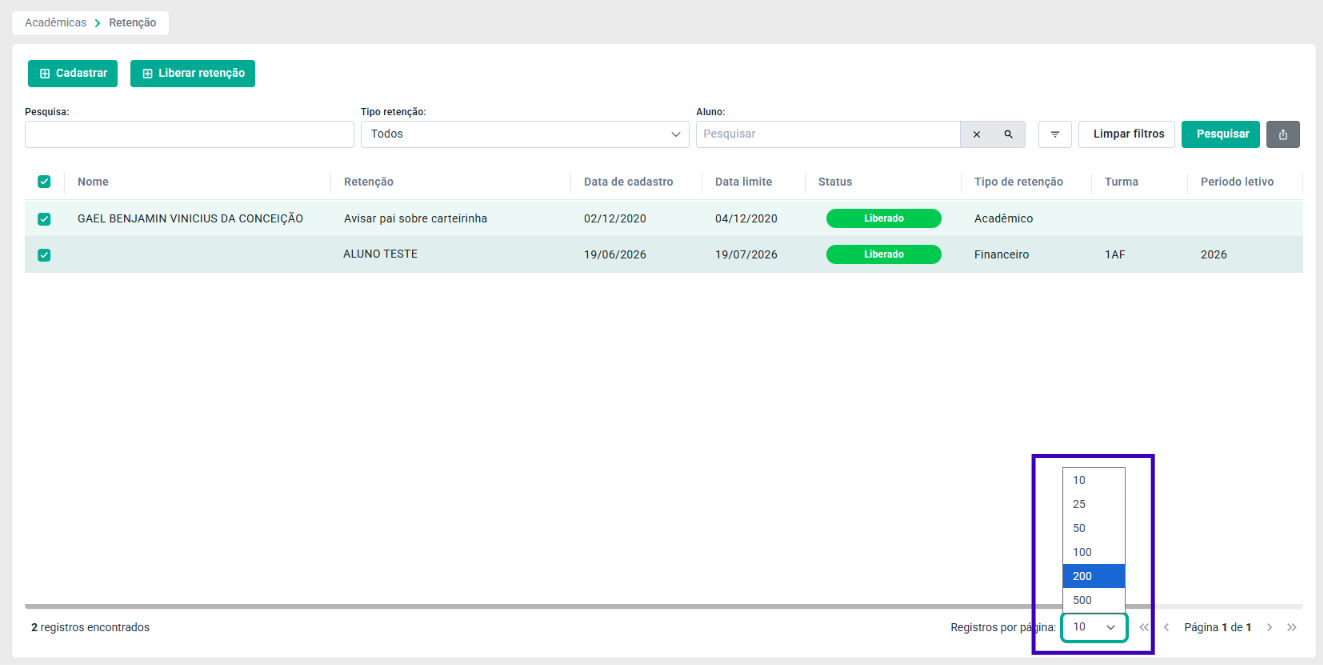
O sistema permite configurar quantos registros serão exibidos simultaneamente na listagem.
Esta funcionalidade facilita a visualização das informações conforme a necessidade do usuário.
Para alterar a quantidade de registros:
- Localize o campo de seleção de registros por página;
- Clique sobre a opção disponível;
- Selecione a quantidade desejada.
Dependendo da configuração do ambiente, poderão estar disponíveis opções como:
- 10 registros;
- 20 registros;
- 50 registros;
- 100 registros.
Após a seleção, a tela será atualizada automaticamente.
⚠️ Aumentar a quantidade de registros exibidos pode facilitar consultas mais amplas, porém pode tornar a visualização mais extensa.
8. CONCLUSÃO
Este guia apresentou os principais recursos da funcionalidade Retenção, permitindo realizar o cadastro, consulta, pesquisa, acompanhamento e liberação das retenções registradas pela instituição.
A utilização adequada desta funcionalidade contribui para um melhor controle das pendências acadêmicas, financeiras e judiciais, proporcionando mais organização e segurança no gerenciamento das informações cadastradas no sistema.
Agradecemos por utilizar as soluções SWA e esperamos que este material contribua para uma experiência simples e eficiente na utilização da funcionalidade.
Até breve! ❤️
Este artigo foi útil?
Que bom!
Obrigado pelo seu feedback
Desculpe! Não conseguimos ajudar você
Obrigado pelo seu feedback
Feedback enviado
Agradecemos seu esforço e tentaremos corrigir o artigo