Olá cliente JACAD, tudo bem? Este guia fornece todas as instruções necessárias para registrar e acompanhar a frequência dos alunos pelo Diário de frequência do JACAD Web, incluindo o recálculo das frequências. Boa leitura!
ÍNDICE
- 1. INTRODUÇÃO
- 2. COMO ACESSAR
- 3. SELECIONANDO A DISCIPLINA E O SUBPERÍODO
- 4. CONHECENDO O DIÁRIO
- 5. REGISTRANDO PRESENÇAS E FALTAS
- 6. SALVANDO E RECALCULANDO AS FREQUÊNCIAS
- 7. OUTRAS OPÇÕES
- 7.1. ACESSAR TURMA E LANÇAR NOTAS
- 7.2. OBSERVAÇÕES
- 8. RELATÓRIOS
- 9. SITUAÇÕES ESPERADAS QUE NÃO SÃO DEFEITO
- 10. CONCLUSÃO
1. INTRODUÇÃO
O Diário de frequência é a tela em que a secretaria e a coordenação registram a presença e a falta dos alunos em cada aula de uma disciplina. Para cada aluno, o diário mostra uma chave por aula, com a data e o horário, e as colunas de resumo com a quantidade de faltas e o percentual de frequência.
Pela mesma tela é possível gravar o diário e recalcular as frequências em uma única ação, consultar a turma, abrir o lançamento de notas da disciplina, registrar observações e gerar os relatórios do diário.
Pré-requisitos:
- Turma e disciplina: a turma precisa estar cadastrada, com a disciplina, o professor e os horários de aula do período letivo. As colunas de aula do diário são montadas a partir desses horários.
- Alunos matriculados: o diário lista os alunos matriculados na disciplina.
- Permissões: acesso ao Diário de frequência. Para usar 'Salvar e recalcular', o usuário também precisa da permissão de recálculo de frequências (a mesma do JACAD Desktop).
2. COMO ACESSAR
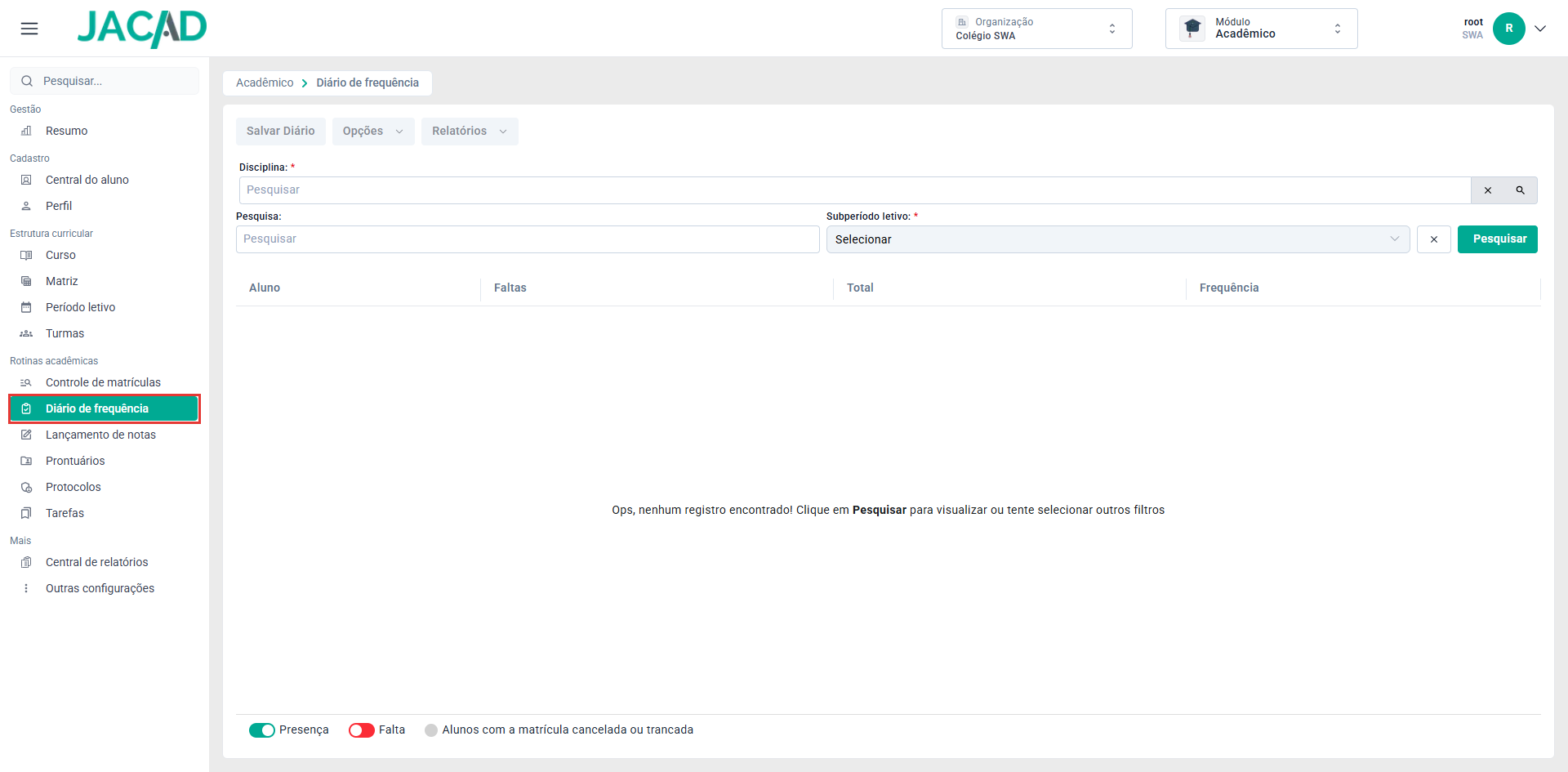
Figura 1 - Tela 'Diário de frequência' antes de selecionar a disciplina.
Na parte superior ficam os botões 'Salvar Diário', 'Opções' e 'Relatórios'; logo abaixo, os campos de seleção e, no rodapé, a legenda das cores.
3. SELECIONANDO A DISCIPLINA E O SUBPERÍODO
- Pesquisa: parte do nome da disciplina.
- Período letivo: período letivo da turma. Campo obrigatório; já vem preenchido com o período atual.
- Curso: restringe a lista a um curso.
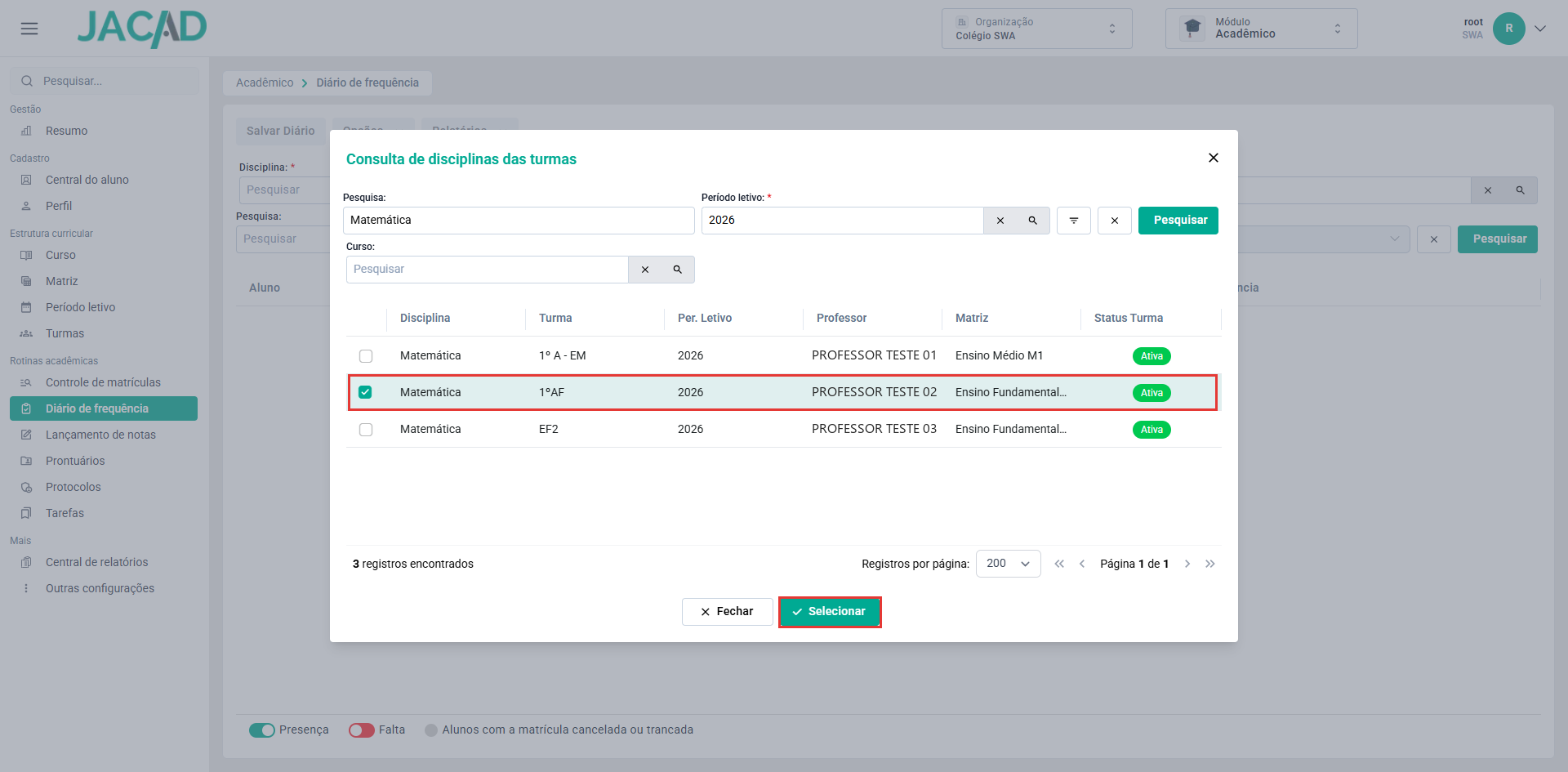
Figura 2 - Disciplina marcada na 'Consulta de disciplinas das turmas' e o botão 'Selecionar'. Os dados pessoais foram substituídos por dados fictícios.
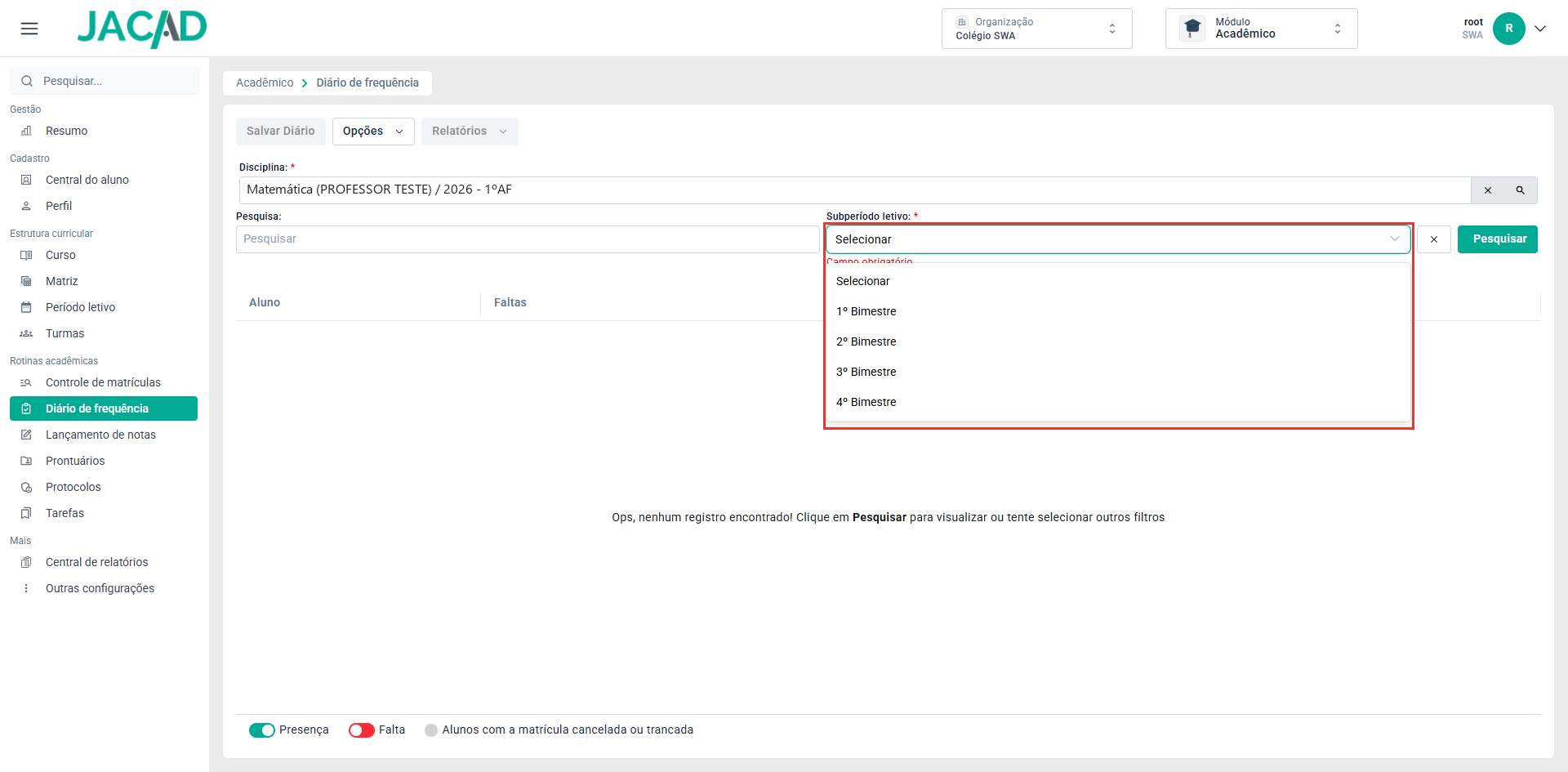
Figura 3 - Escolha do subperíodo letivo.
- Subperíodo letivo: bimestre cujas aulas serão exibidas (1º, 2º, 3º ou 4º Bimestre, conforme o cadastro do período letivo). Campo obrigatório.
- Pesquisa: filtra a lista de alunos pelo nome, depois que o diário estiver carregado.
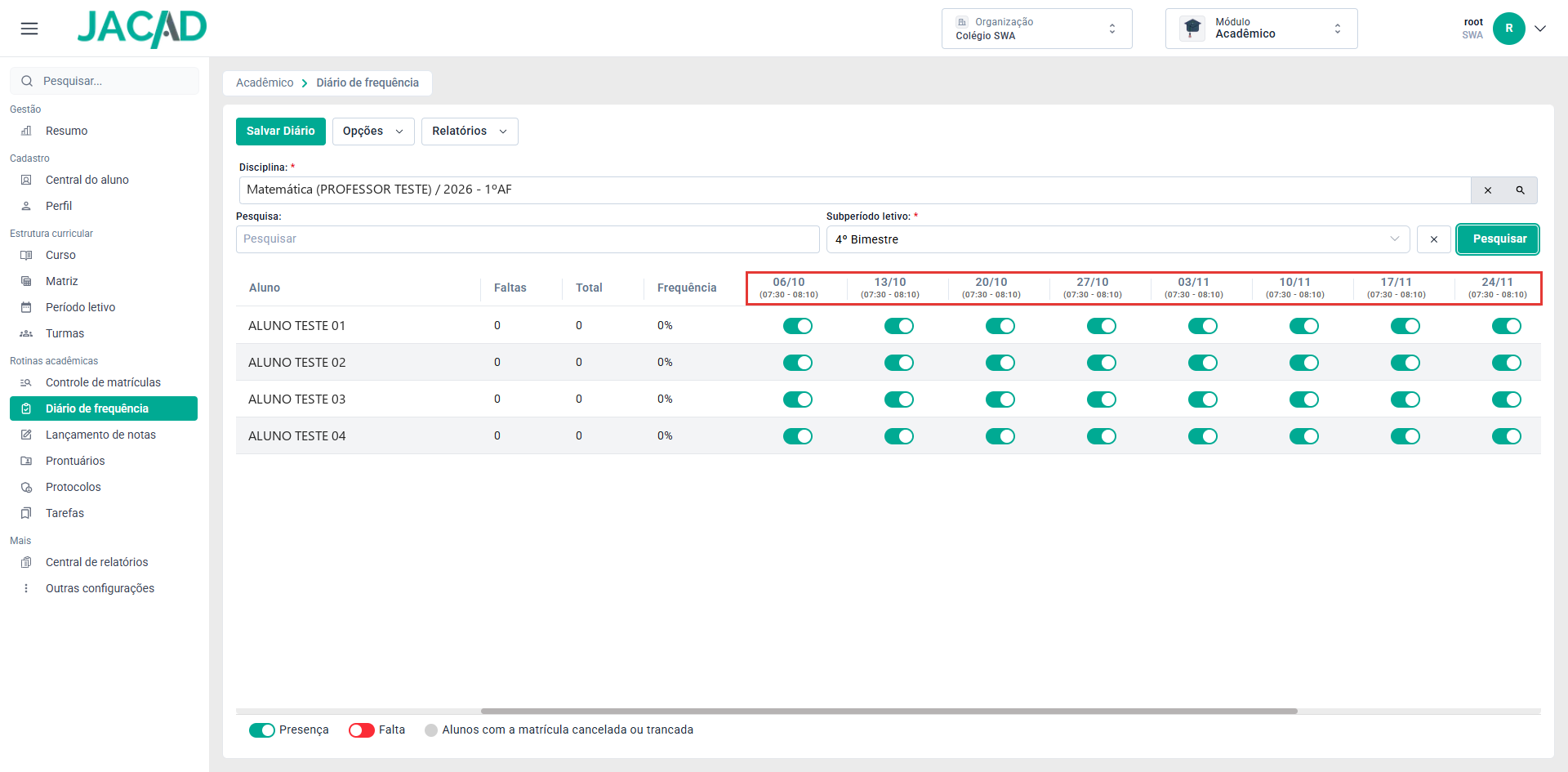
Figura 4 - Diário carregado (Matemática, 1ºAF), com as colunas de aula marcadas. Os dados pessoais foram substituídos por dados fictícios.
O botão 'X' ao lado do 'Subperíodo letivo' limpa os filtros.
4. CONHECENDO O DIÁRIO
Cada linha é um aluno e cada coluna de aula traz a data e o horário da aula. As colunas da esquerda resumem a situação do aluno:
- Aluno: nome do aluno matriculado na disciplina.
- Faltas: quantidade de faltas já calculada para o aluno.
- Total: total já calculado para o aluno no subperíodo.
- Frequência: percentual de frequência já calculado.
O rodapé traz a legenda das cores:
- Presença: chave verde: o aluno esteve presente na aula.
- Falta: chave vermelha: o aluno faltou à aula.
- Alunos com a matrícula cancelada ou trancada: a linha do aluno aparece em cinza.
Quando há mais aulas do que cabem na tela, use a barra de rolagem horizontal, logo acima da legenda, para ver as demais datas.
5. REGISTRANDO PRESENÇAS E FALTAS
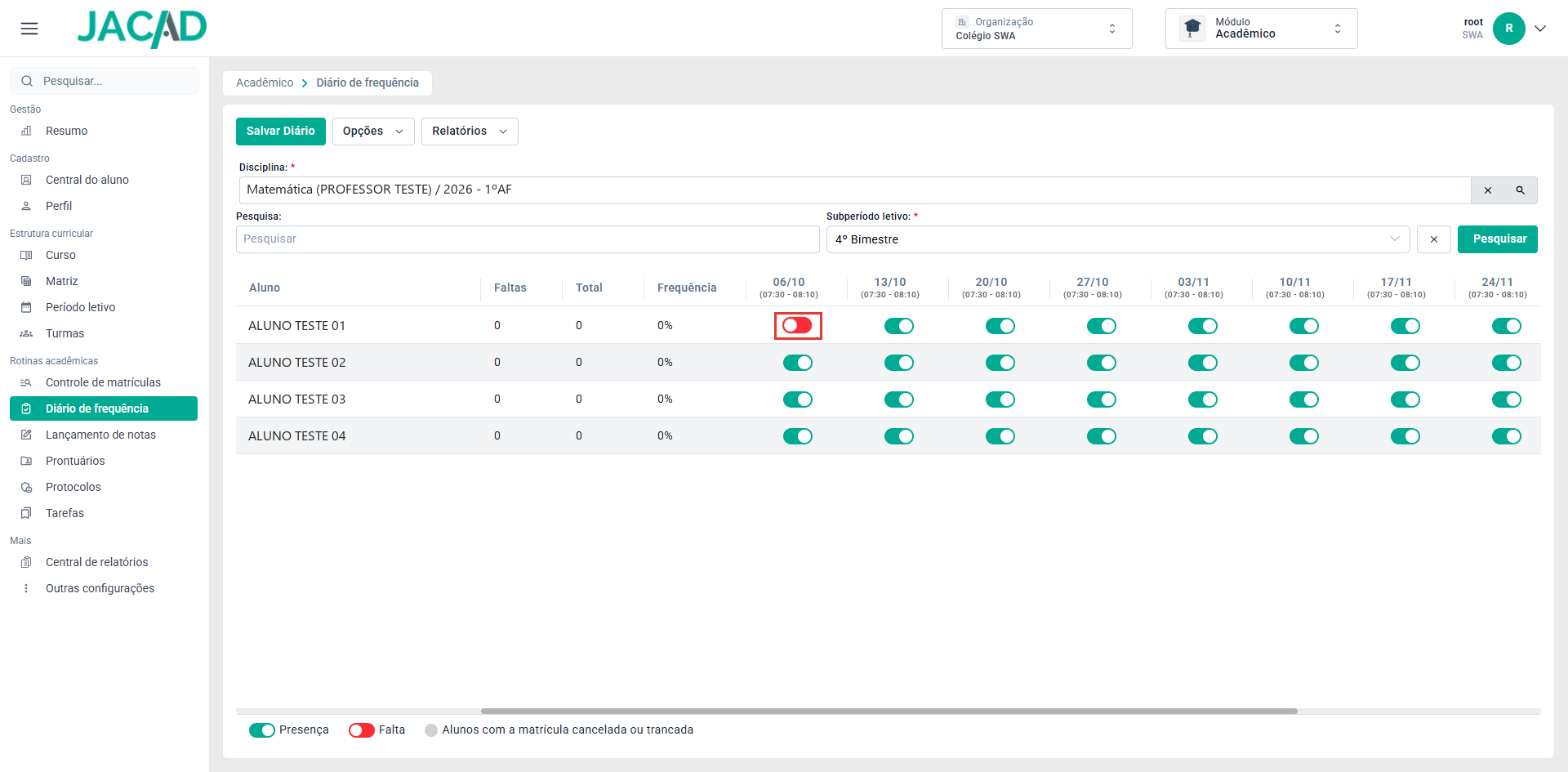
Figura 5 - Falta registrada para o primeiro aluno na primeira aula. Os dados pessoais foram substituídos por dados fictícios.
Se tentar sair da tela, trocar a organização ou recarregar a página sem salvar, o sistema pergunta se deseja realmente sair sem salvar os dados alterados. Clique em 'Cancelar' para voltar ao diário e salvar, ou em 'Confirmar' para descartar as marcações.
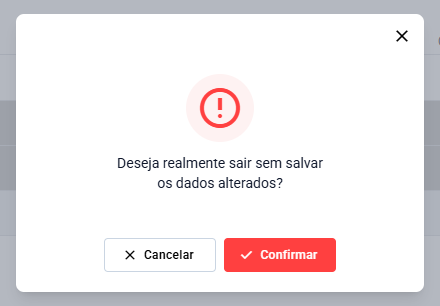
Figura 6 - Aviso ao sair do diário com alterações não salvas.
6. SALVANDO E RECALCULANDO AS FREQUÊNCIAS
O recálculo atualiza as faltas e os percentuais de frequência dos alunos a partir das presenças e faltas lançadas e das configurações em vigor. Use-o ao terminar o lançamento ou sempre que o período letivo, os horários ou a turma forem alterados depois do lançamento.
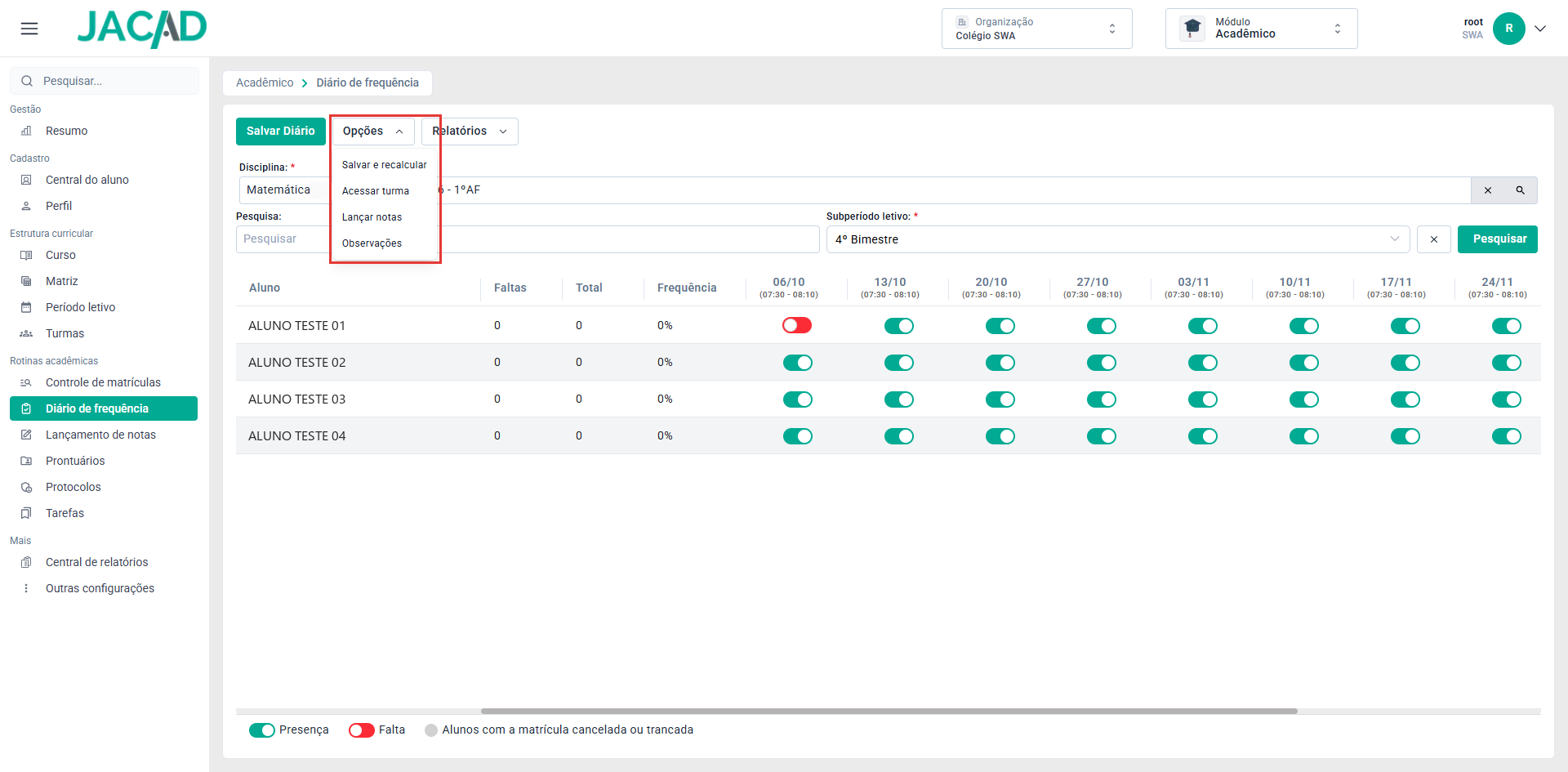
Figura 7 - Opção 'Salvar e recalcular' no menu 'Opções'. Os dados pessoais foram substituídos por dados fictícios.
Enquanto o 'Salvar Diário' atualiza a frequência dos alunos que tiveram alteração, o 'Salvar e recalcular' recalcula a frequência de todos os alunos da disciplina. Para recalcular várias turmas de uma vez, use a opção 'Recalcular frequências' da tela de Turmas (consulte o manual de Turma).
7. OUTRAS OPÇÕES
O botão 'Opções' também reúne os atalhos abaixo, sempre para a disciplina selecionada.
7.1. ACESSAR TURMA E LANÇAR NOTAS
- Acessar turma: abre, em uma nova guia do navegador, o cadastro da turma da disciplina.
- Lançar notas: abre, em uma nova guia, o Lançamento de notas já com a mesma disciplina selecionada.
O diário continua aberto na guia original, sem perder o que já foi marcado.
7.2. OBSERVAÇÕES
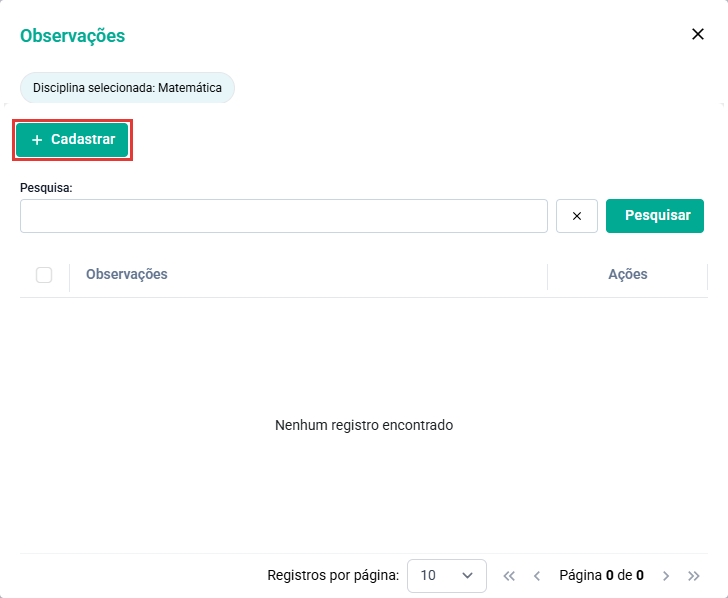
Figura 8 - Janela 'Observações' da disciplina e o botão 'Cadastrar'.
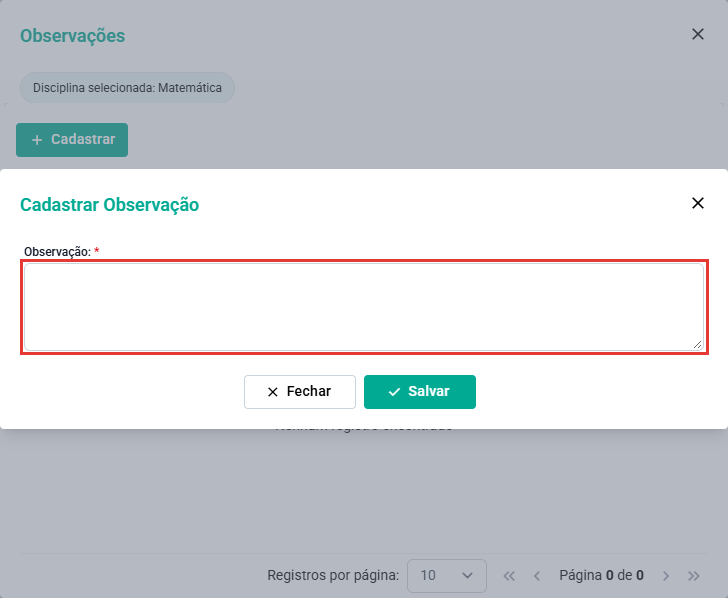
Figura 9 - Janela 'Cadastrar Observação'.
8. RELATÓRIOS
O botão 'Relatórios' gera os documentos da disciplina selecionada:
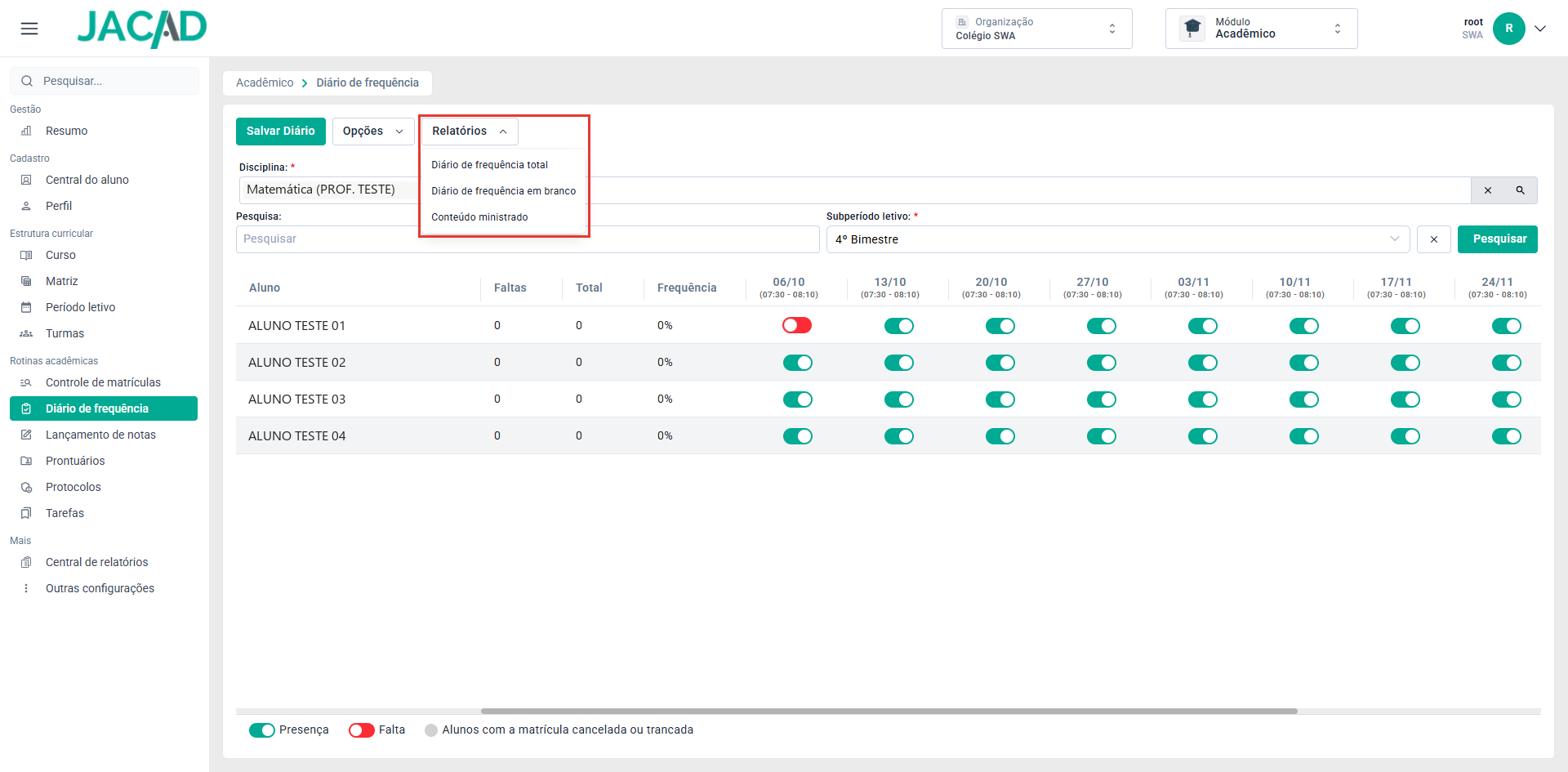
Figura 10 - Relatórios disponíveis no Diário de frequência. Os dados pessoais foram substituídos por dados fictícios.
- Diário de frequência total: todas as frequências registradas na disciplina no período letivo.
- Diário de frequência em branco: modelo do diário sem marcações, para preenchimento manual ou conferência.
- Conteúdo ministrado: conteúdos registrados nas aulas da disciplina.
O arquivo é gerado e baixado pelo navegador.
9. SITUAÇÕES ESPERADAS QUE NÃO SÃO DEFEITO
- A mensagem 'Ops, nenhum registro encontrado!' aparece depois de pesquisar: não há alunos matriculados na disciplina ou não há aulas no subperíodo escolhido. Confira o subperíodo e os horários da disciplina na turma.
- Os alunos aparecem, mas nenhuma coluna de aula é exibida: a disciplina não tem horários de aula no subperíodo. Cadastre os horários na turma e pesquise novamente.
- A frequência não mudou depois de marcar as faltas: as colunas de resumo são atualizadas depois que o diário é gravado. Clique em 'Salvar Diário' ou em 'Opções' > 'Salvar e recalcular'.
- A opção 'Salvar e recalcular' não aparece: o usuário não tem a permissão de recálculo de frequências. Solicite a liberação ao administrador do sistema.
- A linha do aluno está em cinza: a matrícula do aluno na disciplina está cancelada ou trancada.
10. CONCLUSÃO
Chegamos ao final deste guia sobre o Diário de frequência. Esperamos que este material tenha sido útil e que o registro das presenças e faltas, junto com o recálculo das frequências, fique mais simples no dia a dia da sua instituição. Agradecemos por confiar no JACAD e seguimos à disposição para apoiar a sua equipe.
Até breve! ❤
Este artigo foi útil?
Que bom!
Obrigado pelo seu feedback
Desculpe! Não conseguimos ajudar você
Obrigado pelo seu feedback
Feedback enviado
Agradecemos seu esforço e tentaremos corrigir o artigo