Olá, cliente JACAD, tudo bem? Apresentamos a funcionalidade de segurança LGPD. Boa leitura!
ÍNDICE
- 1. INTRODUÇÃO
- 2. PERMISSÕES
- 3. CONFIGURAÇÕES
- 4. CONFIGURAÇÕES - NOTIFICAÇÕES
- 5. CADASTRO DE POLÍTICA DE PRIVACIDADE
- 6. PORTAL DO ALUNO - ACEITE DA POLÍTICA DE PRIVACIDADE
- 7. SOLICITAÇÃO DE EXCLUSÃO DE DADOS - PORTAL DO ALUNO
- 8. AUTORIZAR SOLICITAÇÕES DE EXCLUSÃO DE DADOS
- 9. CONCLUSÃO
1. INTRODUÇÃO
Esta documentação tem como objetivo apresentar, de forma clara e objetiva, os recursos de Segurança LGPD disponíveis no sistema JACAD. Ao longo deste material, serão abordadas as permissões necessárias, as configurações do módulo, o cadastro e gerenciamento das políticas de privacidade, o processo de aceite pelo Portal do Aluno, bem como o fluxo de solicitação e autorização de exclusão de dados.
Sendo assim, te convido a conferir a documentação, vamos lá?
2. PERMISSÕES
Para habilitar o acesso a funcionalidade da LGPD, é necessário liberar a permissão de acesso.
Dessa forma, siga o passo a passo abaixo para mais informações sobre como realizar esse processo.
PASSO 1: Acesse o Menu Preferências, navegue até Usuários e Permissões e clique no submenu Permissões.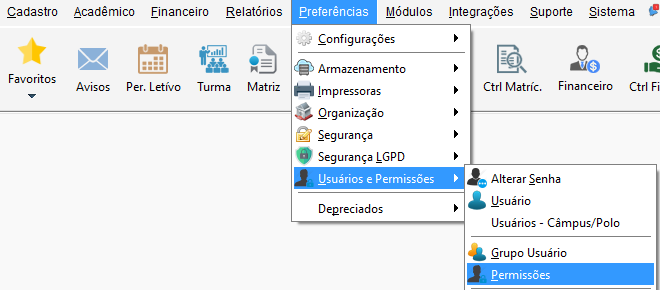
Figura 1
PASSO 2: Na tela Controle de Permissões de Acesso, selecione um grupo de usuário. Na sequência na tabela Grupo de Permissões, selecione o item Módulo - LGPD. A partir daí, será possível definir, de forma personalizada, quais funcionalidades estarão disponíveis para esse grupo de usuário.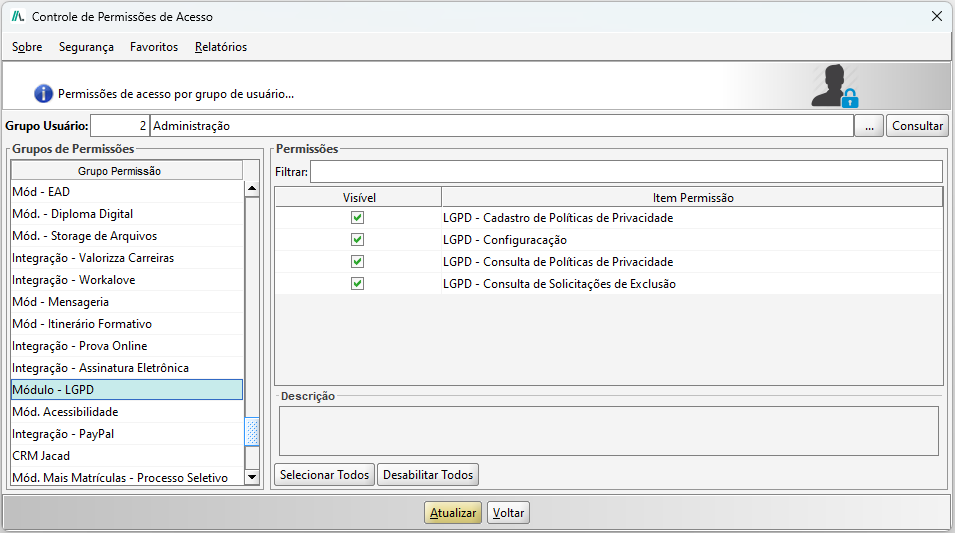
Figura 2
3. CONFIGURAÇÕES
Acesse o menu Preferências, navegue até o submenu Segurança LGPD e clique em Configurações.
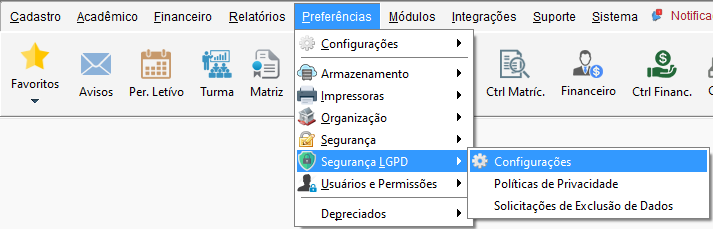
Figura 3
Na tela de Configurações da LGPD na aba de Configurações, será possível habilitar o menu de exclusão de dados no portal, e configurar os e-mails que receberão as notificações de solicitações de exclusão.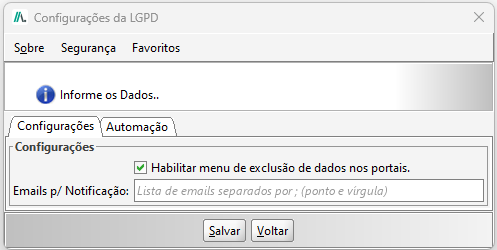
Figura 4
Na sequência, na aba Automação, dispomos de uma tarefa agendada que será executada uma vez por dia quando habilitada, cancelando todas as solicitações no status (SOLICITADO, AUTORIZADO) com mais de 30 dias da data de solicitação. 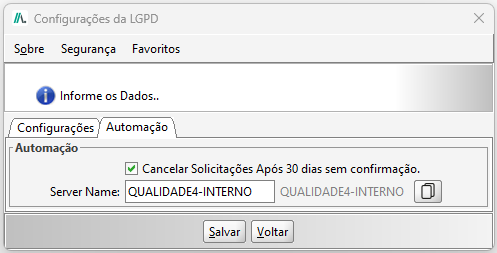
Figura 5
4. CONFIGURAÇÕES - NOTIFICAÇÕES
Acesse o menu Preferências, navegue até o submenu Configurações, vá até Outras Configurações e clique em Notificações do Sistema.
Figura 6
Na tela de Configuração de Notificações, é possível habilitar para os colaboradores as notificações relacionadas a solicitações de exclusão de dados.
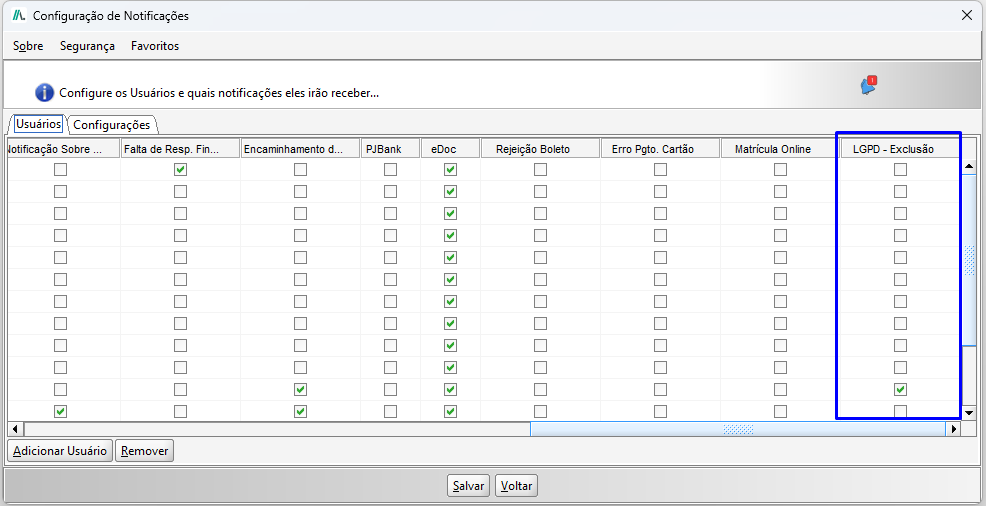
Figura 7
5. CADASTRO DE POLÍTICA DE PRIVACIDADE
A criação de política de privacidade é feita por empresa, vinculada a organização.
Acesse o menu Preferências, navegue até o submenu Organização e clique em Organização.
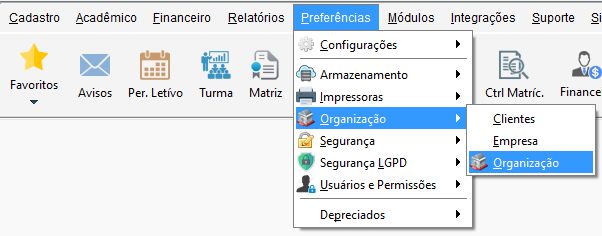
Figura 8
Na tela de Cadastro de Organização, realize a consulta da organização desejada e preencha o campo Empresa.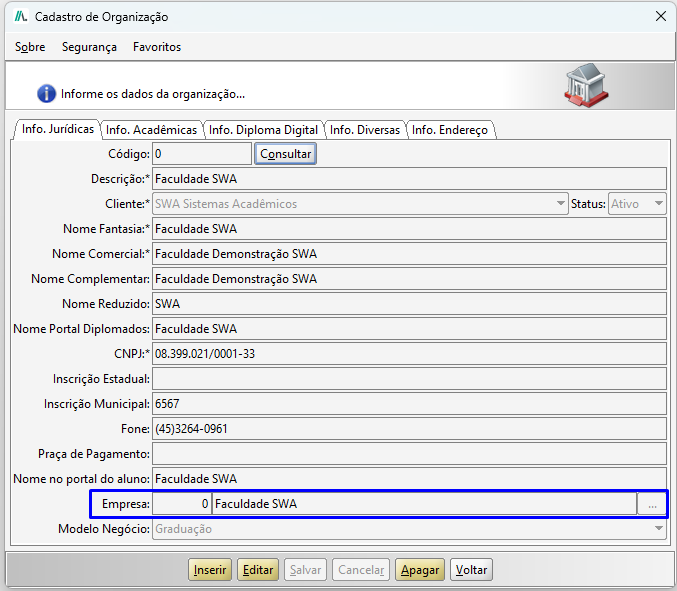
Figura 9
Para realizar o cadastro da política de privacidade, acesse o menu Preferências, navegue até o submenu Segurança LGPD e clique em Políticas de Privacidade.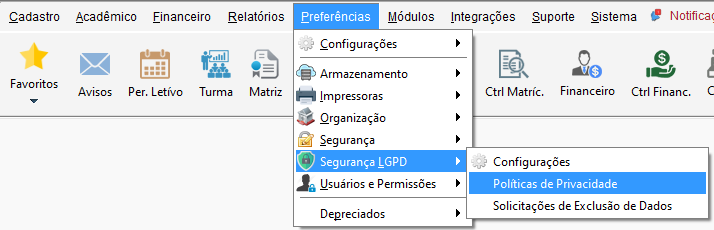
Figura 10
Esta tela apresenta o gerenciamento das políticas de privacidade e termos de uso cadastrados no sistema, permitindo consultar, criar, editar, ativar, inativar e exportar registros. Ela é utilizada para controle das versões disponibilizadas aos usuários, bem como para acompanhar a quantidade de aceites realizados.
Na tela LGPD - Política de Privacidade e Termos de Uso, clique no botão Nova Política.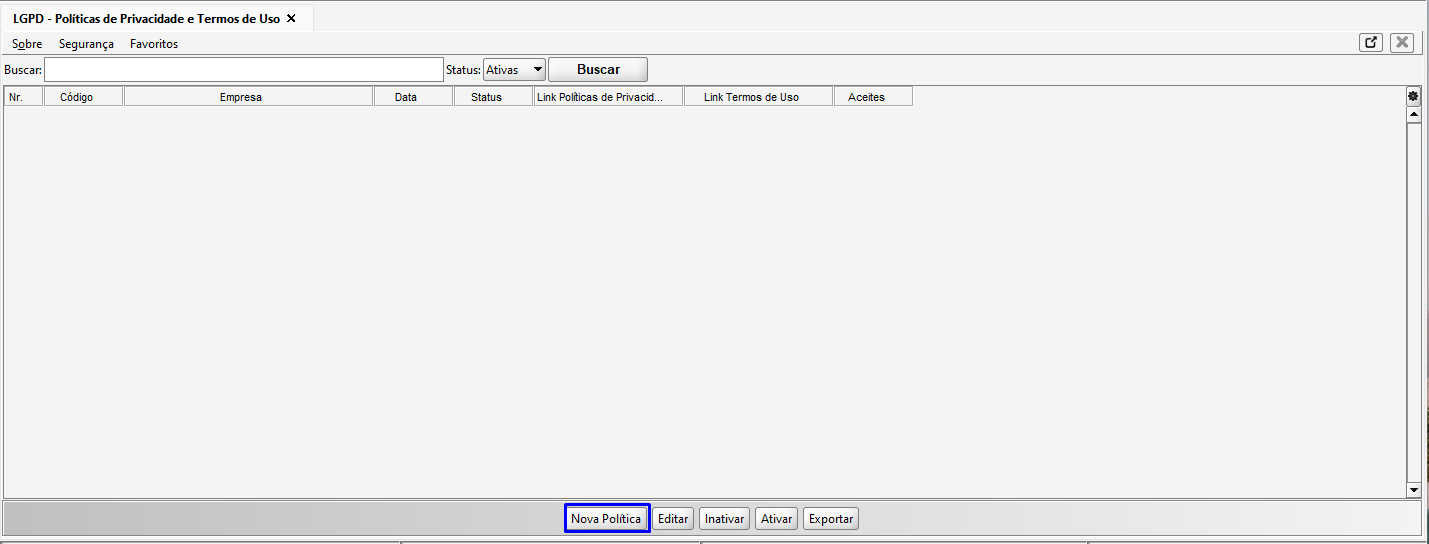
Figura 11
Na tela LGPD - Cadastro de Políticas e Termos de Uso, realize o preenchimentos dos campos abaixo:- Empresa: Empresa que estará vinculada as políticas e termos de uso. Só é possível ter uma
política de privacidade ativa por empresa. - Link p/ Política de Privacidade: Link que irá redirecionar para a página de políticas de
privacidade. - Link p/ os Termos de Uso: Link que irá redirecionar para a página de termos de uso.
- Observações: Observações referentes a política de privacidade. Campo não obrigatório.
- Data Publicação: Data em que a política de privacidade foi publicada.
- Status: Status atual da política de privacidade.
Para finalizar clique no botão Salvar.
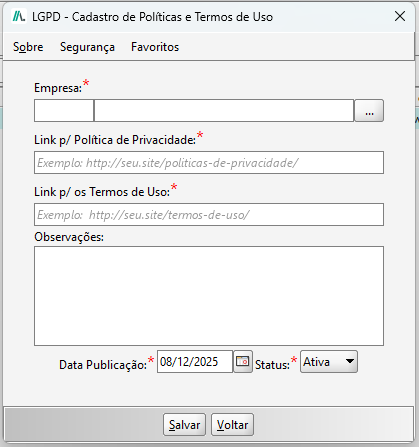
Figura 12
Na tela LGPD - Políticas de Privacidade e Termos de Uso, na parte inferior dispomos das seguintes funcionalidades:
Editar: Editar políticas já criadas dentro do módulo
Inativar: Irá inativar políticas já criadas dentro do módulo.
Ativar: Irá ativar políticas que estejam como inativa dentro do módulo.
Exportar: Possibilita exportar os dados dos usuários que deram o aceite da política de privacidade através de um Excel gerado pelo sistema.
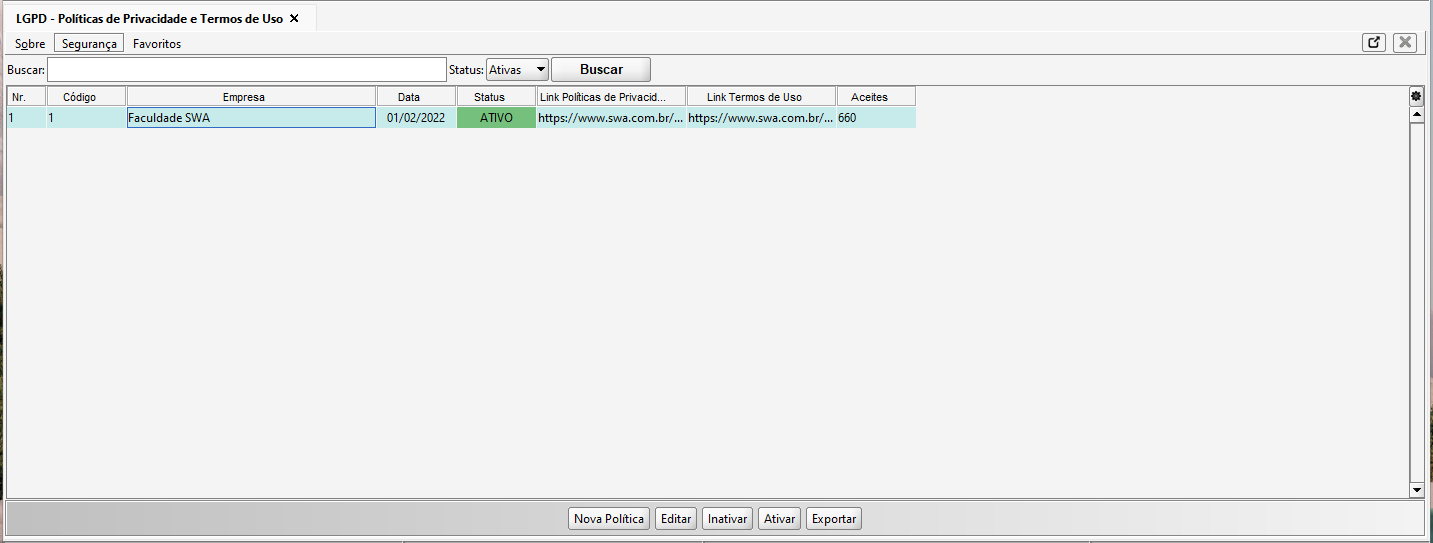
Figura 13
6. PORTAL DO ALUNO - ACEITE DA POLÍTICA DE PRIVACIDADE
Quando existir uma política de privacidade ativa o sistema irá bloquear a navegação no portal do aluno e apresentará uma tela de consentimento a respeito das mesmas ao aluno.
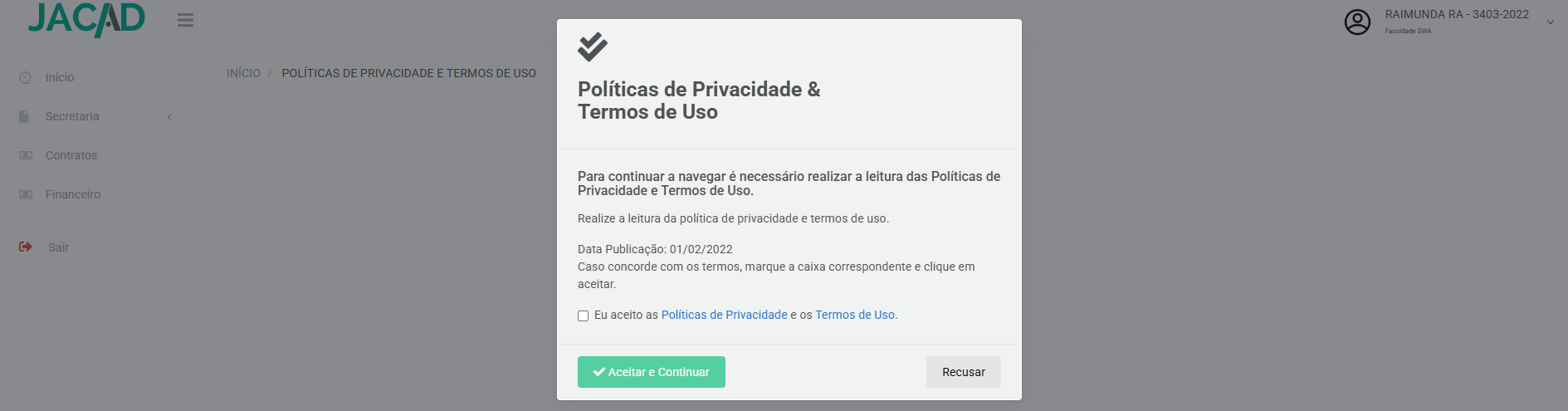
Figura 14
Será necessário marcar a opção e clicar em Aceitar e Continuar para prosseguir com o uso do portal. Caso o aluno recuse, o sistema irá deslogar o aluno e irá redirecionar para a tela de login novamente.
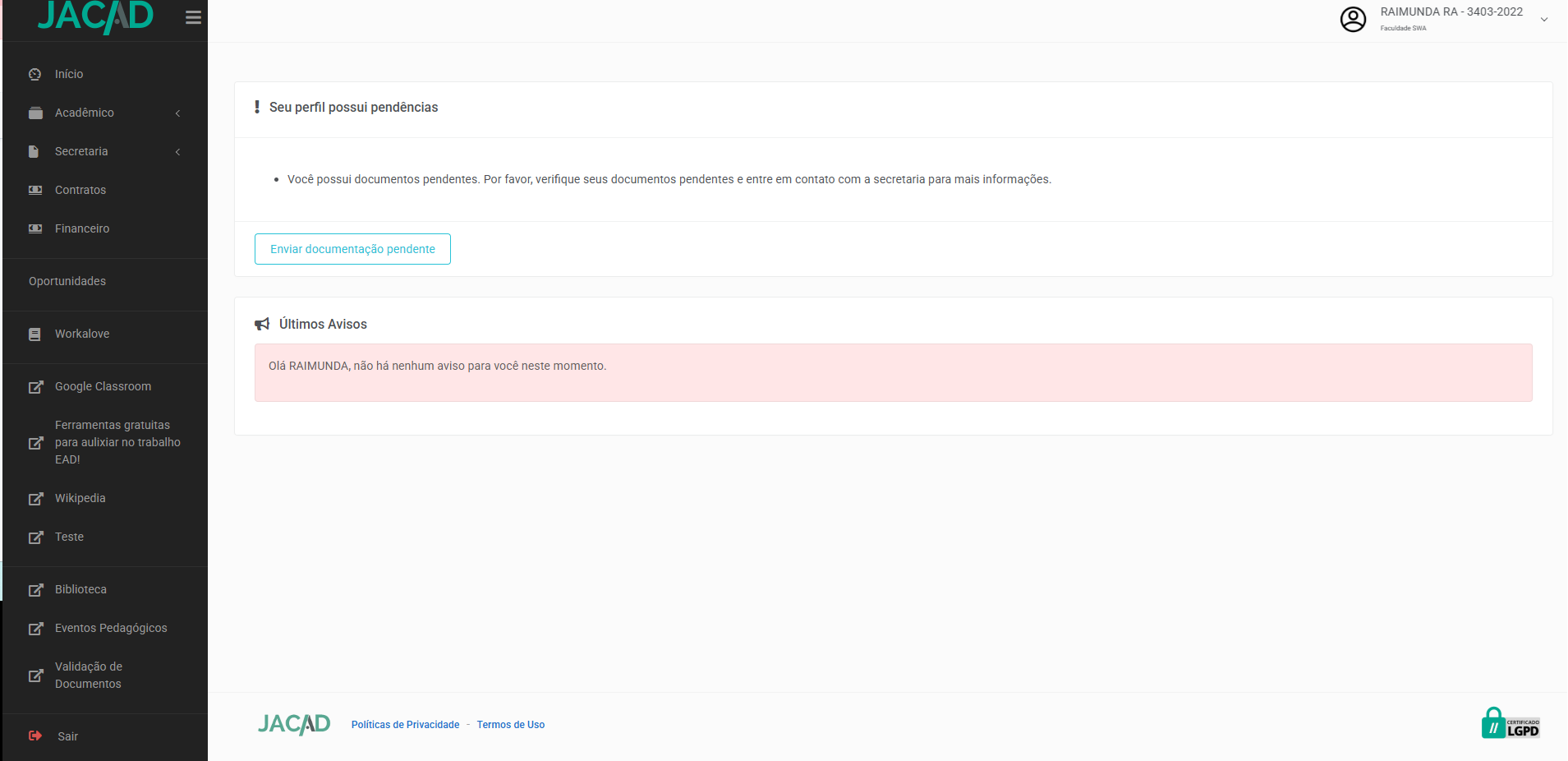
Figura 15
7. SOLICITAÇÃO DE EXCLUSÃO DE DADOS - PORTAL DO ALUNO
Caso o Menu de exclusão de dados estejam habilitado nas configurações da LGPD, será apresentado para o aluno dentro dos seus dados na aba referente a LGPD a opção para que o aluno possa solicitar a exclusão de dados.
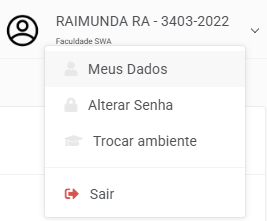
Figura 16
Na página de Meus Dados selecionado a aba LGPD, nesta página estará disponível a opção para excluir os dados.
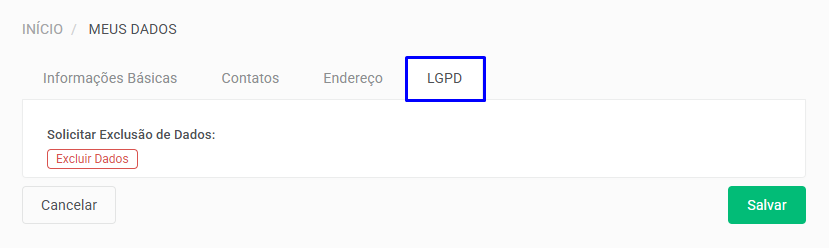
Figura 17
Ao clicar em Excluir Dados, será apresentada a mensagem abaixo:
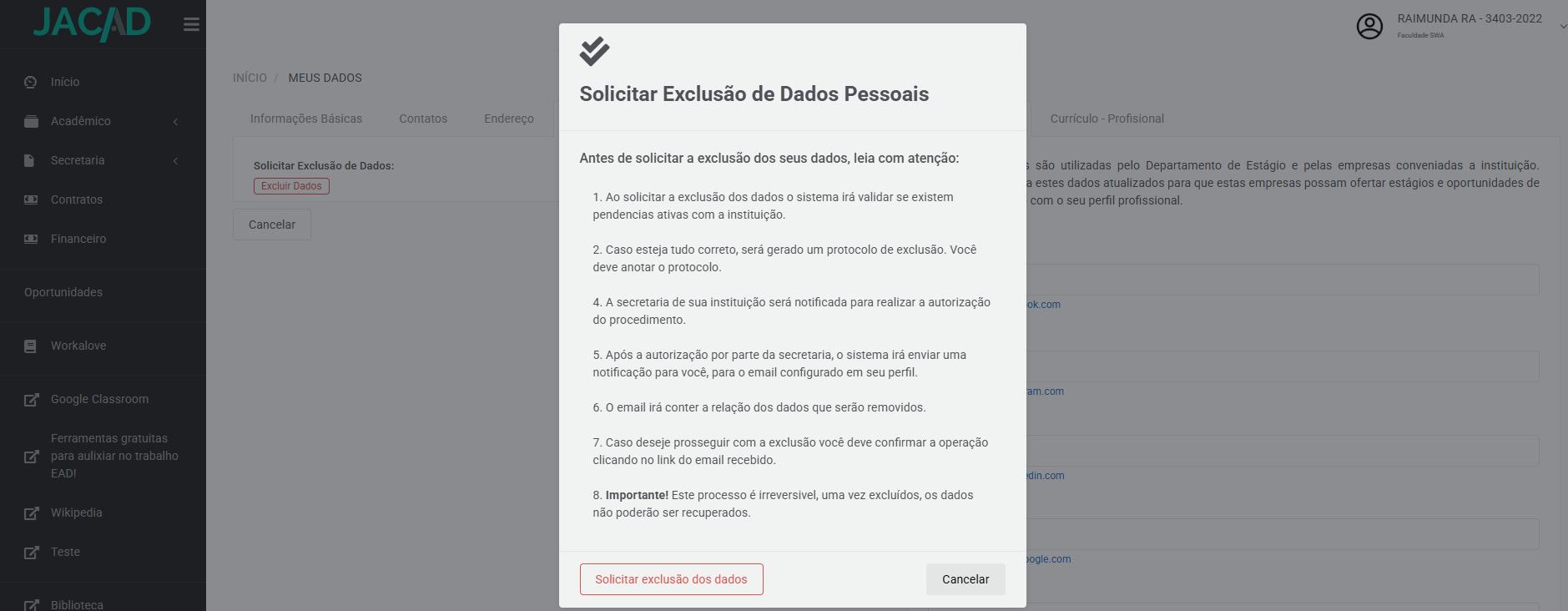
Figura 18
Ao clicar em solicitar a exclusão, será gerado um protocolo de exclusão para o aluno.
 OBSERVAÇÃO: O sistema irá validar as seguintes pendências para deixar prosseguir com a abertura de solicitação:
- Financeiro Aberto
- Curso Ingresso Ativo
- Matricula Ativa
OBSERVAÇÃO: O sistema irá validar as seguintes pendências para deixar prosseguir com a abertura de solicitação:
- Financeiro Aberto
- Curso Ingresso Ativo
- Matricula Ativa
Caso o aluno possua pendências com a instituição, será apresentada uma mensagem informativa.

Caso o aluno não possua pendências será realizada a solicitação do protocolo, conforme demonstrado abaixo:
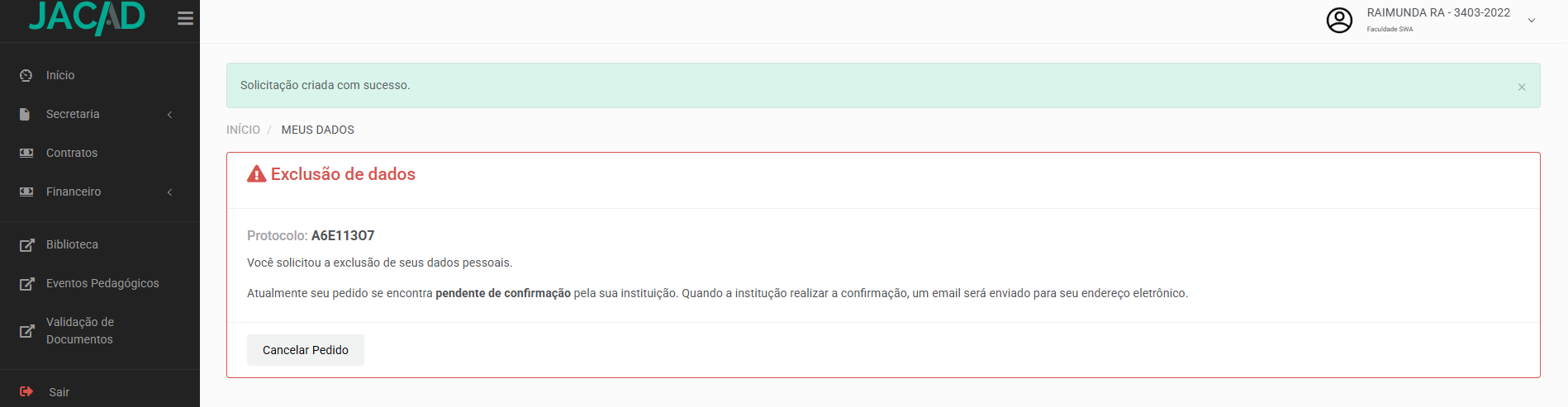
Figura 19
8. AUTORIZAR SOLICITAÇÕES DE EXCLUSÃO DE DADOS
Acesse o menu Preferências, navegue até o submenu Segurança LGPD e clique em Solicitações de Exclusão de Dados.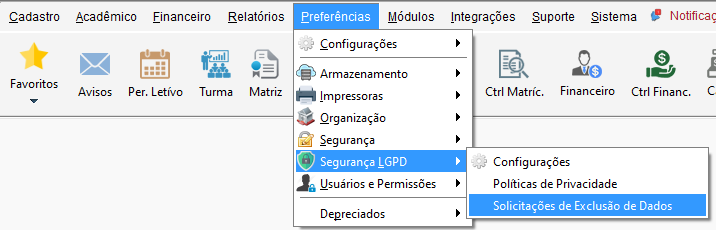
Figura 20
Na tela LGPD – Solicitações de Exclusão de Dados, a instituição pode visualizar todas as solicitações de exclusão enviadas pelos usuários, analisar cada pedido e, quando aplicável, autorizar a exclusão dos dados.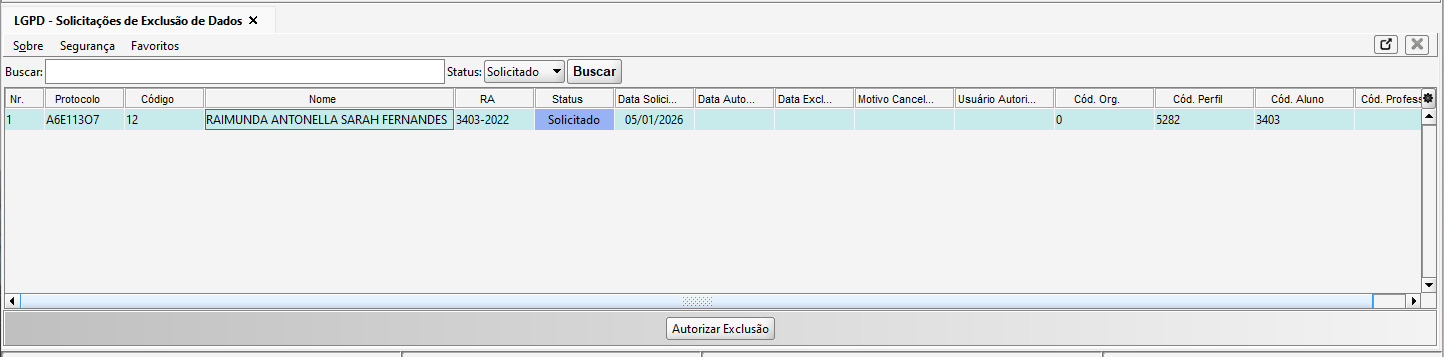
Figura 21
Será apresentada uma mensagem de confirmação se deseja autorizar a exclusão dos dados.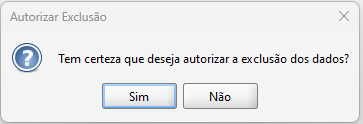
Figura 22
Dessa forma, o status será alterado para autorizado.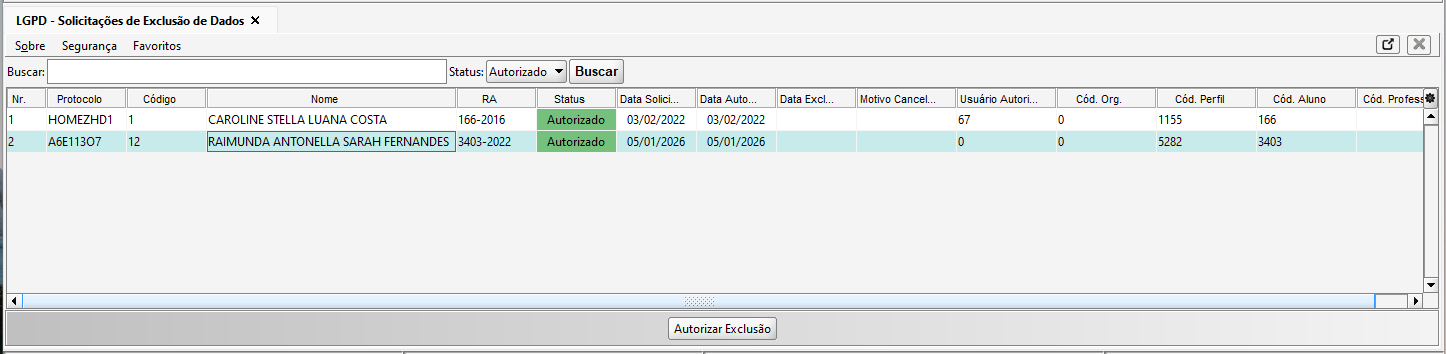
Figura 23
Com essa ação, o status da solicitação no Portal do Aluno será alterado e uma nova opção será exibida ao aluno, permitindo o reenvio do e-mail.
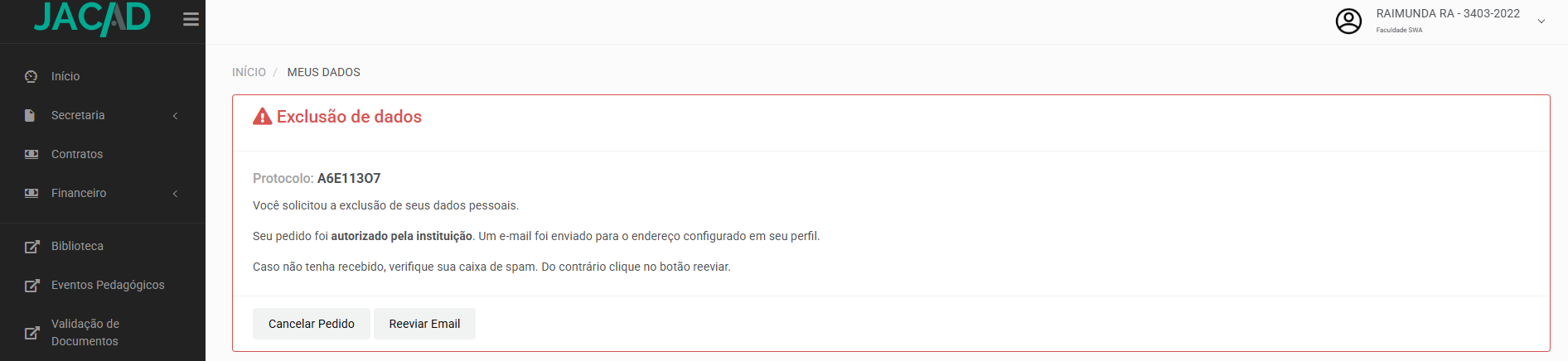
Figura 24
Feito a autorização pelo JACAD, um e-mail é enviado automaticamente para o aluno com o link para confirmação da exclusão de dados.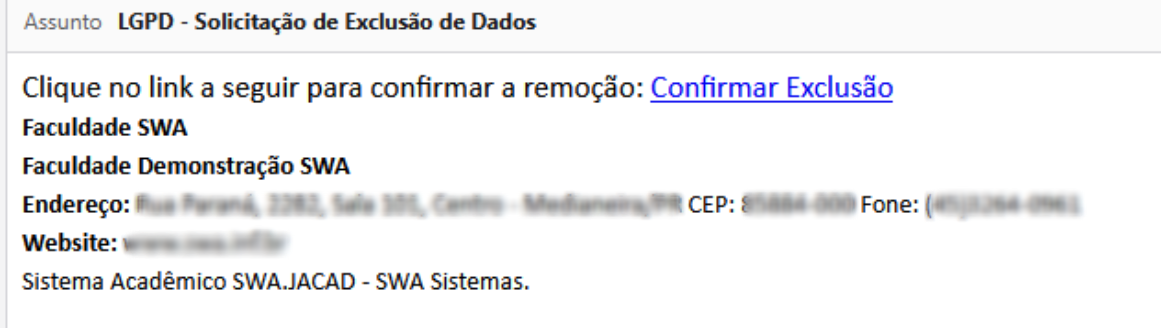
Figura 25
Ao clicar no link, será apresentada a seguinte página ao aluno, para que confirme a exclusão dos dados.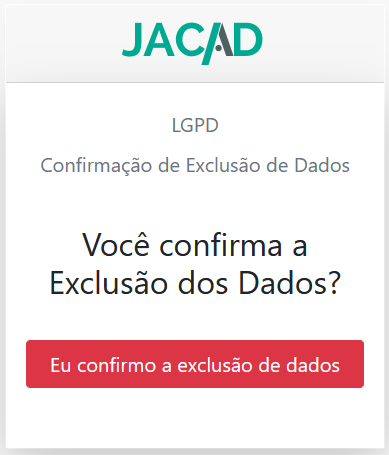
Figura 26
Na sequência, será apresentada uma mensagem de confirmação da exclusão dos dados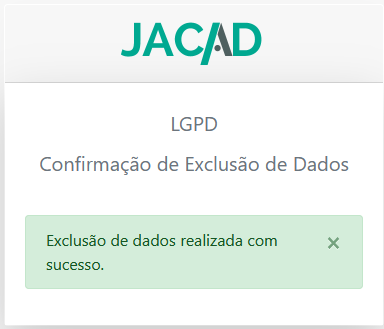
Figura 27
No sistema do JACAD, os dados estarão excluídos como demonstrado abaixo na tela de Perfil e na tela de Cadastro do Aluno.
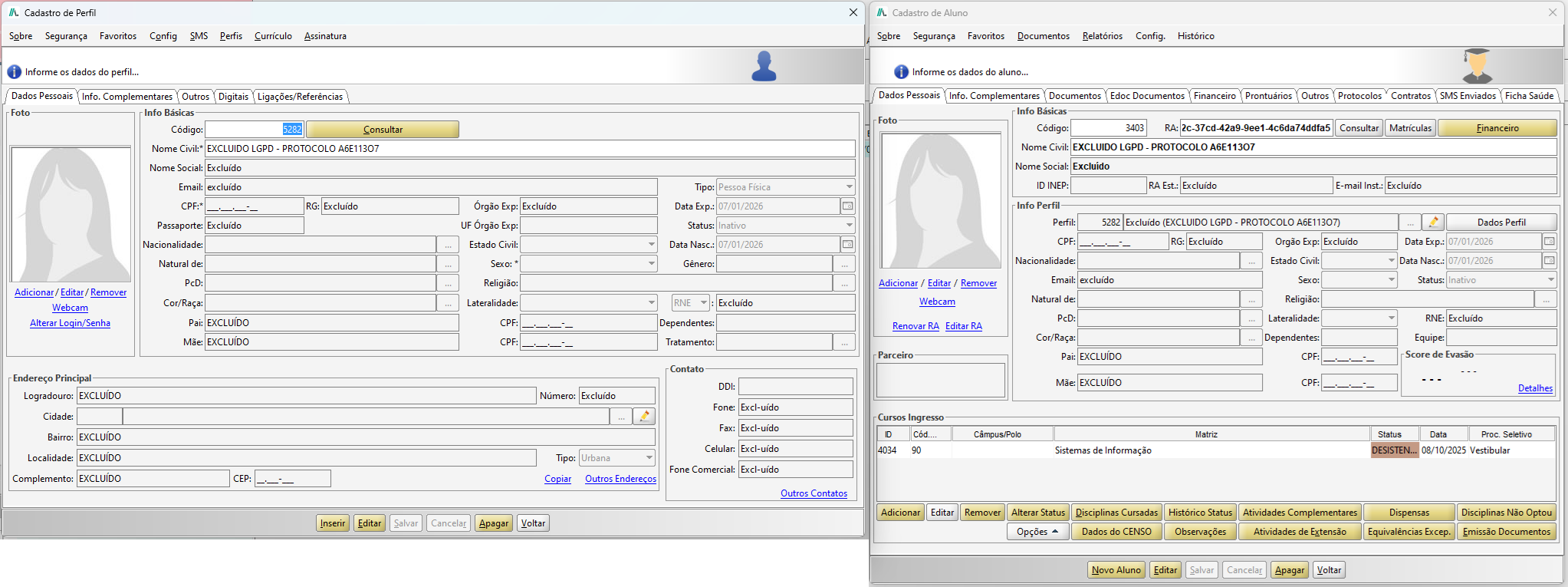
Figura 28
Após, realizado o processo de exclusão pelo aluno, na tela LGPD – Solicitações de Exclusão de Dados, será apresentando o registro como o status excluído.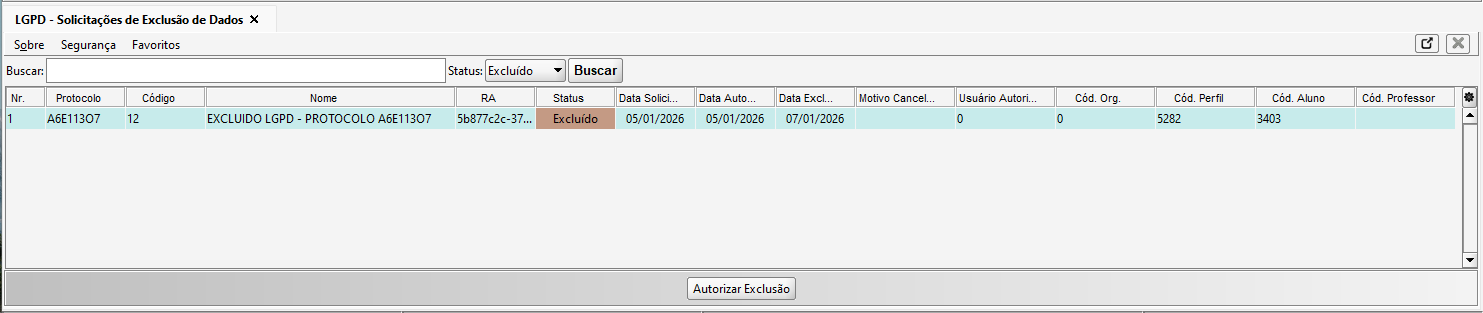
Figura 29
9. CONCLUSÃO
Chegamos ao final deste guia sobre o recurso de LGPD. Esperamos que este material tenha sido útil para auxiliá-lo na configuração dessa funcionalidade. Em caso de dúvidas ou necessidade de suporte, fique à vontade para consultar nossa base de conhecimento ou entrar em contato com nossa equipe de suporte técnico.
Agradecemos por confiar no JACAD e desejamos muito sucesso na gestão da sua instituição.
Até breve! ❤
Este artigo foi útil?
Que bom!
Obrigado pelo seu feedback
Desculpe! Não conseguimos ajudar você
Obrigado pelo seu feedback
Feedback enviado
Agradecemos seu esforço e tentaremos corrigir o artigo