Olá cliente JACAD, tudo bem? Este guia fornece todas as instruções necessárias para configurar e utilizar a integração com a Princípia no módulo Antecipação. Boa leitura!
ÍNDICE
- 1. INTRODUÇÃO
- 2. CONFIGURAÇÕES GERAIS
- 2.1. ACESSANDO A CONFIGURAÇÃO
- 2.2. DADOS PRINCIPAIS DA INTEGRAÇÃO
- 2.3. ABA CONFIGURAÇÕES
- 2.4. ABA CREDENCIAIS
- 2.5. ABA CONVÊNIOS
- 2.6. ABA SSO
- 3. COBRANÇAS
- 3.1. ESTRUTURA DA TELA
- 3.2. PESQUISANDO CONTRATOS
- 3.3. ADICIONANDO CONTRATOS
- 3.4. SINCRONIZANDO CONTRATOS
- 4. PARCELAS DO CONTRATO
- 4.1. VISUALIZANDO AS PARCELAS
- 4.2. PARCELA NÃO APTA
- 4.3. AÇÕES POR PARCELA
- 5. REMOVENDO SINCRONIZAÇÃO E VÍNCULO
- 5.1. REMOVER SINCRONIZAÇÃO
- 5.2. REMOVER VÍNCULO
- 6. PAGAMENTOS E RENEGOCIAÇÕES
- 6.1. ROTINA DIÁRIA
- 6.2. PAGAMENTOS RECEBIDOS PELA PRINCÍPIA
- 6.3. RENEGOCIAÇÕES
- 6.4. REPROCESSANDO ACORDOS
- 7. ENTENDENDO OS STATUS
- 8. HISTÓRICO DE REGISTROS
- 9. ALUNOS E RESPONSÁVEIS
- 10. SITUAÇÕES ESPERADAS QUE NÃO SÃO DEFEITO
- 11. CONCLUSÃO
1. INTRODUÇÃO
A integração com a Princípia antecipa as mensalidades dos contratos dos alunos. O JACAD envia à Princípia os dados do aluno e as parcelas do contrato; a partir desse momento, é a Princípia quem realiza a cobrança dessas parcelas. Depois, a Princípia devolve ao JACAD os pagamentos recebidos e as renegociações feitas com o aluno, que passam a constar no financeiro da instituição.
O uso da integração segue um ciclo de quatro etapas:
- Configurar: definir a Princípia como gateway, informar as credenciais e os dados usados na baixa financeira (capítulo 2).
- Vincular e sincronizar: incluir os contratos no módulo e enviá-los à Princípia (capítulos 3 e 4).
- Acompanhar: conferir o status dos contratos e parcelas, e corrigir o que voltar com erro (capítulos 3, 4, 7 e 8).
- Receber: a rotina diária traz da Princípia os pagamentos e as renegociações (capítulo 6).
Pré-requisitos:
- Acesso ao módulo Antecipação no JACAD Web.
- Chave institucional e identificador fornecidos pela Princípia, para o ambiente de Homologação (testes) ou de Produção.
- Contratos dos alunos com status Entregue e plano de pagamento com ao menos um item do tipo Serviço.
2. CONFIGURAÇÕES GERAIS
A tela Gerais concentra todos os parâmetros da comunicação entre o JACAD e a Princípia. A integração fica ativa quando o campo 'Gateway' está definido como 'Princípia'.
2.1. ACESSANDO A CONFIGURAÇÃO
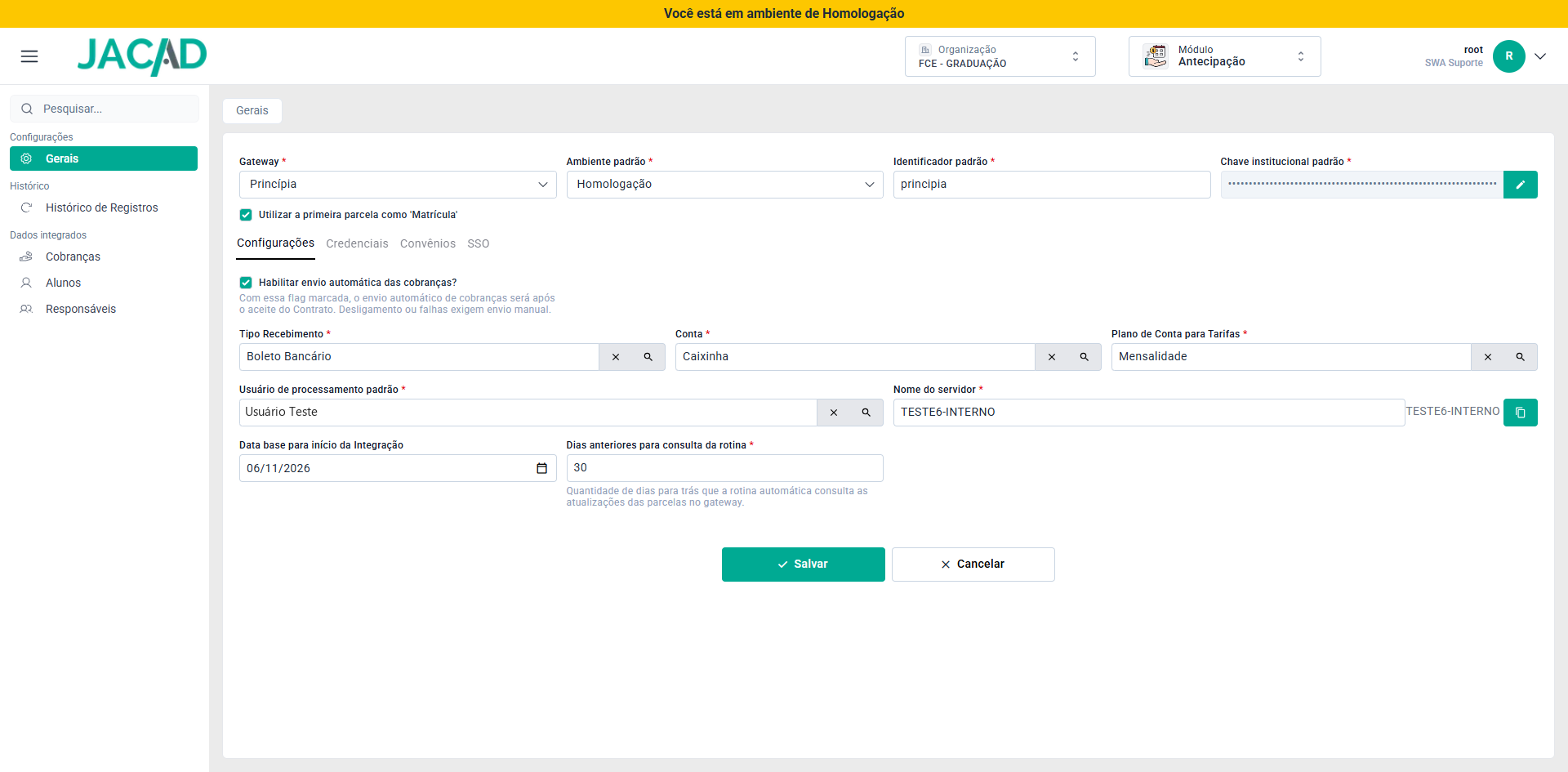
Figura 1 - Tela 'Gerais' do módulo Antecipação, com a Princípia definida como gateway. Os dados pessoais foram substituídos por dados fictícios.
2.2. DADOS PRINCIPAIS DA INTEGRAÇÃO
Na parte superior da tela ficam os dados que identificam a instituição na Princípia:
- Gateway: selecione 'Princípia'.
- Ambiente padrão: 'Homologação', para testes, ou 'Produção', para a cobrança oficial.
- Identificador padrão: identificador da instituição informado pela Princípia.
- Chave institucional padrão: chave de acesso fornecida pela Princípia. Ela é usada sempre que não houver uma credencial específica cadastrada na aba 'Credenciais'. Por segurança, o valor fica oculto; para alterá-lo, clique no botão de edição (lápis) ao lado do campo, informe a nova chave e clique em 'Salvar'.
- Utilizar a primeira parcela como 'Matrícula': quando marcada, a primeira parcela do contrato é enviada como Matrícula (ou Rematrícula, quando a turma for de período maior que 1). As demais parcelas são enviadas como Mensalidade. Desmarcada, todas são enviadas como Mensalidade.
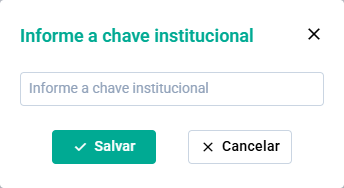
Figura 2 - Janela para informar a chave institucional.
2.3. ABA CONFIGURAÇÕES
A aba 'Configurações' define como as cobranças são enviadas e como os pagamentos vindos da Princípia são registrados no financeiro do JACAD (veja a Figura 1):
- Habilitar envio automático das cobranças: quando marcada, o contrato entra no módulo e é enviado à Princípia automaticamente após o aceite. Se a opção estiver desmarcada, ou se o envio automático falhar, o envio deve ser feito manualmente pela tela 'Cobranças'.
- Tipo Recebimento: tipo de recebimento usado na baixa das parcelas pagas pela Princípia.
- Conta: conta financeira em que os recebimentos são registrados.
- Plano de Conta para Tarifas: plano de contas usado para registrar as tarifas.
- Usuário de processamento padrão: usuário em nome do qual as rotinas automáticas registram as baixas.
- Nome do servidor: nome do servidor que executa a integração. Ao lado do campo, o sistema mostra o nome do servidor atual, com um botão para copiá-lo. O valor informado precisa ser igual a esse nome; caso contrário, a sincronização e o cancelamento são recusados com a mensagem 'Nome do servidor está incorreto'.
- Data base para início da Integração: parcelas com vencimento anterior a esta data não são enviadas à Princípia.
- Dias anteriores para consulta da rotina: quantidade de dias para trás que a rotina diária consulta na Princípia em busca de pagamentos e renegociações.
Após preencher os campos, clique em 'Salvar'.
2.4. ABA CREDENCIAIS
A aba 'Credenciais' permite cadastrar uma chave institucional específica para uma organização ou para um câmpus/polo. Para cada contrato, o sistema procura a credencial nesta ordem:
- 1º: a credencial do câmpus/polo da matrícula do aluno;
- 2º: a credencial da organização cadastrada sem câmpus/polo;
- 3º: a chave institucional padrão da tela 'Gerais'.
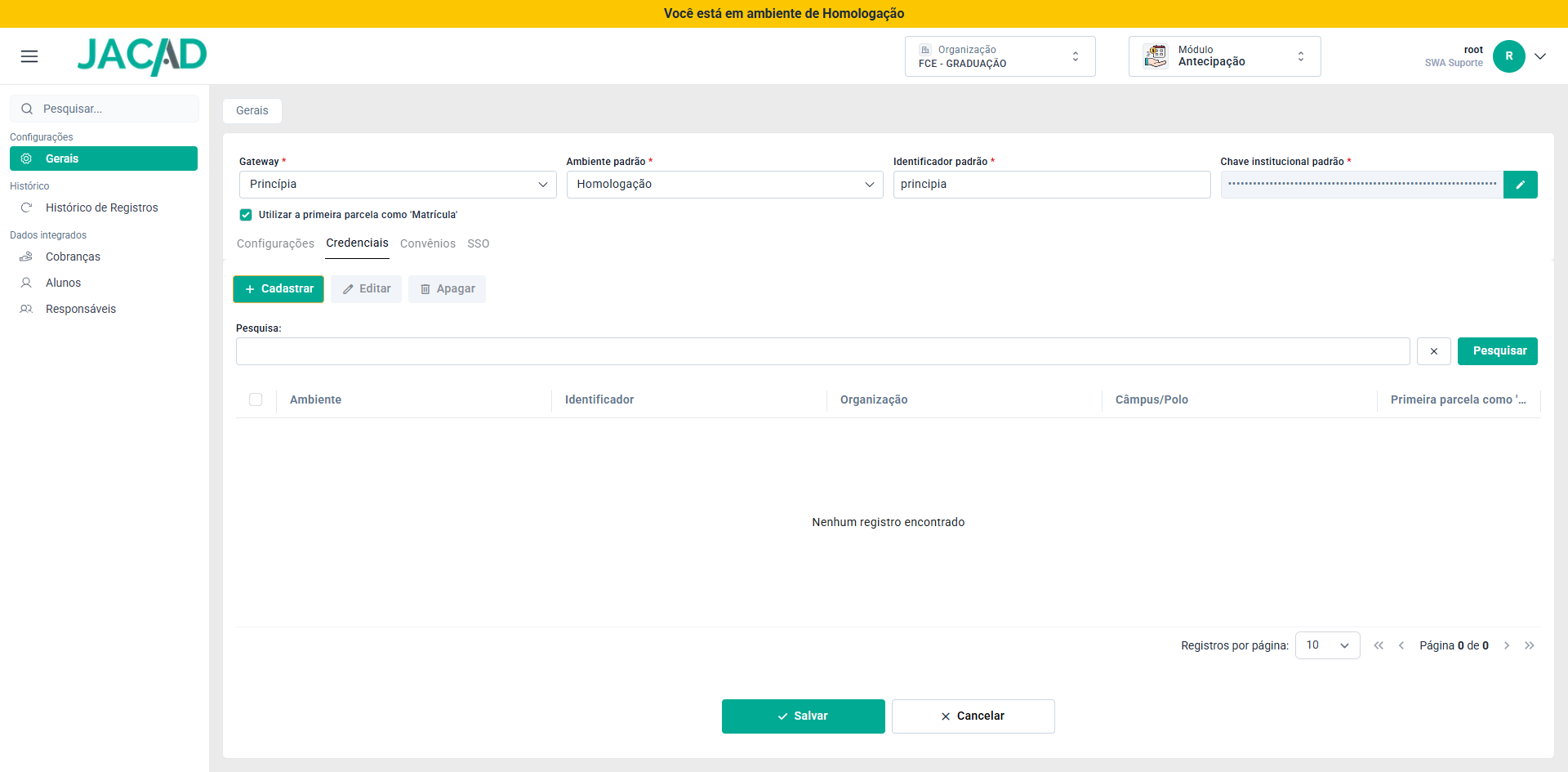
Figura 3 - Aba 'Credenciais', com os botões 'Cadastrar', 'Editar' e 'Apagar'.
A listagem mostra as colunas Ambiente, Identificador, Organização, Câmpus/Polo e Primeira parcela como 'Matrícula'. Para incluir uma credencial:
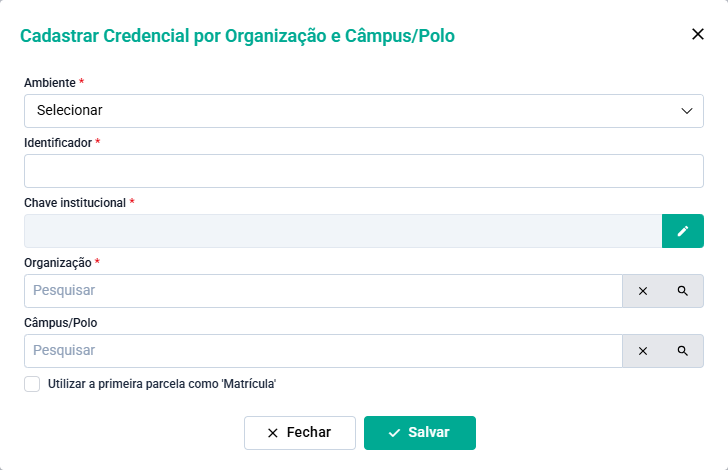
Figura 4 - Janela de cadastro de credencial.
- Ambiente: Homologação ou Produção. Obrigatório.
- Identificador: identificador fornecido pela Princípia. Obrigatório.
- Chave institucional: chave fornecida pela Princípia, informada pelo botão de edição (lápis). Obrigatório.
- Organização: organização que usará a credencial. Obrigatório.
- Câmpus/Polo: opcional; preencha para que a credencial valha apenas para os alunos daquele câmpus/polo.
- Utilizar a primeira parcela como 'Matrícula': mesma regra da tela 'Gerais', aplicada aos contratos que usam esta credencial.
Para alterar ou excluir uma credencial, selecione o registro na listagem e use 'Editar' ou 'Apagar'.
2.5. ABA CONVÊNIOS
A aba 'Convênios' lista os convênios cujas parcelas não devem ser enviadas à Princípia. Uma parcela com um desses convênios continua sendo cobrada apenas pelo JACAD, mesmo que as demais parcelas do aluno sejam sincronizadas.
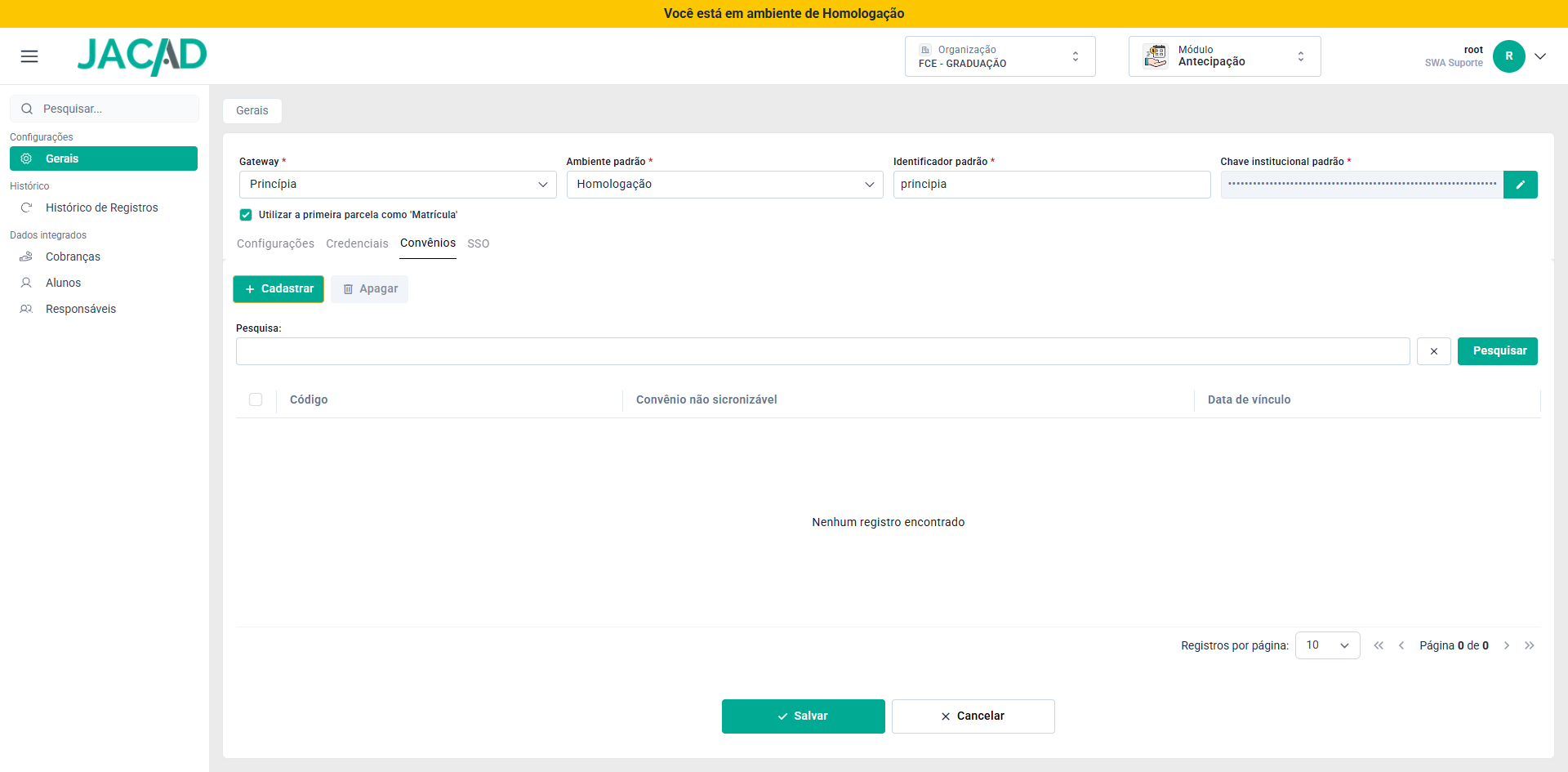
Figura 5 - Aba 'Convênios', com a lista de convênios não sincronizáveis.
Para incluir um convênio, clique em 'Cadastrar', localize o convênio pela lupa e clique em 'Salvar'. Para retirá-lo da lista, selecione o registro e clique em 'Apagar'.
2.6. ABA SSO
A aba 'SSO' é opcional. Ela cria, no Portal do Aluno, um menu de acesso direto à Princípia para os alunos com contrato sincronizado.
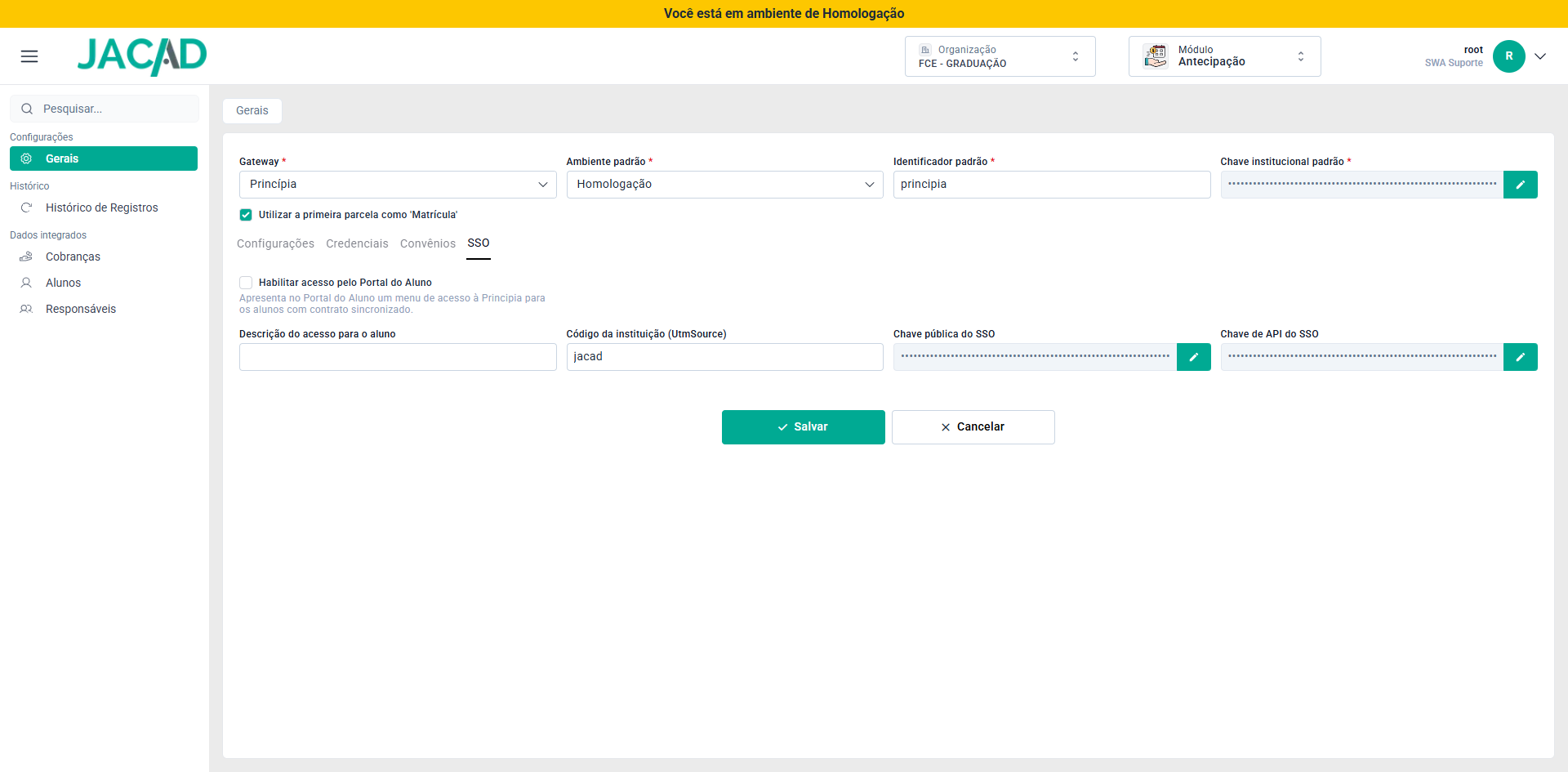
Figura 6 - Aba 'SSO', com o acesso pelo Portal do Aluno.
- Habilitar acesso pelo Portal do Aluno: liga o menu de acesso à Princípia no Portal do Aluno.
- Descrição do acesso para o aluno: texto do menu exibido ao aluno.
- Código da instituição (UtmSource): código fornecido pela Princípia.
- Chave pública do SSO: chave pública fornecida pela Princípia, informada pelo botão de edição (lápis).
- Chave de API do SSO: chave de API fornecida pela Princípia, informada pelo botão de edição (lápis).
3. COBRANÇAS
A tela 'Cobranças' reúne os contratos vinculados à integração. Nela é possível incluir contratos, enviá-los à Princípia, consultar as parcelas, reprocessar renegociações e remover a sincronização ou o vínculo.
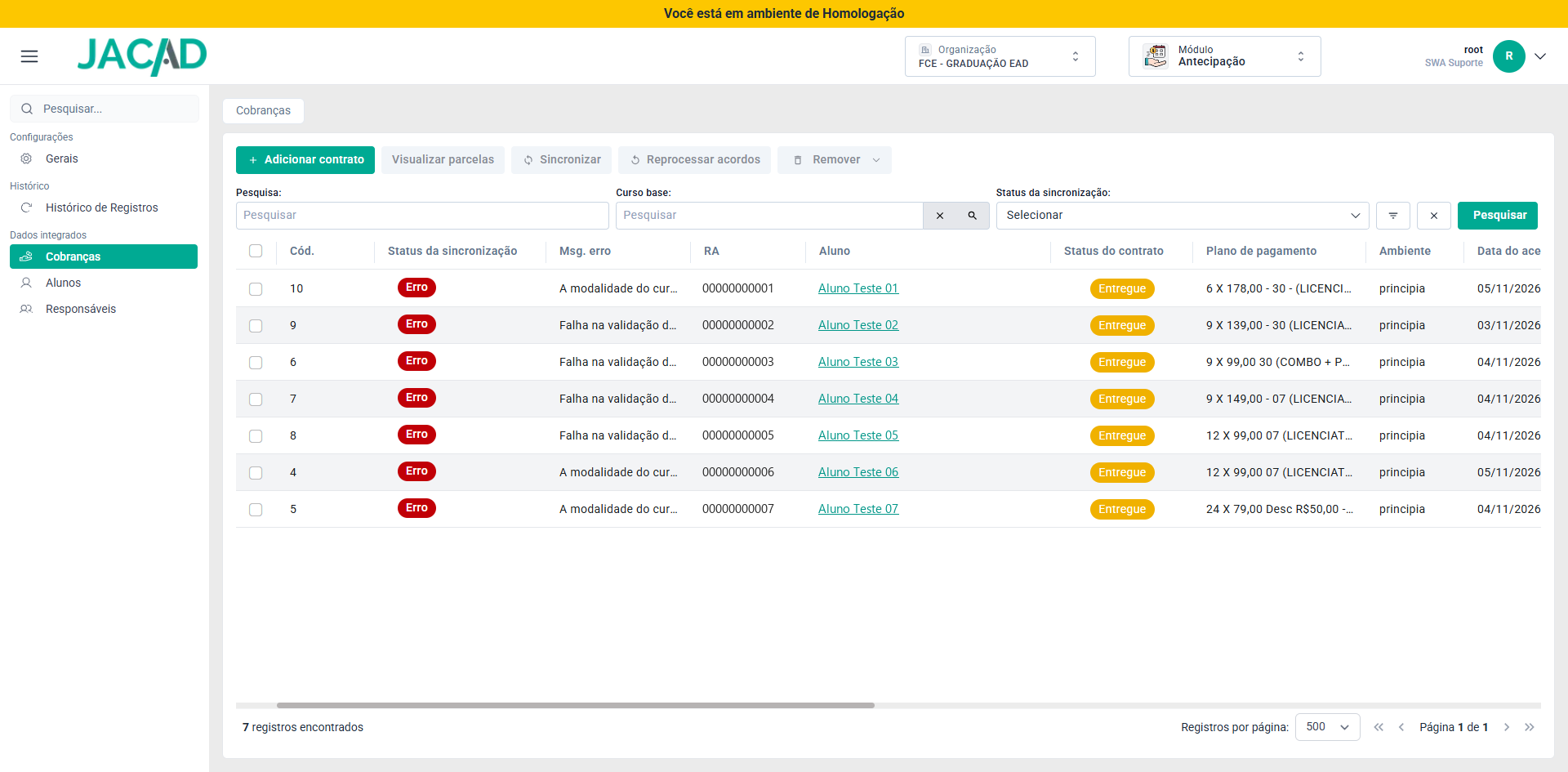
Figura 7 - Tela 'Cobranças' com os contratos vinculados. Os dados pessoais foram substituídos por dados fictícios.
3.1. ESTRUTURA DA TELA
Na parte superior ficam os botões de ação. Com exceção de 'Adicionar contrato', eles agem sobre os contratos marcados na caixa de seleção do início de cada linha:
- Adicionar contrato: abre a lista de contratos que podem entrar na integração.
- Visualizar parcelas: mostra as parcelas do contrato marcado (um contrato por vez).
- Sincronizar: envia à Princípia os contratos marcados.
- Reprocessar acordos: tenta de novo processar as renegociações congeladas ou com erro dos contratos marcados.
- Remover: abre as opções 'Remover sincronização' e 'Remover vínculo'.

Figura 8 - Botão 'Remover' com as opções 'Remover sincronização' e 'Remover vínculo'.
A listagem apresenta, entre outras, as colunas:
- Cód.: código do vínculo do contrato com a integração.
- Status da sincronização: situação do envio do contrato à Princípia (veja o capítulo 7).
- Msg. erro: motivo informado quando o envio não foi concluído.
- RA e Aluno: aluno dono do contrato.
- Status do contrato e Plano de pagamento: dados do contrato financeiro.
- Ambiente: identificador da credencial usada no envio.
- Data do aceite e Data da 1 parcela: datas do contrato.
- Curso base, Matriz, Turma e Status ingresso: dados acadêmicos da matrícula.
3.2. PESQUISANDO CONTRATOS
Use os campos 'Pesquisa' e 'Curso base' e o filtro 'Status da sincronização' para localizar os contratos e clique em 'Pesquisar'.
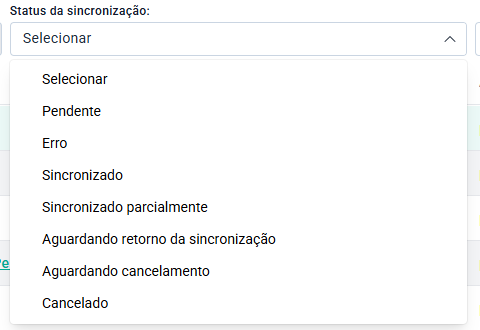
Figura 9 - Opções do filtro 'Status da sincronização'.
O botão de filtros, ao lado do campo 'Status da sincronização', abre o painel 'Filtros', com os critérios Matriz, Período Letivo, Turma, Status matrícula, Status ingresso e Renegociação. Escolha os critérios e clique em 'Aplicar filtros'; 'Limpar filtros' desfaz a seleção.
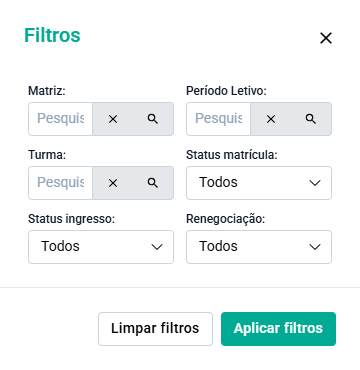
Figura 10 - Painel 'Filtros', com o critério 'Renegociação'.
3.3. ADICIONANDO CONTRATOS
Os contratos entram no módulo de duas formas: automaticamente após o aceite, quando a opção 'Habilitar envio automático das cobranças' está marcada, ou manualmente, pelo botão 'Adicionar contrato'.
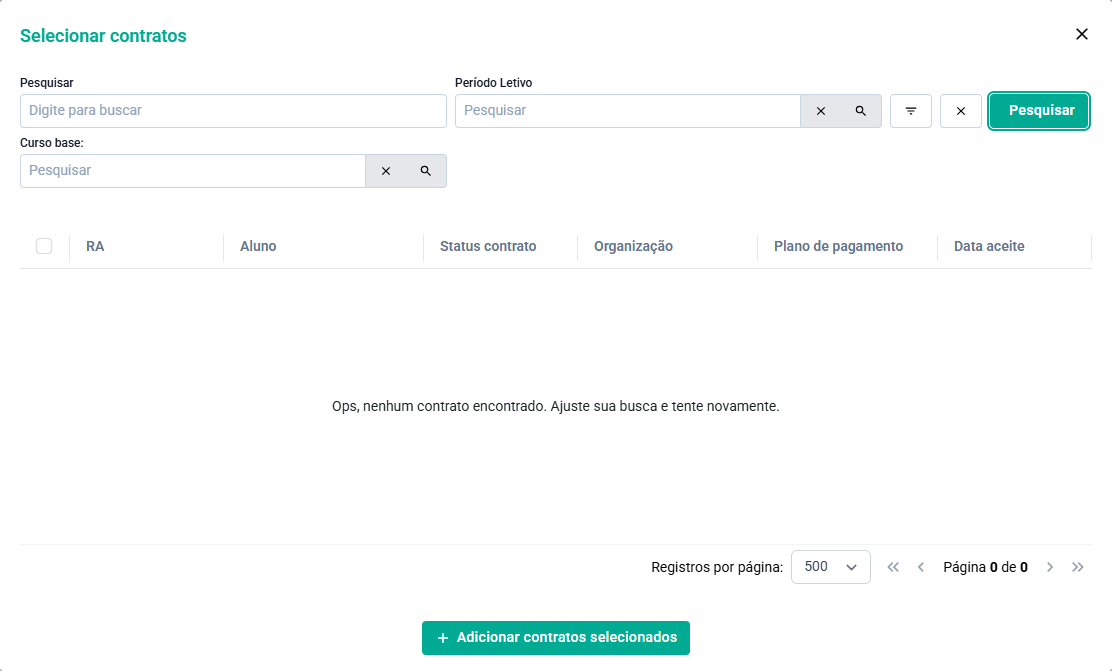
Figura 11 - Janela 'Selecionar contratos'.
A janela lista apenas os contratos que atendem a todos os critérios abaixo:
- Contrato com status Entregue.
- Plano de pagamento com ao menos um item do tipo Serviço.
- Contrato ainda sem vínculo ativo com a integração (um contrato cujo vínculo foi cancelado pode ser vinculado de novo).
- Ao menos uma parcela ativa, em aberto, de origem Mensalidade, com valor maior que zero e vencimento a partir de hoje e a partir da data base da integração.
- Parcela sem convênio cadastrado na aba 'Convênios' da tela 'Gerais'.
3.4. SINCRONIZANDO CONTRATOS
A sincronização envia o aluno e as parcelas do contrato à Princípia. Na Princípia o envio é processado em lote: o JACAD envia, a Princípia processa e, depois, o JACAD consulta o resultado.
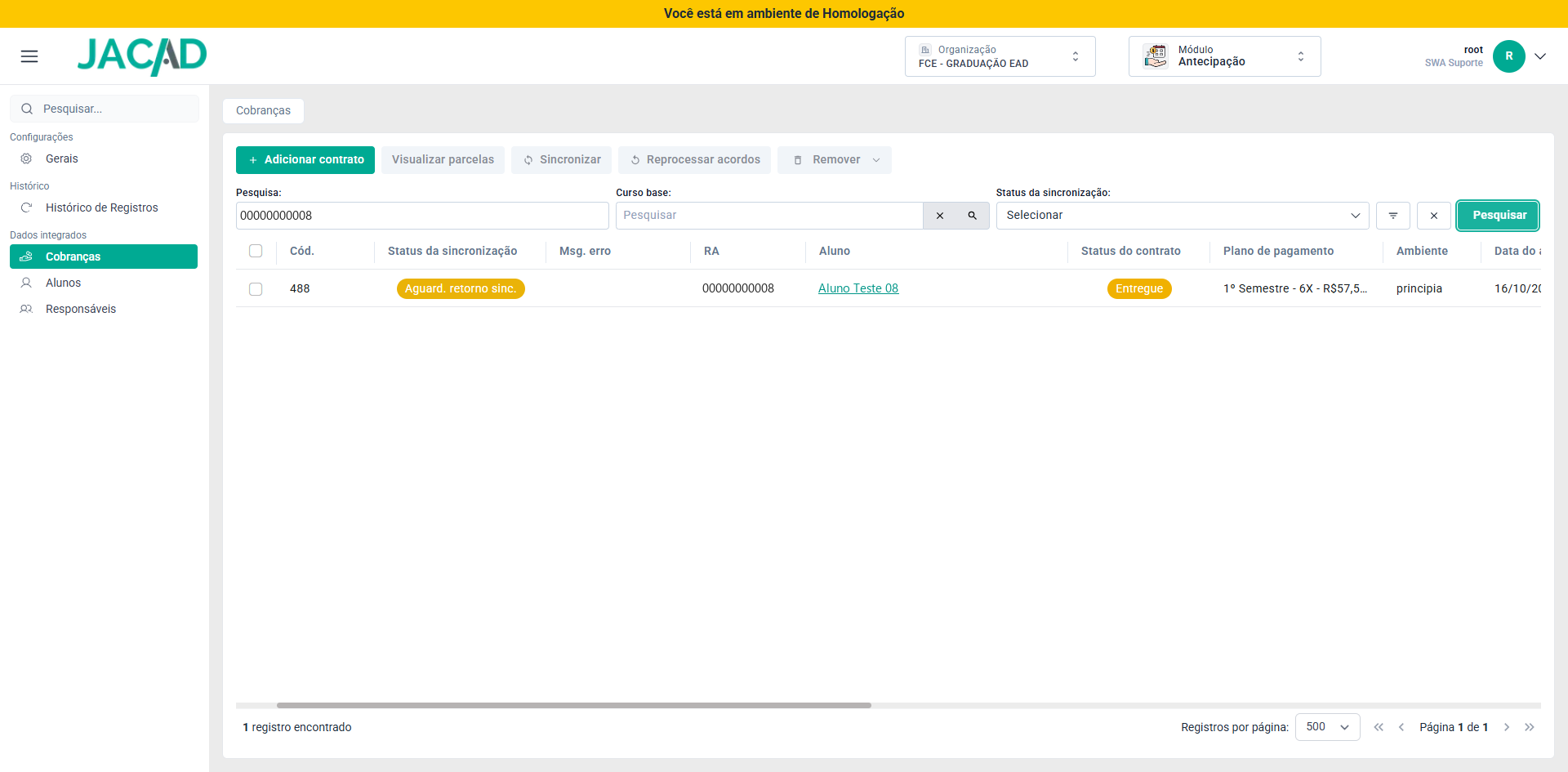
Figura 12 - Contrato enviado, aguardando o retorno da Princípia. Os dados pessoais foram substituídos por dados fictícios.
O JACAD consulta o resultado do lote a cada 5 minutos, até a Princípia concluir o processamento:
- Parcela aceita: fica 'Sincronizado', com status de cobrança 'Aberto'. A partir daí, a cobrança dela é feita pela Princípia: o JACAD cancela os boletos e o PIX que ele mesmo havia gerado para essa parcela.
- Parcela recusada: fica 'Erro', com o motivo informado pela Princípia, e continua sendo cobrada pelo JACAD.
Ao final, o contrato fica 'Sincronizado' (todas as parcelas aceitas), 'Sincronizado parcialmente' (parte das parcelas aceita e parte com erro) ou 'Erro'.
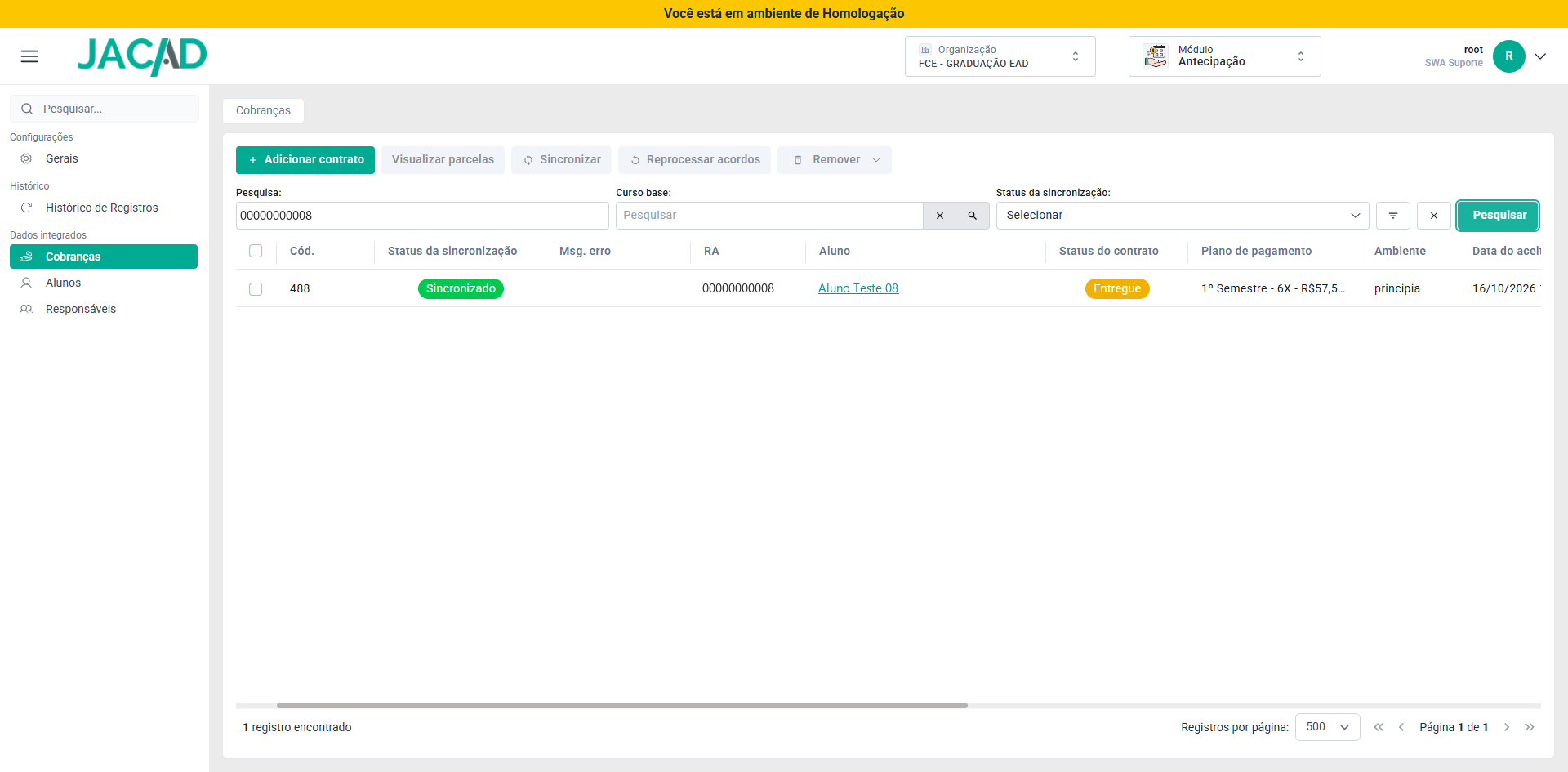
Figura 13 - Contrato com o status 'Sincronizado' após o retorno da Princípia. Os dados pessoais foram substituídos por dados fictícios.
Só são enviadas as parcelas ativas, em aberto, de origem Mensalidade, com valor maior que zero, vencimento a partir de hoje, sem convênio não sincronizável e sem item do tipo produto. Um contrato já sincronizado só é enviado de novo se tiver parcelas novas nessas condições; se não houver nenhuma, o sistema informa 'Nenhuma cobrança elegível para sincronização'.
4. PARCELAS DO CONTRATO
4.1. VISUALIZANDO AS PARCELAS
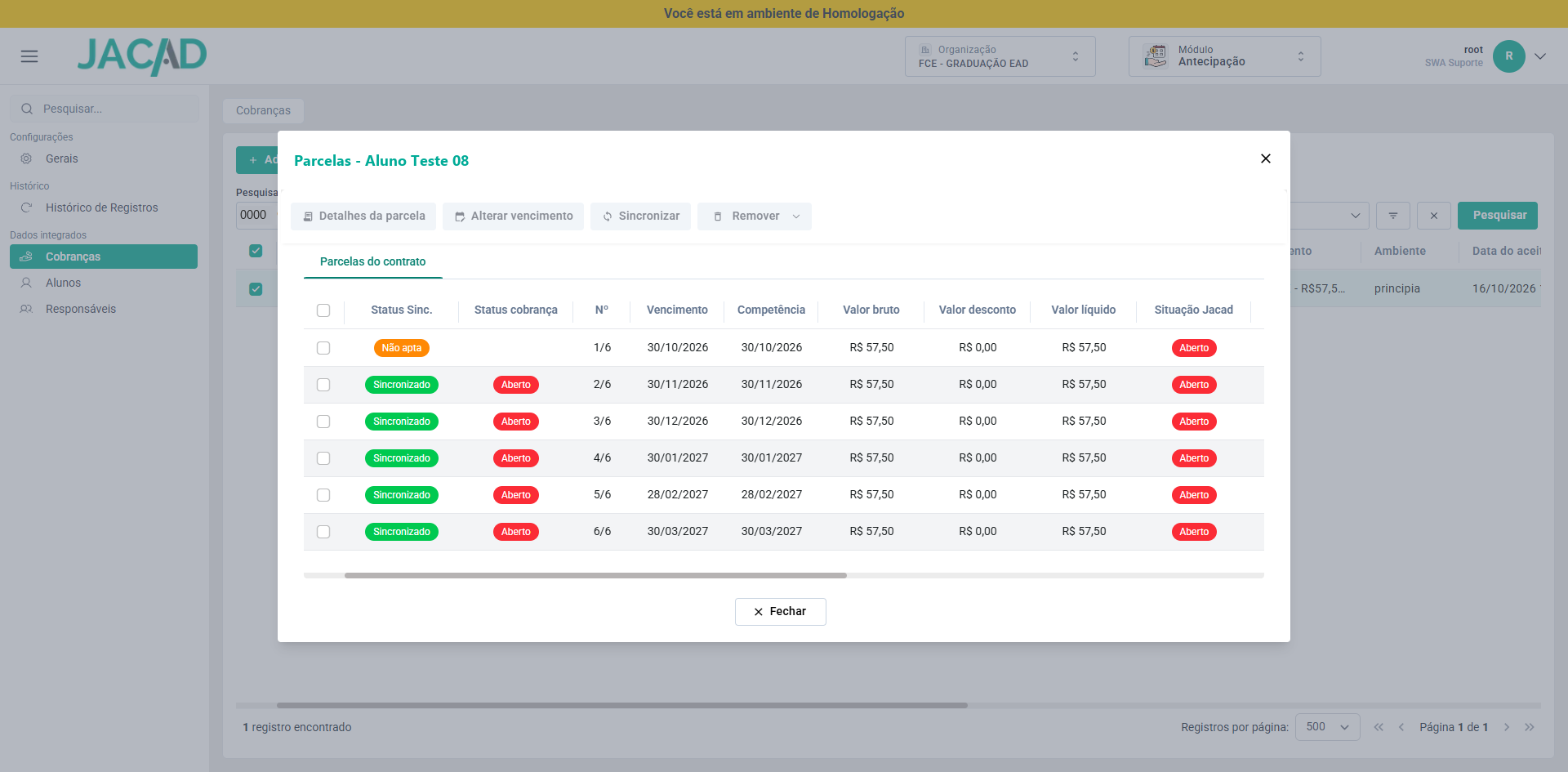
Figura 14 - Parcelas de um contrato sincronizado: a parcela vencida aparece como 'Não apta' e as demais como 'Sincronizado', com status de cobrança 'Aberto'. Os dados pessoais foram substituídos por dados fictícios.
A janela é organizada em abas:
- Parcelas do contrato: sempre presente, com as parcelas do contrato original.
- Parcelas do acordo: aparece quando o contrato teve uma renegociação concluída na Princípia (capítulo 6.3), com as parcelas novas geradas pela renegociação.
Para cada parcela são exibidos o número, vencimento, competência, valores bruto, de desconto e líquido, o responsável e quatro informações de situação:
- Status Sinc.: se a parcela chegou à Princípia.
- Status cobrança: a situação da parcela na Princípia.
- Situação Jacad: a situação da parcela no financeiro do JACAD.
- Origem Jacad: a origem da parcela no JACAD (Mensalidade, Negociação etc.).
Rolando a grade para a direita, aparecem ainda as colunas Tipo (Matrícula ou Mensalidade, conforme enviado à Princípia), ID cobrança e ID integração.
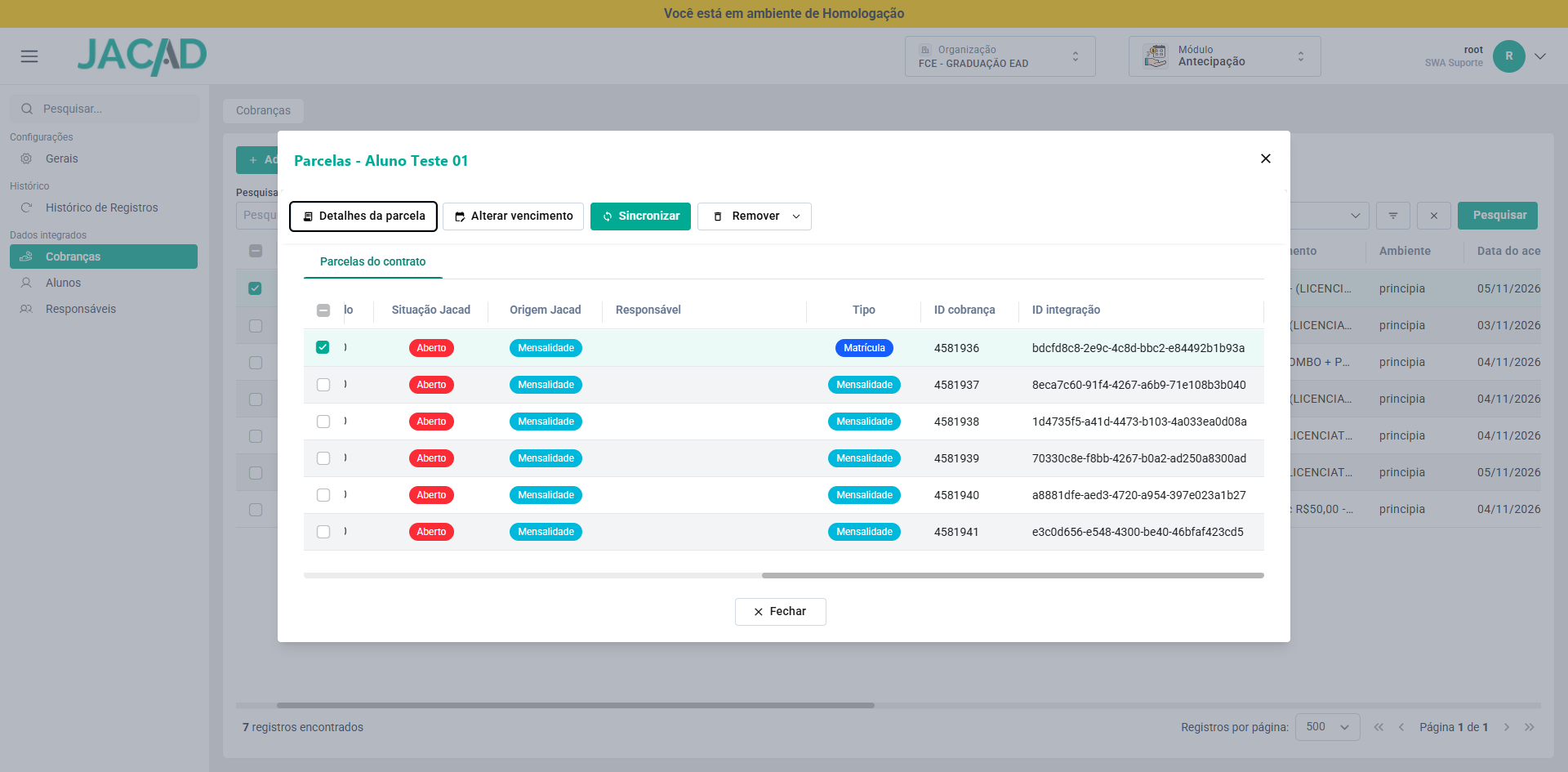
Figura 15 - Colunas 'Tipo', 'ID cobrança' e 'ID integração'; a primeira parcela foi enviada como Matrícula. Os dados pessoais foram substituídos por dados fictícios.
4.2. PARCELA NÃO APTA
Uma parcela que ainda não foi enviada e não cumpre os critérios de sincronização aparece como 'Não apta' na coluna 'Status Sinc.'. Ao passar o mouse sobre o status, o sistema mostra os critérios. Para ser sincronizada, a parcela precisa:
- estar ativa, em aberto e ter origem mensalidade;
- ter valor maior que zero;
- vencer a partir de hoje;
- vencer a partir da data de ativação da integração;
- não ter item do tipo produto;
- não ter convênio marcado como não sincronizável no módulo de antecipação.
A parcela 'Não apta' não é enviada; as demais seguem normalmente. No exemplo abaixo, a primeira parcela já estava vencida no momento do envio.
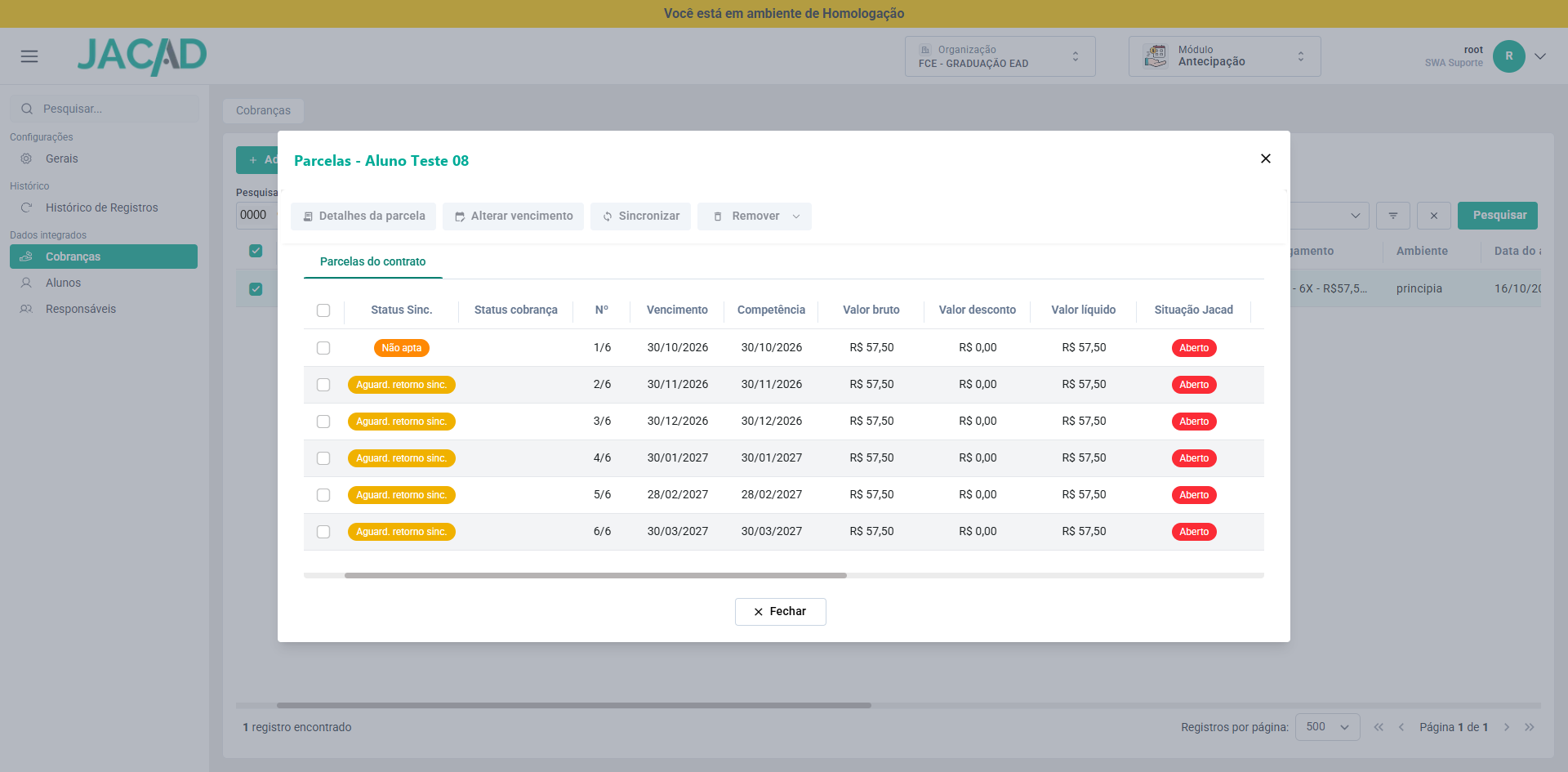
Figura 16 - Parcela 'Não apta' ao lado das parcelas aguardando o retorno da sincronização. Os dados pessoais foram substituídos por dados fictícios.
4.3. AÇÕES POR PARCELA
Na própria janela de parcelas é possível agir sobre parcelas específicas. Marque uma ou mais parcelas na caixa de seleção do início da linha e escolha a ação:
- Detalhes da parcela: abre os detalhes de uma parcela por vez, com as abas Itens da parcela, Recebimentos, Boletos e Pix. Quando a parcela está sendo cobrada pela Princípia, os detalhes mostram o aviso 'Parcela de antecipação vinculada ao gateway Princípia'.
- Alterar vencimento: fica bloqueada se alguma parcela marcada estiver sendo cobrada pela Princípia; nesse caso, remova antes a sincronização da parcela.
- Sincronizar: envia à Princípia apenas as parcelas marcadas, pelo mesmo processo da sincronização do contrato. Se houver parcela 'Não apta' entre as marcadas, o sistema avisa: 'A parcela N não está apta para sincronização. Passe o mouse sobre o status para ver os critérios.'
- Remover: abre as opções 'Remover sincronização' e 'Remover vínculo', que seguem as regras do capítulo 5, aplicadas só às parcelas marcadas.
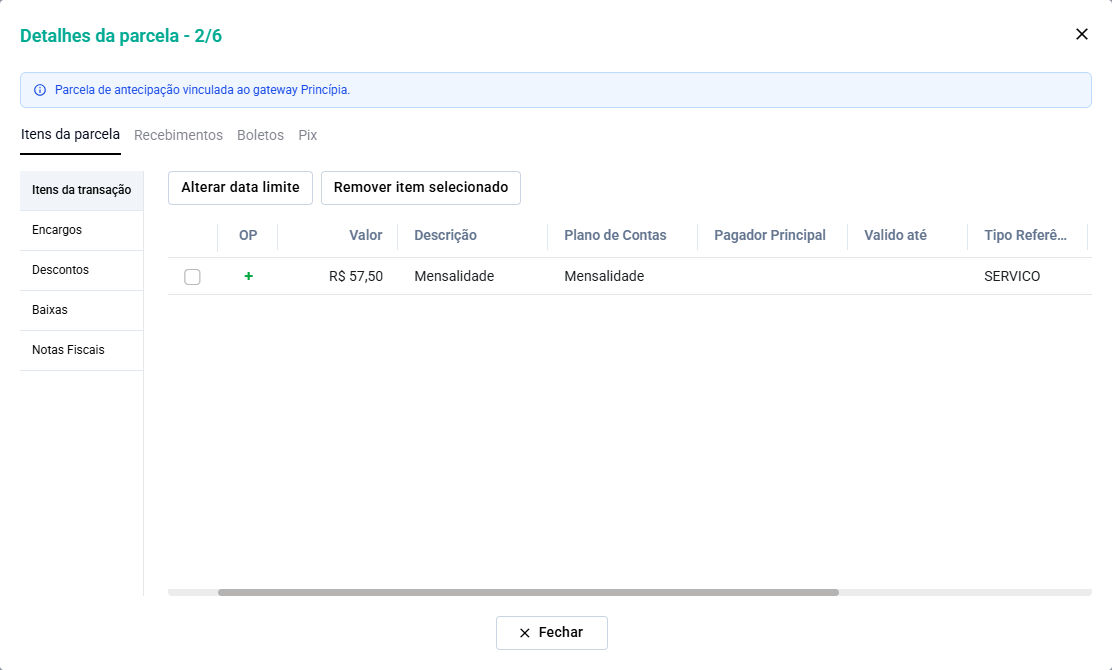
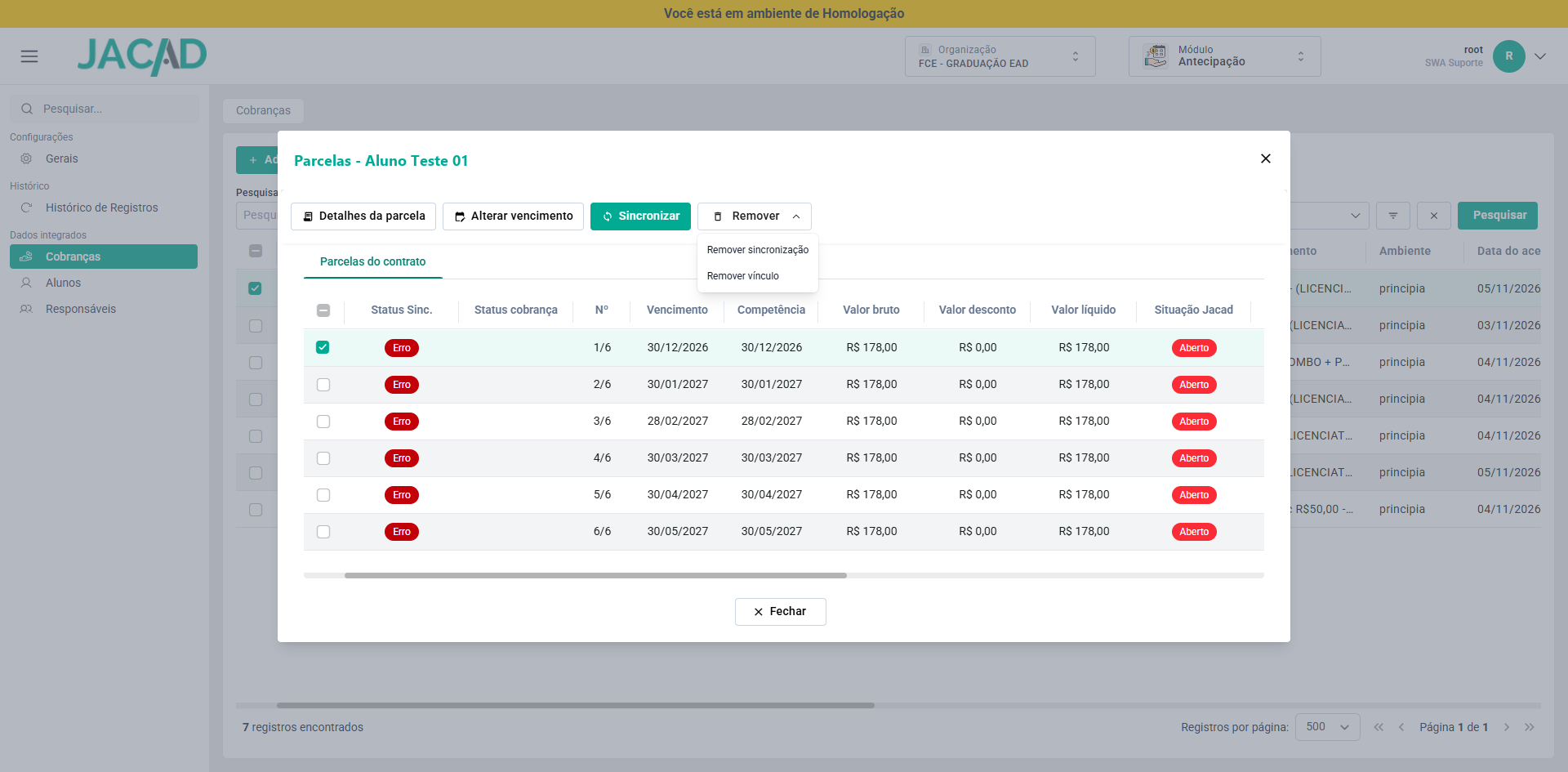
Figura 17 - Detalhes de uma parcela sincronizada, com o aviso 'Parcela de antecipação vinculada ao gateway Princípia.'.
Figura 18 - Opções do botão 'Remover' na janela de parcelas. Os dados pessoais foram substituídos por dados fictícios.
5. REMOVENDO SINCRONIZAÇÃO E VÍNCULO
5.1. REMOVER SINCRONIZAÇÃO
Remover a sincronização cancela, na Princípia, as parcelas que ainda estão em aberto, e devolve a cobrança dessas parcelas ao JACAD. Esta ação pode ser feita por usuários administradores e também por operadores.
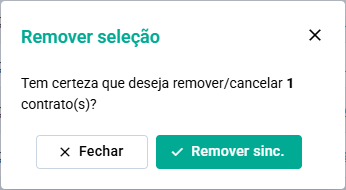
Figura 19 - Janela de confirmação 'Remover seleção'.
Regras do cancelamento:
- Contratos já cancelados ou aguardando retorno da sincronização não podem ser selecionados.
- Contrato sem nenhuma parcela na Princípia tem apenas o vínculo removido.
- Não são canceladas as parcelas pagas, parcialmente pagas, em acordo ou já canceladas. Antes de enviar, o JACAD consulta cada parcela na Princípia; se ela estiver paga, parcialmente paga ou renegociada lá, não é cancelada, e o motivo fica registrado na mensagem do contrato.
- As parcelas enviadas para cancelamento ficam 'Aguard. cancelamento', assim como o contrato.
- Quando a Princípia confirma, a parcela fica com status de cobrança 'Cancelado' e volta a ser cobrada pelo JACAD.
- O contrato só passa para 'Cancelado' quando não sobra nenhuma parcela ativa na Princípia; caso contrário, volta ao status de sincronização anterior.
5.2. REMOVER VÍNCULO
Remover o vínculo retira o contrato (ou as parcelas marcadas) do módulo Antecipação, apagando as cobranças da integração e liberando as parcelas no JACAD. Nada é enviado à Princípia. Esta ação é exclusiva de usuários administradores.
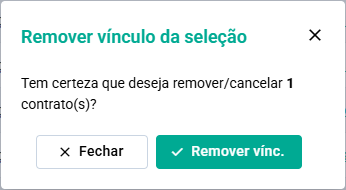
Figura 20 - Janela de confirmação 'Remover vínculo da seleção'.
6. PAGAMENTOS E RENEGOCIAÇÕES
6.1. ROTINA DIÁRIA
Uma rotina automática consulta a Princípia todos os dias, para cada credencial ativa, buscando o que aconteceu no período definido em 'Dias anteriores para consulta da rotina' (tela 'Gerais'). A rotina processa primeiro as renegociações e depois os pagamentos, para que as parcelas de uma renegociação já existam no JACAD quando o pagamento delas chegar.
Uma falha em uma credencial, renegociação ou pagamento não interrompe o processamento dos demais; o que falhou fica registrado no 'Histórico de Registros' (capítulo 8).
6.2. PAGAMENTOS RECEBIDOS PELA PRINCÍPIA
Cada pagamento recebido pela Princípia gera a baixa da parcela no financeiro do JACAD:
- Pagamento de parcela original: é baixado na própria parcela do contrato.
- Pagamento de parcela renegociada: é baixado na parcela nova gerada pela renegociação.
- Forma da baixa: usa o 'Tipo Recebimento' e a 'Conta' da tela 'Gerais'. Multa, juros e descontos são distribuídos entre as parcelas da cobrança.
- Status de cobrança: a parcela passa para 'Pago' (quitada) ou 'Parcial'.
- Sem duplicidade: cada pagamento é recebido uma única vez.
6.3. RENEGOCIAÇÕES
A Princípia trabalha com dois tipos de negociação com o aluno:
- Renegociação (definitiva): integrada ao JACAD. Quando a Princípia conclui a renegociação, o JACAD cria automaticamente o acordo financeiro, com origem Principia e motivo 'Acordo gerado pela Princípia nº X'. As parcelas novas já nascem cobradas pela Princípia, com status 'Sincronizado' e cobrança 'Aberto'; as parcelas originais ficam com status de cobrança 'Acordo'. O contrato passa a exibir a aba 'Parcelas do acordo' e a ser encontrado pelo filtro 'Renegociação'.
- Acordo reversível: não é trazido para o JACAD. Os pagamentos que o aluno fizer continuam chegando nas parcelas originais e geram o recebimento normalmente, desde que a parcela ainda esteja ativa no JACAD.
Ao processar uma renegociação, o JACAD registra uma destas situações:
- Processado: o acordo financeiro foi criado no JACAD.
- Congelado: a renegociação foi concluída, mas o caixa do período está fechado ou há consolidação financeira no período; o acordo não é criado e o aviso fica na mensagem do contrato.
- Erro: alguma parcela original da renegociação não tem cobrança no JACAD; o sistema informa quais.
- Ignorado: a renegociação ainda não foi concluída na Princípia.
6.4. REPROCESSANDO ACORDOS
A rotina diária não tenta de novo uma renegociação congelada. Depois de resolver o motivo (reabrir o caixa ou a consolidação financeira do período), reprocesse pela tela 'Cobranças':
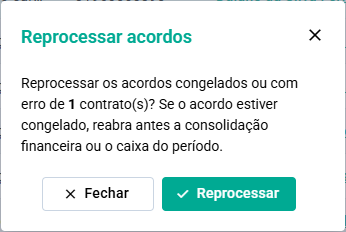
Figura 21 - Janela de confirmação 'Reprocessar acordos'.
O JACAD consulta novamente cada renegociação na Princípia e refaz o processamento. Se o período continuar fechado, o acordo continua congelado e o aviso volta a aparecer.
7. ENTENDENDO OS STATUS
A integração usa três conjuntos de status. Cada um responde uma pergunta diferente.
Status da sincronização do contrato (tela 'Cobranças') – em que pé está o envio do contrato?
- Pendente: o contrato foi vinculado e ainda não foi enviado.
- Aguardando retorno da sincronização: o lote foi enviado e o JACAD aguarda o processamento da Princípia.
- Sincronizado: todas as parcelas enviadas foram aceitas.
- Sincronizado parcialmente: há parcela sincronizada e outra fora da Princípia (com erro ou cancelada).
- Erro: o envio não foi concluído; o motivo aparece na coluna 'Msg. erro'.
- Aguardando cancelamento: o cancelamento foi enviado e aguarda a confirmação da Princípia.
- Cancelado: não há mais parcela ativa do contrato na Princípia.
Status Sinc. da parcela – a parcela chegou à Princípia?
- Não sincronizado: a parcela ainda não foi enviada.
- Não apta: a parcela não cumpre os critérios de sincronização (capítulo 4.2).
- Aguardando e Aguard. retorno sinc.: a parcela está em envio ou aguarda o processamento do lote.
- Sincronizado: a parcela está sendo cobrada pela Princípia.
- Erro: a Princípia recusou a parcela.
- Aguard. cancelamento: o cancelamento foi enviado e aguarda confirmação.
- Cancelado: a parcela foi cancelada na Princípia e voltou a ser cobrada pelo JACAD.
Status cobrança da parcela – qual a situação na Princípia?
- Aberto, Parcial e Pago: parcela em aberto, paga em parte ou quitada.
- Acordo: parcela original que entrou em uma renegociação.
- Cancelado: parcela cancelada na Princípia.
- Baixa, Acordado, Processando e Bloqueado: outras situações informadas pela Princípia.
8. HISTÓRICO DE REGISTROS
Toda comunicação com a Princípia fica registrada no 'Histórico de Registros': envio de alunos, contratos e parcelas, retorno dos lotes, cancelamento de boletos e PIX próprios, recebimento de pagamentos e registro de renegociações. Sincronizações sem nenhuma alteração não geram registro.
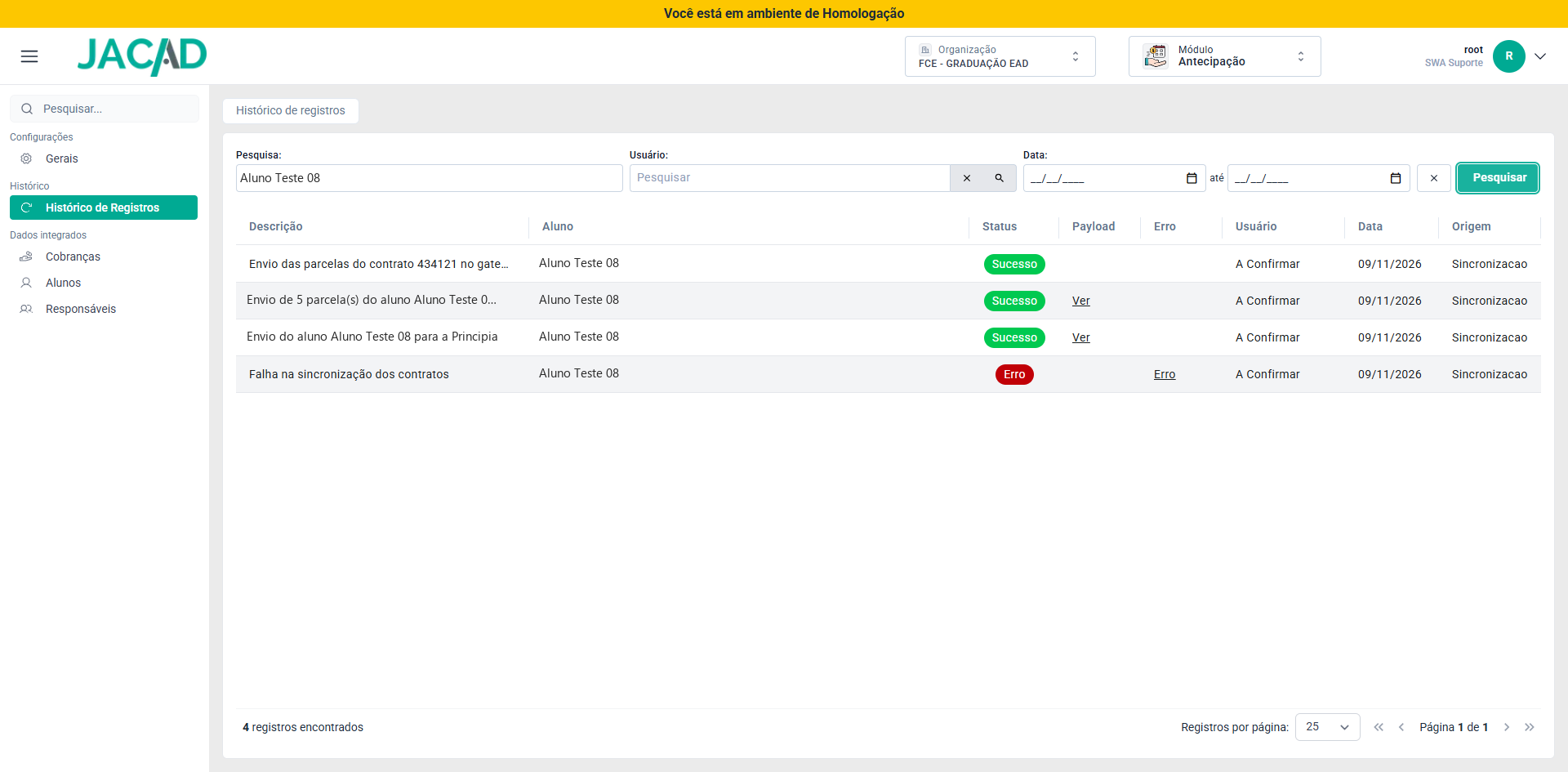
Figura 22 - Tela 'Histórico de registros' com o envio do aluno e das parcelas concluído com sucesso. Os dados pessoais foram substituídos por dados fictícios.
A listagem traz as colunas Descrição, Aluno, Status, Payload, Erro, Usuário, Data e Origem (Sincronização, Manual ou Tarefa). Em um envio bem-sucedido aparecem, em sequência, o envio do aluno, o envio das parcelas e o aviso de que o lote aguarda o processamento da Princípia; o link 'Ver' da coluna 'Payload' mostra os dados enviados. Quando o registro tem erro, a coluna 'Erro' mostra o link 'Erro'; clique nele para ver o motivo.
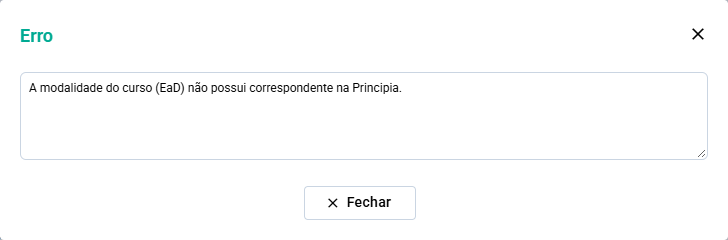
Figura 23 - Janela 'Erro' com o motivo informado pela Princípia.
9. ALUNOS E RESPONSÁVEIS
As telas 'Alunos' e 'Responsáveis', no menu 'Dados integrados', listam os alunos e os responsáveis financeiros já enviados à Princípia. Na Princípia, o responsável enviado é o pagador da parcela.
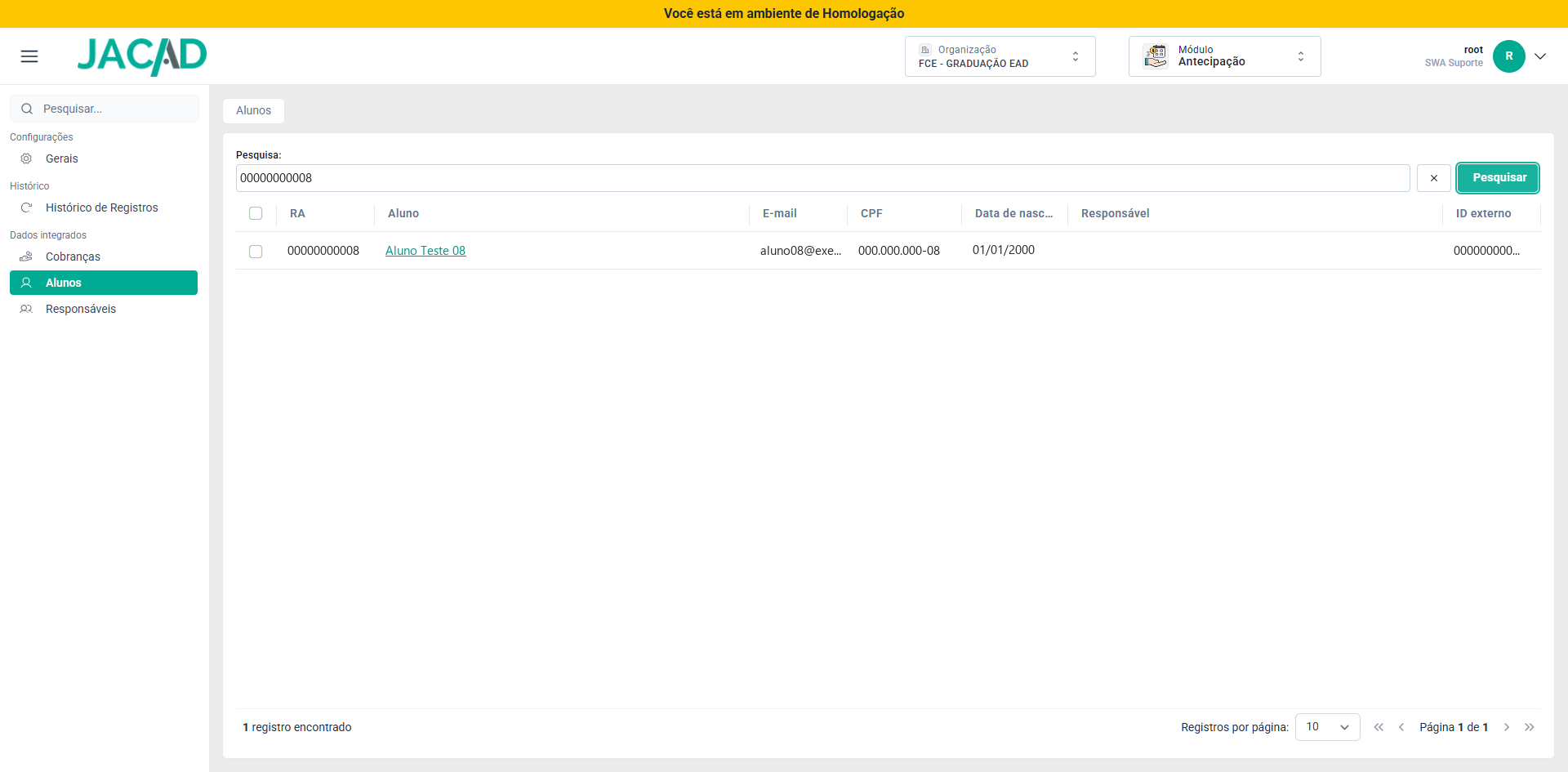
Figura 24 - Tela 'Alunos' com o aluno enviado à Princípia e o seu ID externo. Os dados pessoais foram substituídos por dados fictícios.
Use o campo 'Pesquisa' (nome, RA ou CPF) e clique em 'Pesquisar'.
10. SITUAÇÕES ESPERADAS QUE NÃO SÃO DEFEITO
- O menu 'Produtos' não aparece: com a Princípia como gateway, não há vínculo entre produtos e períodos.
- O contrato não aparece em 'Adicionar contrato': ele não atende a algum critério de elegibilidade (capítulo 3.3), já está vinculado ou não tem parcela de mensalidade em aberto com vencimento futuro.
- A sincronização foi recusada com 'Nome do servidor está incorreto': o campo 'Nome do servidor' da tela 'Gerais' está diferente do servidor que executa a integração. Copie o nome exibido ao lado do campo e salve.
- A parcela aparece como 'Não apta': ela não cumpre algum critério de sincronização; passe o mouse sobre o status para ver quais.
- 'Msg. erro' com 'E-mail do responsável financeiro é obrigatório e deve ser válido' ou 'Telefone do responsável financeiro deve ter entre 10 e 13 dígitos': complete o e-mail e o celular do responsável financeiro no JACAD (se o contrato não tiver responsável, do próprio aluno, no menu 'Perfil') e sincronize o contrato novamente.
- 'Msg. erro' com 'A modalidade do curso não possui correspondente na Principia': a modalidade do curso do aluno precisa ter correspondente cadastrado na Princípia; alinhe o cadastro com a Princípia e sincronize novamente.
- As parcelas passaram para 'Erro' um dia depois do envio: o lote não foi concluído pela Princípia em 24 horas. Confira o lote na Princípia antes de sincronizar de novo.
- Não é possível alterar o vencimento: a parcela está sendo cobrada pela Princípia; remova antes a sincronização dela.
- Um acordo feito pelo aluno na Princípia não aparece no JACAD: acordos reversíveis não são trazidos; os pagamentos continuam caindo nas parcelas originais.
- A renegociação ficou congelada: o caixa do período está fechado ou há consolidação financeira. Reabra o período e use 'Reprocessar acordos'.
11. CONCLUSÃO
Chegamos ao final deste guia sobre a Integração Princípia. Ao longo deste manual foram apresentadas a configuração da integração, a inclusão e a sincronização dos contratos, o acompanhamento das parcelas, a remoção de sincronização e de vínculo, o recebimento de pagamentos e renegociações e a consulta do histórico de registros.
Esperamos que este material tenha sido útil e que contribua para um processo de antecipação mais seguro e organizado na sua instituição. Em caso de dúvidas, consulte nossa base de conhecimento ou entre em contato com nossa equipe de Suporte Técnico.
Agradecemos por confiar no JACAD e seguimos à disposição para apoiar a sua equipe.
Até breve! ❤
Este artigo foi útil?
Que bom!
Obrigado pelo seu feedback
Desculpe! Não conseguimos ajudar você
Obrigado pelo seu feedback
Feedback enviado
Agradecemos seu esforço e tentaremos corrigir o artigo