Olá cliente JACAD, tudo bem? Este guia fornece todas as instruções necessárias para importar para o JACAD as notas fiscais de serviço emitidas no portal E-Escola e para exportar do JACAD os dados acadêmicos usados na integração com o WebISS. Boa leitura!
ÍNDICE
- 1. INTRODUÇÃO
- 2. IMPORTAÇÃO DE NFS-E DO E-ESCOLA
- 2.1 PERMISSÃO
- 2.2 ANTES DE IMPORTAR
- 2.3 TELA DE IMPORTAÇÃO
- 2.4 NOVA IMPORTAÇÃO
- 2.5 TEMPLATE DA PLANILHA
- 2.6 RESULTADO DA IMPORTAÇÃO
- 3. EXPORTAR DADOS PARA INTEGRAÇÃO (WEBISS)
- 3.1 COMO ACESSAR
- 3.2 EXPORTAÇÃO DE CURSOS
- 3.3 EXPORTAÇÃO DE ALUNOS
- 3.4 EXPORTAÇÃO DE MATRÍCULAS
- 3.5 REGISTROS NO WEBISS
- 4. CONCLUSÃO
1. INTRODUÇÃO
O módulo de nota fiscal do JACAD Desktop tem dois recursos de integração com sistemas externos de NFS-e, apresentados neste guia:
- Importação de NFS-e do E-Escola: traz para o JACAD as notas emitidas no portal E-Escola da prefeitura de Palmas – TO (capítulo 2).
- Exportar Dados para Integração (WebISS): gera os arquivos de cursos, alunos e matrículas que o módulo de ensino do WebISS precisa para a emissão das notas (capítulo 3).
Os dois recursos são independentes: use apenas o que corresponde ao sistema de NFS-e da sua instituição. Os cadastros gerais do módulo (gateways, empresas e serviços) estão descritos no manual 'NOTA FISCAL DE SERVIÇO (NFS-e) - DESKTOP'.
2. IMPORTAÇÃO DE NFS-E DO E-ESCOLA
Instituições de Palmas – TO que emitem as notas fiscais de serviço no portal da prefeitura (E-Escola) podem trazer essas notas para o JACAD importando a planilha de notas emitidas que o portal disponibiliza. Cada linha válida da planilha passa a constar no 'Controle de NFS-e' com a situação 'Autorizada' e o número da nota emitida no portal.
Pré-requisitos:
- Permissão: item de importação liberado para o grupo de usuários (item 2.1).
- Gateway e empresa: gateway E-ESCOLA e empresa emissora cadastrados (item 2.2).
- Planilha: planilha de notas emitidas exportada do portal E-Escola.
2.1 PERMISSÃO
O grupo de usuários precisa do item 'NFS-e – Controle de importação de planilhas de notas (E-Escola)', no grupo 'Mód. - Nota Fiscal' da tela de permissões.
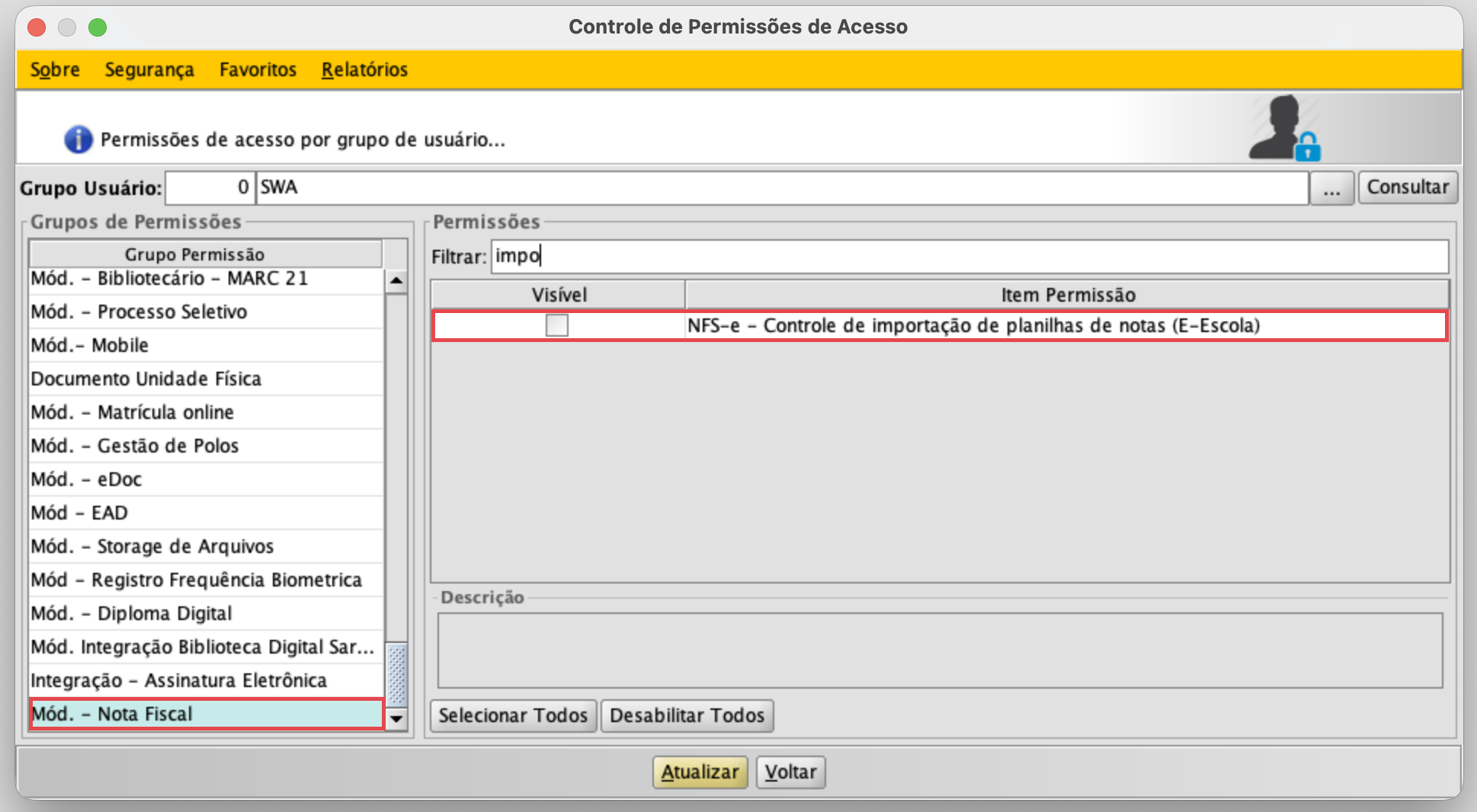
Figura 1 - Permissão de importação de planilhas de notas no grupo 'Mód. - Nota Fiscal'.
2.2 ANTES DE IMPORTAR
Confira os itens abaixo antes da primeira importação. As telas de gateways e de empresas estão descritas no manual 'NOTA FISCAL DE SERVIÇO (NFS-e) - DESKTOP'.
- Gateway E-ESCOLA: um gateway simbólico, que só guarda as notas importadas. Na tela de gateways ('Módulos' > 'Nota Fiscal Eletrônica' > 'Gateways'), clique em 'Adicionar', escolha 'E-escola' em 'Gateway', mantenha o 'Status' 'Ativo', informe a 'Descrição' (por exemplo, E-ESCOLA) e clique em 'Salvar'. Esse gateway não pede usuário, senha nem token.
- Empresa emissora: a empresa das notas cadastrada no gateway E-ESCOLA ('Módulos' > 'Nota Fiscal Eletrônica' > 'Empresas'), com a 'Cidade de Prestação' preenchida. A cidade precisa ter o código IBGE informado no cadastro de cidades.
- Planilha: a planilha de notas emitidas exportada do portal E-Escola, sem alterar a ordem das colunas.
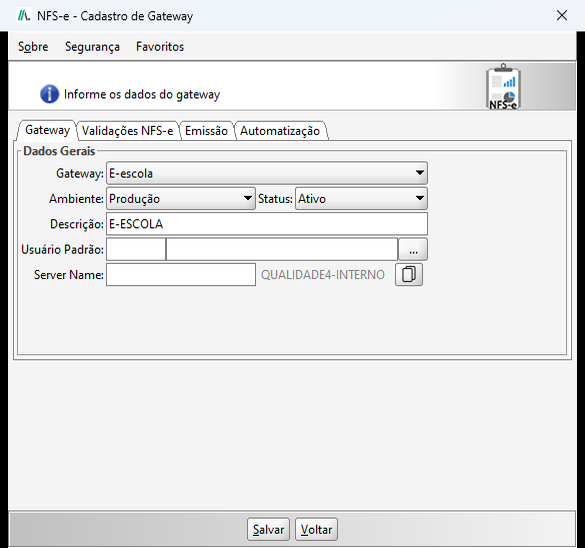
Figura 2 - Cadastro do gateway simbólico E-ESCOLA.
2.3 TELA DE IMPORTAÇÃO
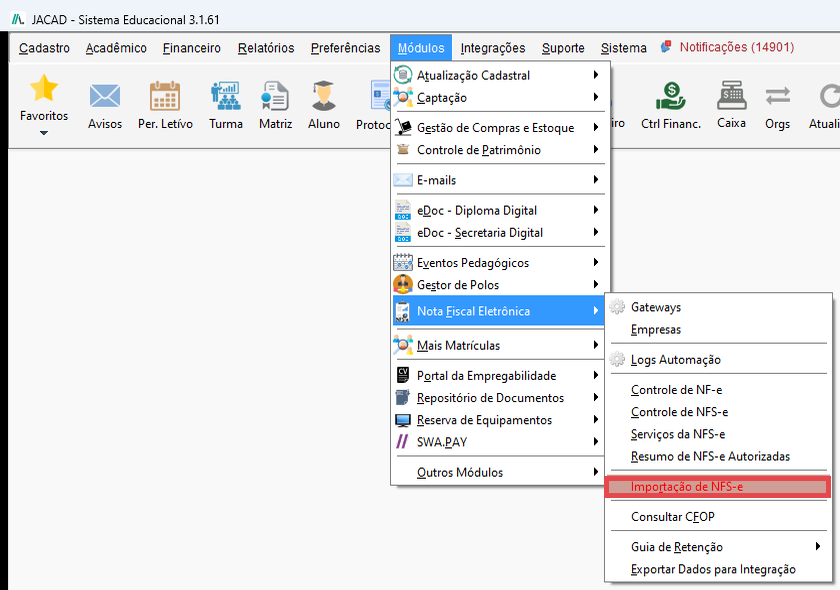
Figura 3 - Caminho até 'Importação de NFS-e'.
- Cód., Descrição, Empresa e Data: identificação da importação e quando foi enviada.
- Status: 'Aguardando leitura', 'Lida', 'Em processamento', 'Concluída', 'Concluída com erros', 'Erro' ou 'Cancelada'.
- Linhas, Processadas e Erros: quantidade de linhas lidas da planilha, quantas viraram nota e quantas falharam.
- Conclusão, Usuário, Arquivo e Template: data de término, quem enviou, o nome da planilha e o template usado na leitura.

Figura 4 - Lista de importações e os botões 'Nova importação', 'Ver linhas' e 'Cancelar importação'.
Botões: 'Nova importação' envia uma planilha (item 2.4), 'Ver linhas' mostra o resultado de cada linha da importação selecionada (item 2.6) e 'Cancelar importação' cancela a importação selecionada.
2.4 NOVA IMPORTAÇÃO
- Descrição: nome para identificar a importação (por exemplo, o mês das notas).
- Template da planilha: template que indica onde está cada dado na planilha. O template 'E-Escola - NFS-e Emitidas' já vem cadastrado (item 2.5).
- Empresa emissora: empresa cadastrada no gateway E-ESCOLA.
- Serviço padrão: serviço usado quando a planilha não identificar o serviço da nota.
- Planilha do Excel: arraste o arquivo para o campo ou clique em '...' para escolhê-lo.
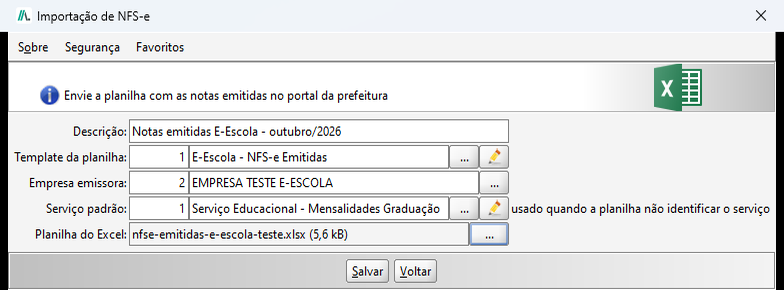
Figura 5 - Janela 'Importação de NFS-e' preenchida.
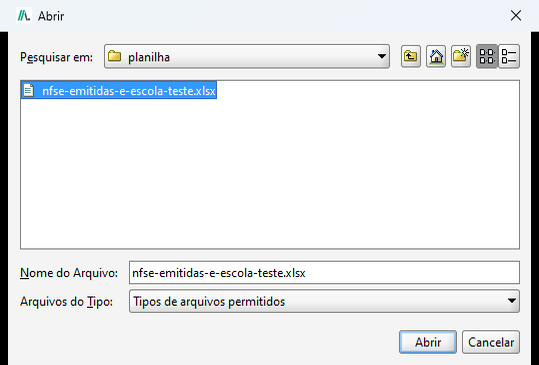
Figura 6 - Seleção da planilha de notas emitidas.
- Leitura: o sistema lê cada linha da planilha. Ao terminar, o status passa a 'Lida' e a coluna 'Linhas' mostra quantas linhas foram encontradas.
- Processamento: para cada linha, o sistema localiza o tomador pelo CPF/CNPJ e o serviço pelo código da atividade (sem serviço encontrado, usa o 'Serviço padrão'). Ao final, o status passa a 'Concluída' ou, se alguma linha falhar, 'Concluída com erros', com as colunas 'Processadas', 'Erros' e 'Conclusão' preenchidas.
Clique em 'Consultar' para atualizar a lista e acompanhar o andamento.
2.5 TEMPLATE DA PLANILHA
O ícone de lápis ao lado de 'Template da planilha' abre o 'Cadastro de template de planilha', que informa ao sistema em que coluna está cada dado. O template 'E-Escola - NFS-e Emitidas' já vem pronto para a planilha do portal; altere-o somente se o layout da planilha mudar.
- Aba da planilha: aba lida (1 = primeira aba).
- Linha início dos dados: primeira linha com dados, abaixo do cabeçalho (no template padrão, 2).
- Campos do template: cada campo da nota, a coluna da planilha em que está e o formato do dado. No template padrão: Situação da nota (coluna 1), CPF/CNPJ do tomador (2), Nome/Razão social do tomador (3), Número da NFS-e (5), Número do RPS (7), Valor dos serviços (8), Desconto condicionado (9), Base de cálculo (10), Valor total (11), Alíquota (12), Valor do ISSQN (13), ISS retido (14), Data de emissão (15), Competência (16) e Código da atividade (19).
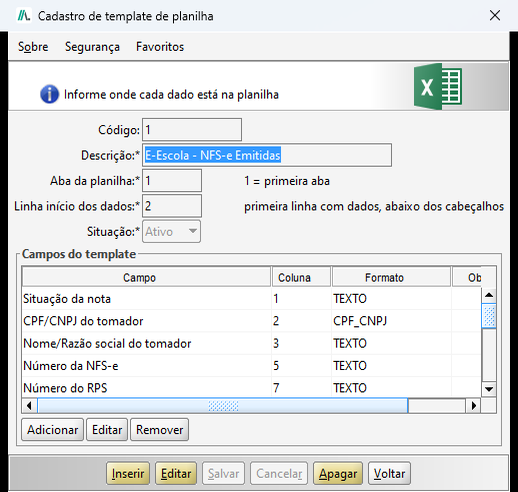
Figura 7 - Template 'E-Escola - NFS-e Emitidas'.
Os botões 'Adicionar', 'Editar' e 'Remover' do quadro 'Campos do template' ajustam os campos; para gravar a alteração, use 'Editar' e 'Salvar' na parte de baixo da janela.
2.6 RESULTADO DA IMPORTAÇÃO
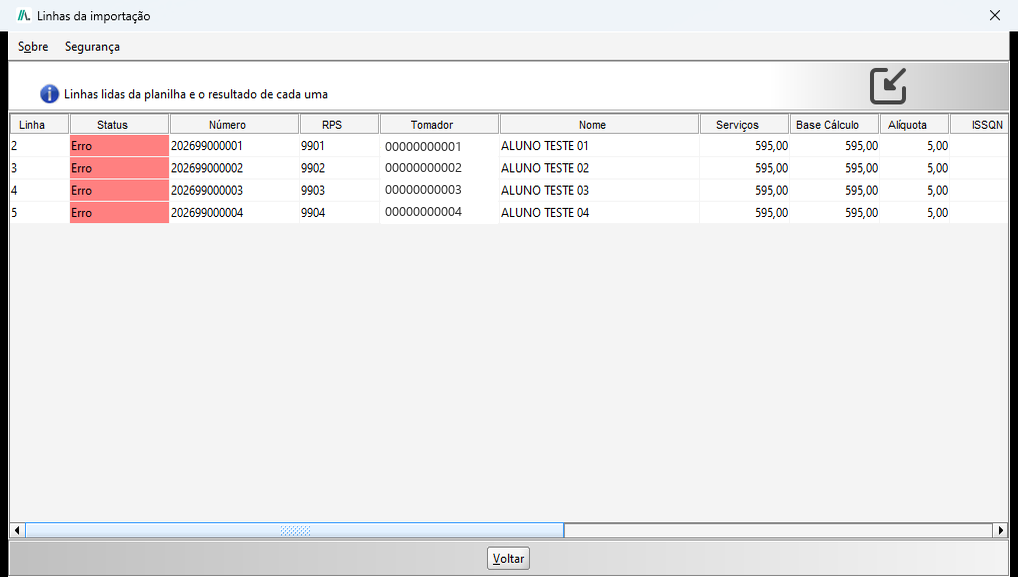
Figura 8 - Linhas da importação com o status de cada uma. Os dados pessoais foram substituídos por dados fictícios.
A linha que gerou a nota aparece com o status 'Processado'; as que falharam, com 'Erro':
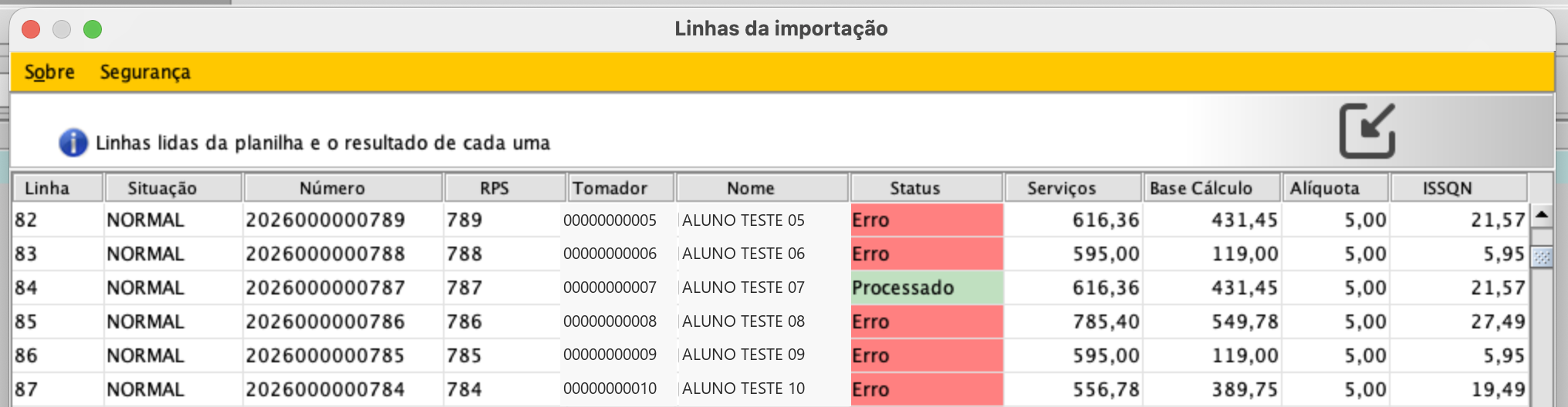
Figura 9 - Linha processada e linhas com erro na mesma importação. Os dados pessoais foram substituídos por dados fictícios.
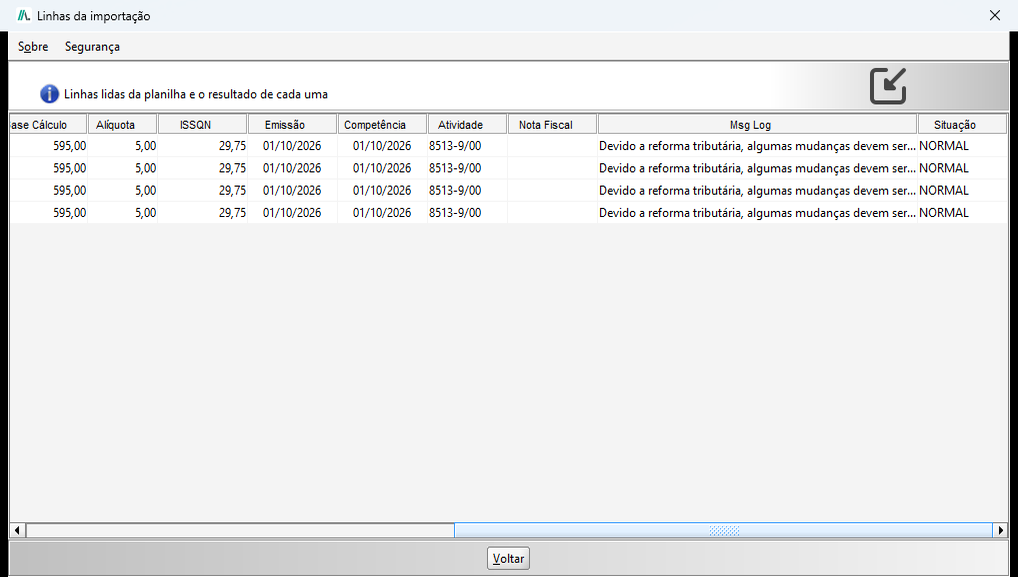
Figura 10 - Colunas 'Nota Fiscal' e 'Msg Log' das linhas da importação.
As linhas processadas com sucesso geram a NFS-e com a situação 'Autorizada', que pode ser consultada no 'Controle de NFS-e' ('Módulos' > 'Nota Fiscal Eletrônica' > 'Controle de NFS-e') filtrando o gateway E-ESCOLA. As linhas com 'Erro' não geram nota: corrija o motivo indicado em 'Msg Log' (por exemplo, o cadastro do tomador) e envie uma nova importação com essas linhas.
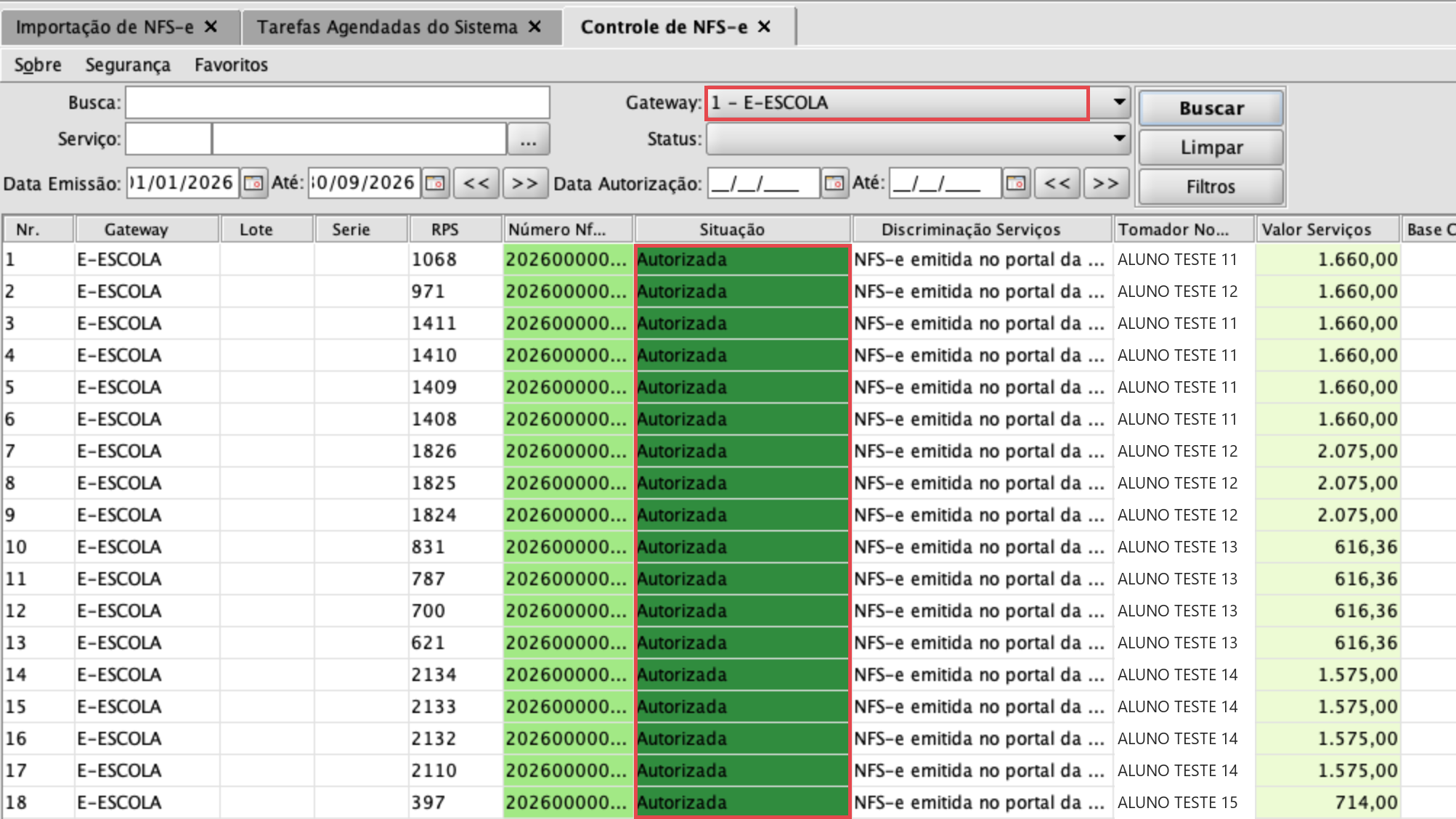
Figura 11 - Notas importadas no 'Controle de NFS-e', filtradas pelo gateway E-ESCOLA, com a situação 'Autorizada'. Os dados pessoais foram substituídos por dados fictícios.
3. EXPORTAR DADOS PARA INTEGRAÇÃO (WEBISS)
A tela 'Exportar Dados Acadêmicos para Integração', do módulo de nota fiscal, gera os arquivos com os cursos, os alunos e as matrículas que o módulo de ensino do WebISS precisa para a emissão das notas. Cada aba carrega os registros do JACAD, exporta os selecionados para um arquivo e marca esses registros como 'Exportado'.
A exportação deve seguir a ordem das abas: primeiro 'Cursos', depois 'Alunos' e por último 'Matrículas'. No WebISS, o aluno depende do curso e a matrícula depende do aluno.
3.1 COMO ACESSAR
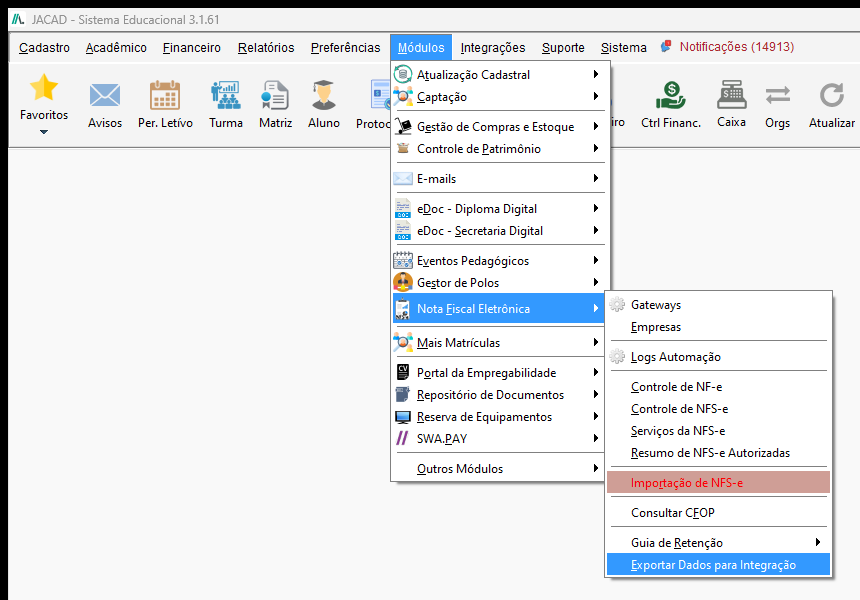
Figura 12 - Caminho até 'Exportar Dados para Integração'.
3.2 EXPORTAÇÃO DE CURSOS
A aba 'Cursos' lista os cursos carregados para a exportação, com a situação de cada um.
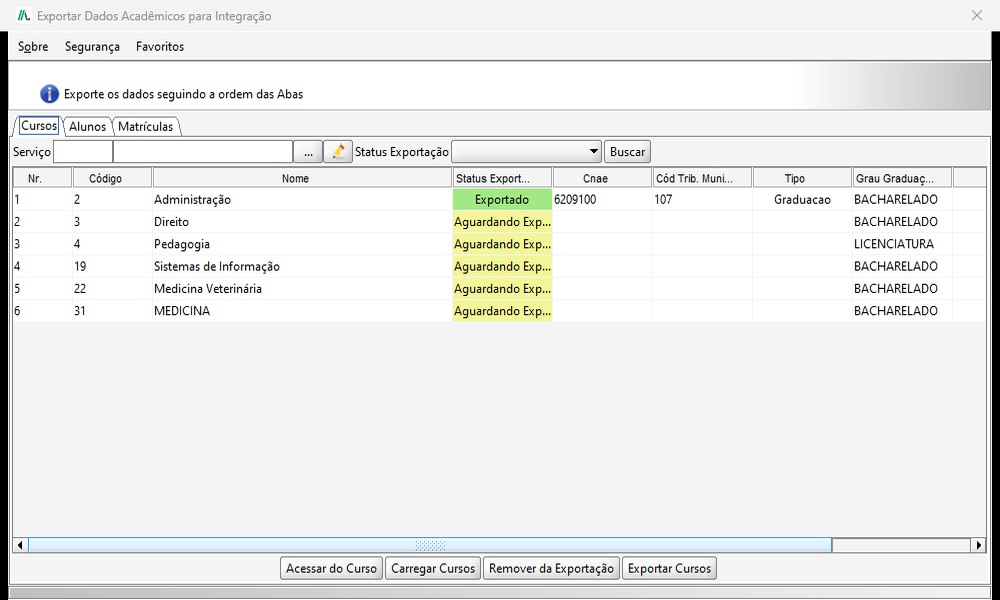
Figura 13 - Aba 'Cursos' com os cursos carregados.
- Serviço: serviço da nota fiscal usado na exportação. O 'Cnae' e o 'Cód Trib. Municipal' do curso exportado vêm desse serviço.
- Status Exportação: filtra a lista por 'Aguardando Exportação', 'Exportado' ou 'Erro'. Clique em 'Buscar' para aplicar.
- Acessar do Curso: abre o cadastro do curso selecionado.
- Carregar Cursos: carrega para a lista todos os cursos ativos.
- Remover da Exportação: retira o curso selecionado da lista de exportação.
- Exportar Cursos: gera o arquivo com os cursos selecionados.
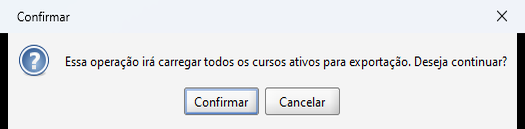
Figura 14 - Confirmação para carregar os cursos ativos.
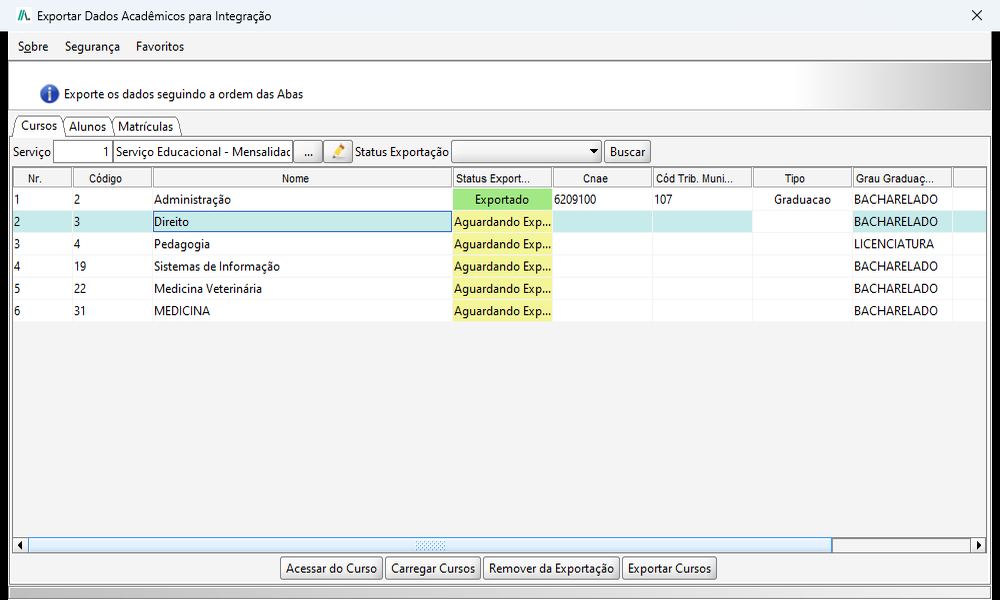
Figura 15 - Serviço informado e curso selecionado para a exportação.
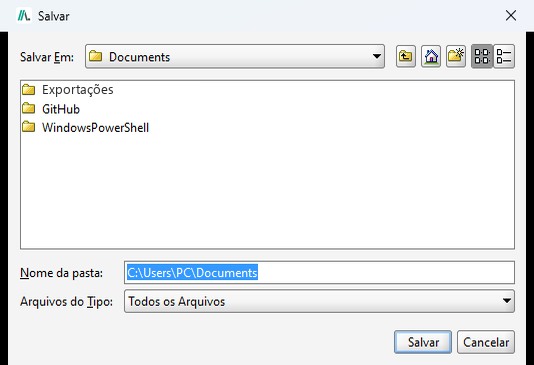
Figura 16 - Escolha da pasta do arquivo de exportação.

Figura 17 - Exportação realizada.
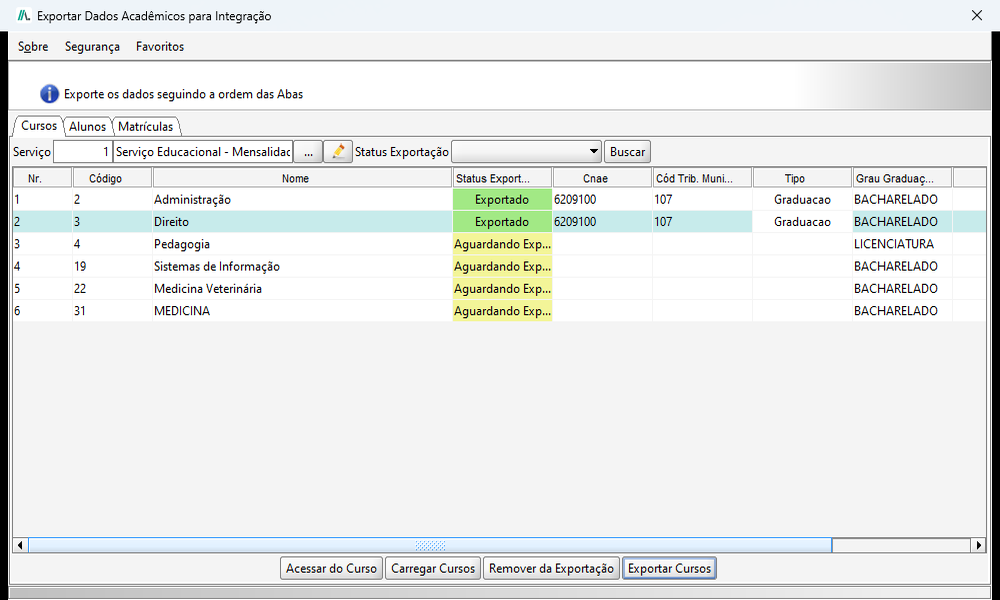
Figura 18 - Curso com a situação 'Exportado'.
O arquivo gerado (por exemplo, 'cursos_exportacao.csv') é o que deve ser enviado ao WebISS.
3.3 EXPORTAÇÃO DE ALUNOS
Com os cursos exportados, passe para a aba 'Alunos'. Os filtros 'Aluno', 'Curso', 'P. Letivo', 'Convênio' e 'Status' ajudam a localizar os alunos na lista; clique em 'Buscar' para aplicar.
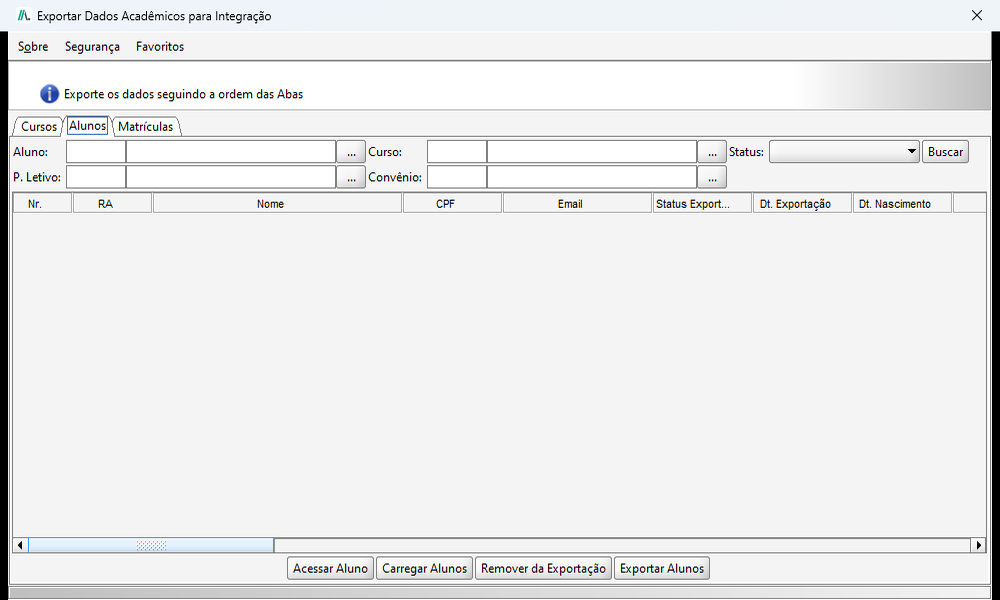
Figura 19 - Aba 'Alunos' com os filtros e os botões.
- Acessar Aluno: abre o cadastro do aluno selecionado.
- Carregar Alunos: carrega para a lista todos os alunos ativos.
- Remover da Exportação: retira o aluno selecionado da lista de exportação.
- Exportar Alunos: gera o arquivo com os alunos selecionados.
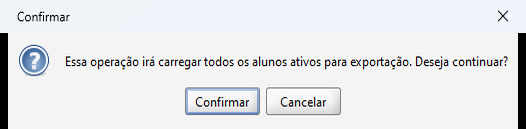
Figura 20 - Confirmação para carregar os alunos ativos.
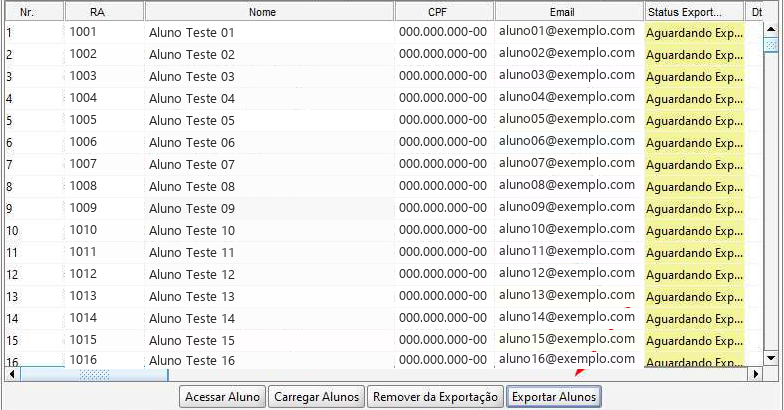
Figura 21 - Alunos carregados para a exportação. Os dados pessoais foram substituídos por dados fictícios.
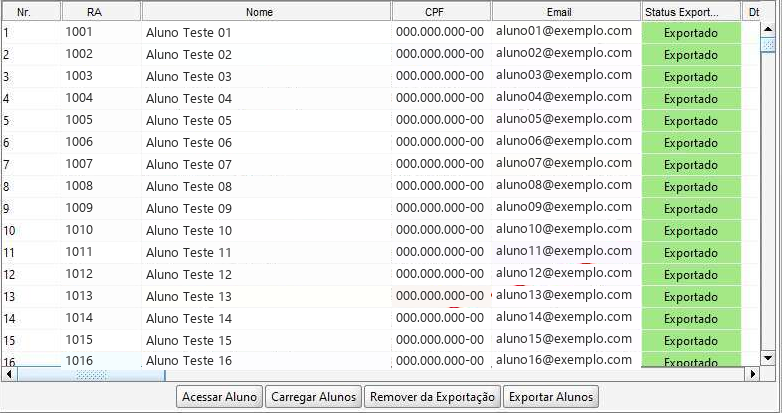
Figura 22 - Alunos com a situação 'Exportado'. Os dados pessoais foram substituídos por dados fictícios.
3.4 EXPORTAÇÃO DE MATRÍCULAS
Por último, na aba 'Matrículas', exporte as matrículas dos alunos. Os filtros são os mesmos da aba 'Alunos'.
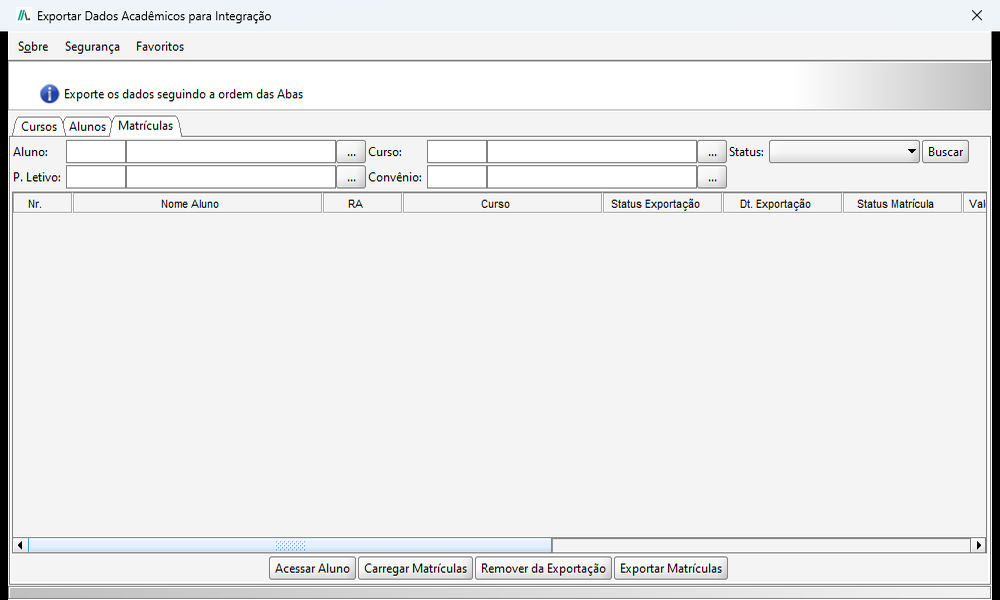
Figura 23 - Aba 'Matrículas' com os filtros e os botões.
- Acessar Aluno: abre o cadastro do aluno da matrícula selecionada.
- Carregar Matrículas: carrega para a lista as matrículas a exportar.
- Remover da Exportação: retira a matrícula selecionada da lista de exportação.
- Exportar Matrículas: gera o arquivo com as matrículas selecionadas.
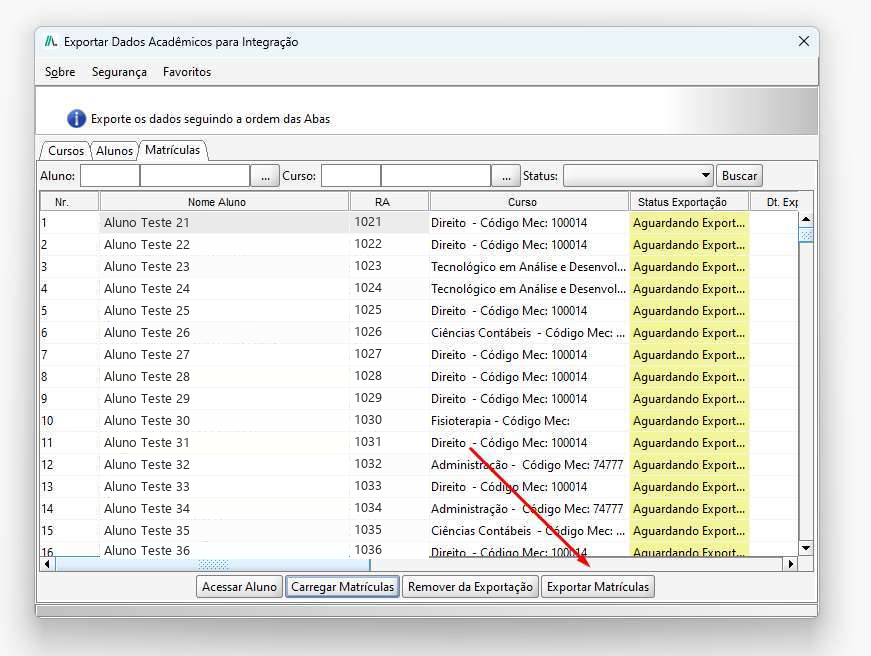
Figura 24 - Matrículas carregadas para a exportação. Os dados pessoais foram substituídos por dados fictícios.
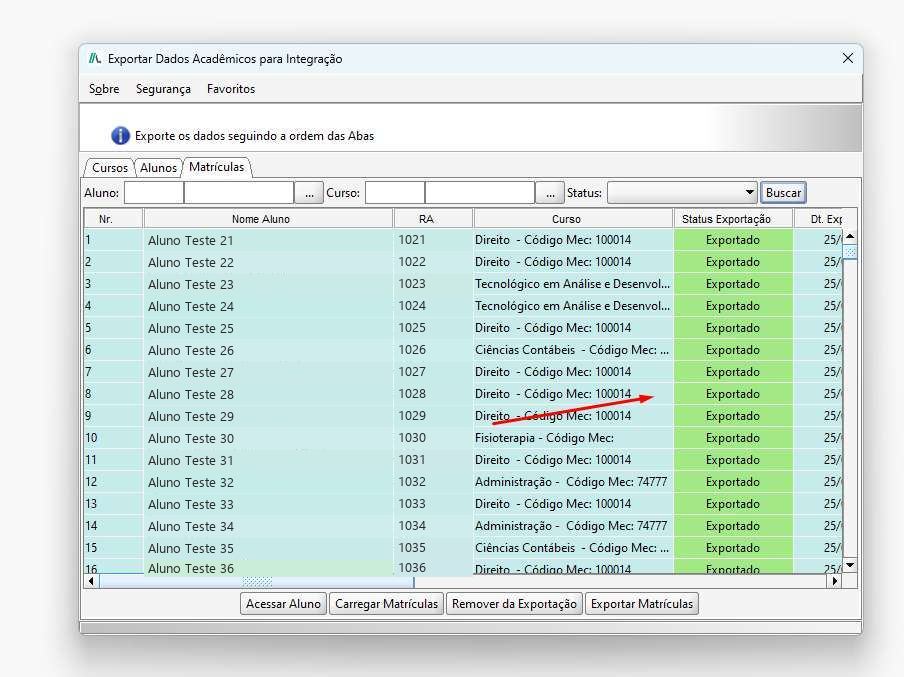
Figura 25 - Matrículas com a situação 'Exportado'. Os dados pessoais foram substituídos por dados fictícios.
3.5 REGISTROS NO WEBISS
Depois de importados no WebISS, os registros ficam relacionados entre si, e o WebISS não permite remover um registro que tenha outro ligado a ele:
- Curso: não é possível remover no WebISS um curso que tenha alunos.
- Aluno: não é possível remover no WebISS um aluno que tenha matrícula.
Para remover um curso ou um aluno no WebISS, remova antes os registros ligados a ele.
4. CONCLUSÃO
Chegamos ao final deste guia sobre as integrações de NFS-e com o E-Escola e o WebISS. Esperamos que este material tenha sido útil e que as notas emitidas no portal e os dados acadêmicos cheguem aos seus destinos sem retrabalho. Agradecemos por confiar no JACAD e seguimos à disposição para apoiar a sua equipe.
Até breve! ❤
Este artigo foi útil?
Que bom!
Obrigado pelo seu feedback
Desculpe! Não conseguimos ajudar você
Obrigado pelo seu feedback
Feedback enviado
Agradecemos seu esforço e tentaremos corrigir o artigo