Olá cliente JACAD, tudo bem? Este guia fornece todas as instruções necessárias para configurar a integração com a biblioteca digital eLivro e disponibilizar o acesso aos alunos pelo Portal do Aluno. Boa leitura!
ÍNDICE
- 1. INTRODUÇÃO
- 2. CONFIGURAÇÃO DA INTEGRAÇÃO NO JACAD DESKTOP
- 3. ACESSO PELO PORTAL DO ALUNO
- 4. COMO DESABILITAR A INTEGRAÇÃO
- 5. SITUAÇÕES ESPERADAS QUE NÃO SÃO DEFEITO
- 6. CONCLUSÃO
1. INTRODUÇÃO
A integração com a eLivro adiciona ao Portal do Aluno um acesso direto à biblioteca digital da instituição. Ao clicar em 'eLivro', no menu lateral do portal, o aluno é levado para dentro da biblioteca já identificado, em uma nova aba, sem precisar digitar outro usuário e senha.
A identificação é feita pelo próprio JACAD, que se comunica com a plataforma da eLivro de forma segura a partir dos dados de acesso cadastrados pela instituição. O processo tem duas etapas, apresentadas neste guia na ordem em que são realizadas:
- Configuração: feita uma única vez pela instituição, no JACAD Desktop, com os dados de acesso fornecidos pela eLivro.
- Acesso: feito pelo aluno no Portal do Aluno, sempre que quiser consultar a biblioteca.
Pré-requisitos:
- Contratação da eLivro: a instituição precisa ter a biblioteca digital eLivro contratada.
- Dados de acesso: a URL de acesso (endpoint de SSO) e o token de acesso, fornecidos pela equipe da eLivro.
- E-mail do aluno: o aluno é identificado na eLivro pelo e-mail cadastrado no JACAD. Alunos sem e-mail cadastrado não conseguem acessar a biblioteca pelo portal.
2. CONFIGURAÇÃO DA INTEGRAÇÃO NO JACAD DESKTOP
Neste capítulo, apresentaremos como habilitar a integração e informar os dados de acesso da eLivro.
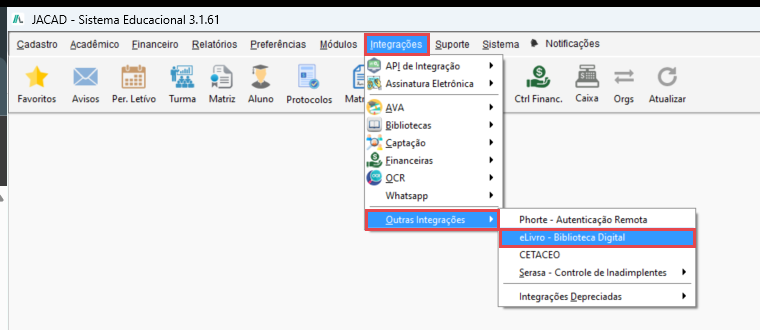
Figura 1 - Menu 'Integrações' > 'Outras Integrações' > 'eLivro - Biblioteca Digital'.
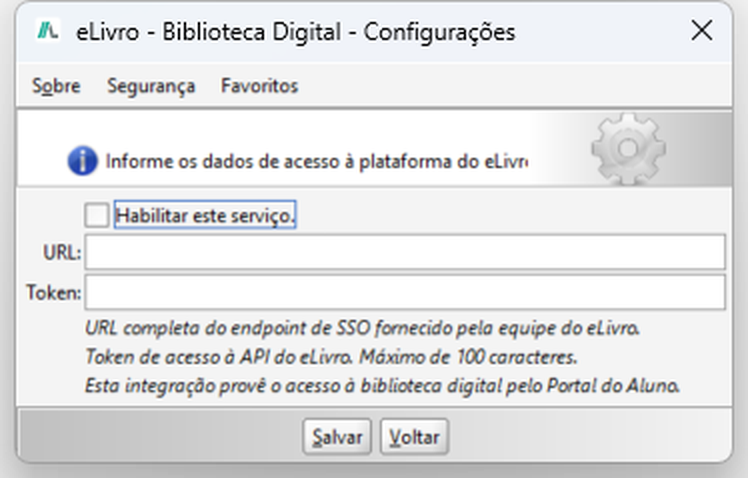
Figura 2 - Tela de configuração da eLivro, ainda sem dados.
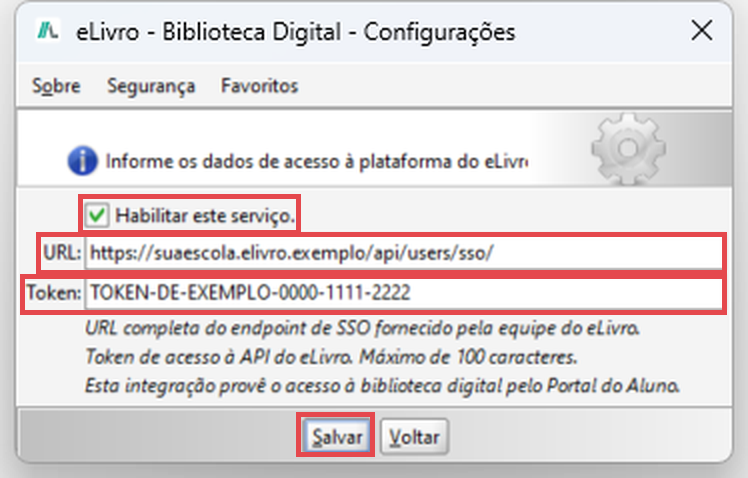
Figura 3 - Integração habilitada, com a URL e o token preenchidos. Os dados exibidos são de exemplo.
Veremos a seguir o que cada campo da tela representa:
- Habilitar este serviço: liga ou desliga a integração. Quando marcado, o item 'eLivro' passa a aparecer no Portal do Aluno da organização.
- URL: endereço completo de acesso (endpoint de SSO) fornecido pela equipe da eLivro.
- Token: código de acesso à API da eLivro, também fornecido pela equipe da eLivro. Aceita no máximo 100 caracteres.
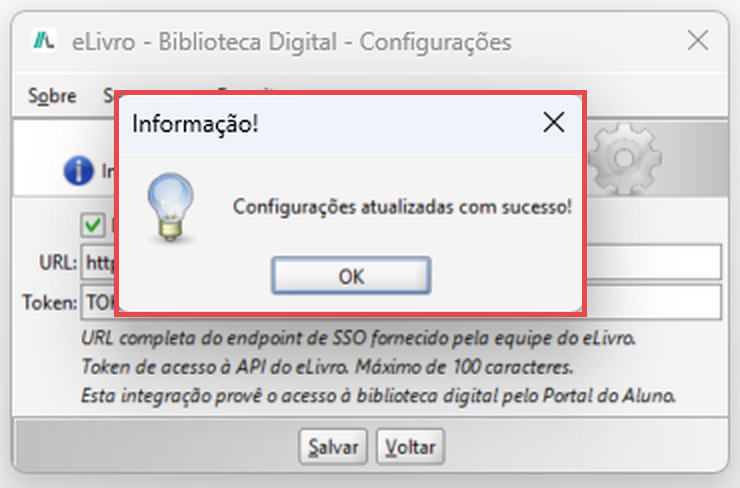
Figura 4 - Mensagem de confirmação após salvar a configuração.
Ao salvar, o sistema confere o preenchimento dos campos e apresenta as mensagens abaixo quando algo estiver faltando:
- Informe a URL do endpoint SSO da plataforma do eLivro: o campo 'URL' está vazio.
- Informe o token fornecido pela equipe do eLivro: o campo 'Token' está vazio.
- O token deve ter no máximo 100 caracteres: o token informado ultrapassa o limite do campo. Confira se ele foi copiado corretamente.
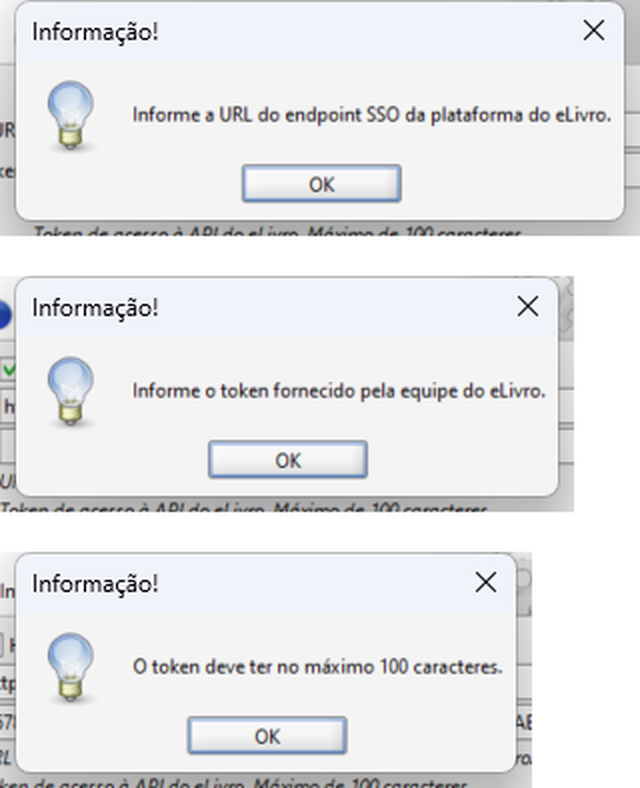
Figura 5 - Mensagens apresentadas quando a URL ou o token não estão preenchidos corretamente.
3. ACESSO PELO PORTAL DO ALUNO
Com a integração habilitada, o item 'eLivro' passa a aparecer no menu lateral do Portal do Aluno, junto das demais integrações da instituição, no próximo acesso do aluno ao portal.
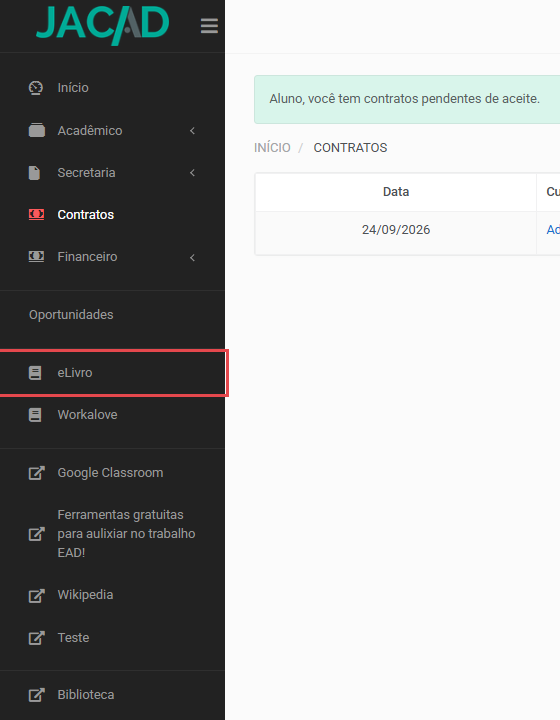
Figura 6 - Item 'eLivro' no menu lateral do Portal do Aluno.
4. COMO DESABILITAR A INTEGRAÇÃO
Para retirar o acesso à eLivro do Portal do Aluno, sem apagar os dados cadastrados, desabilite a integração.
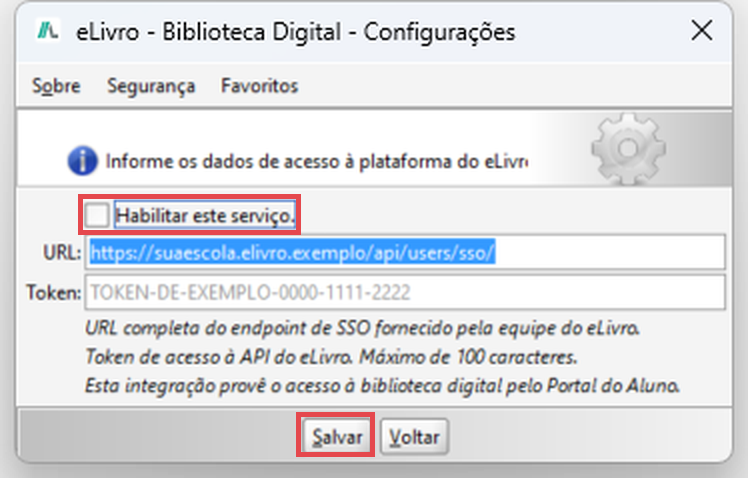
Figura 7 - Integração desabilitada. Os campos 'URL' e 'Token' ficam bloqueados.
5. SITUAÇÕES ESPERADAS QUE NÃO SÃO DEFEITO
- Não existe botão para testar a conexão: a tela de configuração não possui teste de conexão. Uma URL ou um token incorretos só são percebidos quando o aluno clica em 'eLivro' no portal e recebe a mensagem de que não foi possível acessar a biblioteca.
- O nome do item no portal não pode ser alterado: o item é sempre exibido como 'eLivro'.
- Aparecem dois acessos para a eLivro no portal: a instituição tinha um link alternativo antigo para a biblioteca. Remova esse link alternativo e mantenha apenas o item 'eLivro' da integração.
- O item 'eLivro' não aparece para um aluno: a integração não está habilitada na organização do aluno. Confira a configuração na organização correta.
- Os campos 'URL' e 'Token' não permitem edição: marque primeiro a opção 'Habilitar este serviço.'.
6. CONCLUSÃO
Chegamos ao final deste guia sobre a integração com a biblioteca digital eLivro. Esperamos que este material tenha sido útil e que os seus alunos aproveitem o acesso direto à biblioteca pelo Portal do Aluno.
Agradecemos por confiar no JACAD e seguimos à disposição para apoiar a sua equipe.
Até breve! ❤
Este artigo foi útil?
Que bom!
Obrigado pelo seu feedback
Desculpe! Não conseguimos ajudar você
Obrigado pelo seu feedback
Feedback enviado
Agradecemos seu esforço e tentaremos corrigir o artigo