Olá cliente JACAD, tudo bem? Este guia fornece todas as instruções necessárias para escolher o idioma nos portais do aluno, do professor e do responsável, e para configurar a moeda utilizada pela instituição. Boa leitura!
ÍNDICE
- 1. INTRODUÇÃO
- 2. COMO ESCOLHER O IDIOMA NO PORTAL
- 3. COMO CONFIGURAR A MOEDA DA INSTITUIÇÃO
- 4. FORMATO DE NÚMERO E DE DATA
- 5. O QUE NÃO É TRADUZIDO
- 6. SITUAÇÕES ESPERADAS QUE NÃO SÃO DEFEITO
- 7. CONCLUSÃO
1. INTRODUÇÃO
O JACAD agora permite que cada usuário dos portais escolha o idioma em que navega, entre Português, English e Español, e permite que a instituição configure a moeda usada em todo o sistema, entre Real, Dólar e Euro.
As duas configurações são independentes: o idioma é uma escolha individual, feita por cada usuário no próprio portal; a moeda é uma configuração única, feita pela instituição, e vale para todos.
Observações: o sistema não converte valores entre moedas. Ao trocar a moeda configurada, apenas o símbolo e a forma de escrever o valor por extenso mudam — o valor numérico cadastrado continua o mesmo.
2. COMO ESCOLHER O IDIOMA NO PORTAL
O seletor de idioma fica disponível no Portal do Aluno, no Portal do Professor e no Portal do Responsável, inclusive nas telas de login e de redefinição de senha. Ele aparece como um ícone de globo, tanto no menu do topo quanto no menu lateral.
PASSO 1: Clique no ícone de globo, no canto superior da tela.
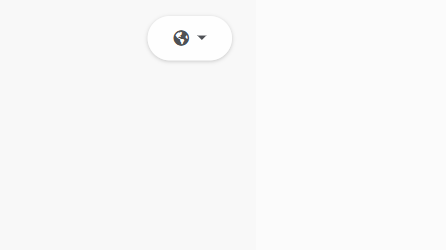
Figura 1 - Ícone de seletor de idioma, no canto superior da tela do portal.
PASSO 2: Escolha um dos três idiomas disponíveis: 'Português', 'English' ou 'Español'. Os nomes aparecem sempre escritos neles mesmos, e o idioma em uso fica destacado.
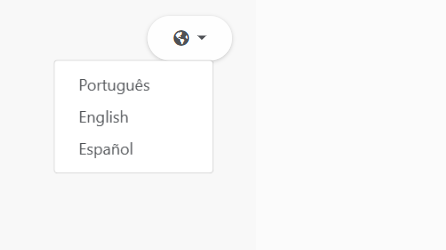
Figura 2 - Opções de idioma abertas: 'Português', 'English' e 'Español'.
Depois de escolhido, o idioma acompanha o usuário nas próximas visitas. O sistema decide qual idioma exibir na seguinte ordem: primeiro o idioma indicado no próprio endereço da página (logo após um clique no seletor), depois a escolha guardada no navegador (que vale por um ano), depois o idioma gravado no cadastro do usuário e, por último, Português, caso nenhuma das opções anteriores exista.
Observações: a escolha de idioma fica associada ao navegador utilizado. Trocar de computador ou de navegador, ou limpar os dados do navegador, pode fazer o portal voltar a exibir Português — nesse caso, basta escolher o idioma novamente.
Não existe configuração de idioma por instituição: não é possível definir que o portal inteiro seja exibido em outro idioma para todos os alunos de uma vez. O idioma é sempre uma escolha individual, feita por cada usuário no próprio portal. Também não existe campo de idioma no JACAD Desktop — a secretaria não define nem altera o idioma de um aluno.
3. COMO CONFIGURAR A MOEDA DA INSTITUIÇÃO
A moeda utilizada em todo o sistema é definida pela instituição, em uma única configuração no JACAD Desktop.
PASSO 1: Acesse o Menu 'Preferências', navegue até 'Configurações' e 'Financeiras', e clique em 'Financeiro Jacad'.
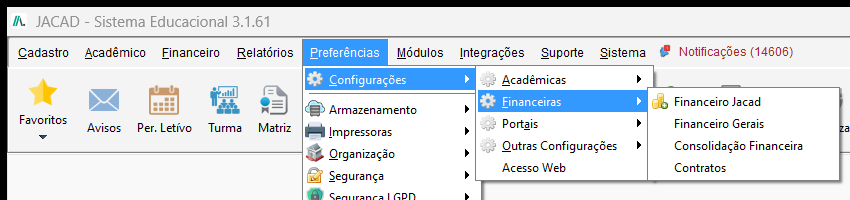
Figura 3 - Caminho de acesso: Menu 'Preferências' > 'Configurações' > 'Financeiras' > 'Financeiro Jacad'.
PASSO 2: Na janela 'Configurações Financeiras do Jacad', clique na aba 'Internacionalização', a última das abas disponíveis.
PASSO 3: No campo 'Moeda', escolha entre 'Real', 'Dólar' e 'Euro'. O padrão é 'Real'.
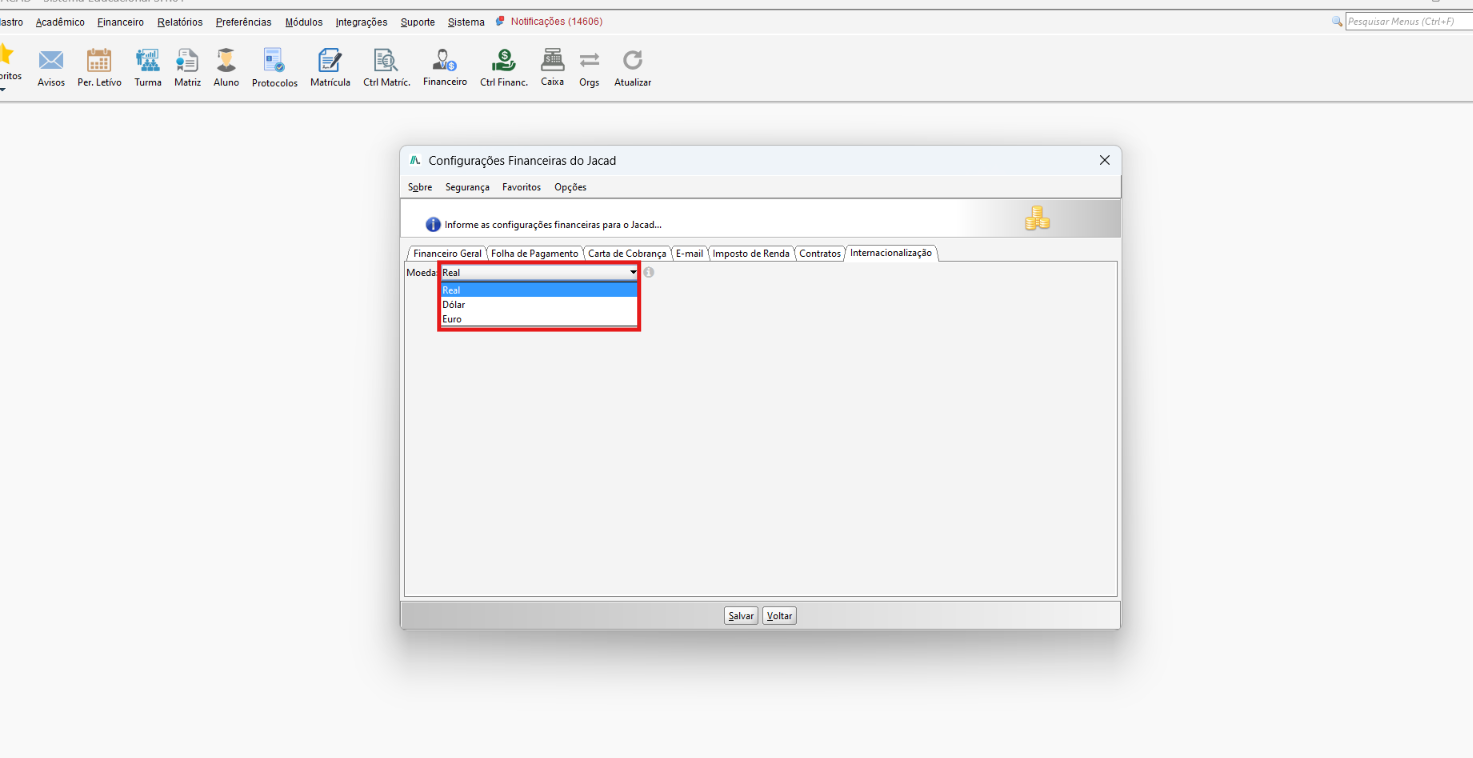
Figura 4 - Aba 'Internacionalização', campo 'Moeda'
PASSO 4: Clique em 'Salvar'.
Observações: depois de salvar, é preciso aguardar para a nova moeda aparecer em todos os lugares. No Portal do Aluno o símbolo já muda na hora; nas telas do JACAD Desktop é preciso sair e entrar novamente no sistema, pois a moeda é lida no momento do login; e em relatórios e documentos emitidos, é preciso aguardar cerca de um minuto.
3.1. ONDE O SÍMBOLO DA MOEDA APARECE
Depois de configurada, a moeda escolhida — representada pelos símbolos R$, US$ ou € — passa a aparecer em:
- Todos os valores exibidos no Portal do Aluno.
- Telas do JACAD Desktop que envolvem valores: matrícula, contratos, tabela de preços, acordo financeiro, recebimento, caixa, turma, financiamento estudantil, retorno bancário, entre outras.
- Relatórios emitidos pelo sistema.
- O valor por extenso em contratos e recibos — por exemplo, 'dólares' e 'euros' no lugar de 'reais'. Ao configurar Euro, a fração é 'cêntimo', não 'centavo'.
- A cobrança enviada ao PayPal, que passa a ser feita na moeda configurada.
Observações: boleto, PIX, nota fiscal de serviço e as demais integrações bancárias e fiscais brasileiras continuam sempre em Real, por serem instrumentos regulados no Brasil — isso vale mesmo com outra moeda configurada.
A moeda utilizada em um contrato é sempre a da organização em que a matrícula está vinculada — não a moeda configurada para o operador que está com a sessão aberta no momento.
4. FORMATO DE NÚMERO E DE DATA
O separador de milhar e o separador decimal de um valor seguem a convenção do idioma escolhido no portal — o valor numérico continua sendo exatamente o mesmo, muda apenas a forma de escrever.
- Português: 1.234,56
- English: 1,234.56
- Español: 1.234,56
As datas, por outro lado, aparecem sempre no formato brasileiro (dd/mm/aaaa), nos três idiomas — essa é uma decisão do sistema, e não depende do idioma escolhido.
O idioma e a moeda são configurações independentes: um usuário navegando em 'English' numa instituição configurada em Real continua vendo os valores em R$. O símbolo da moeda vem da configuração da instituição; o idioma, da escolha de cada usuário.
5. O QUE NÃO É TRADUZIDO
A tradução do sistema cobre o Portal do Aluno, do Professor e do Responsável. As áreas a seguir permanecem sempre em Português, mesmo com outro idioma escolhido em outro lugar do sistema — nelas, o seletor de idioma não aparece:
- Painéis de BI.
- Gestor de Polo.
- Processo seletivo / vestibular.
- Galeria de cursos e landing page.
- Documentação técnica da API.
Também permanece em Português, independentemente do idioma escolhido, todo conteúdo cadastrado pela própria instituição — nome de curso, de disciplina, aviso, plano de ensino, descrição de serviço. Esse conteúdo é um dado, não um rótulo de tela: só aparece em outro idioma se a instituição o cadastrar nesse outro idioma.
6. SITUAÇÕES ESPERADAS QUE NÃO SÃO DEFEITO
- O aluno trocou de computador ou de navegador e o portal voltou a aparecer em Português: a escolha de idioma fica guardada no navegador utilizado. Basta escolher o idioma novamente no novo computador ou navegador.
- A mensagem de erro do sistema aparece em Português, mesmo com outro idioma selecionado: as mensagens de erro do sistema são exibidas sempre em Português, em qualquer idioma escolhido.
- O nome do curso, da disciplina ou o texto de um aviso continuam em Português: esse é um conteúdo cadastrado pela própria instituição, e não um rótulo de tela — só aparece em outro idioma se for cadastrado assim.
- A data aparece no formato brasileiro mesmo com o idioma em English ou Español: as datas seguem sempre o formato brasileiro, nos três idiomas — é o comportamento definido para o sistema.
- A moeda foi alterada, mas as telas do JACAD Desktop continuam mostrando a moeda anterior: as telas do JACAD Desktop leem a moeda configurada no momento do login. Saia do sistema e entre novamente.
- A moeda foi alterada, mas um relatório recém-emitido ainda mostra a moeda anterior: os relatórios levam cerca de um minuto para reconhecer a nova configuração. Aguarde e emita novamente.
- O contrato de uma matrícula aparece em uma moeda diferente da configurada para o usuário logado: a moeda utilizada é a da organização em que a matrícula está vinculada, não a do operador que está com a sessão aberta.
- O boleto, o PIX ou a nota fiscal de serviço aparecem em Real, mesmo com outra moeda configurada: esses instrumentos são regulados no Brasil e permanecem sempre em Real, independentemente da moeda configurada para a instituição.
7. CONCLUSÃO
Chegamos ao final deste guia sobre idioma e moeda no JACAD. Esperamos que este material tenha sido útil e que suas equipes e seus usuários aproveitem melhor a possibilidade de navegar no idioma preferido e de trabalhar com a moeda configurada para a instituição.
Agradecemos por confiar no JACAD e seguimos à disposição para apoiar a sua equipe.
Até breve! ❤
Este artigo foi útil?
Que bom!
Obrigado pelo seu feedback
Desculpe! Não conseguimos ajudar você
Obrigado pelo seu feedback
Feedback enviado
Agradecemos seu esforço e tentaremos corrigir o artigo