Olá cliente JACAD, tudo bem? Este guia fornece todas as instruções necessárias para configurar e utilizar o módulo 'JACAD Avaliações', responsável pela integração entre o JACAD e a plataforma de aplicação de provas Prova Fácil. Boa leitura!
ÍNDICE
- 1. INTRODUÇÃO
- 2. COMO ACESSAR O MÓDULO
- 3. PERMISSÕES DE ACESSO
- 4. CONFIGURAÇÕES GERAIS
- 5. CONFIGURAÇÃO DO GATEWAY
- 5.1. ABA DADOS DO GATEWAY
- 5.2. ABA NÍVEIS DA HIERARQUIA
- 6. TIPOS DE AVALIAÇÃO
- 7. ESTRUTURA FÍSICA
- 7.1. PREPARAR O CADASTRO: ANDAR, SALA E CÂMPUS/POLO
- 7.2. SINCRONIZAR OS CÂMPUS/POLOS E AS SALAS
- 7.3. CONSULTAR E INATIVAR AS SALAS DE UM CÂMPUS/POLO
- 8. PERÍODO LETIVO
- 9. TURMAS
- 10. DISCIPLINAS
- 11. ALUNOS
- 12. TURMAS X ALUNOS
- 13. PREPARAÇÃO DO SISTEMA DE AVALIAÇÃO
- 13.1. CADASTRAR O SUBPERÍODO
- 13.2. ADICIONAR O SISTEMA DE AVALIAÇÃO AO PERÍODO
- 13.3. VINCULAR O SISTEMA DE AVALIAÇÃO ÀS DISCIPLINAS DA TURMA
- 13.4. INFORMAR AS DATAS DE REALIZAÇÃO DAS AVALIAÇÕES
- 14. AVALIAÇÕES X ALUNOS
- 15. AGENDAMENTOS
- 15.1. ABA GRUPOS AGENDAMENTO
- 15.2. ABA AGENDAMENTOS
- 15.3. ABA AGENDAMENTO ALUNOS
- 16. SINCRONIZAÇÕES AUTOMÁTICAS
- 17. SITUAÇÕES ESPERADAS QUE NÃO SÃO DEFEITO
- 18. CONCLUSÃO
1. INTRODUÇÃO
O módulo 'JACAD Avaliações' concentra, em um único lugar, tudo o que a instituição precisa enviar para a plataforma Prova Fácil aplicar as provas: a estrutura física, o calendário acadêmico, as turmas, as disciplinas, os alunos e, por fim, os agendamentos das avaliações.
O ganho é direto: em vez de recadastrar na plataforma externa as mesmas informações que já existem no JACAD, a instituição envia esses dados a partir das telas do próprio sistema, acompanha o retorno de cada envio e passa a contar com rotinas automáticas que mantêm as duas bases alinhadas ao longo do período letivo.
O trabalho acontece sempre no mesmo ciclo, e conhecer esse ciclo evita a maior parte das dúvidas:
- Configurar: informar as configurações gerais e os dados de acesso do gateway, uma única vez.
- Vincular: relacionar as avaliações do JACAD com os tipos de avaliação da plataforma.
- Sincronizar: enviar as informações na ordem em que uma depende da outra.
- Agendar: cadastrar os grupos de agendamento, os agendamentos e enviar os alunos de cada prova.
- Conferir: acompanhar as colunas 'Status Sinc.' e 'Msg. Retorno' de cada tela.
A ordem das sincronizações não é livre. Cada envio depende de o anterior já ter sido concluído, na seguinte sequência:
- Estrutura física (câmpus/polos, enviados junto com as salas vinculadas a cada um).
- Período letivo.
- Turmas (dependem do período letivo).
- Disciplinas.
- Alunos (dependem do câmpus/polo do aluno).
- Turmas x Alunos (dependem da turma, do aluno e do câmpus/polo do aluno).
- Avaliações x Alunos (dependem do aluno, da disciplina e do período letivo).
- Agendamentos e Agendamento Alunos.
Pré-requisitos:
- Módulo 'JACAD Avaliações' habilitado para a instituição.
- Grupo de usuário definido pela instituição, com as permissões do módulo liberadas.
- Dados de acesso à plataforma Prova Fácil: endereço da instância, login, senha e os identificadores de grupo e de cliente.
- Salas vinculadas aos câmpus/polos no cadastro de Câmpus/Polo, com o andar informado em cada sala.
- Período letivo com subperíodo e sistema de avaliação configurados, e as disciplinas com o sistema de avaliação informado.
2. COMO ACESSAR O MÓDULO
O módulo fica disponível no seletor de módulos do JACAD Web, no topo da tela.
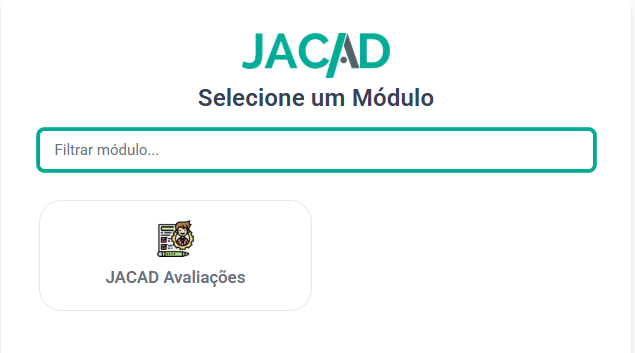
Figura 1 - Seleção do módulo 'JACAD Avaliações'.
3. PERMISSÕES DE ACESSO
Além de o módulo estar habilitado, cada ação dentro dele é controlada por permissão. A liberação é feita no módulo 'Segurança', e vale para todo o grupo de usuário selecionado.
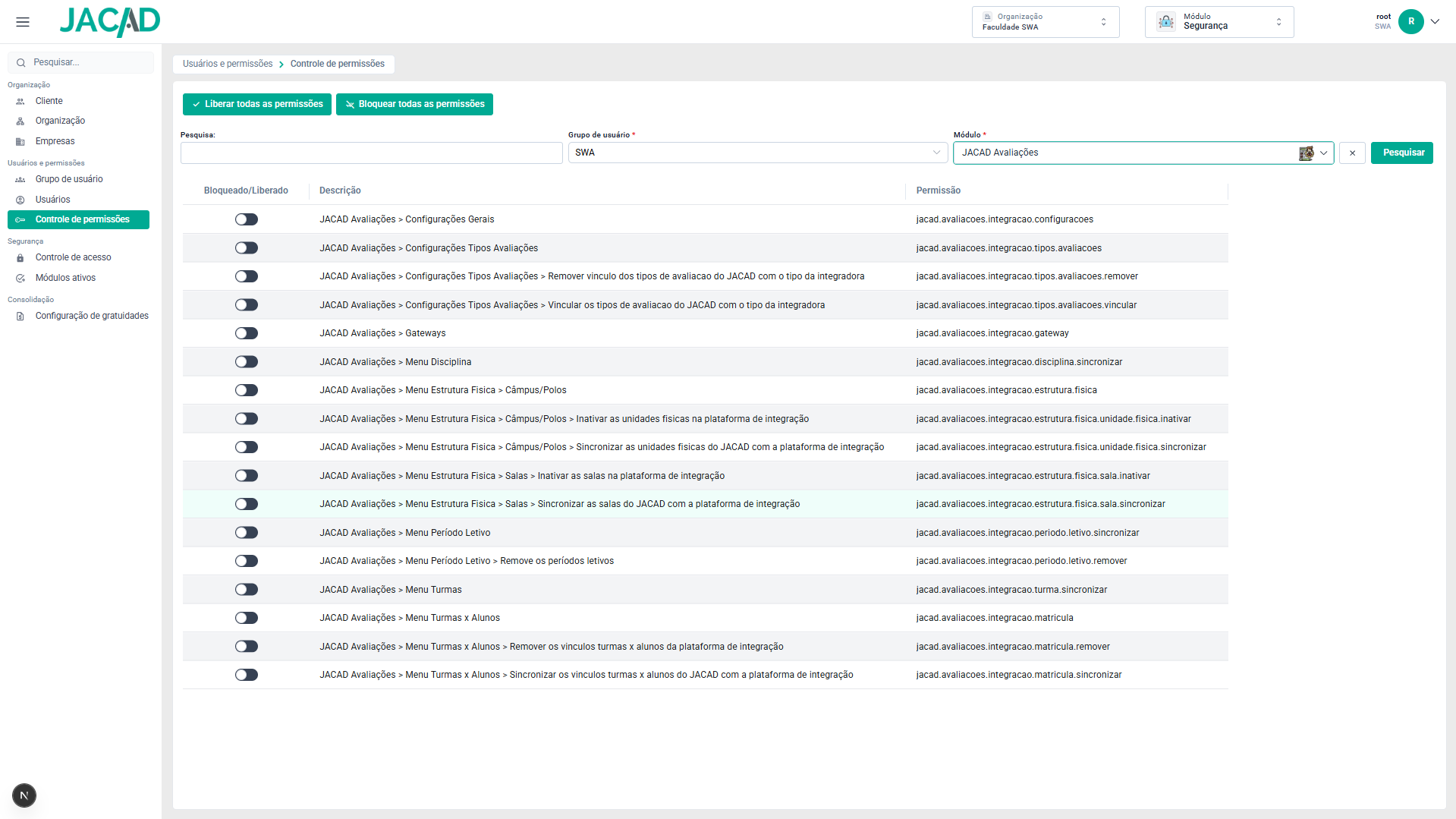
Figura 2 - Permissões do módulo 'JACAD Avaliações' no controle de permissões.
As permissões acompanham os menus do módulo e, dentro de cada menu, as ações que ele oferece:
- Configurações Gerais: acesso ao menu de configurações gerais.
- Configurações Tipos Avaliações: acesso ao menu, com permissões separadas para vincular e para remover o vínculo dos tipos de avaliação.
- Gateways: acesso ao menu de configuração do gateway.
- Menu Estrutura Física: acesso ao menu, com permissões separadas para sincronizar e para inativar os câmpus/polos e as salas.
- Menu Período Letivo: acesso ao menu e permissão de sincronização.
- Menu Turmas: acesso ao menu e permissão de sincronização.
- Menu Disciplina: acesso ao menu e permissão de sincronização.
- Menu Turmas x Alunos: acesso ao menu, com permissões separadas para sincronizar e para remover os vínculos.
4. CONFIGURAÇÕES GERAIS
Este menu guarda as definições que valem para todos os gateways cadastrados e para as rotinas automáticas. É um formulário único, preenchido uma vez e alterado sempre que a instituição mudar a forma de trabalhar.
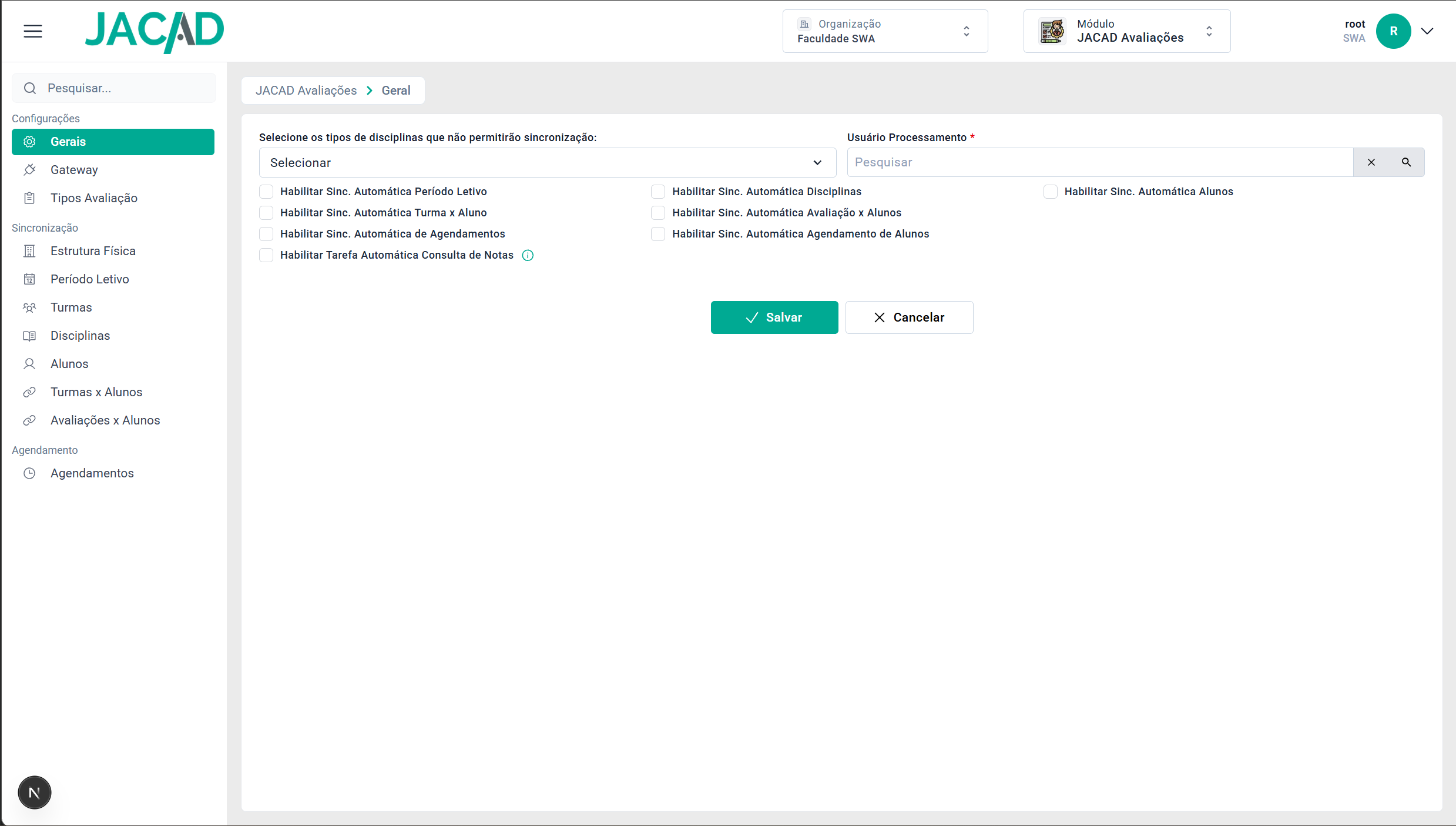
Figura 3 - Menu 'Gerais', na seção 'Configurações'.
Os campos do formulário são:
- Selecione os tipos de disciplinas que não permitirão sincronização: permite escolher um ou mais tipos de disciplina que ficarão de fora da integração. Os tipos marcados aqui não são retornados na sincronização das disciplinas.
- Usuário Processamento: usuário em nome do qual as rotinas automáticas serão executadas.
- Flags das tarefas: conjunto de caixas de seleção que liga e desliga, individualmente, cada uma das rotinas automáticas: Período Letivo, Disciplinas, Alunos, Turma x Aluno, Avaliação x Alunos, Agendamentos, Agendamento de Alunos e Consulta de Notas.
5. CONFIGURAÇÃO DO GATEWAY
O gateway é o canal de comunicação com a plataforma externa. É nele que ficam o endereço da instância da instituição, os dados de acesso, as opções aplicadas no envio das avaliações e a forma como a estrutura do JACAD será montada na plataforma. A tela está dividida em duas abas: 'Dados do gateway' e 'Níveis da hierarquia'.
5.1. ABA DADOS DO GATEWAY
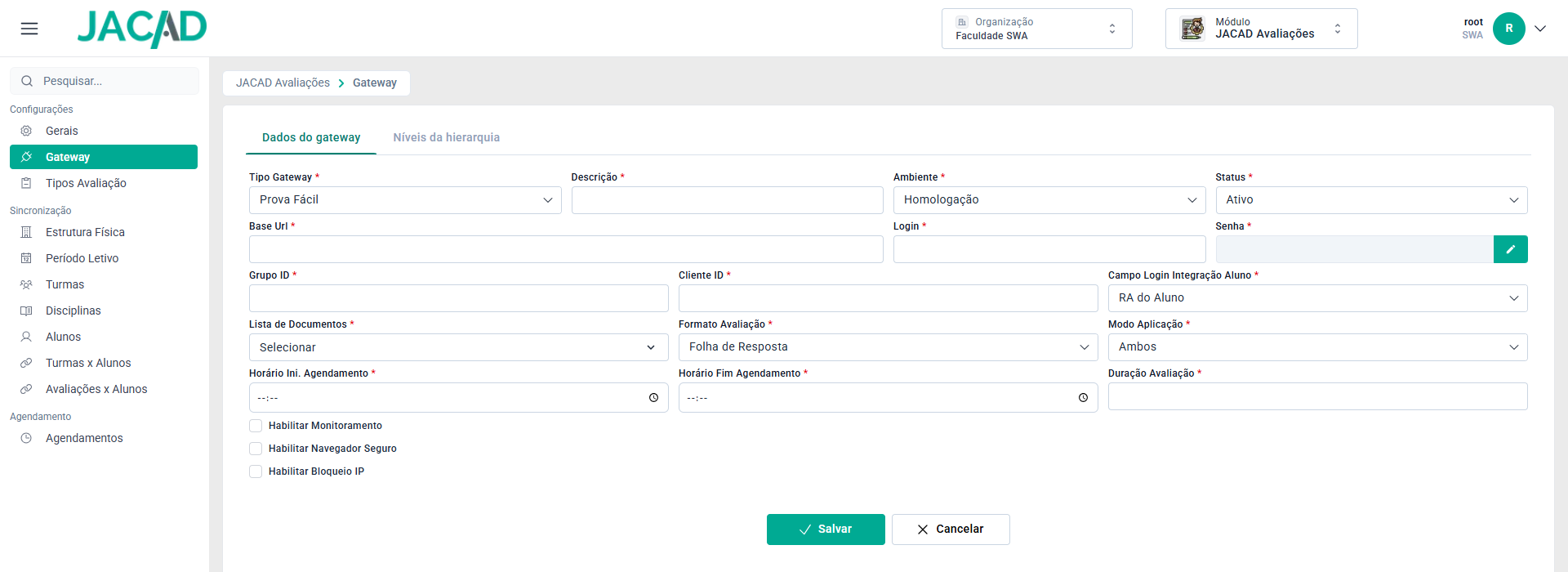
Figura 4 - Aba 'Dados do gateway' do menu 'Gateway'.
Identificação e acesso:
- Tipo Gateway: plataforma com a qual o módulo fará as sincronizações e consultas.
- Descrição: texto livre para identificar o gateway nas listagens do módulo.
- Ambiente: define se a configuração aponta para o ambiente de homologação ou de produção da plataforma.
- Status: define se o gateway está 'Ativo' ou 'Inativo'.
- Base Url: endereço da instância da instituição na plataforma. A Prova Fácil utiliza uma instância por cliente, por isso esse endereço precisa ser informado.
- Login: login de acesso da instituição ao gateway informado.
- Senha: senha de acesso da instituição ao gateway. O campo é armazenado de forma criptografada e é alterado pelo botão com o lápis, ao lado dele.
Identificadores exigidos pela plataforma:
- Grupo ID: identificador do grupo da instituição na plataforma.
- Cliente ID: identificador da instituição na plataforma.
Opções aplicadas no envio dos alunos e das avaliações:
- Campo Login Integração Aluno: define qual informação do aluno será usada como login na plataforma, por exemplo 'RA do Aluno'.
- Lista de Documentos: tipos de documento enviados junto com as avaliações. Permite mais de uma opção.
- Formato Avaliação: formato da avaliação enviado à plataforma.
- Modo Aplicação: modo de aplicação da avaliação enviado à plataforma.
- Horário Ini. Agendamento: horário de início da avaliação.
- Horário Fim Agendamento: horário de término da avaliação.
- Duração Avaliação: duração das avaliações enviadas, em minutos.
- Habilitar Monitoramento: liga ou desliga o monitoramento durante a avaliação, recurso da plataforma Prova Fácil.
- Habilitar Navegador Seguro: liga ou desliga o navegador seguro (Safe Exam Browser) nas provas on-line.
- Habilitar Bloqueio IP: liga ou desliga o bloqueio por IP, recurso da plataforma Prova Fácil.
Quando o campo 'Ambiente' for preenchido com 'Homologação', o campo 'Base Url' deve receber o endereço gerado pela documentação da plataforma. Para obtê-lo, abra a documentação da Prova Fácil, selecione qualquer item do menu 'Reference', escolha um dos endereços apresentados e, na janela de demonstração à direita, clique em 'Switch to Console'. Copie o endereço exibido até a terminação '.com', conforme a figura a seguir.
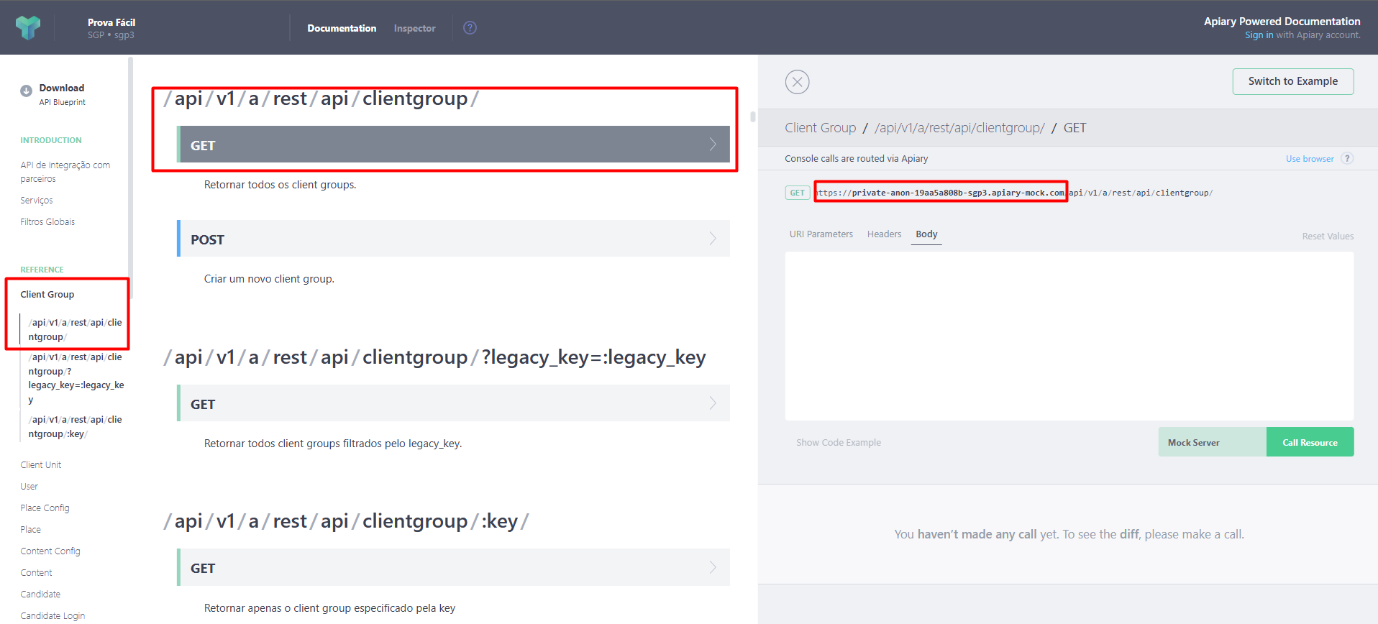
Figura 5 - Endereço de homologação na documentação da plataforma, na opção 'Switch to Console'.
5.2. ABA NÍVEIS DA HIERARQUIA
Nesta aba a instituição define como as informações do JACAD serão organizadas na plataforma. Os níveis são os que existem na configuração da instituição na Prova Fácil e aparecem em três quadros: 'Estrutura física (local)', com os locais de prova; 'Estrutura acadêmica'; e 'Estrutura de conteúdo'. Para cada nível, a instituição indica de onde o JACAD tira o nome que será enviado.
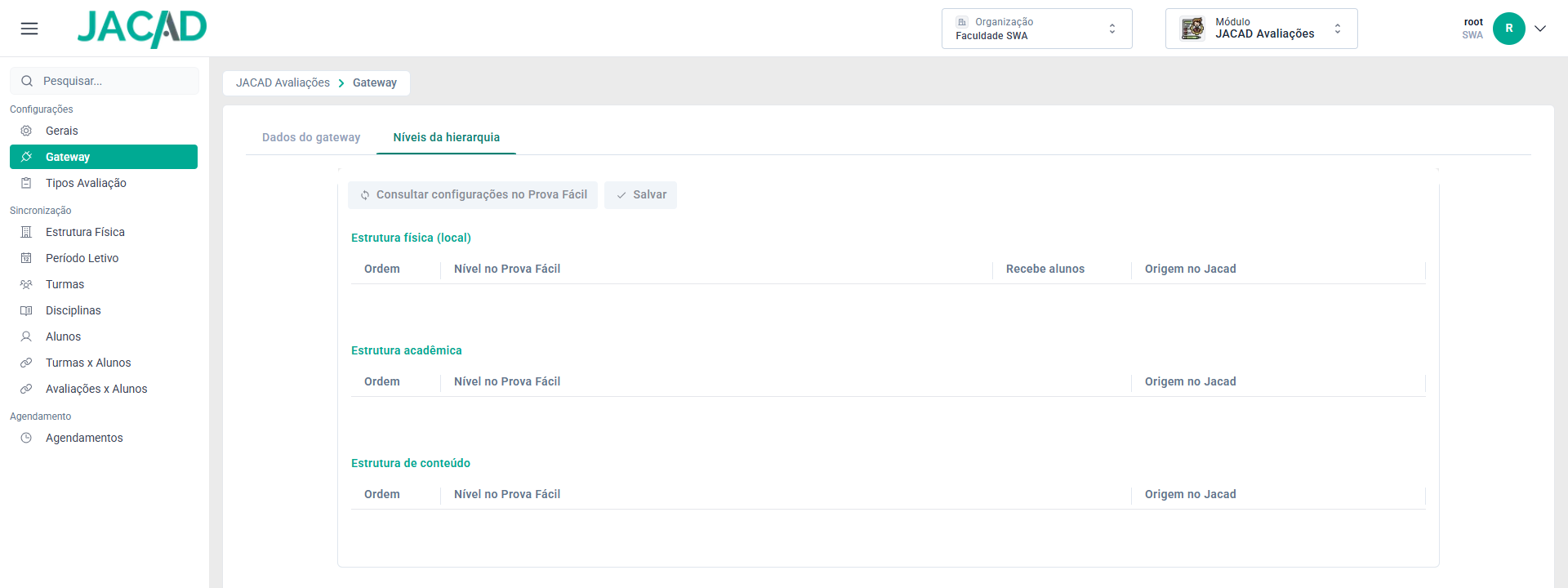
Figura 6 - Aba 'Níveis da hierarquia' do menu 'Gateway'.
As colunas de cada quadro são:
- Ordem: posição do nível na hierarquia, do mais amplo para o mais específico.
- Nível no Prova Fácil: nome do nível na configuração da instituição na plataforma.
- Recebe alunos: disponível no quadro 'Estrutura física (local)', indica o nível ao qual os alunos são vinculados na plataforma.
- Origem no Jacad: informação do JACAD que dará nome ao nível.
Na estrutura física, as origens disponíveis são 'Câmpus/Polo', 'Cidade Polo', 'Andar Sala' e 'Sala'. Com a configuração mais comum, cada câmpus/polo sincronizado forma, na plataforma, a seguinte árvore de locais:
- Unidade: nome do câmpus/polo. É o local que o aluno recebe na plataforma.
- Cidade: cidade cadastrada no câmpus/polo.
- Prédio/Andar: andar da primeira sala vinculada ao câmpus/polo.
- Sala: um nível para cada sala vinculada ao câmpus/polo, com o nome cadastrado no JACAD.
6. TIPOS DE AVALIAÇÃO
Este menu relaciona as avaliações cadastradas nos sistemas de avaliação do JACAD com os tipos de avaliação que existem na plataforma. Enquanto esse vínculo não for criado, a avaliação não é enviada.
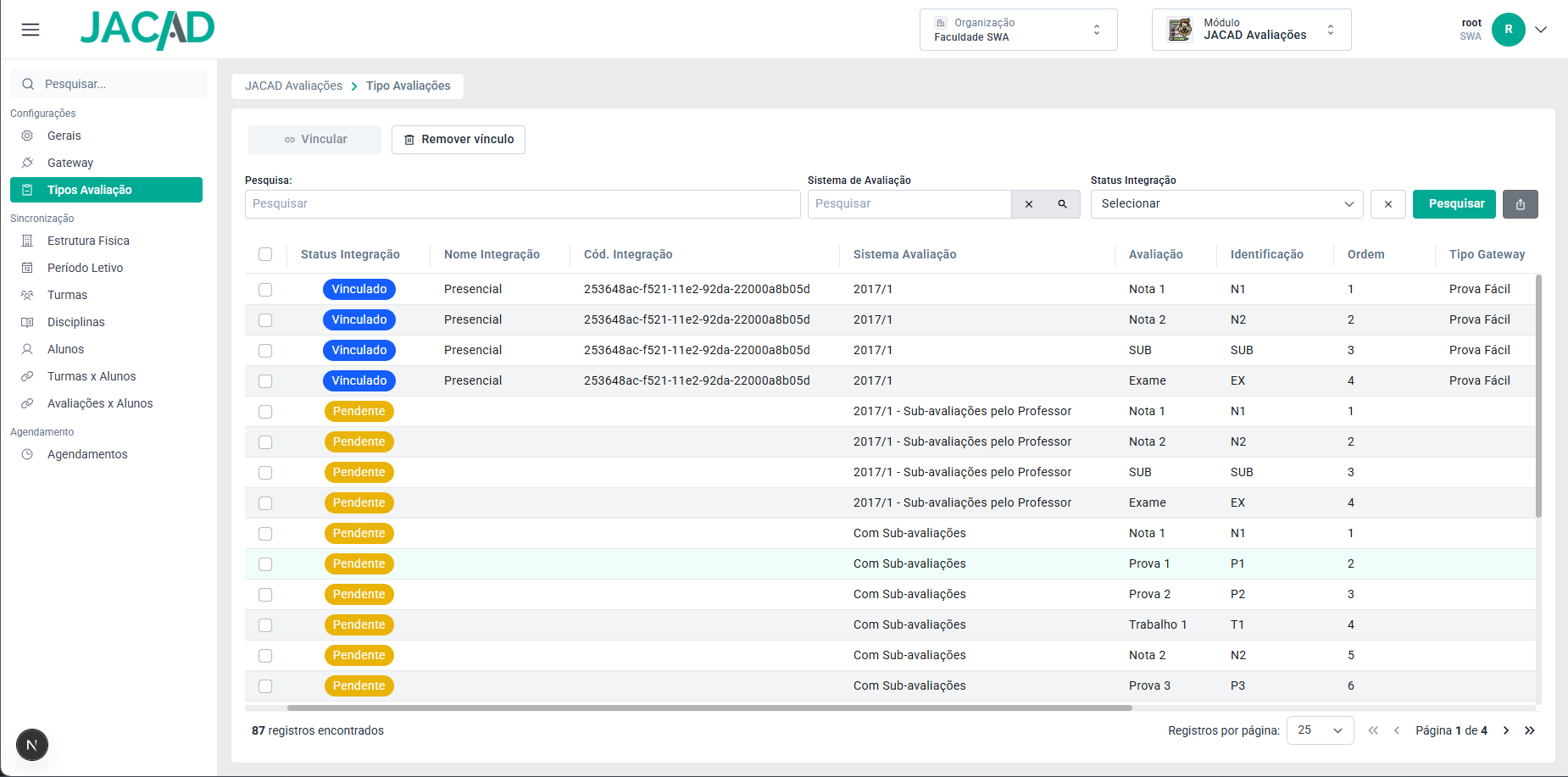
Figura 7 - Menu 'Tipos Avaliação', na seção 'Configurações'.
Os filtros de consulta são:
- Pesquisa: localiza pelo texto informado. A busca considera a descrição do sistema de avaliação e da avaliação, a identificação da avaliação, o tipo e a descrição do gateway e o código e o nome da integração.
- Sistema de Avaliação: retorna apenas as avaliações de um determinado sistema de avaliação.
- Status Integração: retorna apenas os registros de um determinado status de vínculo: 'Vinculado' ou 'Pendente'.
As colunas da listagem são:
- Sistema Avaliação: descrição do sistema de avaliação do registro apresentado.
- Avaliação: descrição da avaliação do registro apresentado.
- Identificação: identificação da avaliação do registro apresentado.
- Ordem: ordem da avaliação dentro do sistema de avaliação.
- Tipo Gateway: gateway utilizado na criação do vínculo.
- Gateway: descrição do gateway utilizado na criação do vínculo.
- Data Processamento: data em que o vínculo foi realizado.
- Cód. Integração: identificador do tipo de avaliação na plataforma.
- Status Integração: 'Vinculado', quando o vínculo foi criado com sucesso, ou 'Pendente', quando ainda é necessário criá-lo.
- Msg. Retorno: mensagem devolvida pela plataforma no momento do vínculo.
- Não enviar tipo na tarefa aut.: coluna editável na própria listagem, que liga ou desliga o envio automático daquele tipo de avaliação.
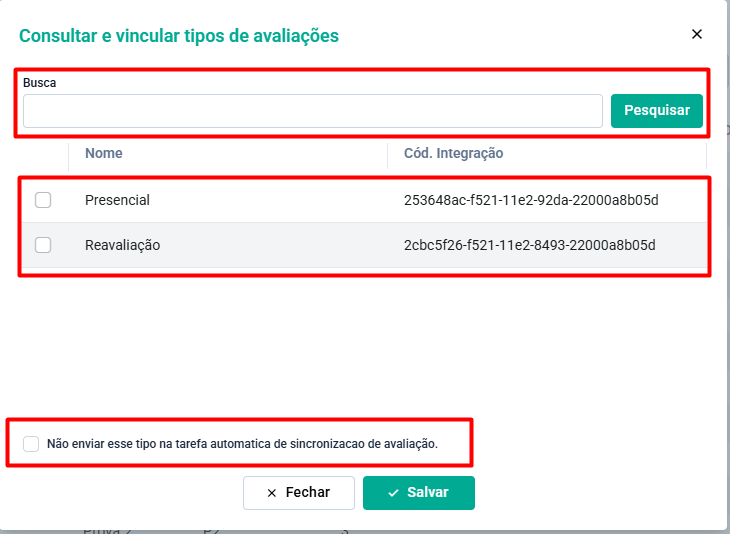
Figura 8 - Janela 'Consultar e vincular tipos de avaliações'.
Para desfazer um vínculo, selecione o registro na listagem e clique em 'Remover vínculo'. A ação remove o vínculo no JACAD.
7. ESTRUTURA FÍSICA
Este menu envia à plataforma os câmpus/polos da instituição e, junto com cada um, as salas em que as provas serão aplicadas. Antes de sincronizar, cada sala precisa ter o andar informado e estar vinculada ao seu câmpus/polo no cadastro do JACAD, como mostra o tópico a seguir.
7.1. PREPARAR O CADASTRO: ANDAR, SALA E CÂMPUS/POLO
Os nomes dos níveis da estrutura física na plataforma vêm do cadastro do JACAD: o câmpus/polo, a cidade do câmpus/polo, o andar da sala e a própria sala. Os passos abaixo são feitos no JACAD Desktop.
Cadastrar o andar
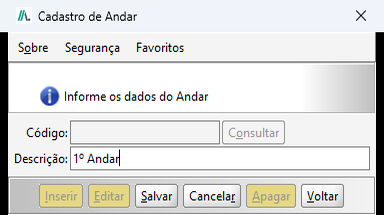
Figura 9 - Tela 'Cadastro de Andar' com um novo andar em inclusão.
Informar o andar na sala
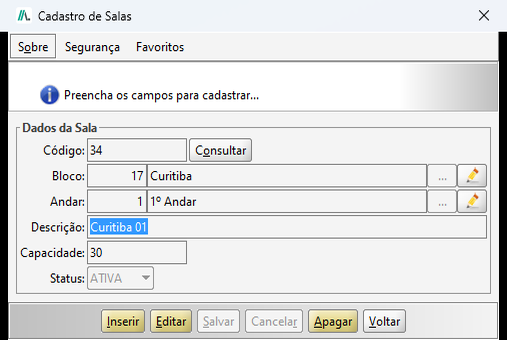
Figura 10 - Campo 'Andar' no cadastro de sala.
Vincular as salas ao câmpus/polo
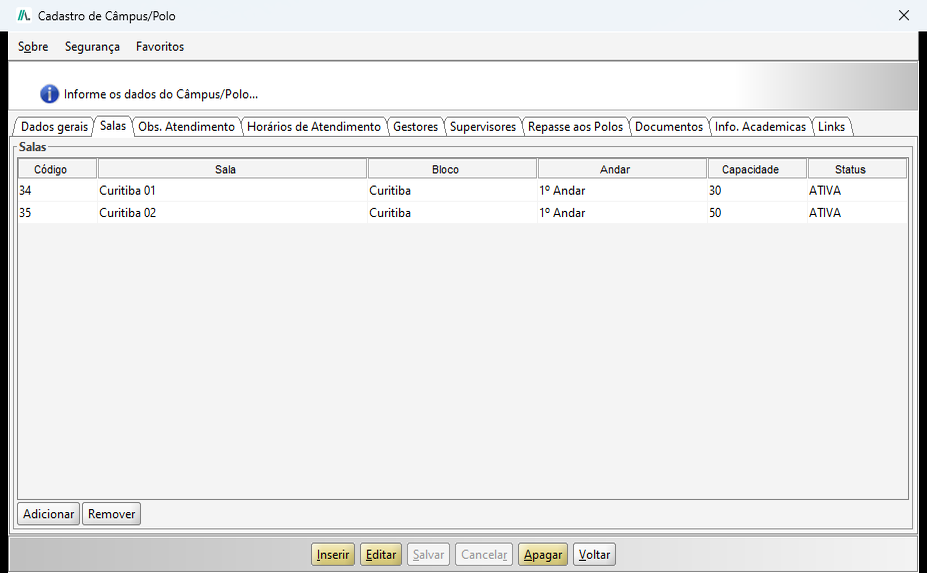
Figura 11 - Aba 'Salas' do cadastro de câmpus/polo, com as salas vinculadas.
As colunas da aba apresentam o código, a sala, o bloco, o andar, a capacidade e o status de cada sala vinculada.
7.2. SINCRONIZAR OS CÂMPUS/POLOS E AS SALAS
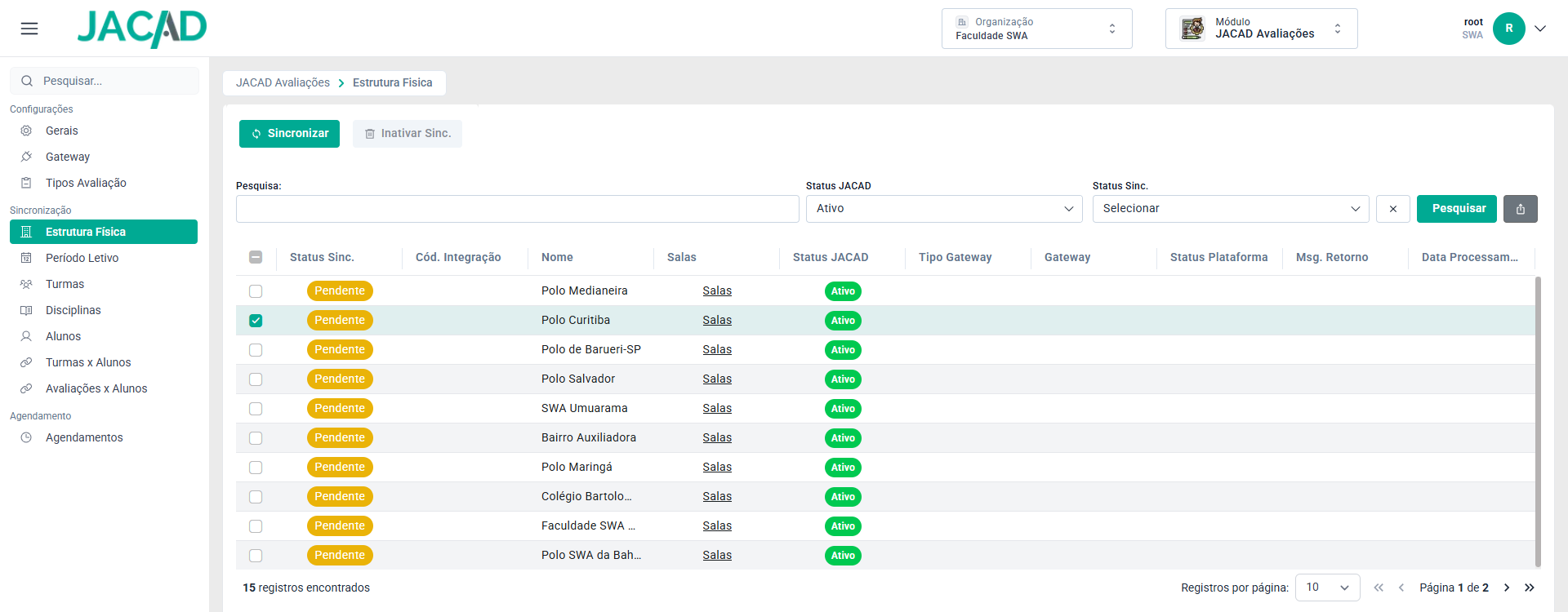
Figura 12 - Menu 'Estrutura Física', na seção 'Sincronização'.
Os botões da tela são:
- Sincronizar: envia à plataforma os câmpus/polos selecionados, com os níveis configurados no gateway e as salas vinculadas.
- Inativar Sinc.: altera para inativo, na plataforma, o status dos câmpus/polos selecionados.
Os filtros de consulta são:
- Pesquisa: localiza o câmpus/polo pelo nome.
- Status JACAD: status do câmpus/polo no JACAD: 'ATIVO' ou 'INATIVO'.
- Status Sinc.: status da sincronização com a plataforma: 'PENDENTE', 'SINCRONIZADO' ou 'ERRO'.
As colunas da listagem são:
- Status Sinc.: status da sincronização do registro: 'PENDENTE', 'SINCRONIZADO' ou 'ERRO'.
- Cód. Integração: código de identificação do registro na plataforma.
- Nome: nome do câmpus/polo cadastrado no JACAD, que será enviado na sincronização.
- Salas: abre a janela com as salas vinculadas ao câmpus/polo, descrita no tópico 7.3.
- Status JACAD: status do câmpus/polo no JACAD: 'ATIVO' ou 'INATIVO'.
- Tipo Gateway: gateway utilizado na sincronização do registro.
- Gateway: descrição do gateway utilizado na sincronização do registro.
- Status Plataforma: status do registro na plataforma: 'ATIVO' ou 'INATIVO'.
- Msg. Retorno: mensagem devolvida pela plataforma no momento da sincronização ou da inativação.
- Data Processamento: data em que a sincronização ou a inativação foi realizada.
7.3. CONSULTAR E INATIVAR AS SALAS DE UM CÂMPUS/POLO
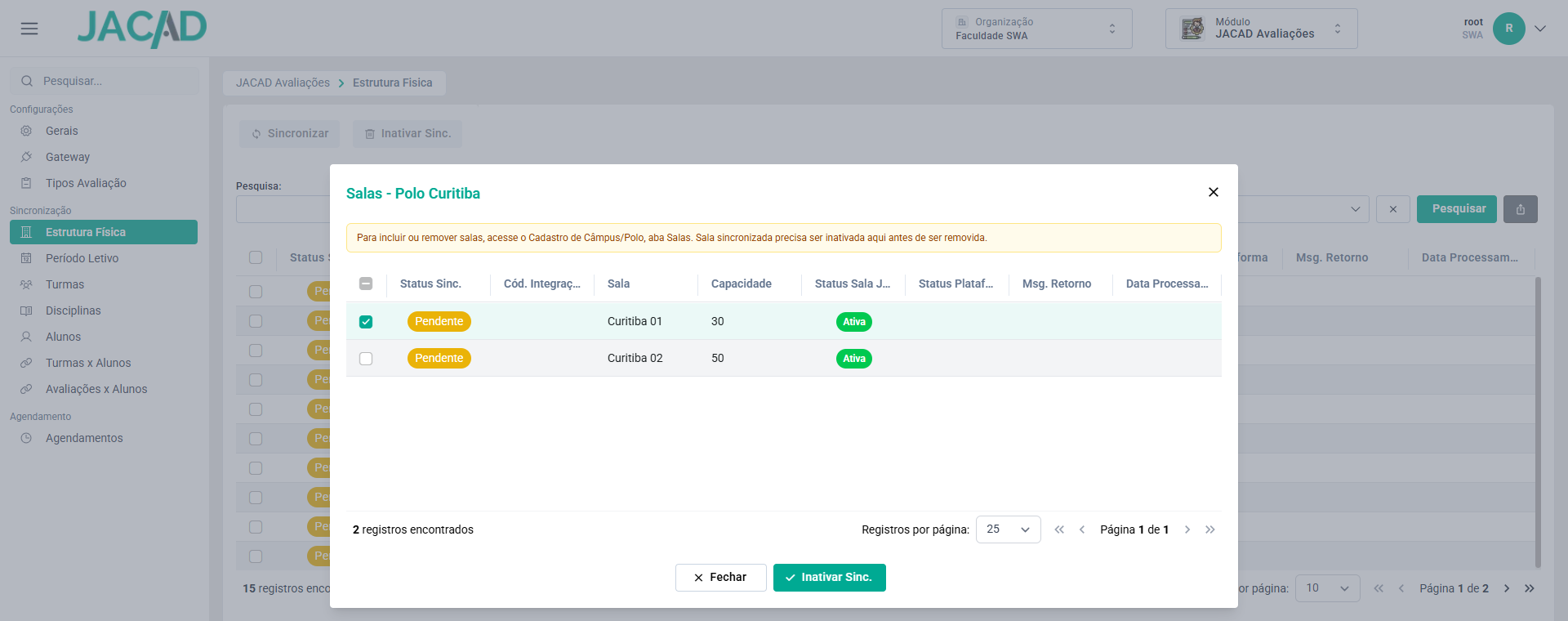
Figura 13 - Janela 'Salas' de um câmpus/polo, aberta pela coluna 'Salas'.
As colunas da janela são:
- Status Sinc.: status da sincronização da sala: 'PENDENTE', 'SINCRONIZADO' ou 'ERRO'.
- Cód. Integração: código de identificação da sala na plataforma.
- Sala: descrição da sala no JACAD.
- Capacidade: capacidade informada no cadastro da sala.
- Status Sala JACAD: status da sala no JACAD.
- Status Plataforma: status da sala na plataforma: 'ATIVO' ou 'INATIVO'.
- Msg. Retorno: mensagem devolvida pela plataforma no momento da sincronização ou da inativação.
- Data Processamento: data em que a sincronização ou a inativação foi realizada.
8. PERÍODO LETIVO
Este menu envia à plataforma os períodos letivos do JACAD. É a base do calendário: sem o período letivo sincronizado, as turmas não podem ser enviadas.
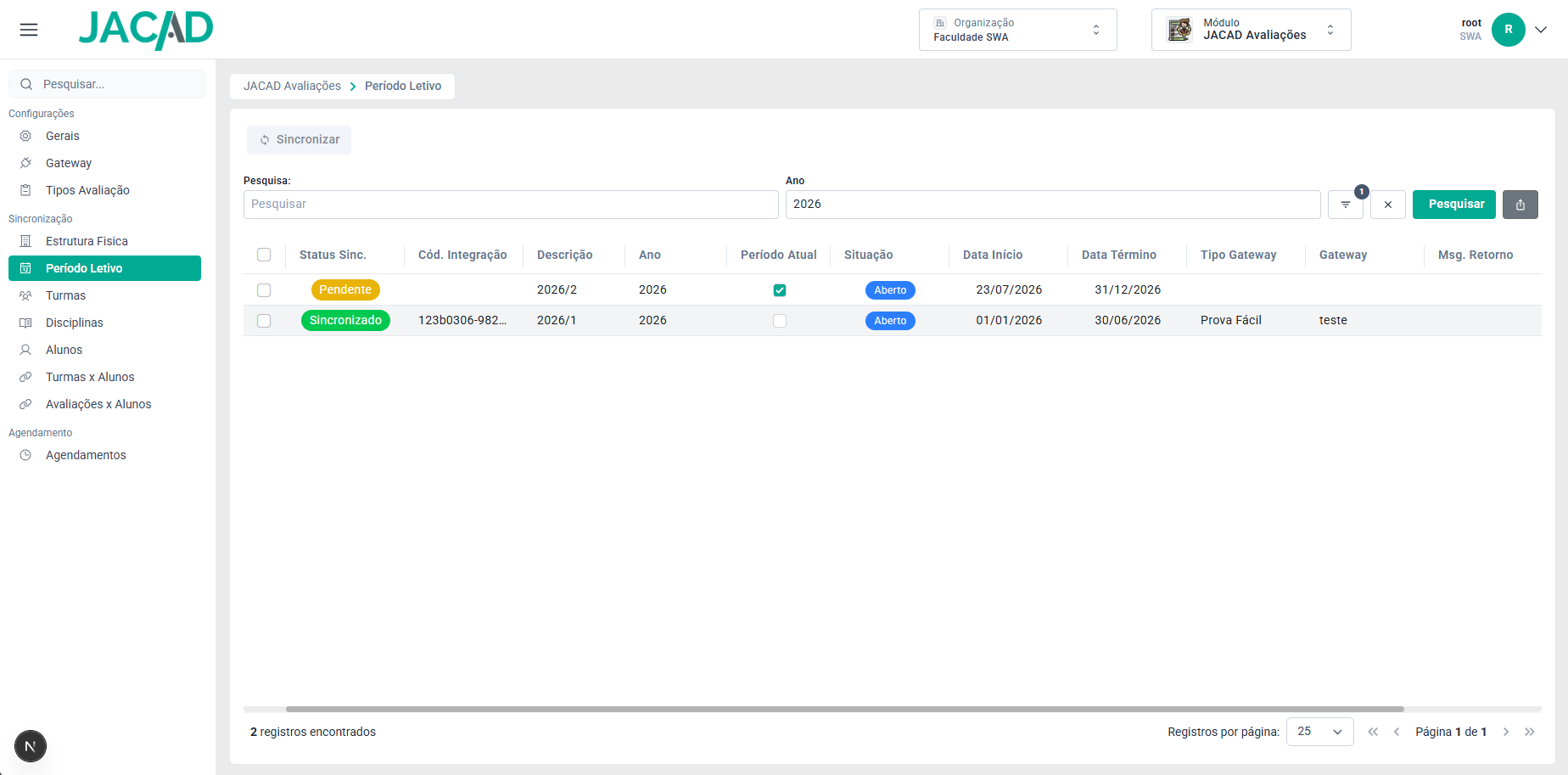
Figura 14 - Menu 'Período Letivo', na seção 'Sincronização'.
Os filtros de consulta são:
- Pesquisa: localiza pela descrição do período letivo.
- Ano: restringe a consulta a um determinado ano.
- Status JACAD: disponível em 'mais filtros', restringe a consulta pelo status do período no JACAD.
- Status Sinc.: disponível em 'mais filtros', restringe a consulta pelo status da sincronização: 'PENDENTE', 'SINCRONIZADO' ou 'ERRO'.
9. TURMAS
Este menu envia as turmas do JACAD à plataforma e também permite aproveitar turmas que já existam na plataforma, associando-as às turmas do JACAD.
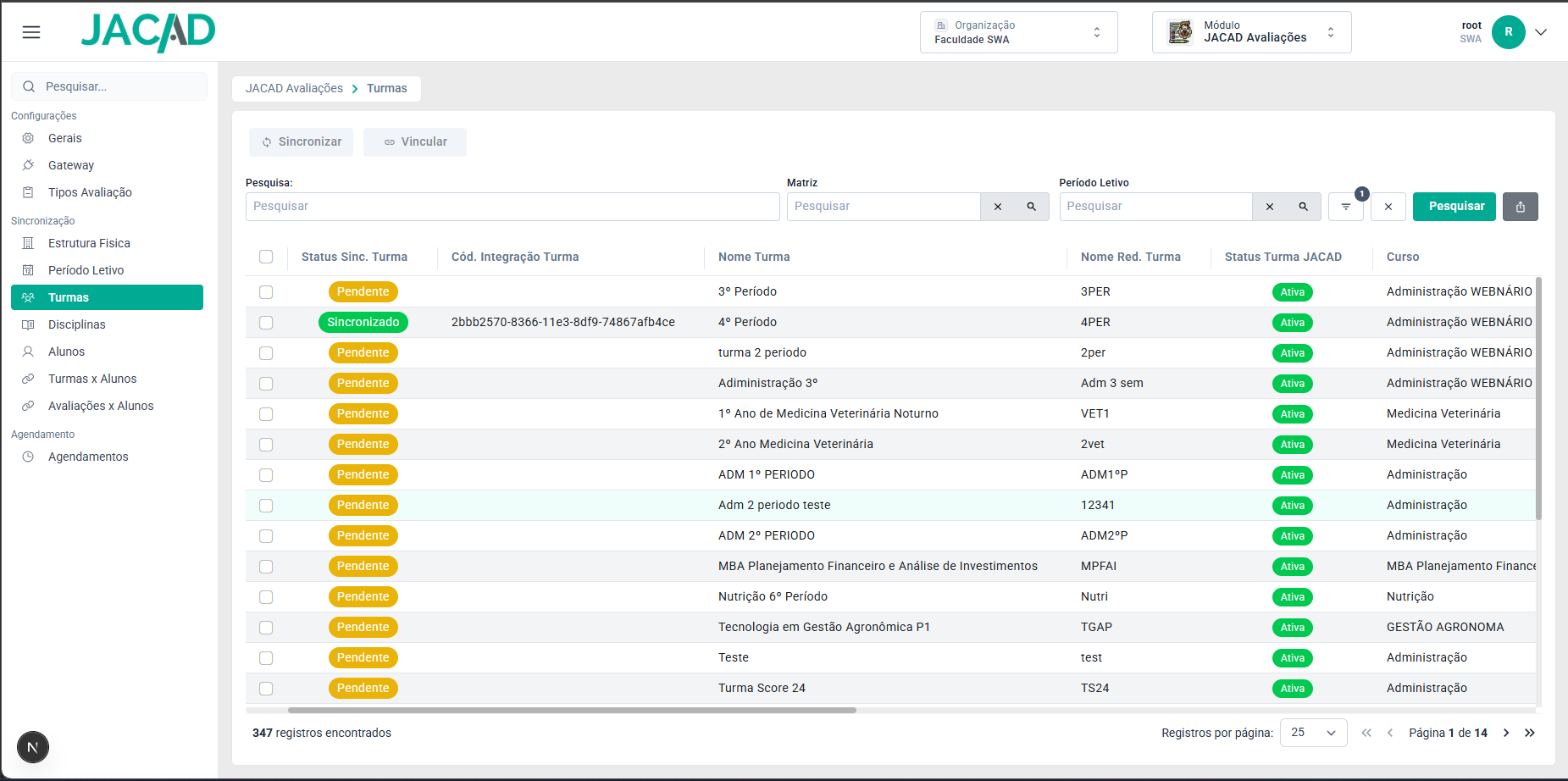
Figura 15 - Menu 'Turmas', na seção 'Sincronização'.
Os filtros de consulta são:
- Matriz: restringe a consulta às turmas de uma determinada matriz curricular.
- Período Letivo: restringe a consulta às turmas de um determinado período letivo.
- Status Turma: restringe a consulta pelo status da turma: 'ATIVA' ou 'INATIVA'.
- Status Sinc.: restringe a consulta pelo status da sincronização: 'PENDENTE', 'SINCRONIZADO' ou 'ERRO'.
As colunas da listagem são:
- Nome Turma: nome da turma no JACAD.
- Nome Red. Turma: nome reduzido da turma no JACAD.
- Status Turma JACAD: status da turma no JACAD: 'ATIVA', 'AGUARDANDO', 'ENCERRADA' ou 'CANCELADA'.
- Curso: curso do registro apresentado.
- Matriz: matriz curricular do registro apresentado.
- Período Letivo: período letivo do registro apresentado.
- Status Sinc. Período: status da sincronização do período letivo vinculado ao registro.
- Tipo Gateway: gateway utilizado na sincronização do registro.
- Gateway: descrição do gateway utilizado na sincronização do registro.
- Cód. Integração Turma: código de identificação da turma na plataforma.
- Status Sinc. Turma: status da sincronização do registro: 'PENDENTE', 'SINCRONIZADO' ou 'ERRO'.
- Status Turma Plataforma: status da turma na plataforma: 'ATIVO' ou 'INATIVO'.
- Msg. Retorno: mensagem devolvida pela plataforma no momento da sincronização.
- Data Processamento: data em que a sincronização foi realizada.
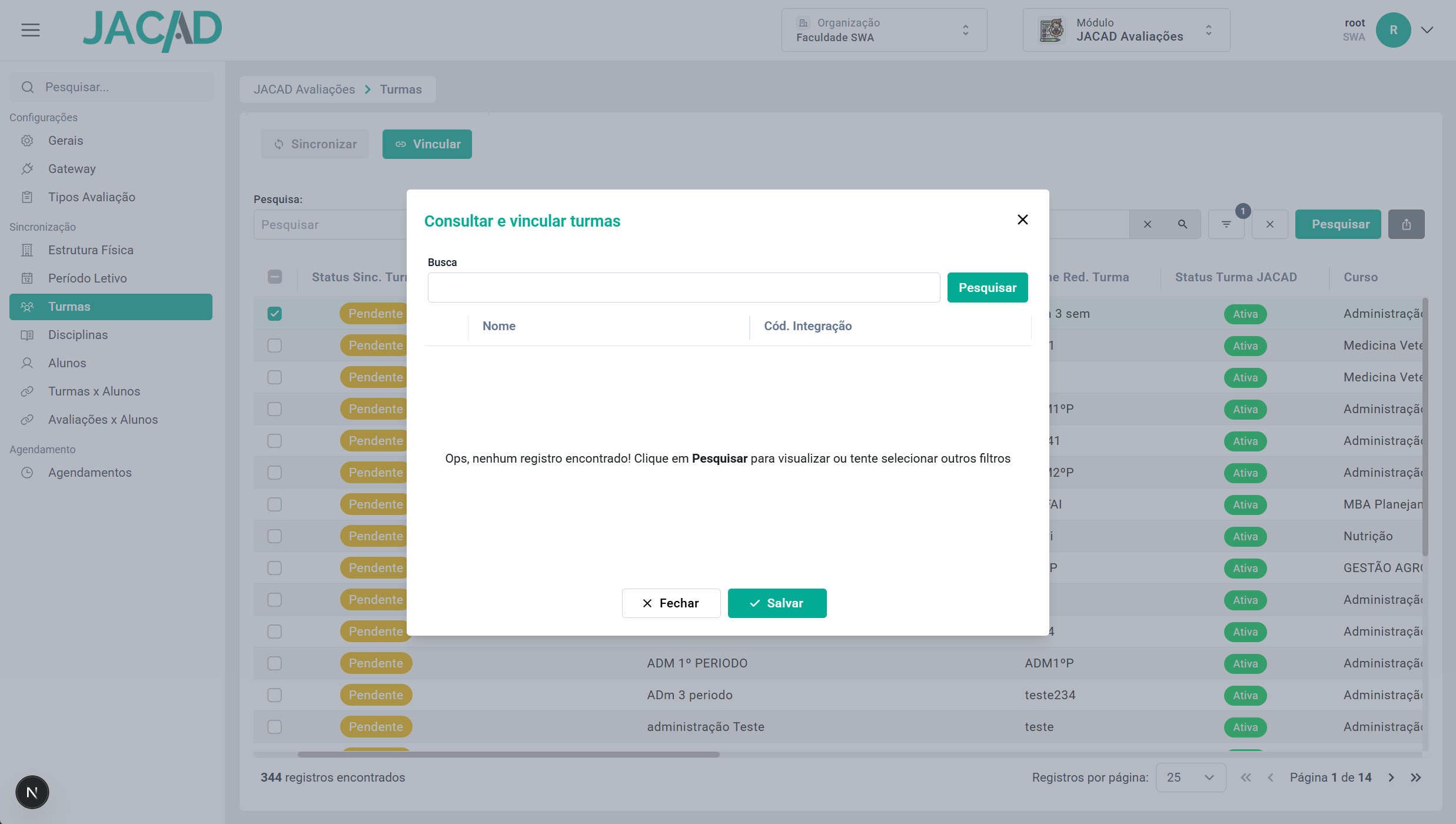
Figura 16 - Janela 'Consultar e vincular turmas', do menu 'Turmas'.
10. DISCIPLINAS
Este menu envia à plataforma as disciplinas base do JACAD.
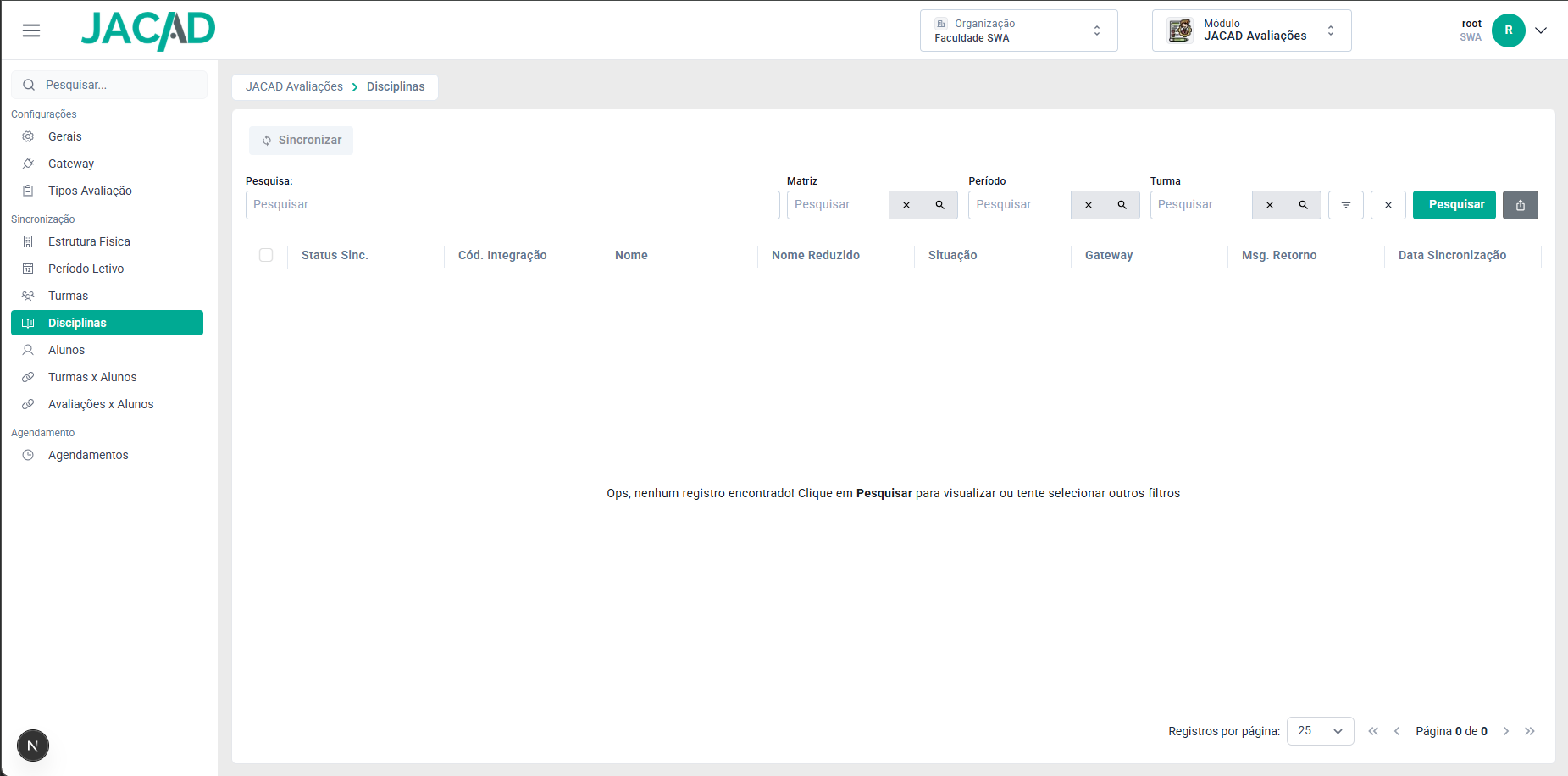
Figura 17 - Menu 'Disciplinas', na seção 'Sincronização'.
Os filtros de consulta são:
- Pesquisa: localiza pelo nome completo, pelo nome reduzido ou pelo identificador de integração.
- Matriz: restringe a consulta às disciplinas base utilizadas em uma matriz.
- Período: restringe a consulta às disciplinas base de um período de um curso.
- Turma: restringe a consulta às disciplinas base de uma turma.
- Status Sinc.: disponível em 'mais filtros', restringe a consulta pelo status da sincronização: 'PENDENTE', 'SINCRONIZADO' ou 'ERRO'.
11. ALUNOS
Este menu envia os alunos à plataforma. Cada aluno é enviado com o câmpus/polo do seu curso e com o local correspondente a esse câmpus/polo na estrutura física.
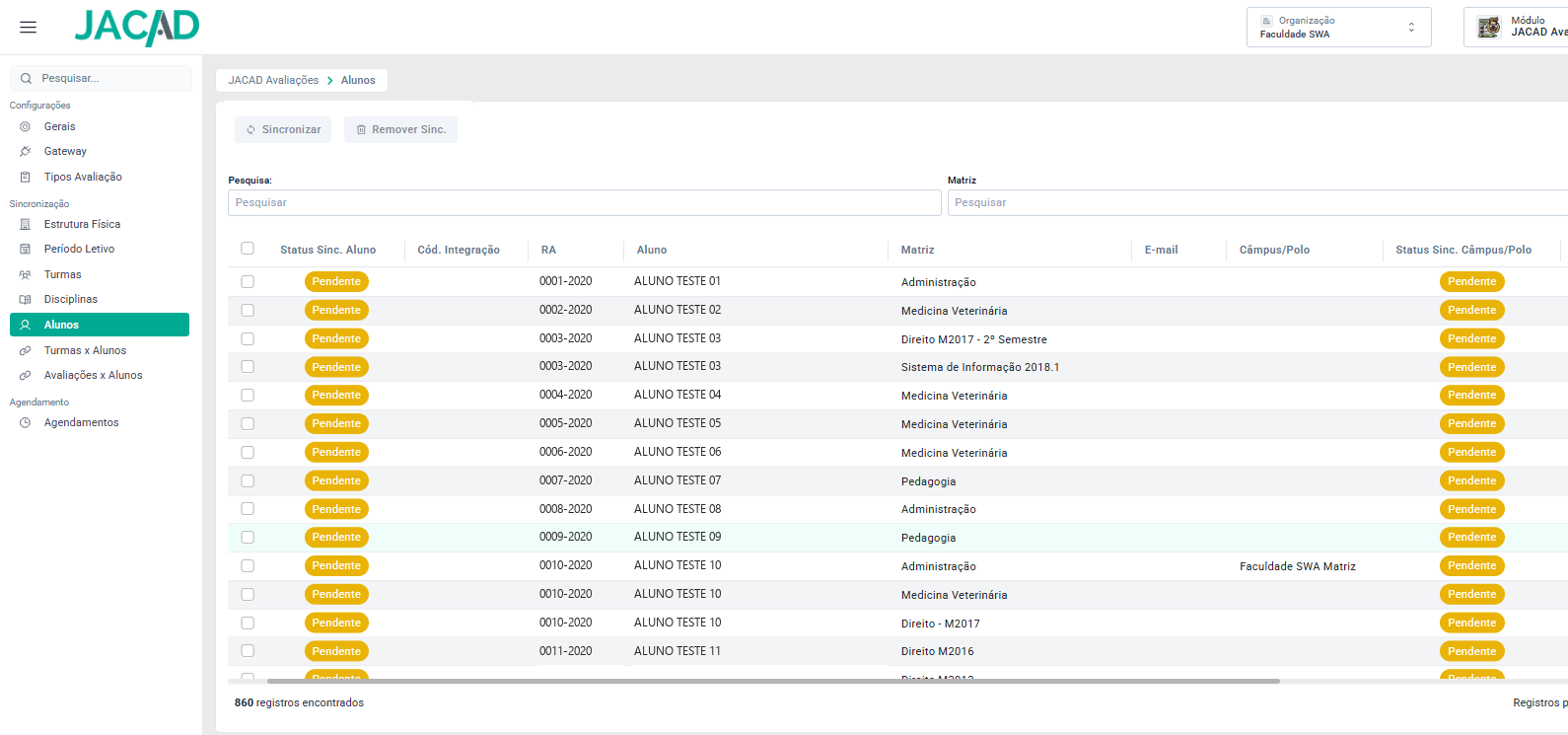
Figura 18 - Menu 'Alunos', na seção 'Sincronização'. Os dados pessoais foram substituídos por dados fictícios.
Duas colunas mostram a situação do câmpus/polo de cada aluno:
- Câmpus/Polo: câmpus/polo do curso do aluno.
- Status Sinc. Câmpus/Polo: status da sincronização desse câmpus/polo no menu 'Estrutura Física'.
O botão 'Sincronizar' também pode ser usado em um aluno que já está 'SINCRONIZADO'. Nesse caso, o sistema reenvia os dados atualizados do aluno à plataforma.
12. TURMAS X ALUNOS
Este menu envia à plataforma o vínculo entre a turma e o aluno, ou seja, a matrícula.
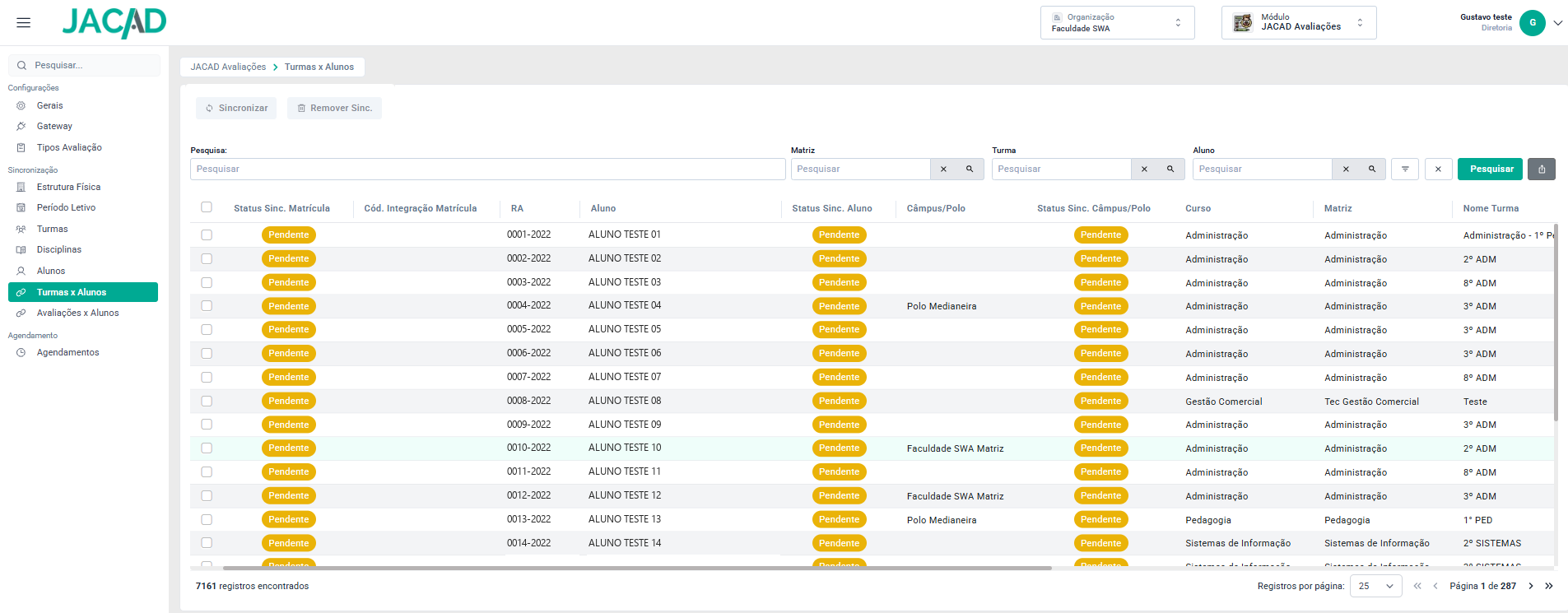
Figura 19 - Menu 'Turmas x Alunos', na seção 'Sincronização'. Os dados pessoais foram substituídos por dados fictícios.
As colunas 'Câmpus/Polo' e 'Status Sinc. Câmpus/Polo', logo após 'Status Sinc. Aluno', mostram o câmpus/polo do aluno e se ele já foi sincronizado. A rotina automática também não envia a matrícula enquanto esse câmpus/polo não estiver sincronizado.
Os filtros de consulta são:
- Pesquisa: localiza pelo nome completo, pelo nome reduzido ou pelo identificador de integração.
- Matriz: restringe a consulta a uma determinada matriz curricular.
- Turma: restringe a consulta a uma determinada turma.
- Aluno: restringe a consulta a um determinado aluno.
- Status Matrícula: disponível em 'mais filtros', restringe a consulta por um ou mais status de matrícula.
- Status Sinc.: disponível em 'mais filtros', restringe a consulta pelo status da sincronização: 'PENDENTE', 'SINCRONIZADO' ou 'ERRO'.
13. PREPARAÇÃO DO SISTEMA DE AVALIAÇÃO
As etapas seguintes, de envio das avaliações e dos agendamentos, dependem de uma preparação feita no cadastro acadêmico do JACAD Desktop: o período letivo precisa ter um subperíodo e um sistema de avaliação, esse sistema de avaliação precisa estar informado nas disciplinas que serão avaliadas e as avaliações precisam ter a data de realização preenchida.
13.1. CADASTRAR O SUBPERÍODO
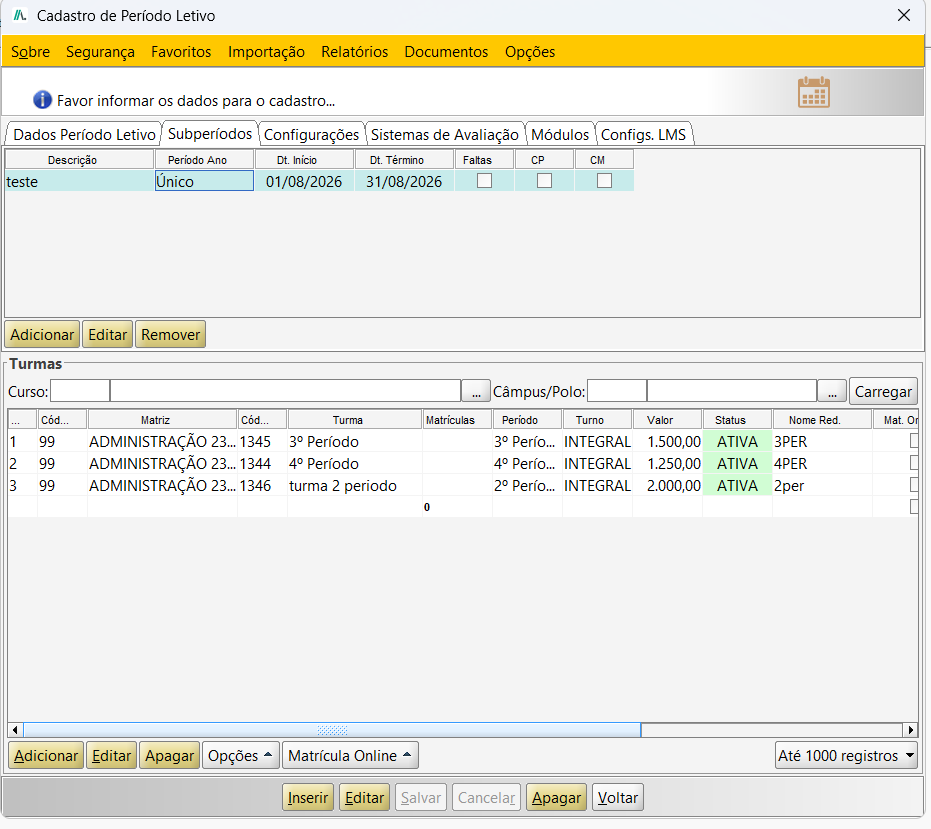
Figura 20 - Aba 'Subperíodos' do cadastro de período letivo.
13.2. ADICIONAR O SISTEMA DE AVALIAÇÃO AO PERÍODO
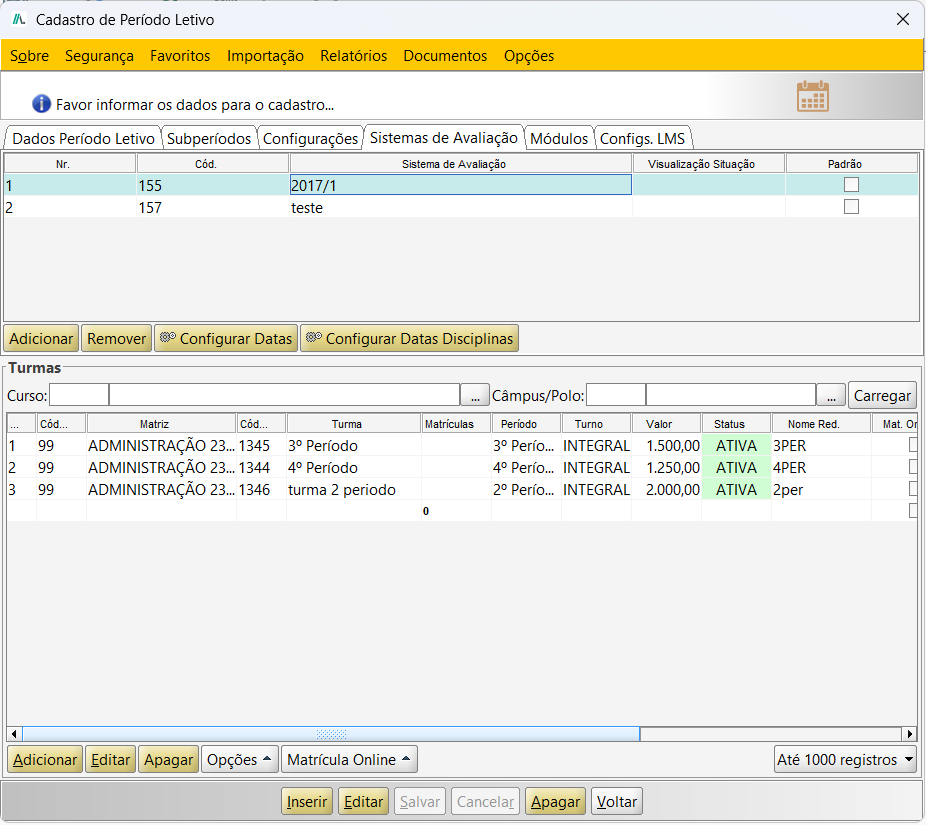
Figura 21 - Aba 'Sistemas de Avaliação' do cadastro de período letivo.
13.3. VINCULAR O SISTEMA DE AVALIAÇÃO ÀS DISCIPLINAS DA TURMA
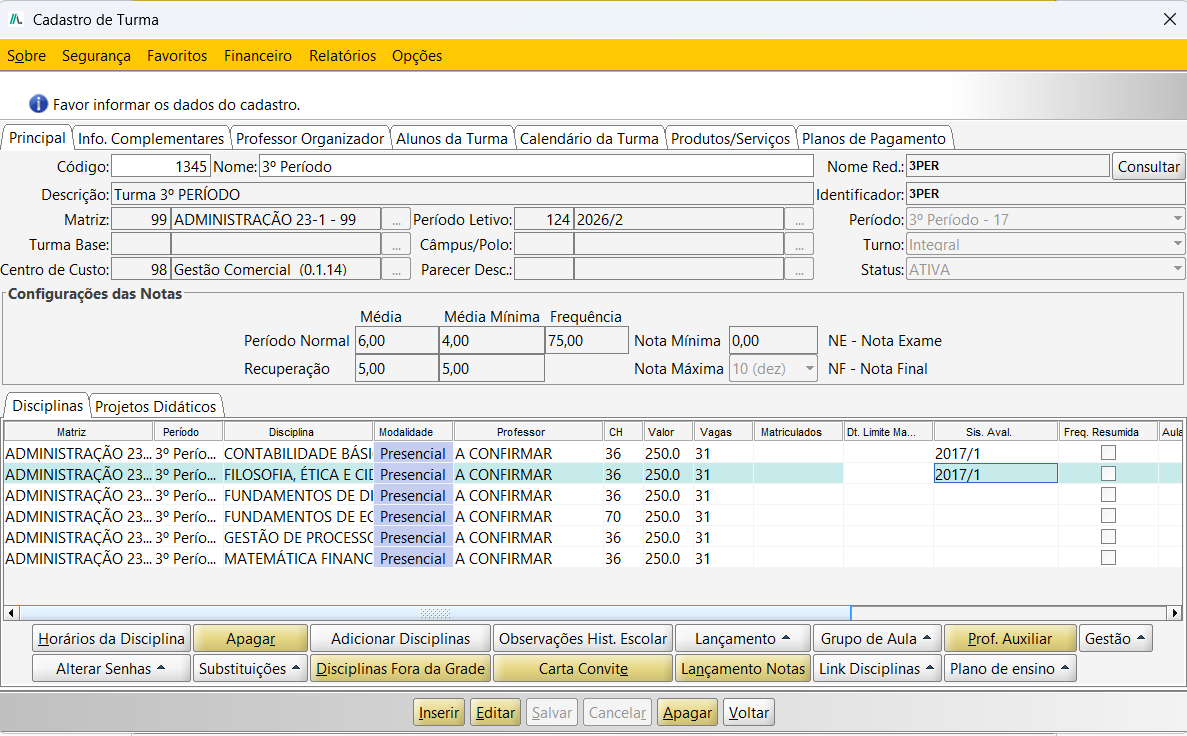
Figura 22 - Lista de disciplinas do cadastro de turma.
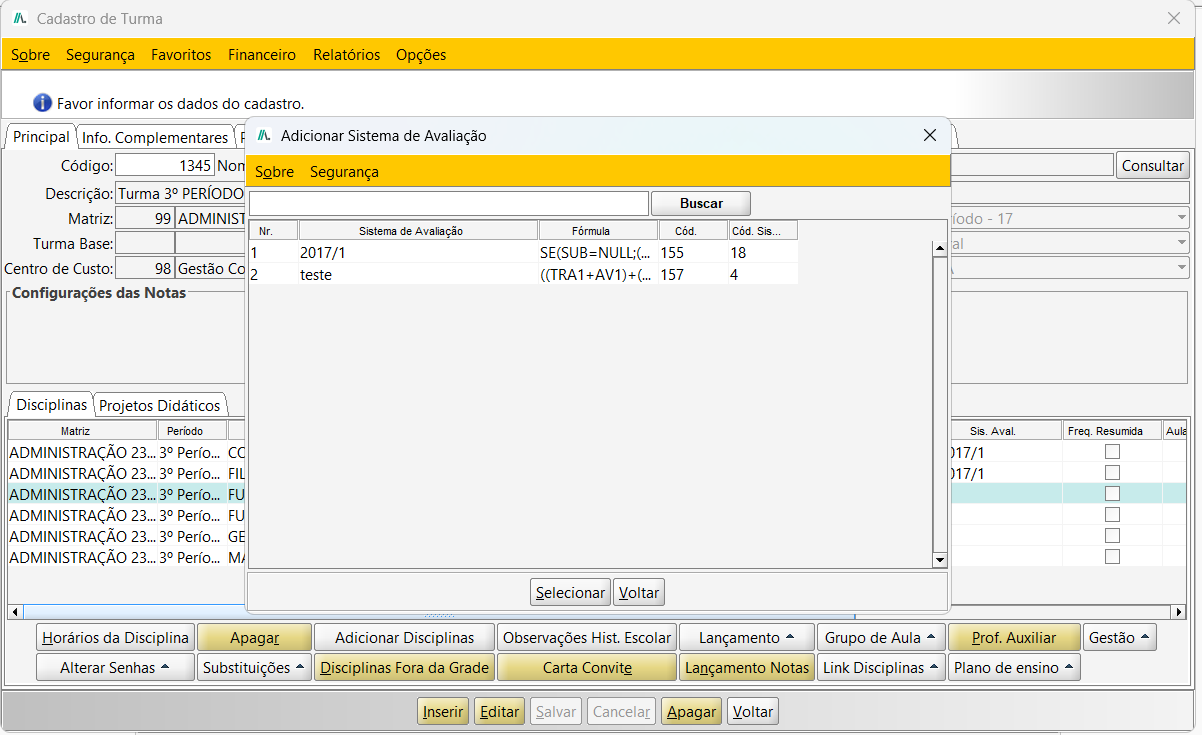
Figura 23 - Seleção do sistema de avaliação na disciplina da turma.
13.4. INFORMAR AS DATAS DE REALIZAÇÃO DAS AVALIAÇÕES
A data de realização pode ser informada de duas maneiras. A primeira trata uma avaliação por vez; a segunda trata várias disciplinas de uma só vez.
Primeira maneira – uma avaliação por vez:
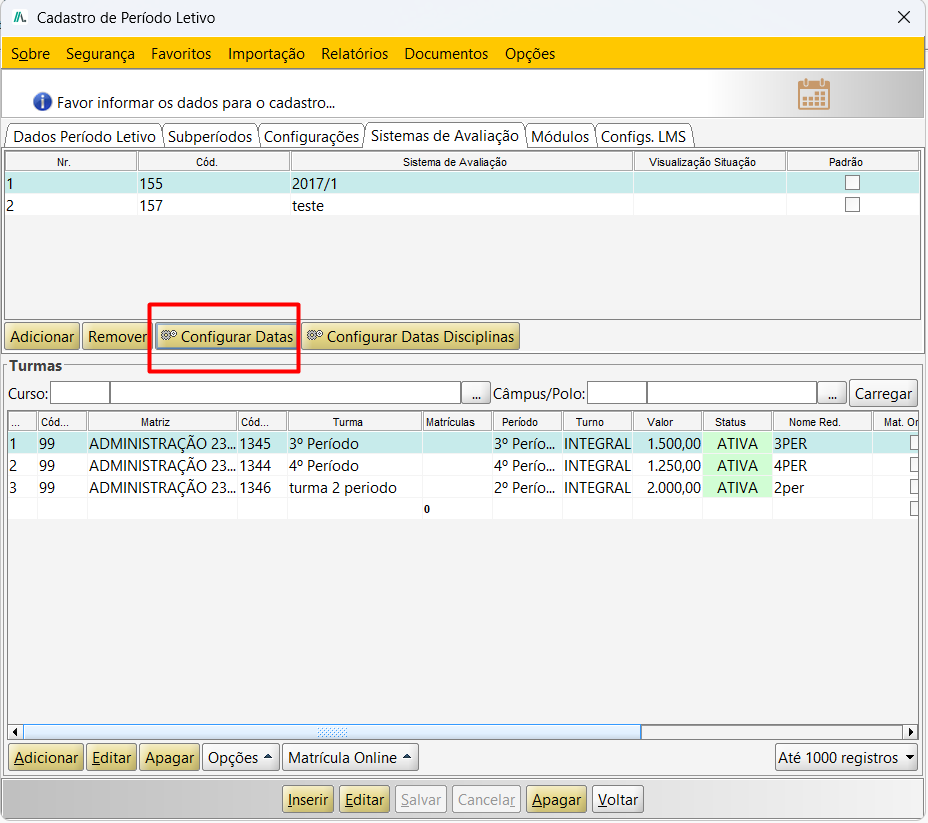
Figura 24 - Opção 'Configurar Datas', na aba 'Sistemas de Avaliação'.
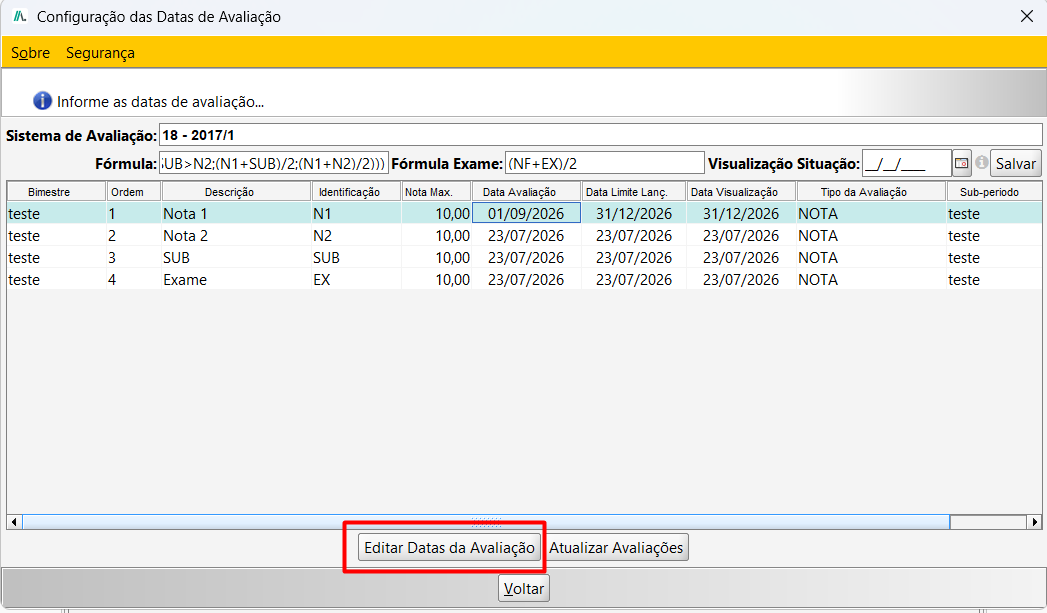
Figura 25 - Lista de avaliações do sistema de avaliação selecionado.
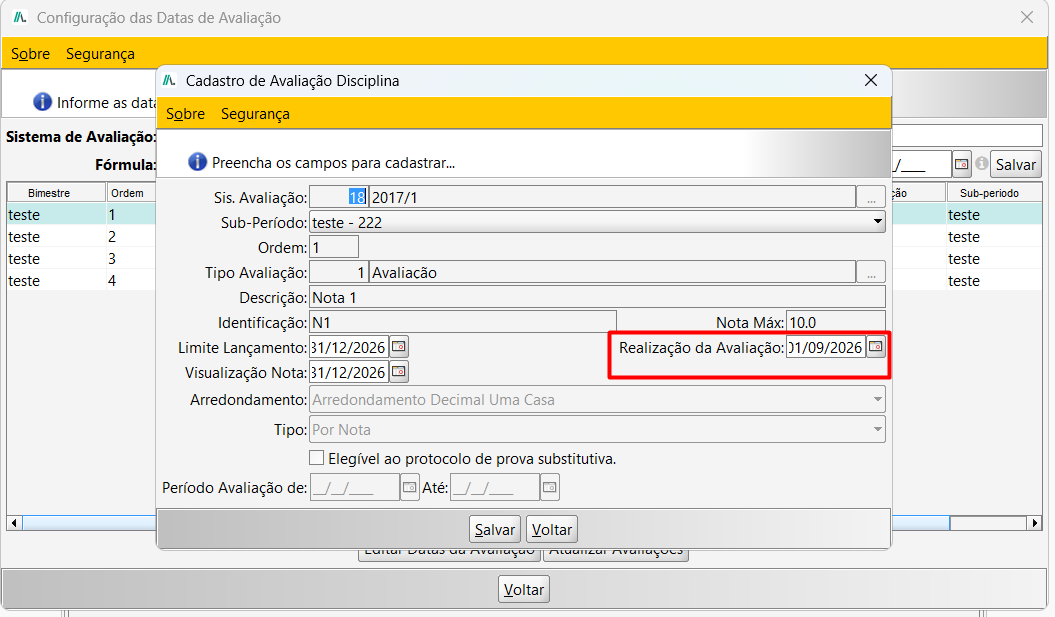
Figura 26 - Campo 'Realização da Avaliação', no cadastro de avaliação da disciplina.
Segunda maneira – várias disciplinas de uma vez:
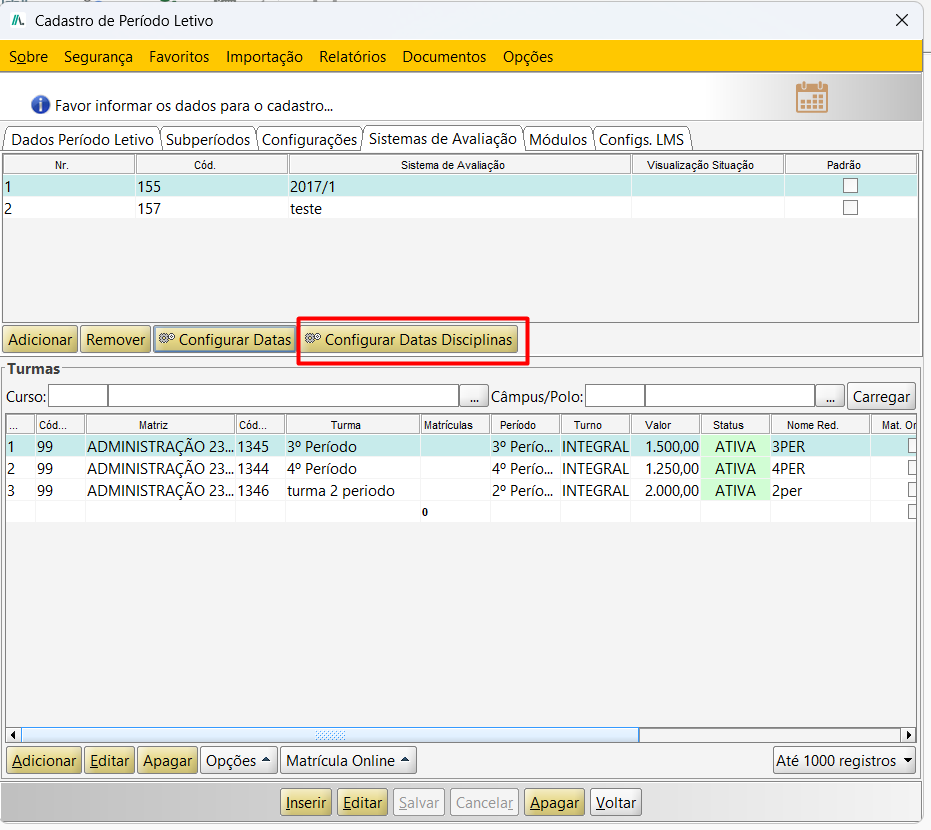
Figura 27 - Opção 'Configurar Datas Disciplinas', na aba 'Sistemas de Avaliação'.
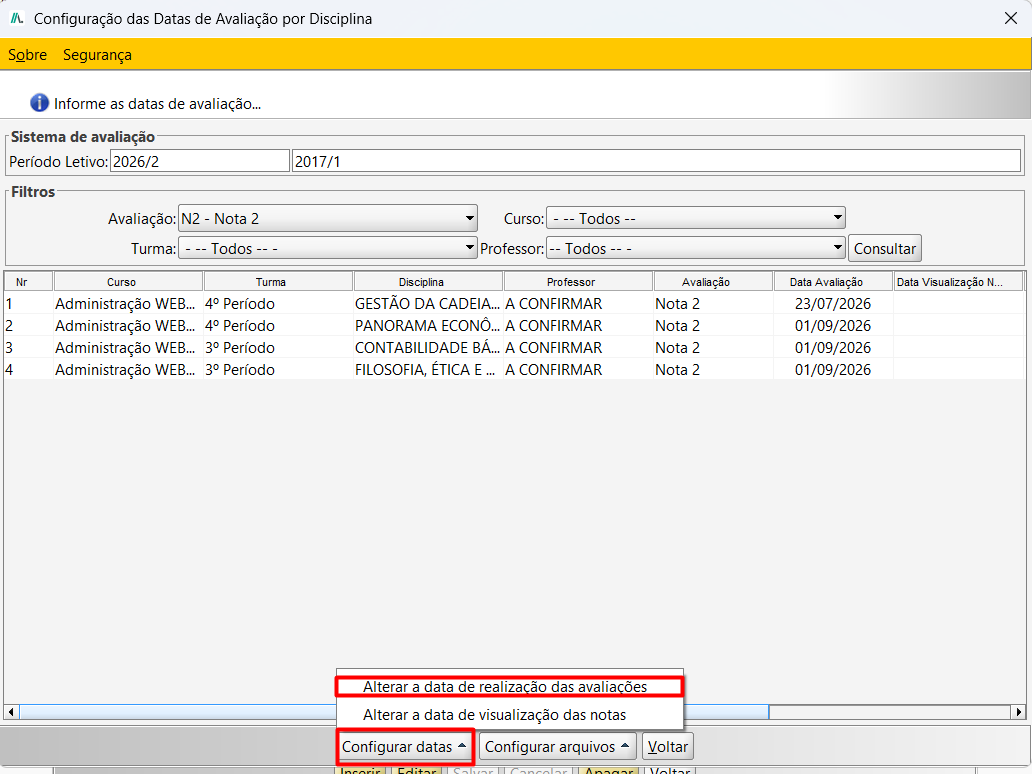
Figura 28 - Configuração das datas de realização para as disciplinas selecionadas.
14. AVALIAÇÕES X ALUNOS
Este menu envia à plataforma a relação entre a avaliação, o aluno e a disciplina.
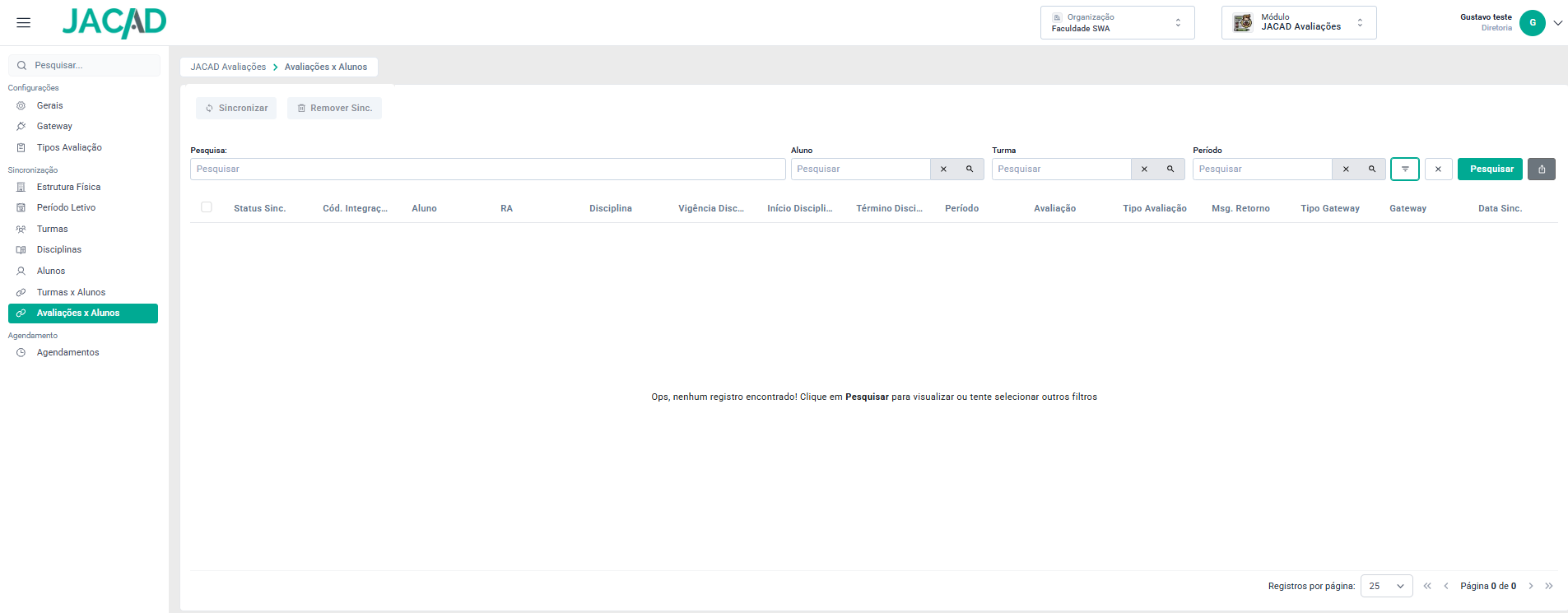
Figura 29 - Menu 'Avaliações x Alunos', na seção 'Sincronização'.
Os filtros de consulta são:
- Pesquisa: localiza pelo nome do aluno, pelo nome completo ou reduzido da disciplina e pelo identificador da avaliação.
- Aluno: restringe a consulta a um determinado aluno.
- Período: restringe a consulta aos alunos com matrícula em um determinado período.
- Turma: restringe a consulta aos alunos com matrícula em uma determinada turma.
- Status Sinc.: disponível em 'mais filtros', restringe a consulta pelo status da sincronização: 'PENDENTE', 'SINCRONIZADO' ou 'ERRO'.
- Apenas disciplinas vigentes: disponível em 'mais filtros', vem marcado e apresenta somente as disciplinas vigentes na data atual. Desmarque para ver as disciplinas que ainda não começaram ou que já terminaram.
Além das colunas do aluno, da disciplina, do período e da avaliação, três colunas mostram o período da disciplina:
- Vigência Disciplina: 'Vigente', 'Não iniciada' ou 'Encerrada', em relação à data atual.
- Início Disciplina: data de início da disciplina.
- Término Disciplina: data de término da disciplina.
15. AGENDAMENTOS
Este menu concentra a etapa final da integração: informar à plataforma quando, onde e para quem cada prova será aplicada. Está dividido em três abas, usadas nesta ordem: 'Grupos Agendamento', 'Agendamentos' e 'Agendamento Alunos'.
15.1. ABA GRUPOS AGENDAMENTO
O JACAD não possui uma estrutura de agendamentos no formato exigido pela plataforma. Por isso, antes de agendar, é necessário cadastrar um grupo de agendamento, que reúne as turmas que serão enviadas.
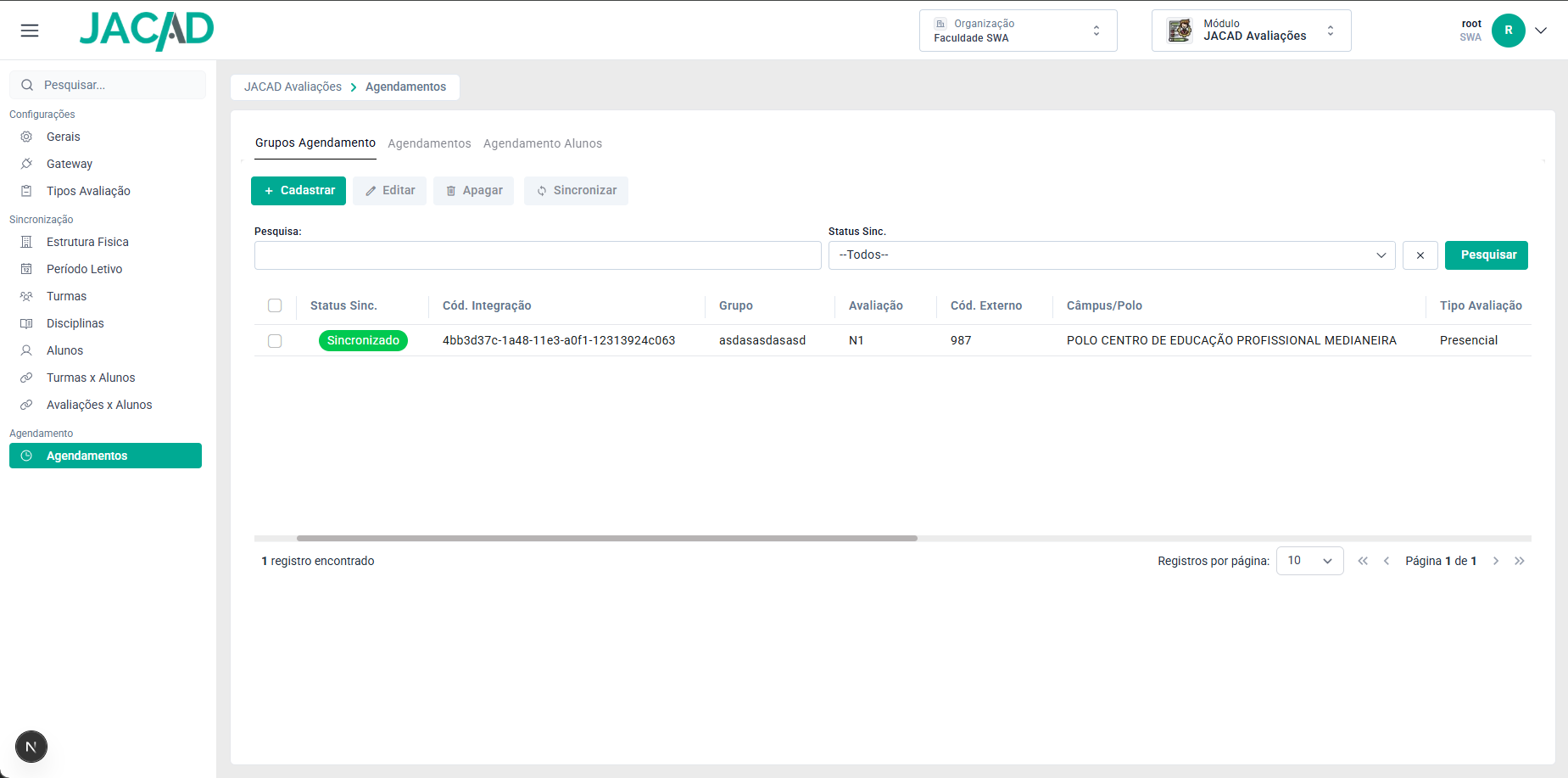
Figura 30 - Aba 'Grupos Agendamento' do menu 'Agendamentos'.
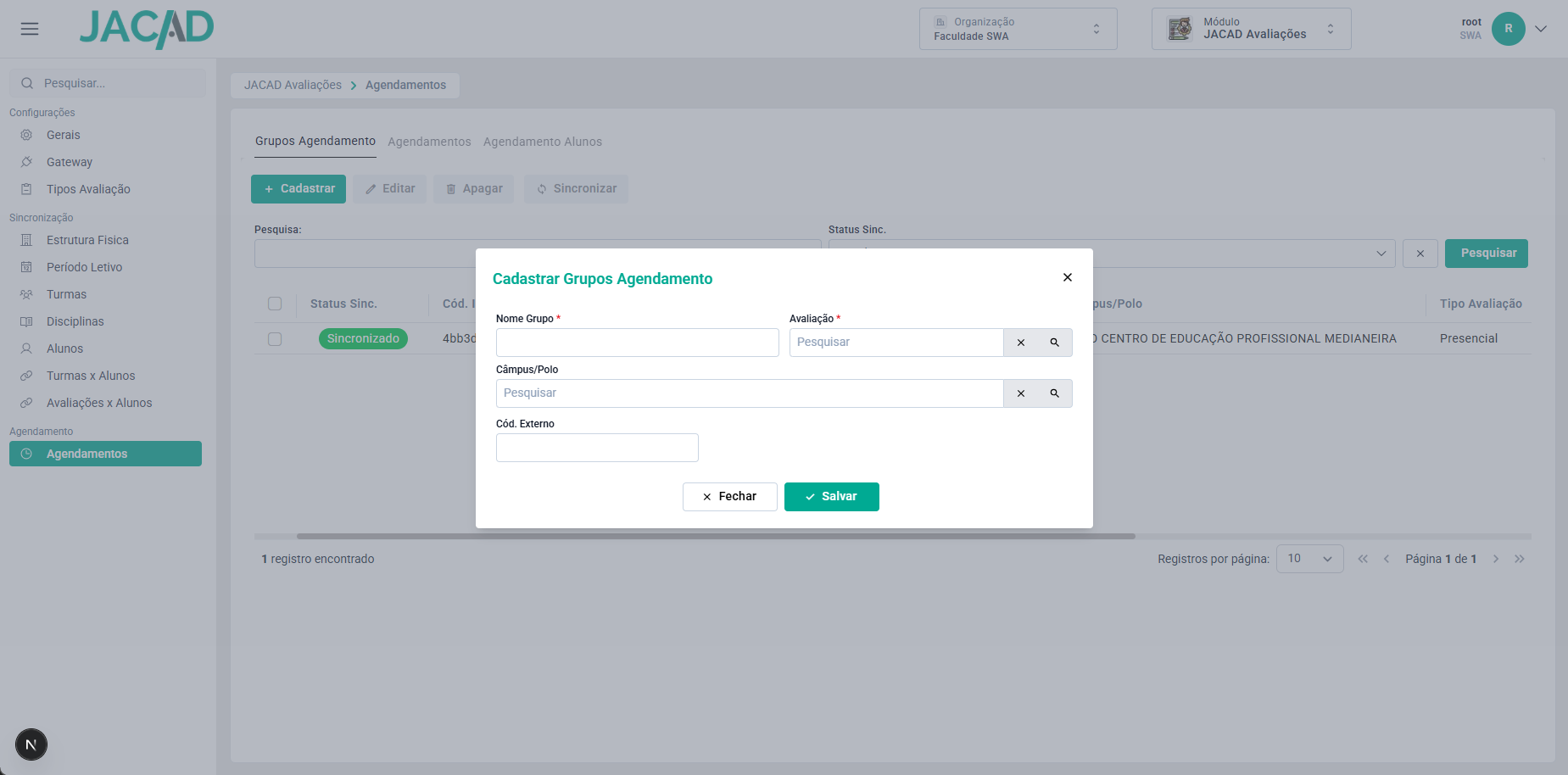
Figura 31 - Janela 'Cadastrar Grupos Agendamento'.
Os campos do formulário são:
- Nome Grupo: nome do grupo de agendamento. Obrigatório, pois é enviado na sincronização.
- Avaliação: avaliação que define, a partir dela, quais turmas serão enviadas no agendamento. Obrigatório.
- Câmpus/Polo: opcional. É utilizado para consultar a sala no envio do vínculo entre agendamento e aluno. Quando essa informação já estiver preenchida na turma, não é necessário preenchê-la no grupo.
- Cód. Externo: opcional. Quando preenchido, é utilizado para carregar as informações da plataforma. Na Prova Fácil, corresponde ao campo 'Legacy Key'.
15.2. ABA AGENDAMENTOS
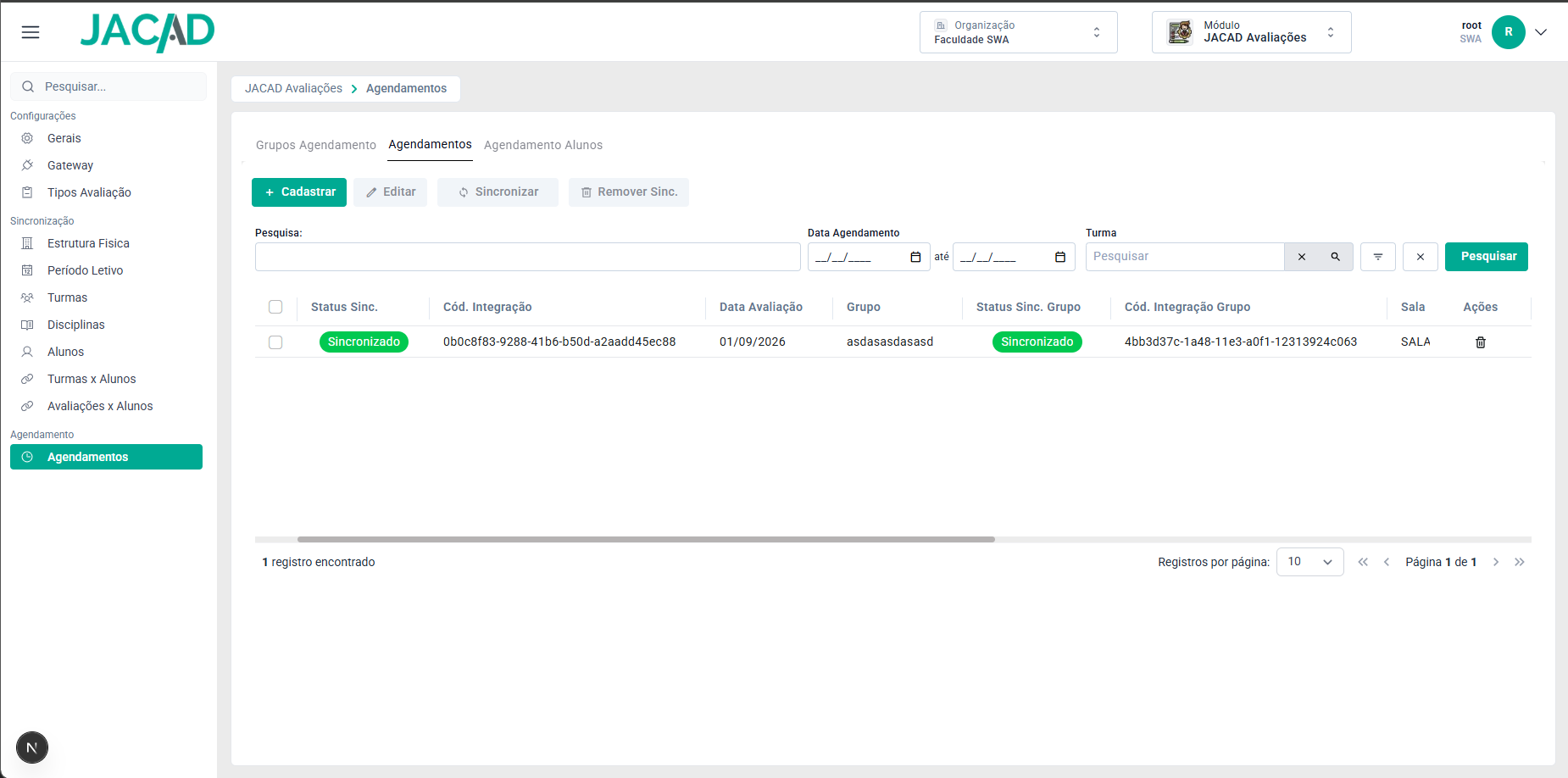
Figura 32 - Aba 'Agendamentos' do menu 'Agendamentos'.
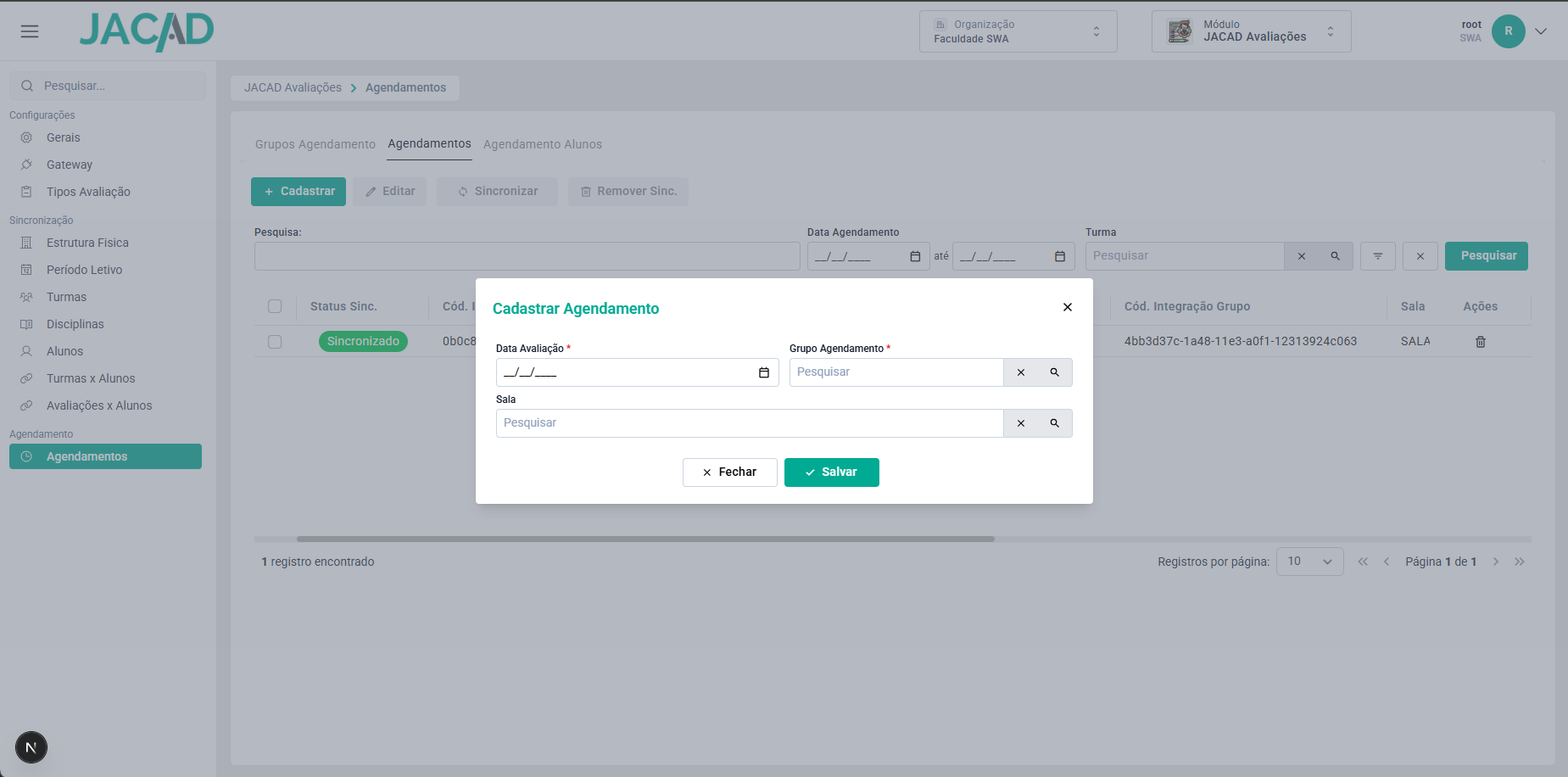
Figura 33 - Janela 'Cadastrar Agendamento'.
Os campos do formulário são:
- Data Avaliação: data em que a avaliação será aplicada. Obrigatório.
- Grupo Agendamento: grupo cadastrado na aba 'Grupos Agendamento'. Obrigatório.
- Sala: opcional para a sincronização do agendamento, mas importante para a consulta do ensalamento no envio do vínculo entre agendamento e aluno.
15.3. ABA AGENDAMENTO ALUNOS
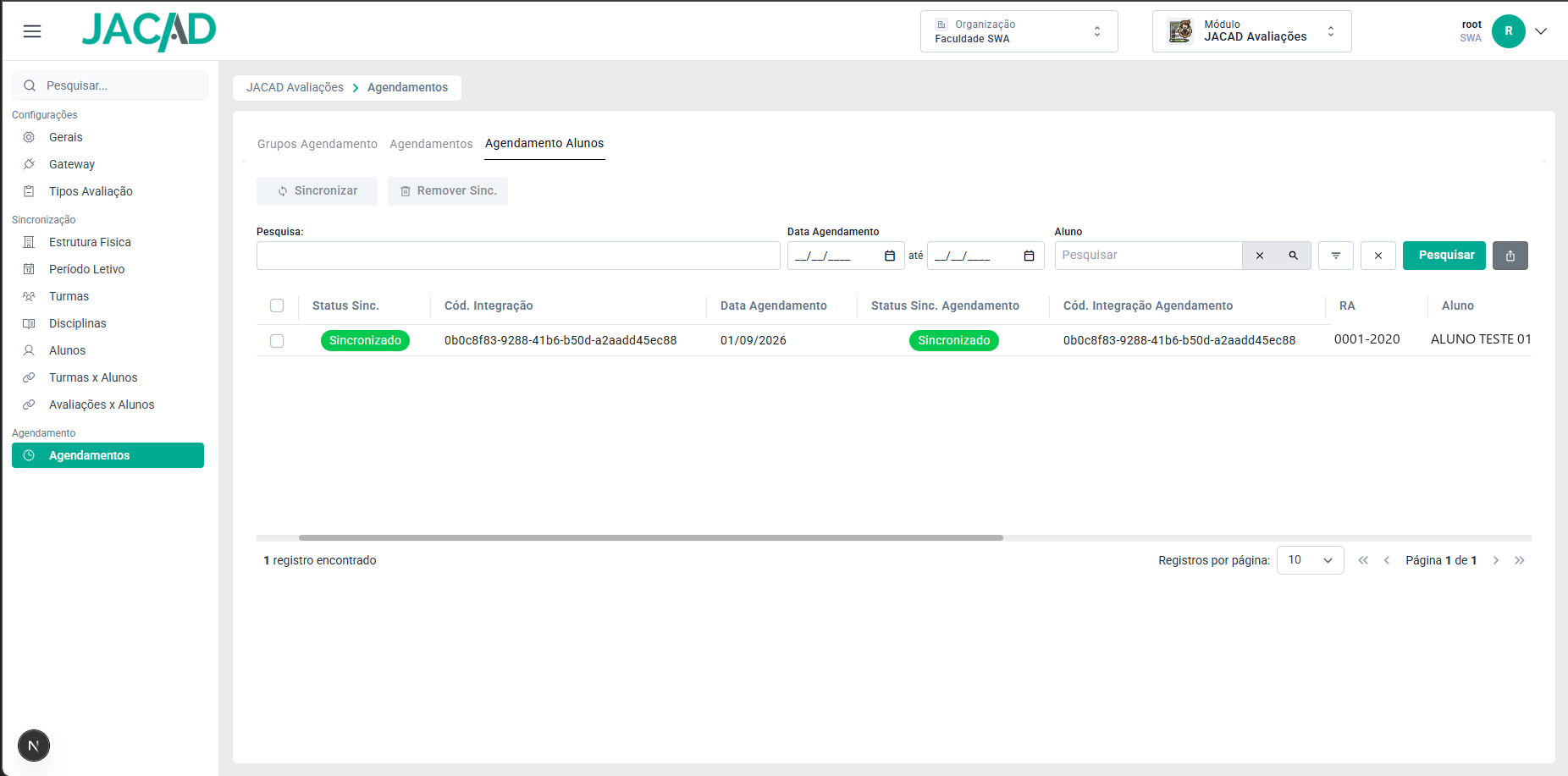
Figura 34 - Aba 'Agendamento Alunos' do menu 'Agendamentos'. Os dados pessoais foram substituídos por dados fictícios.
16. SINCRONIZAÇÕES AUTOMÁTICAS
Além dos envios manuais descritos nos capítulos anteriores, o módulo executa rotinas automáticas em horários distribuídos ao longo do dia, para não concentrar o processamento em um único momento.
Para que as rotinas funcionem, três condições precisam estar atendidas:
- Um 'Usuário Processamento' informado no menu 'Configurações' → 'Gerais'.
- Um gateway cadastrado no menu 'Configurações' → 'Gateway'.
- A caixa de seleção da respectiva rotina marcada no menu 'Configurações' → 'Gerais'.
Os horários e as regras de cada rotina são:
- Período Letivo: executada todos os dias às 04h00. Inclui os períodos letivos que possuem matrícula e que estejam vigentes na data da execução, ou cujo início seja igual ou posterior a essa data.
- Disciplinas: executada todos os dias às 06h00.
- Alunos: executada quatro vezes ao dia, às 07h00, 09h00, 11h00 e 13h00. Processa apenas os alunos cujo câmpus/polo esteja 'Sincronizado'.
- Turmas x Alunos: executada quatro vezes ao dia, às 08h00, 10h00, 12h00 e 14h00. Processa apenas os registros cuja turma esteja 'Sincronizado' ou 'Vinculado' e cujo aluno esteja 'Sincronizado' e cujo câmpus/polo do aluno esteja 'Sincronizado'.
- Avaliação x Aluno: executada três vezes ao dia, às 15h00, 17h00 e 19h00. Processa apenas os registros cujo aluno esteja 'Sincronizado' e cuja disciplina e período letivo já estejam sincronizados.
- Agendamento: executada todos os dias às 16h00. Processa apenas os agendamentos cujo grupo esteja 'Sincronizado' e que tenham turmas aptas.
- Agendamento de Alunos: executada três vezes ao dia, às 19h00, 21h00 e 23h00. Processa apenas os registros cujo agendamento esteja 'Sincronizado'.
17. SITUAÇÕES ESPERADAS QUE NÃO SÃO DEFEITO
Os comportamentos a seguir são esperados e costumam gerar dúvida na primeira utilização do módulo:
- A tela abre sem nenhum registro: as listagens do módulo iniciam vazias, apresentando a mensagem 'Ops, nenhum registro encontrado! Clique em Pesquisar para visualizar ou tente selecionar outros filtros'. Utilize os filtros e clique em 'Pesquisar'.
- O botão 'Sincronizar' está indisponível: o registro depende de outro que ainda não foi enviado. Confirme, na cadeia descrita na introdução, se a etapa anterior já está com status 'SINCRONIZADO'. Em 'Alunos' e 'Turmas x Alunos', confira também a coluna 'Status Sinc. Câmpus/Polo'.
- O mesmo aluno aparece mais de uma vez: o envio inclui a sigla do curso. Um aluno matriculado em cursos diferentes é enviado uma vez para cada curso.
- O aluno saiu na plataforma sem e-mail: o e-mail do aluno não é enviado na sincronização. A plataforma não aceita e-mail repetido, e o envio impediria o cadastro de alunos com mais de um curso.
- O login do aluno saiu só com o RA: o curso do aluno não tem sigla cadastrada. Com a sigla cadastrada, o login sai no formato RA, ponto e sigla do curso.
- O registro ficou com status 'ERRO': consulte a coluna 'Msg. Retorno' da própria listagem: ela traz a mensagem devolvida pela plataforma no momento do envio.
- Não é possível remover uma sala do câmpus/polo: a sala está ativa na plataforma. Inative-a antes na janela 'Salas' do menu 'Estrutura Física'.
- Uma sala inativada voltou a ficar ativa: a sala continuou vinculada ao câmpus/polo e foi enviada de novo na sincronização seguinte. Remova-a da aba 'Salas' do cadastro do câmpus/polo depois de inativá-la.
- Uma disciplina não aparece em 'Avaliações x Alunos': o filtro 'Apenas disciplinas vigentes' vem marcado. Desmarque-o em 'mais filtros' para ver disciplinas que ainda não começaram ou já terminaram.
- O agendamento não encontra turmas: revise a preparação descrita no capítulo 13, em especial se a data de realização da avaliação nas disciplinas é a mesma data informada no agendamento.
- Uma turma não aparece na listagem: as turmas são apresentadas por organização. Confirme a organização selecionada no topo da tela.
18. CONCLUSÃO
Chegamos ao final deste guia sobre o módulo 'JACAD Avaliações' e a integração com a plataforma Prova Fácil. Esperamos que este material tenha sido útil e que a sua equipe consiga configurar, sincronizar e agendar as avaliações com segurança e autonomia.
Agradecemos por confiar no JACAD e seguimos à disposição para apoiar a sua equipe.
Até breve! ❤
Este artigo foi útil?
Que bom!
Obrigado pelo seu feedback
Desculpe! Não conseguimos ajudar você
Obrigado pelo seu feedback
Feedback enviado
Agradecemos seu esforço e tentaremos corrigir o artigo