Olá cliente JACAD, tudo bem? Este guia apresenta a nova organização do menu lateral (sidebar) e da tela 'Outras configurações' dos módulos Acadêmico e Financeiro. Boa leitura!
ÍNDICE
- 1. INTRODUÇÃO
- 2. SIDEBAR DO MÓDULO ACADÊMICO
- 3. SIDEBAR DO MÓDULO FINANCEIRO
- 4. O QUE MUDOU EM RELAÇÃO À ESTRUTURA ANTERIOR
- 5. TELA 'OUTRAS CONFIGURAÇÕES'
- 6. SELETOR DE MÓDULO NO CABEÇALHO
- 7. CONCLUSÃO
1. INTRODUÇÃO
Esta atualização reorganiza o menu lateral (sidebar) dos módulos 'Acadêmico' e 'Financeiro' e padroniza a apresentação da tela 'Outras configurações' — antigo item 'Mais' — nos dois módulos.
O ganho para a instituição é encontrar as configurações com mais facilidade: os grupos e itens mais usados no dia a dia ficam diretamente na sidebar, em uma ordem fixa definida pela Equipe de Produto, enquanto as demais configurações — reunidas na tela 'Outras configurações' — passam a ser exibidas em ordem alfabética, por título de card e por item, e podem ser localizadas por um campo de busca.
2. SIDEBAR DO MÓDULO ACADÊMICO
A sidebar do módulo 'Acadêmico' passa a apresentar cinco grupos, nesta ordem e com estes nomes:
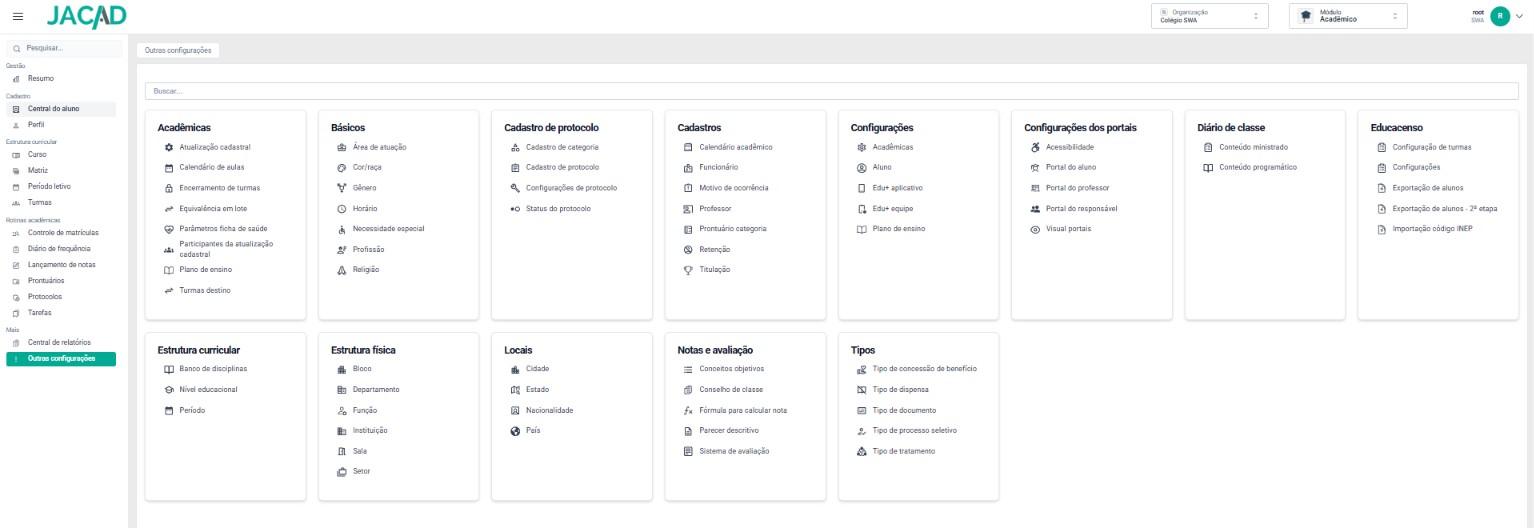
Figura 1 - Sidebar do módulo 'Acadêmico' e tela 'Outras configurações'.
Gestão
- Resumo
Cadastro
- Central do aluno
- Perfil
Estrutura Curricular
- Curso
- Matriz
- Período letivo
- Turmas
Rotinas acadêmicas
- Controle de matrículas
- Diário de frequência
- Lançamento de notas
- Prontuários
- Protocolos
- Tarefas
Mais
- Central de relatórios
- Outras configurações
3. SIDEBAR DO MÓDULO FINANCEIRO
A sidebar do módulo 'Financeiro' passa a apresentar cinco grupos, nesta ordem e com estes nomes:
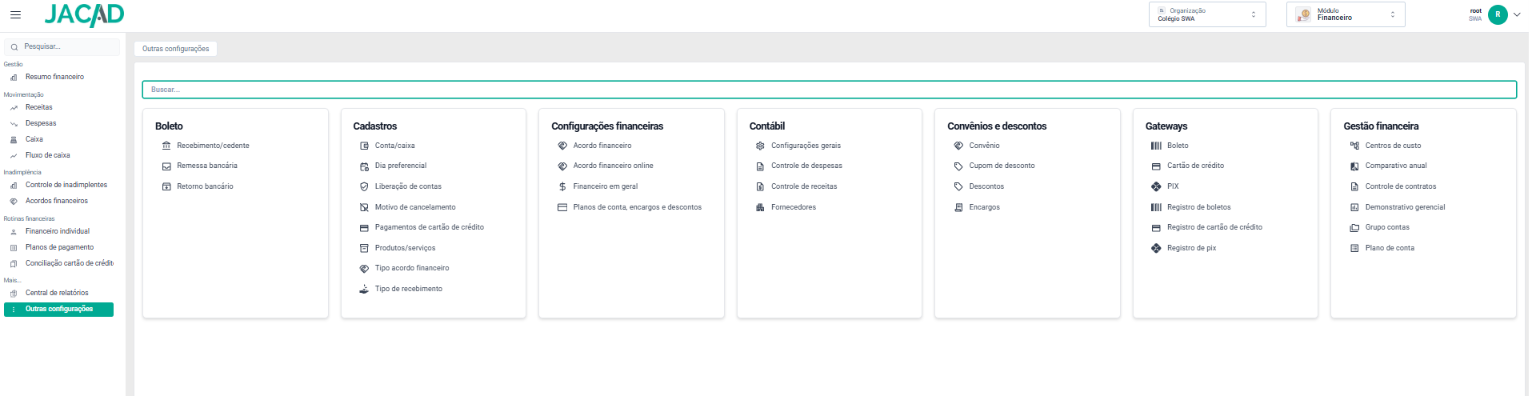
Figura 2 - Sidebar do módulo 'Financeiro' e tela 'Outras configurações'.
Gestão
- Resumo financeiro
Movimentação
- Receitas
- Despesas
- Caixa
- Fluxo de caixa
Inadimplência
- Controle de inadimplentes
- Acordos financeiros
Rotinas financeiras
- Financeiro individual
- Planos de pagamento
- Conciliação cartão de crédito
Mais...
- Central de relatórios
- Outras configurações
4. O QUE MUDOU EM RELAÇÃO À ESTRUTURA ANTERIOR
- Novo grupo 'Estrutura Curricular' criado na sidebar do módulo Acadêmico, posicionado entre 'Cadastro' e 'Rotinas acadêmicas', com os itens 'Curso', 'Matriz', 'Período letivo' e 'Turmas'.
- 'Turmas' mudou de grupo saiu de 'Rotinas acadêmicas' e passou para o novo grupo 'Estrutura Curricular'.
- 'Funcionário' e 'Professor' saíram da sidebar os dois itens deixaram de aparecer no grupo 'Cadastro' da sidebar do módulo Acadêmico. Continuam disponíveis pelo card 'Cadastros' da tela 'Outras configurações', sem qualquer alteração de funcionalidade ou de permissão.
- Item 'Mais' renomeado para 'Outras configurações' o rótulo 'Mais' agora identifica somente o grupo da sidebar; o item (antiga tela 'Mais') passou a se chamar 'Outras configurações' nos dois módulos.
- 'Central de relatórios' mudou de grupo saiu do grupo de rotinas e passou para o grupo 'Mais' (Acadêmico) / 'Mais...' (Financeiro), imediatamente acima de 'Outras configurações', nos dois módulos.
5. TELA 'OUTRAS CONFIGURAÇÕES'
A tela 'Outras configurações' reúne, em cards organizados por assunto, as demais configurações do módulo que não ficam diretamente na sidebar.
5.1. COMO ACESSAR
Clique em 'Outras configurações', ao final do grupo 'Mais' (Acadêmico) ou 'Mais...' (Financeiro), na sidebar do módulo.
O conteúdo fica em um contêiner branco único, com o campo de busca no topo e, abaixo dele, a grade de cards. Os cards de uma mesma linha têm a mesma altura, independente da quantidade de itens. Cada card exibe o título e, abaixo, a lista de itens — cada item com um ícone à esquerda e o rótulo. Os itens são clicáveis e, ao passar o mouse, o rótulo assume a cor de destaque verde.
5.2. CAMPO DE BUSCA E ORDENAÇÃO ALFABÉTICA
Todos os cards da tela são exibidos em ordem alfabética pelo título, e os itens dentro de cada card também em ordem alfabética pelo rótulo — usando a ordenação do português (insensível a acentos e a maiúsculas/minúsculas). Essa ordenação é aplicada nos dois módulos e independe da ordem de cadastro ou da ordem devolvida pelo sistema.
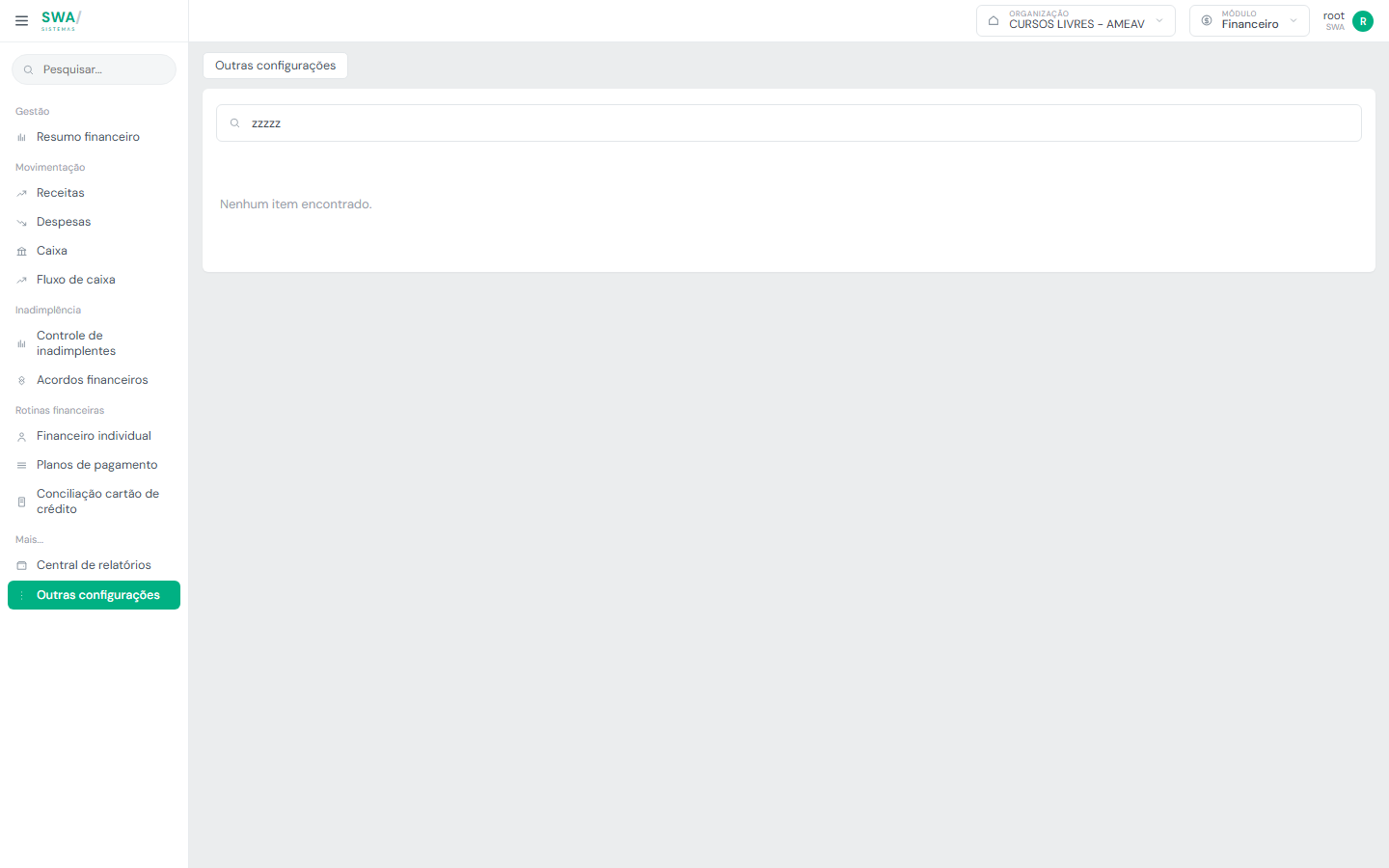
- Buscar campo de texto que filtra os cards e os itens da tela pelo rótulo do item e pelo título do card, ignorando acentos e caixa. Cards sem nenhum item correspondente à busca ficam ocultos.
Figura 3 - Campo 'Buscar...' filtrando pelo termo 'boleto', no módulo Financeiro.
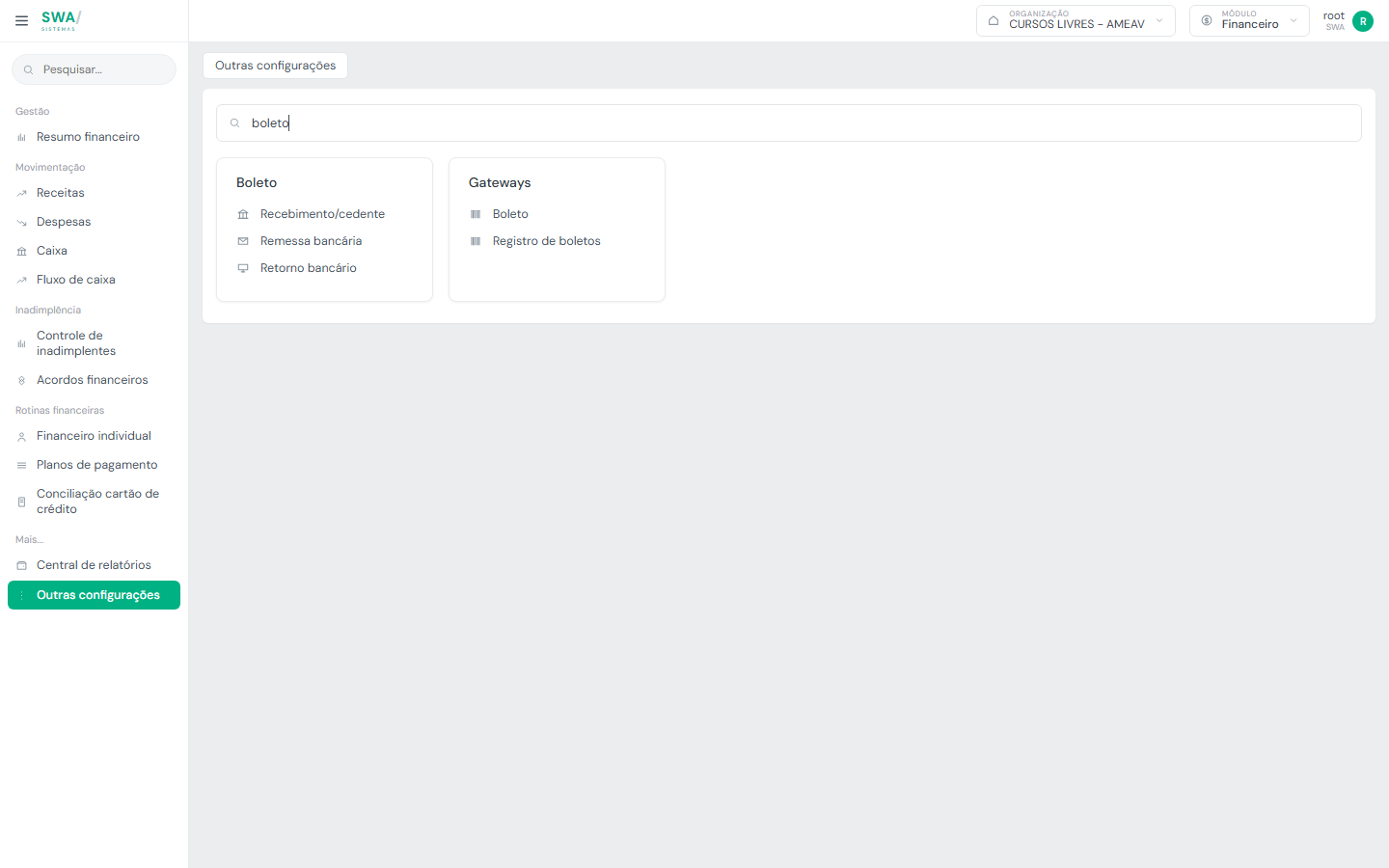
Figura 4 - Mensagem 'Nenhum item encontrado.', exibida quando a busca não retorna resultados.
5.3. CARDS E ITENS — MÓDULO ACADÊMICO
A tela do módulo Acadêmico apresenta 15 cards. A lista abaixo reproduz a ordem alfabética de exibição (cards e itens em ordem alfabética):
Acadêmicas
- Alunos concluintes
- Atualização cadastral
- Calendário de aulas
- Controle de tarefas
- Encerramento de turmas
- Equivalência em lote
- Livro de Registro
- Parâmetros ficha de saúde
- Participantes da atualização cadastral
- Plano de Ensino
- Turmas destino
Atividades Complementares
- Avaliação de Atividades
- Categorias
- Configurações
- Controle de Atividades
- Currículo Base
- Eventos
Atividades de Extensão
- Controle de Atividades de Extensão
Básicos
- Área de atuação
- Cor/Raça
- Gênero
- Horário
- Necessidade Especial
- Profissão
- Religião
Cadastro de protocolo
- Cadastro de categoria
- Cadastro de protocolo
- Configurações de protocolo
- Status do protocolo
Cadastros
- Calendário acadêmico
- Empresas de Estágio
- Funcionário
- Motivo de ocorrência
- Professor
- Prontuário categoria
- Retenção
- Titulação
Configurações
- Acadêmicas
- Aluno
- Conclusão de alunos e certificado
- Edu+ Aplicativo
- Edu+ Equipe
- Plano de Ensino
Configurações dos portais
- Acessibilidade
- Portal do aluno
- Portal do professor
- Portal do responsável
- Visual portais
Diário de classe
- Conteúdo ministrado
- Conteúdo programático
Educacenso
- Configuração de turmas
- Configurações
- Exportação de alunos
- Exportação de alunos - 2ª etapa
- Importação Código INEP
Estrutura Curricular
- Banco de disciplinas
- Módulo do curso
- Nível educacional
- Período
Estrutura Física
- Bloco
- Departamento
- Função
- Instituição
- Sala
- Setor
Locais
- Cidade
- Estado
- Nacionalidade
- País
Notas e Avaliação
- Conceitos objetivos
- Conselho de Classe
- Fórmula para calcular nota
- Parecer descritivo
- Sistema de avaliação
Tipos
- Tipo de concessão de benefício
- Tipo de dispensa
- Tipo de documento
- Tipo de processo seletivo
- Tipo de tratamento
5.4. CARDS E ITENS — MÓDULO FINANCEIRO
A tela do módulo Financeiro apresenta 7 cards, também em ordem alfabética de cards e itens:
Boleto
- Recebimento/cedente
- Remessa bancária
- Retorno bancário
Cadastros
- Conta/caixa
- Dia preferencial
- Liberação de contas
- Motivo de cancelamento
- Pagamentos de cartão de crédito
- Produtos/serviços
- Tipo acordo financeiro
- Tipo de recebimento
Configurações Financeiras
- Acordo Financeiro
- Acordo Financeiro Online
- Financeiro em Geral
- Planos de Conta, Encargos e Descontos
Contábil
- Configurações gerais
- Controle de despesas
- Controle de receitas
- Fornecedores
Convênios e descontos
- Convênio
- Cupom de desconto
- Descontos
- Encargos
Gateways
- Boleto
- Cartão de Crédito
- PIX
- Registro de boletos
- Registro de cartão de crédito
- Registro de pix
Gestão Financeira
- Centros de Custo
- Comparativo Anual
- Controle de contratos
- Demonstrativo Gerencial
- Fluxo de Caixa
- Grupo Contas
- Plano de Conta
6. SELETOR DE MÓDULO NO CABEÇALHO
O seletor 'Módulo', no cabeçalho, permite consultar e trocar de módulo sem precisar voltar à tela inicial.
Figura 5 - Seletor de módulo aberto, com a busca 'Pesquisar módulos' e os módulos 'Acadêmico' (ativo, em destaque) e 'Financeiro'.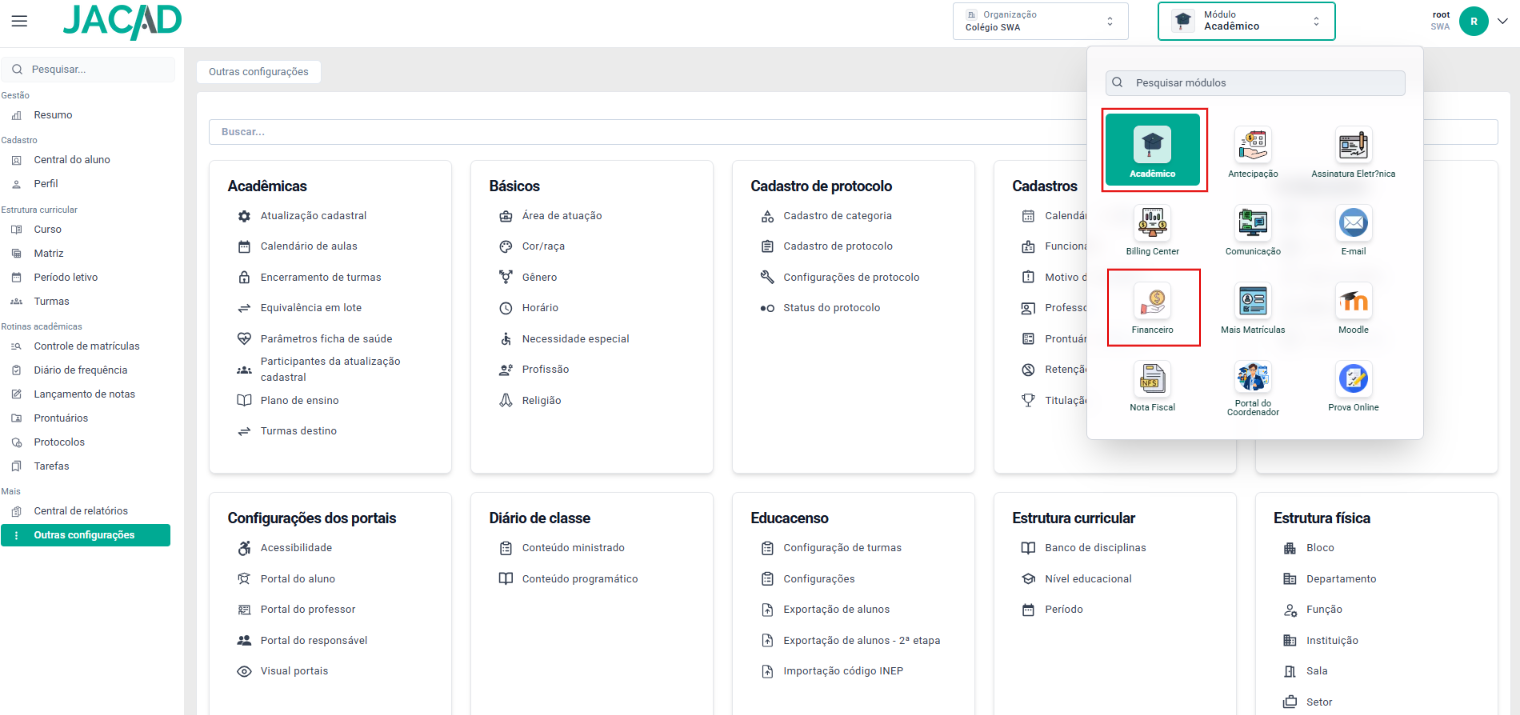
- Pesquisar módulos campo de busca que filtra a lista de módulos pelo nome.
Ao abrir, o seletor lista os módulos em ordem alfabética e destaca o módulo atualmente ativo. Clique no módulo desejado para trocar de módulo; clique fora do seletor para fechá-lo sem trocar.
7. CONCLUSÃO
Chegamos ao final deste guia sobre a nova sidebar e a tela 'Outras configurações'. Esperamos que este material tenha sido útil e que a nova organização facilite ainda mais o seu dia a dia no JACAD. Agradecemos por confiar no JACAD e seguimos à disposição para apoiar a sua equipe.
Até breve! ❤
Este artigo foi útil?
Que bom!
Obrigado pelo seu feedback
Desculpe! Não conseguimos ajudar você
Obrigado pelo seu feedback
Feedback enviado
Agradecemos seu esforço e tentaremos corrigir o artigo