Olá cliente JACAD, tudo bem? Este guia fornece todas as instruções necessárias para exportar relatórios em Excel a partir da Central de relatórios do SWA.JACAD. Boa leitura!
ÍNDICE
1. INTRODUÇÃO
A exportação de relatórios em Excel é o recurso da Central de relatórios que permite gerar, de forma personalizada, planilhas com os dados cadastrados no SWA.JACAD. Diferente dos relatórios pré-configurados do sistema, essa exportação possibilita que o próprio usuário escolha o grupo de informações, os campos específicos e os filtros desejados antes de gerar o arquivo.
Com esse recurso, a instituição ganha agilidade para produzir planilhas sob medida para conferências internas, envio a órgãos externos ou análises gerenciais, sem depender de relatórios fixos. O arquivo gerado fica disponível para download diretamente na Central de relatórios, podendo ser baixado, atualizado ou removido conforme a necessidade.
2. COMO ACESSAR O MÓDULO
Neste capítulo, veremos como acessar a Central de relatórios dentro do sistema SWA.JACAD.
PASSO 1: Clicar no seletor 'Módulo', na barra superior, e escolher o módulo 'Acadêmico'.
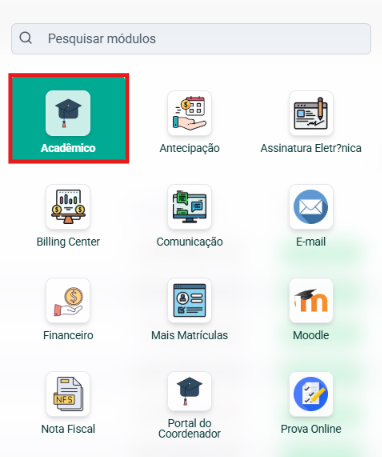
Figura 1 — Seletor de módulo na barra superior do SWA.JACAD
PASSO 2: No menu lateral, localizar o grupo 'Relatório' e clicar em 'Central de relatórios'.
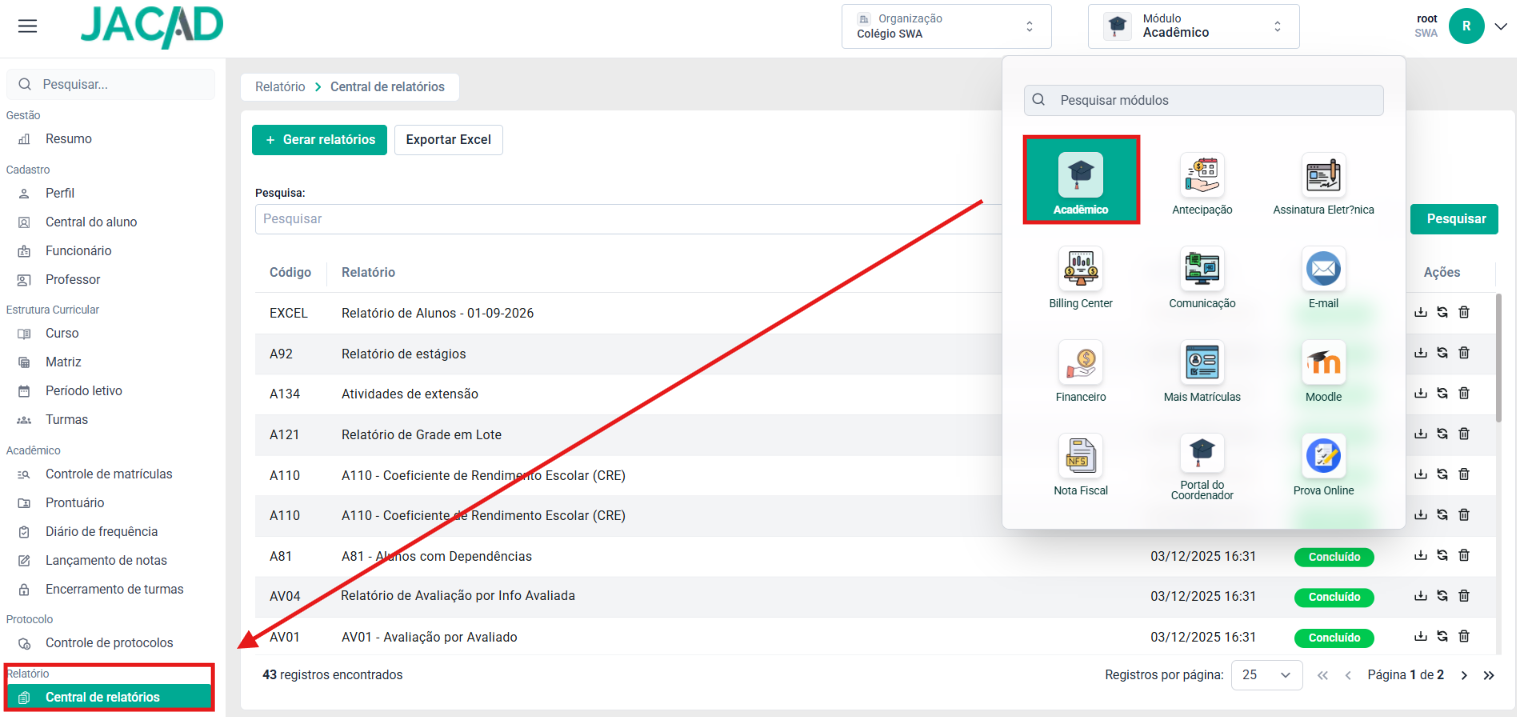
Figura 2 — Menu lateral com o grupo 'Relatório' e o item 'Central de relatórios'
Observação: o grupo 'Relatório' reúne a tela 'Central de relatórios', local único onde ficam disponíveis tanto os relatórios pré-configurados do sistema quanto os relatórios exportados em Excel.
3. CONFIGURAÇÕES GERAIS
Neste capítulo, apresentaremos as configurações necessárias para gerar a exportação de um relatório em Excel.
Acesse o Menu 'Relatório', navegue até 'Central de relatórios', clique em 'Exportar Excel' e configure as etapas do assistente de exportação.
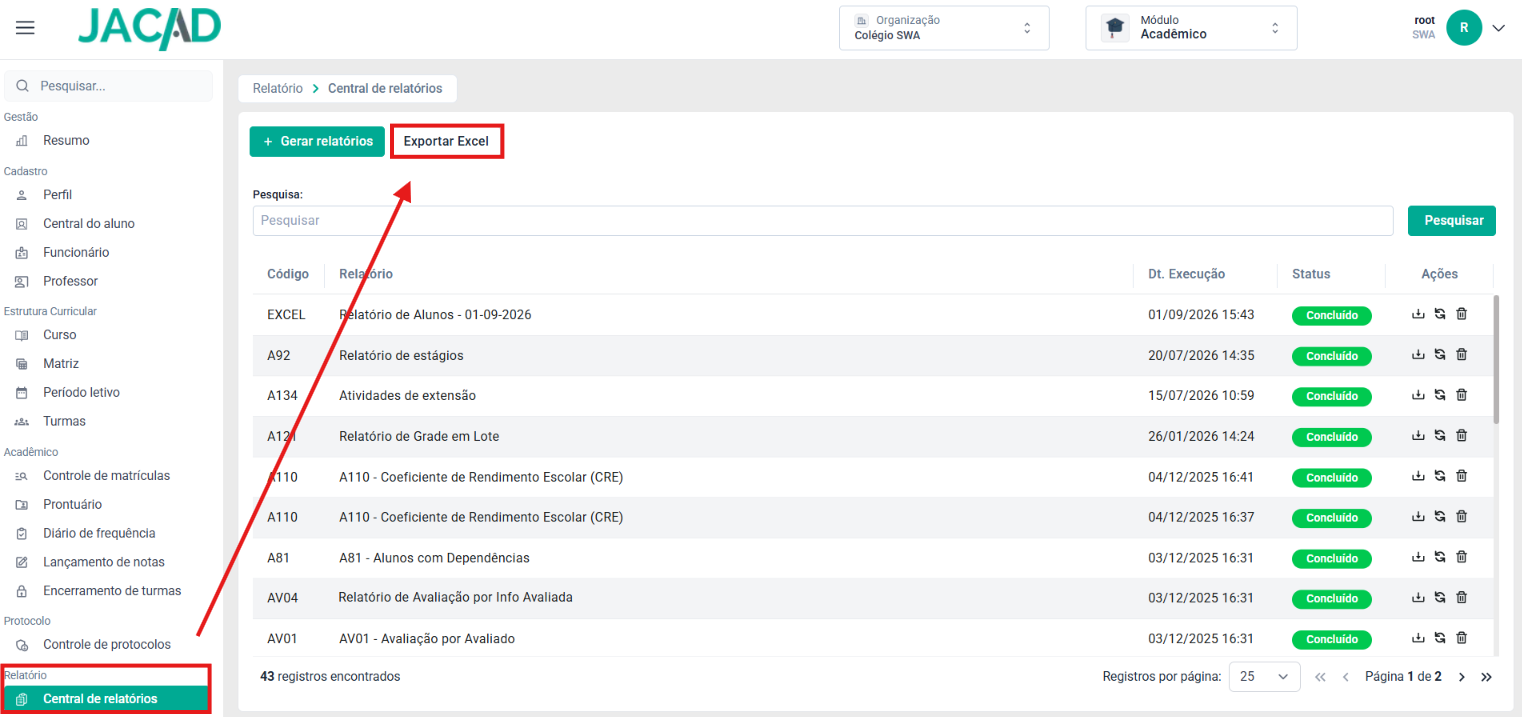
Figura 3 — Botão 'Exportar Excel' na tela 'Central de relatórios'
3.1. GRUPO DE DADOS
A primeira etapa do assistente 'Exportar Excel' solicita a escolha do grupo de dados que será exportado.
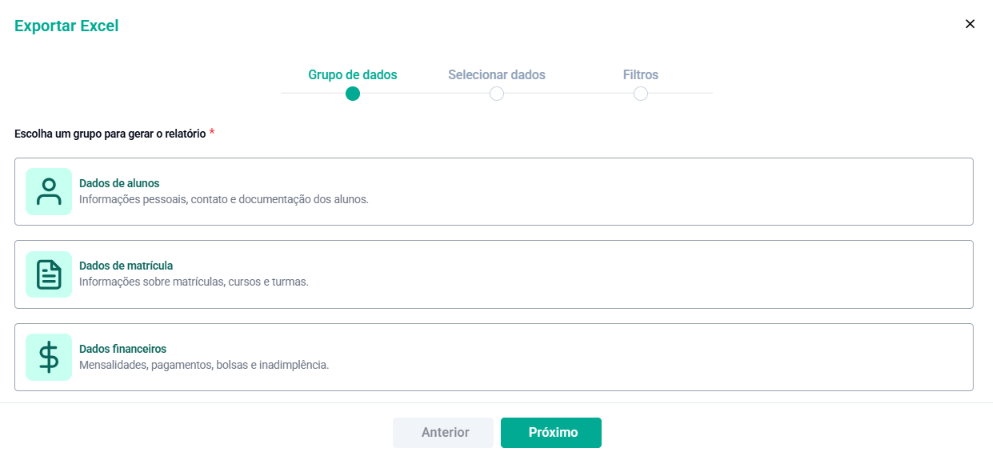
Figura 4 — Etapa 'Grupo de dados' do assistente 'Exportar Excel'
- Dados de alunos: Grupo com informações pessoais, de contato e de documentação dos alunos.
- Dados de matrícula: Grupo com informações sobre matrículas, cursos e turmas.
- Dados Financeiros: Grupo com informações de mensalidades, pagamentos, bolsas e inadimplência.
3.2. SELECIONAR DADOS
Na segunda etapa, o usuário seleciona, por meio de caixas de marcação, os campos que deseja incluir na planilha exportada. A opção 'Selecionar todos' marca de uma só vez todos os campos disponíveis para o grupo de dados escolhido.
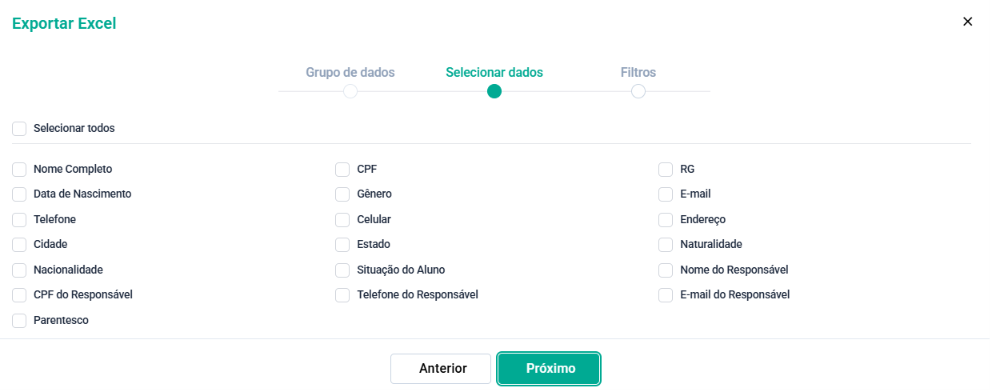
Figura 5 — Etapa 'Selecionar dados' do assistente 'Exportar Excel', com os campos disponíveis para o grupo 'Dados de alunos'
- Selecione todos: Marca ou desmarca, de uma só vez, todos os campos disponíveis para o grupo de dados escolhido.
- Nome Completo, CPF, RG: Dados de identificação civil do aluno.
- Data de Nascimento, Gênero, Nacionalidade, Naturalidade: Dados demográficos do aluno.
- E-mail, Telefone, Celular, Endereço, Cidade, Estado: Dados de contato e localização do aluno.
- Situação do Aluno: Situação cadastral atual do aluno no sistema.
- Nome, CPF, Telefone e E-mail do Responsável, Parentesco: Dados de identificação, contato e grau de parentesco do responsável pelo aluno.
3.3. FILTROS
Na terceira e última etapa, o usuário define os filtros que delimitam quais registros serão incluídos na exportação. Os campos disponíveis nesta etapa variam conforme o grupo de dados escolhido na etapa 'Grupo de dados'.
3.3.1. FILTROS - DADOS DE ALUNOS
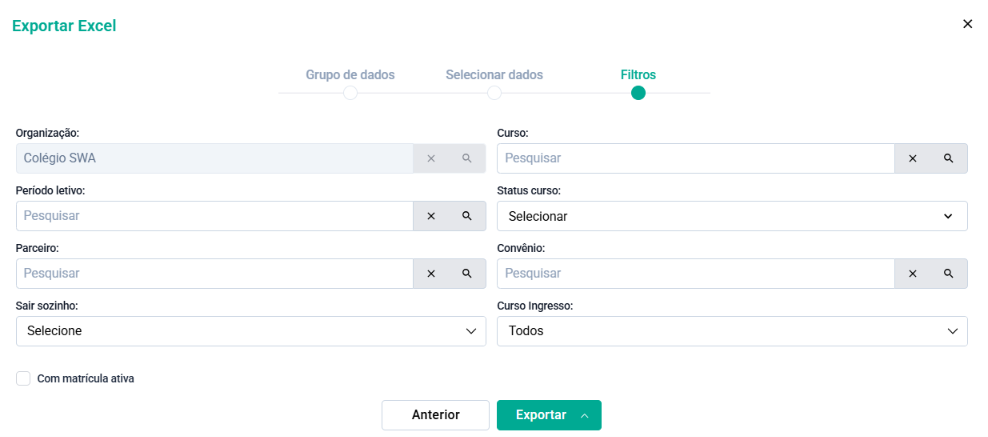
Figura 6 — Etapa 'Filtros' do assistente 'Exportar Excel' para o grupo 'Dados de alunos'
- Organização: Organização à qual os dados exportados pertencem. É preenchida automaticamente conforme a organização selecionada na barra superior.
- Curso: Curso utilizado para restringir os registros retornados na exportação.
- Período Letivo: Período letivo utilizado para restringir os registros retornados na exportação.
- Status Curso: Situação do curso considerada na exportação.
- Parceiro: Parceiro comercial vinculado aos registros a serem exportados.
- Convênio: Convênio vinculado aos registros a serem exportados.
- Sair sozinho: Filtro relacionado à autorização de saída do aluno sem acompanhante.
- Curso Ingresso: Curso de ingresso do aluno na instituição.
- Com Matrícula ativa: Quando marcada, restringe a exportação apenas aos alunos com matrícula ativa.
Atenção: é obrigatório informar ao menos um filtro para gerar o relatório. Ao tentar exportar sem nenhum filtro preenchido, o sistema apresenta a mensagem 'Informe ao menos um filtro para gerar o relatório.' e bloqueia a exportação.
3.3.2. FILTROS - DADOS DE MATRÍCULA
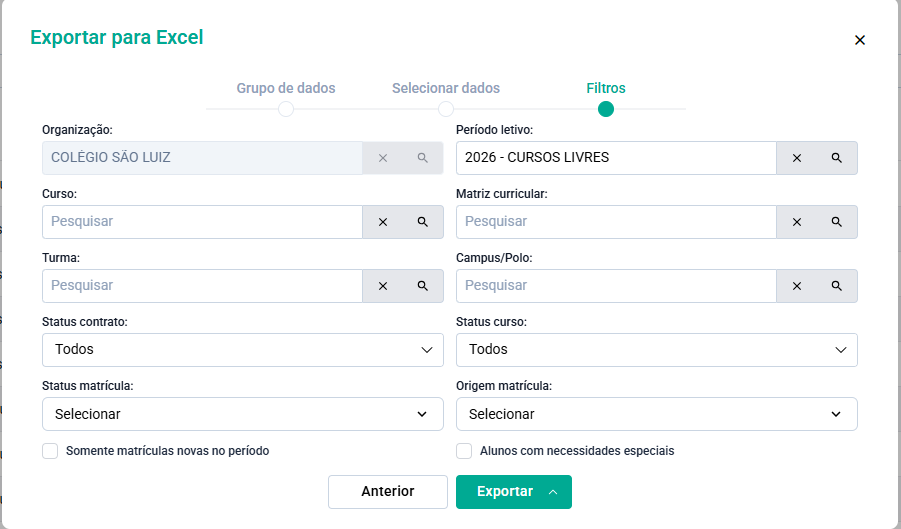
Figura 7 — Etapa 'Filtros' do assistente 'Exportar Excel' para o grupo 'Dados de matrícula'
- Organização: Organização à qual os dados exportados pertencem. É preenchida automaticamente conforme a organização selecionada na barra superior.
- Período Letivo: Período letivo utilizado para restringir os registros retornados na exportação.
- Curso: Curso utilizado para restringir os registros retornados na exportação.
- Matriz curricular: Matriz curricular vinculada às matrículas a serem exportadas.
- Turma: Turma utilizada para restringir os registros retornados na exportação.
- Campus/Polo: Campus ou polo vinculado às matrículas a serem exportadas.
- Status Contrato: Situação do contrato de matrícula considerada na exportação.
- Status Curso: Situação do curso considerada na exportação.
- Status Matrícula: Situação da matrícula considerada na exportação.
- Origem Matrícula: Origem de cadastro da matrícula considerada na exportação.
- Somente matrículas novas no período: Quando marcada, restringe a exportação apenas às matrículas novas realizadas no período letivo selecionado.
- Alunos com necessidades especiais: Quando marcada, restringe a exportação apenas aos alunos com necessidades especiais.
3.3.3. FILTROS - DADOS FINANCEIROS
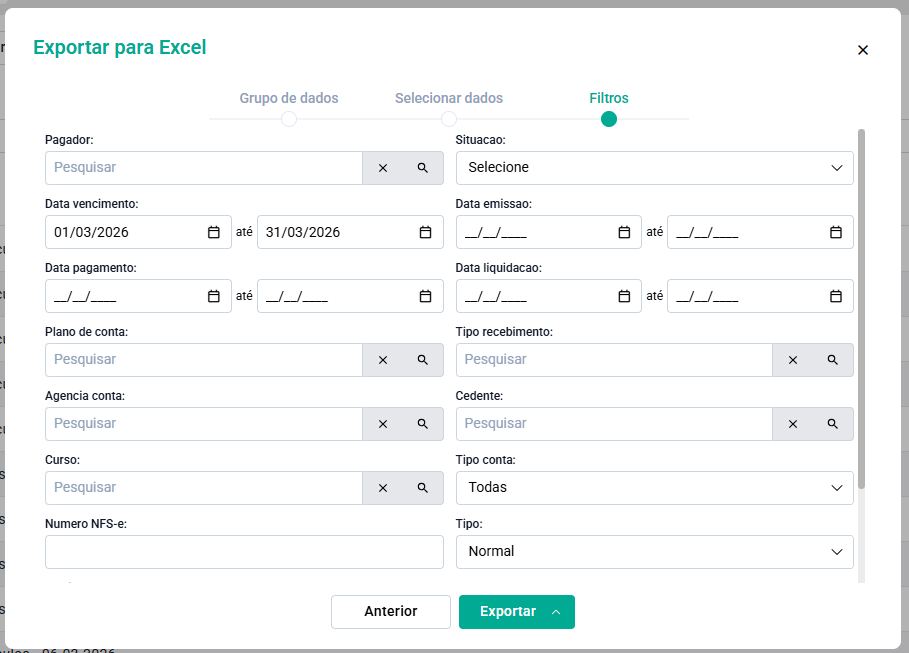
Figura 8 — Etapa 'Filtros' do assistente 'Exportar Excel' para o grupo 'Dados financeiros'
- Pegador: Pagador vinculado aos títulos financeiros a serem exportados.
- Situação: Situação do título financeiro considerada na exportação.
- Data Vencimento: Intervalo de datas de vencimento utilizado para restringir os registros retornados.
- Data emissão: Intervalo de datas de emissão utilizado para restringir os registros retornados.
- Data Pagamento: Intervalo de datas de pagamento utilizado para restringir os registros retornados.
- Data Liquidação: Intervalo de datas de liquidação utilizado para restringir os registros retornados.
- Plano de conta: Plano de conta vinculado aos títulos financeiros a serem exportados.
- Tipo recebimento: Tipo de recebimento vinculado aos títulos financeiros a serem exportados.
- Agência conta: Agência/conta bancária vinculada aos títulos financeiros a serem exportados.
- Cedente: Cedente vinculado aos títulos financeiros a serem exportados.
- Curso: Curso utilizado para restringir os registros retornados na exportação.
- Tipo Conta: Tipo de conta considerado na exportação.
- Número NFS-e: Número da Nota Fiscal de Serviço eletrônica vinculada ao título financeiro.
- Tipo: Tipo do título financeiro considerado na exportação.
Atenção: é obrigatório informar ao menos um filtro para gerar o relatório. Ao tentar exportar sem nenhum filtro preenchido, o sistema apresenta a mensagem 'Informe ao menos um filtro para gerar o relatório.' e bloqueia a exportação.
Ao concluir o preenchimento dos filtros, o usuário deve clicar em 'Exportar' e escolher o formato do arquivo desejado.
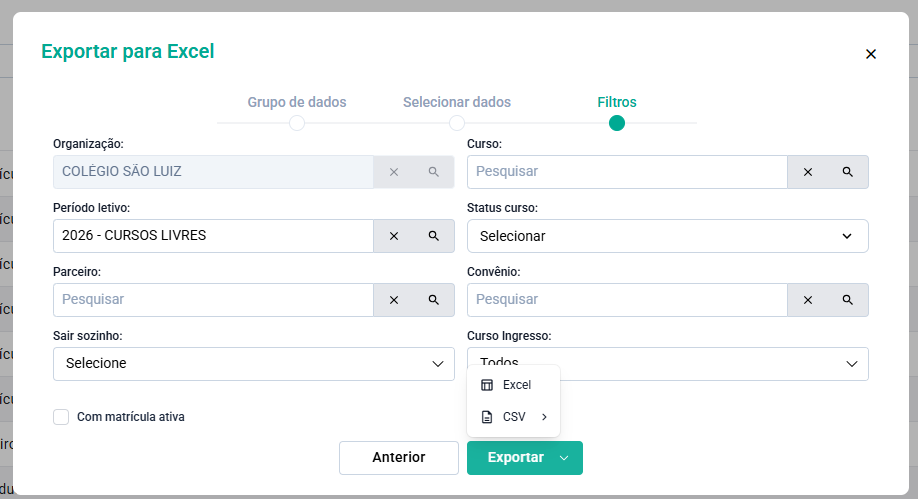
Figura 9 — Seleção do formato de exportação ('Excel' ou 'CSV') ao clicar em 'Exportar'
- Excel: Gera o relatório exportado no formato de planilha Excel (.xlsx).
- CSV: Gera o relatório exportado no formato de arquivo de texto separado por um caractere delimitador (.csv).]
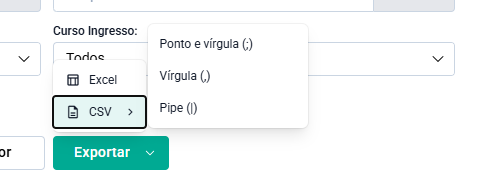
Figura 10 — Submenu do formato 'CSV' com as opções de caractere delimitador
Observação: ao selecionar o formato 'CSV', o sistema apresenta um submenu para a escolha do caractere delimitador do arquivo: 'Ponto e vírgula (;)', 'Vírgula (,)' ou 'Pipe (|)'.
4. CENTRAL DE RELATÓRIOS
Neste capítulo, veremos a tela 'Central de relatórios', local onde ficam listados todos os relatórios gerados, incluindo os relatórios exportados em Excel.
Acesse o Menu 'Relatório' e navegue até 'Central de relatórios'.
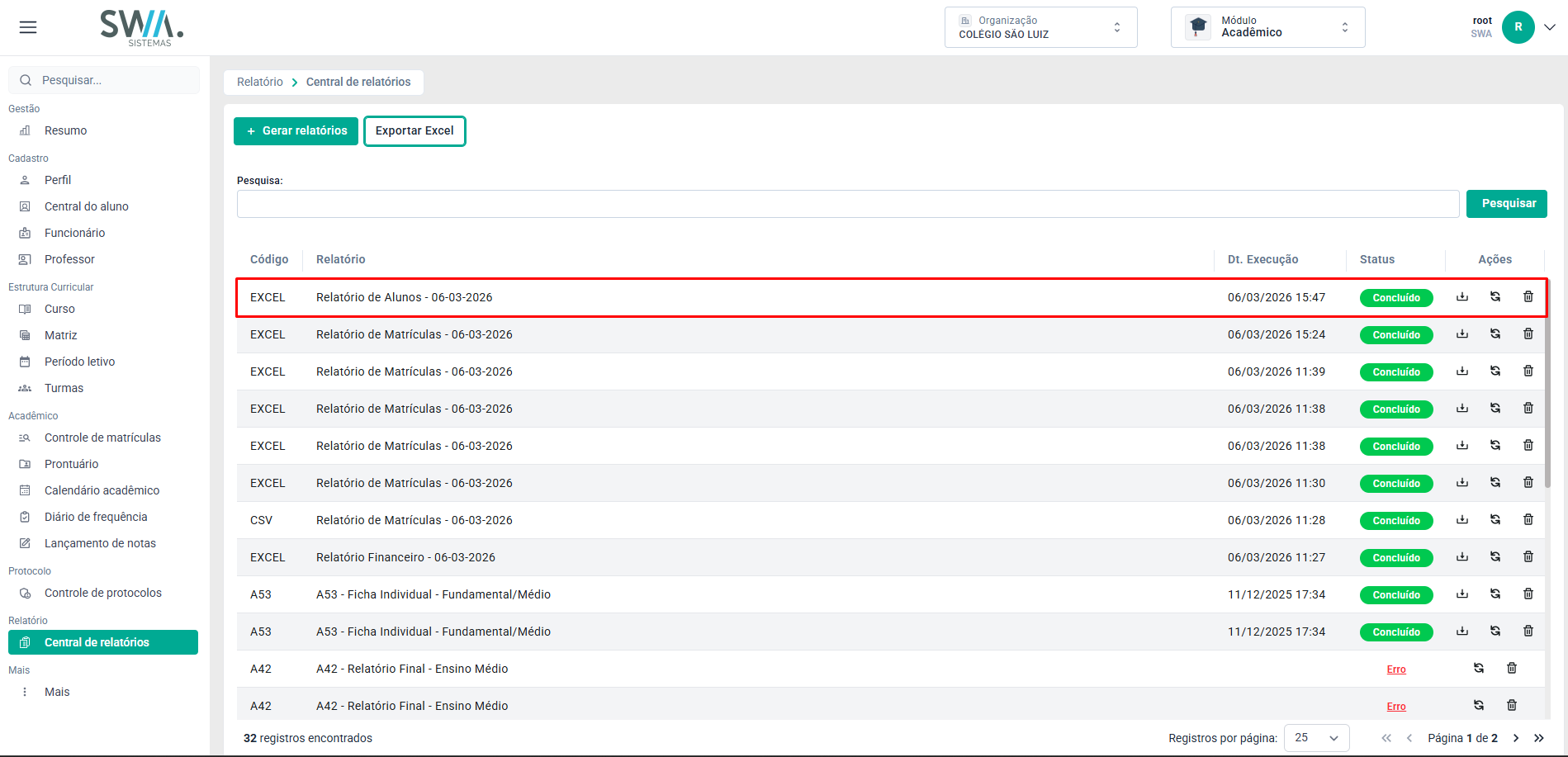
Figura 11 — Tela 'Central de relatórios' com a listagem de relatórios gerados
- Gerar relatórios: abre a lista de relatórios pré-configurados do sistema, organizados por código e categoria.
- Exportar Excel: abre o assistente de exportação personalizada de dados, descrito no capítulo 3 deste guia.
- Pesquisar: filtra a listagem de relatórios gerados a partir do texto informado no campo de pesquisa.
4.1. COMO EXPORTAR UM RELATÓRIO PARA EXCEL?
PASSO 1: Na tela 'Central de relatórios', clicar no botão 'Exportar Excel'.
PASSO 2: Selecionar o 'Grupo de dados' desejado e clicar em 'Próximo'.PASSO 3: Marcar os campos a serem exportados em 'Selecionar dados' e clicar em 'Próximo'.
PASSO 4: Preencher ao menos um filtro na etapa 'Filtros'.
PASSO 5 : Clicar em 'Exportar' e escolher o formato 'Excel' ou 'CSV'.
PASSO 6: Será apresentado o novo relatório na listagem, com status 'Pendente e Concluído', identificado pelo código 'EXCEL'.
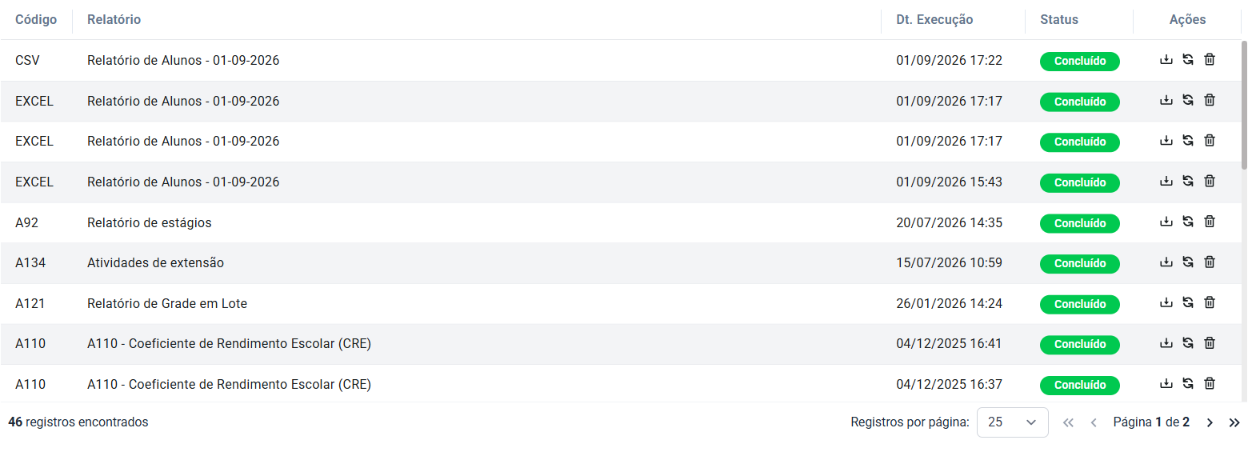
Figura 12 — Relatório exportado listado com status 'Pendente' na tela 'Central de relatórios'
Observação: o tempo de processamento do relatório varia conforme o volume de dados selecionado. Enquanto o processamento não é concluído, o status do relatório permanece como 'Pendente'.
4.2. COMO ACOMPANHAR E BAIXAR O RELATÓRIO EXPORTADO?
PASSO 1: Na coluna 'Ações' da linha correspondente ao relatório exportado, clicar no ícone de atualizar para consultar o andamento do processamento.
PASSO 2: Será apresentado o status 'Concluído' e a 'Dt. Execução' preenchida, quando o processamento for finalizado.
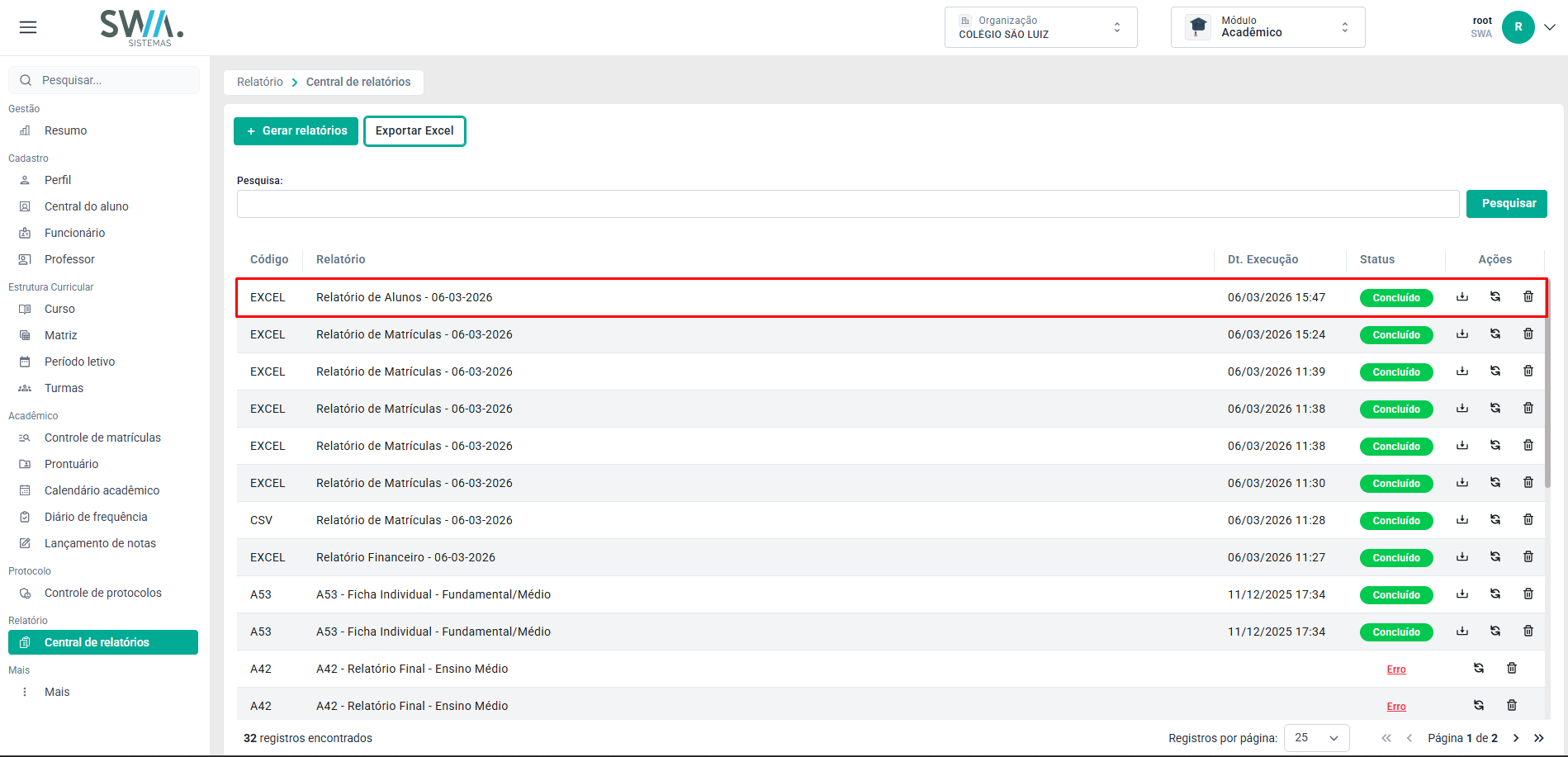
Figura 13 — Relatório exportado com status 'Concluído' e data de execução preenchida
PASSO 3: Clicar no ícone de download, na coluna 'Ações', para baixar o arquivo gerado.

Figura 14 — Exemplo do arquivo Excel exportado, com os dados de alunos
4.3. COMO REMOVER UM RELATÓRIO EXPORTADO?
PASSO 1: Na coluna 'Ações' da linha correspondente ao relatório exportado, clicar no ícone de lixeira.
PASSO 2: Será apresentada a mensagem de confirmação 'Deseja realmente remover o(s) relatório(s) selecionado(s)?
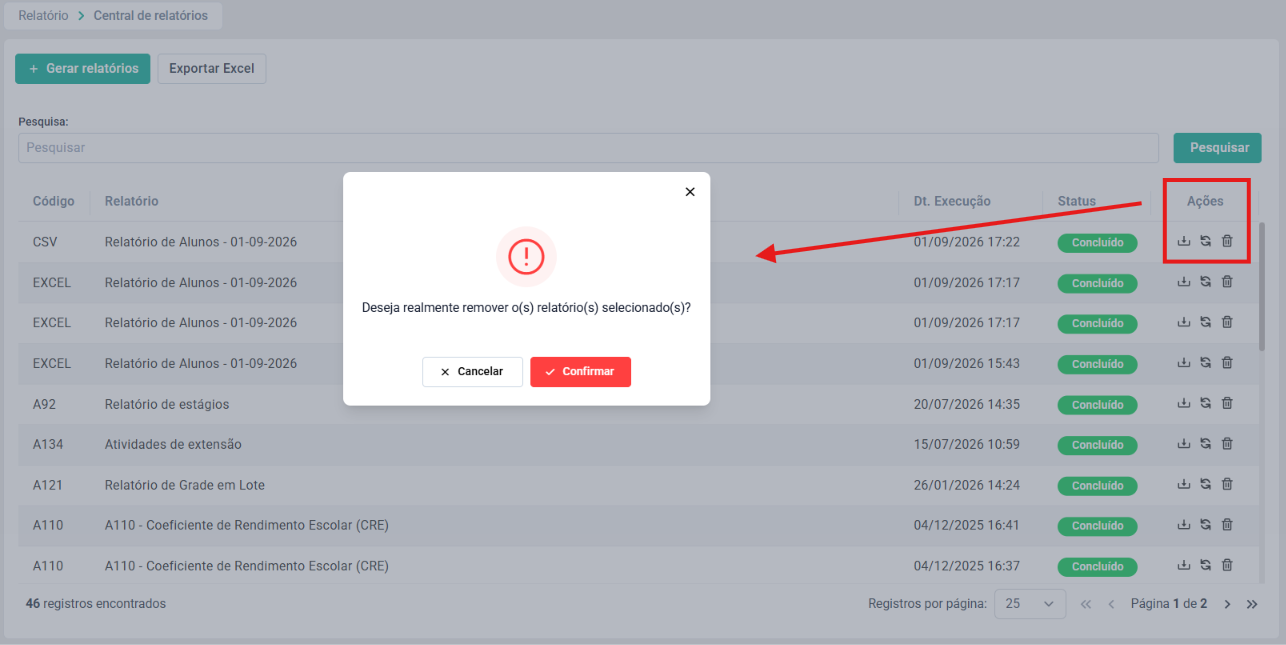
Figura 15 — Mensagem de confirmação para remoção de relatório exportado
PASSO 3: Clicar em 'Confirmar' para remover definitivamente o relatório da listagem, ou em 'Cancelar' para manter o relatório.
5. CONCLUSÃO
Chegamos ao final deste guia sobre exportação de relatórios em Excel. Esperamos que este material tenha sido útil para auxiliá-lo na configuração e utilização dessa funcionalidade. Em caso de dúvidas ou necessidade de suporte, fique à vontade para consultar nossa base de conhecimento ou entrar em contato com nossa equipe de suporte técnico.
Agradecemos por confiar no JACAD e desejamos muito sucesso na gestão da sua instituição.
Até breve! ❤
Este artigo foi útil?
Que bom!
Obrigado pelo seu feedback
Desculpe! Não conseguimos ajudar você
Obrigado pelo seu feedback
Feedback enviado
Agradecemos seu esforço e tentaremos corrigir o artigo