Olá cliente JACAD, tudo bem? Este guia fornece todas as instruções necessárias para configurar a integração contábil, conferir as receitas e despesas de cada consolidação e exportar os lançamentos para o sistema contábil. Boa leitura!
ÍNDICE
- 1. INTRODUÇÃO
- 2. COMO ACESSAR
- 3. CONFIGURAÇÕES GERAIS
- 4. FORNECEDORES
- 4.1. CADASTRAR UM FORNECEDOR
- 4.2. EDITAR UM FORNECEDOR
- 4.3. REMOVER UM FORNECEDOR
- 5. CONSULTA DOS LANÇAMENTOS
- 5.1. CONSOLIDAÇÃO
- 5.2. MOVIMENTAÇÃO ANALÍTICA
- 5.3. FILTROS
- 5.4. PENDÊNCIAS CONTÁBEIS
- 5.5. TOTALIZADORES
- 6. EXPORTAÇÃO
- 6.1. ARQUIVO ALTERDATA
- 7. CORREÇÃO DAS CONTAS CONTÁBEIS
- 7.1. EDITAR O PLANO DE CONTA PELA GRADE
- 7.2. PROCESSAR DADOS DA CONSOLIDAÇÃO
- 8. ABAS DO CONTROLE DE RECEITAS
- 8.1. FATURAMENTO
- 8.2. CONVÊNIOS
- 8.3. PAGAMENTOS
- 8.4. BAIXAS
- 8.5. BAIXAS DE ADIANTAMENTOS
- 8.6. OUTROS ADIANTAMENTOS
- 8.7. SALDO
- 8.8. SALDO DE ADIANTAMENTOS
- 8.9. TRANSFERÊNCIAS
- 9. CONTROLE DE DESPESAS
- 10. CONCLUSÃO
1. INTRODUÇÃO
A Integração Contábil reúne, no módulo Financeiro do JACAD Web, as telas que preparam e conferem os lançamentos financeiros que serão enviados ao sistema contábil da instituição.
Por elas é possível informar o código do estabelecimento no sistema contábil, relacionar fornecedores aos seus códigos, consultar as receitas e as despesas de cada consolidação, localizar lançamentos sem conta contábil, corrigir o plano de conta direto na consulta e exportar o arquivo no formato do sistema contábil (Excel, CSV, Questor, Domínio ou Alterdata).
Neste guia apresentaremos as telas na ordem em que são usadas:
- Configurações gerais e Fornecedores: dados de identificação usados na exportação.
- Controle de receitas e Controle de despesas: consulta dos lançamentos, conferência das pendências, correção das contas e exportação.
Pré-requisitos:
- Acesso ao módulo Financeiro do JACAD Web.
- Consolidação financeira do período já criada e processada. Sem ela, nenhum período aparece para consulta.
- Para corrigir o plano de conta pela consulta: permissão para editar o plano de conta.
2. COMO ACESSAR
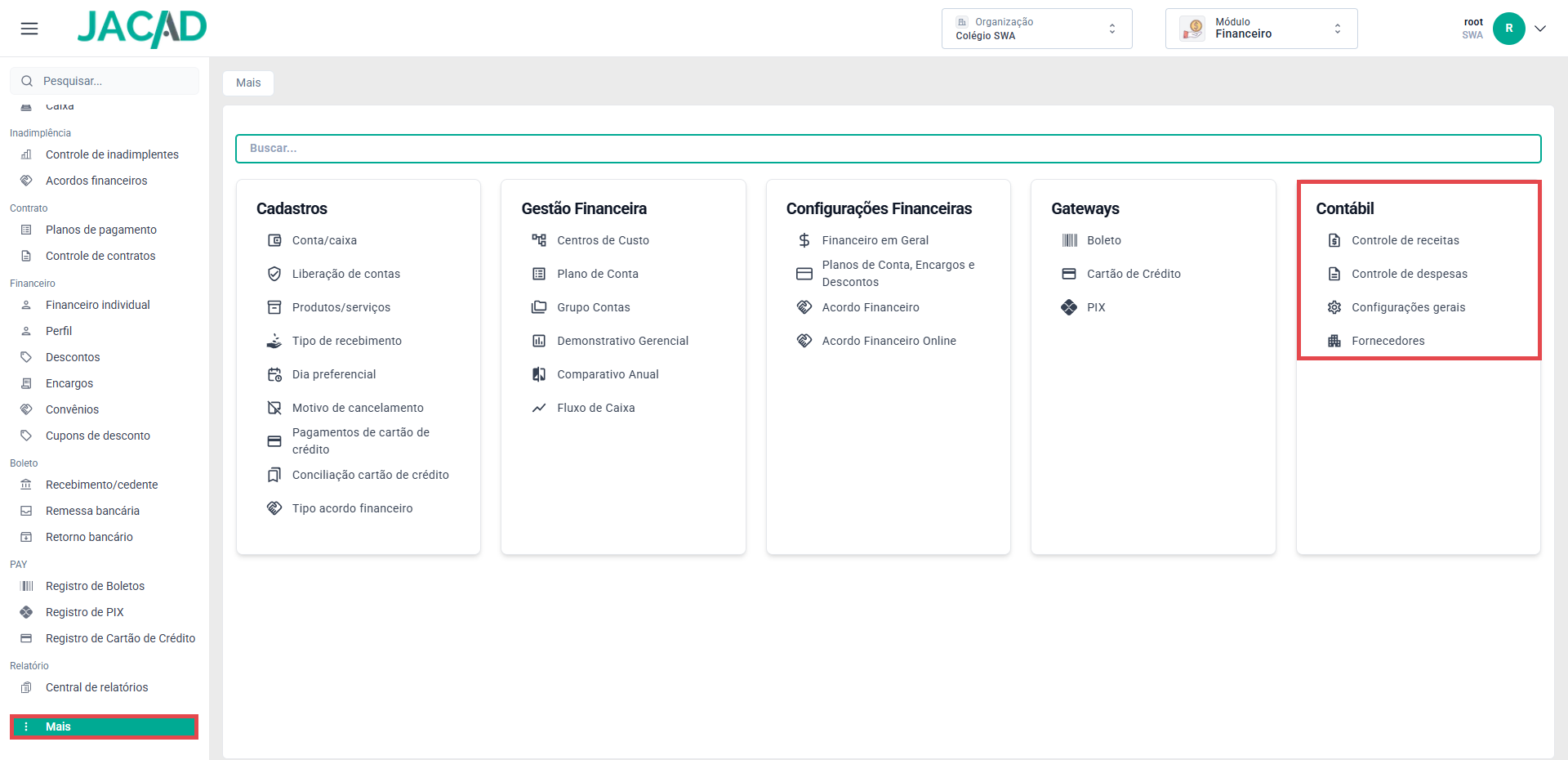
Figura 1 - Menu 'Mais' e quadro 'Contábil'.
3. CONFIGURAÇÕES GERAIS
A tela 'Configurações gerais' identifica a organização no sistema contábil. Ela é dividida em dois quadros:
- Informações da organização: 'Organização', 'CNPJ' e 'Inscrição estadual' da organização selecionada no topo do sistema, apenas para conferência.
- Configurações: campo 'Código do estabelecimento no sistema contábil terceiro', obrigatório, com o código que identifica o estabelecimento no sistema contábil.
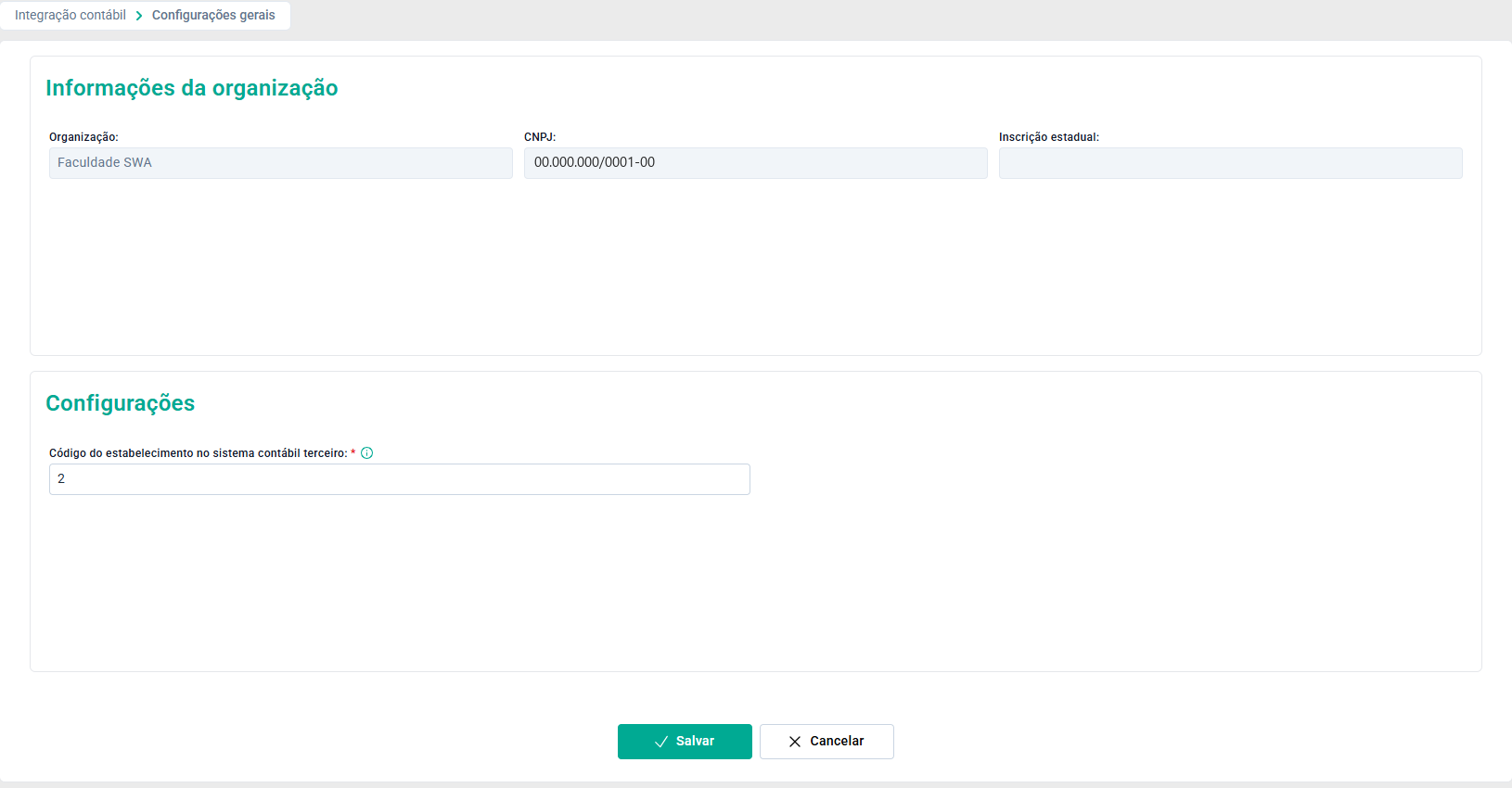
Figura 2 - Tela 'Configurações gerais'. Os dados da organização foram substituídos por dados fictícios.
Informe o código e clique em 'Salvar'. Para desistir da alteração, clique em 'Cancelar'.
4. FORNECEDORES
A tela 'Fornecedores' relaciona cada fornecedor ao código de fornecedor e ao código contábil usados no sistema contábil. A lista mostra:
- Fornecedor: nome do fornecedor.
- Cód. fornecedor: código do fornecedor no sistema contábil.
- Cód. contábil: código contábil do fornecedor.
- Ações: ícones de 'Editar' (lápis) e 'Remover' (lixeira).

Figura 3 - Tela 'Fornecedores'.
O campo 'Pesquisa' localiza um fornecedor já relacionado: digite o nome e clique em 'Pesquisar'.
4.1. CADASTRAR UM FORNECEDOR
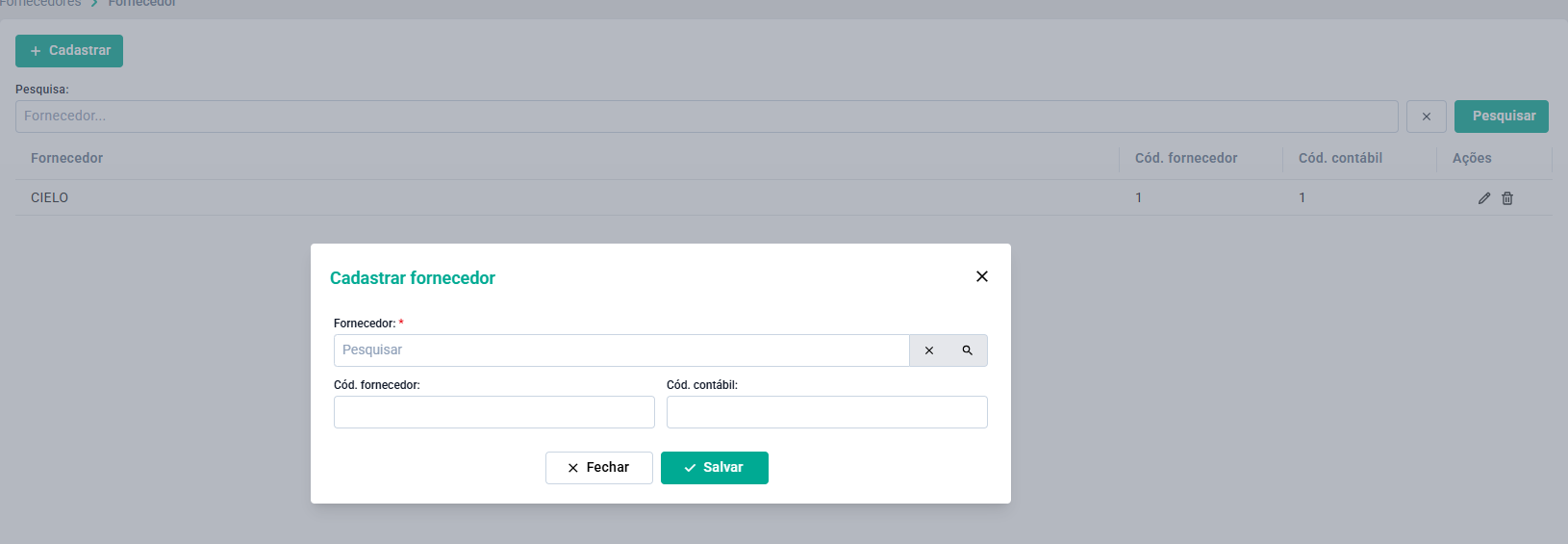
Figura 4 - Janela 'Cadastrar fornecedor'.
4.2. EDITAR UM FORNECEDOR
Clique no ícone de lápis do fornecedor. Na janela 'Editar fornecedor', o fornecedor aparece bloqueado e os campos 'Cód. fornecedor' e 'Cód. contábil' podem ser alterados. Clique em 'Salvar' para gravar ou em 'Fechar' para desistir.
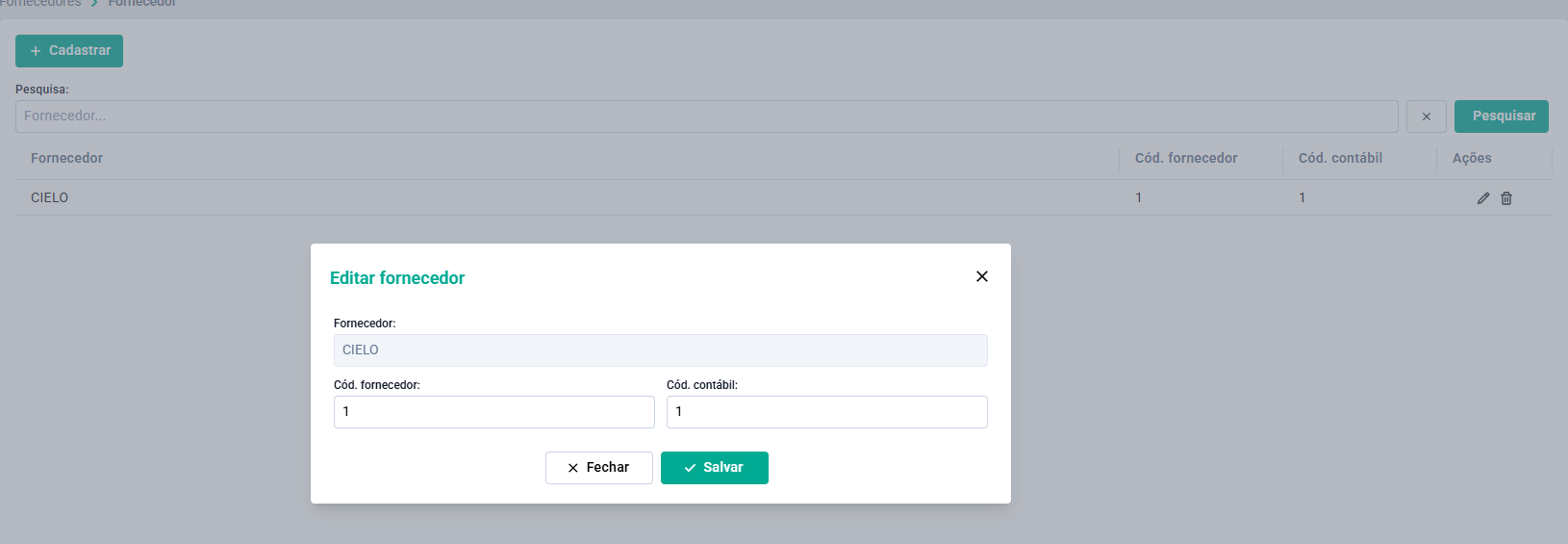
Figura 5 - Janela 'Editar fornecedor'.
4.3. REMOVER UM FORNECEDOR
Clique no ícone de lixeira do fornecedor. O sistema pergunta 'Deseja remover o fornecedor …?': clique em 'Remover' para confirmar ou em 'Cancelar' para manter o registro.
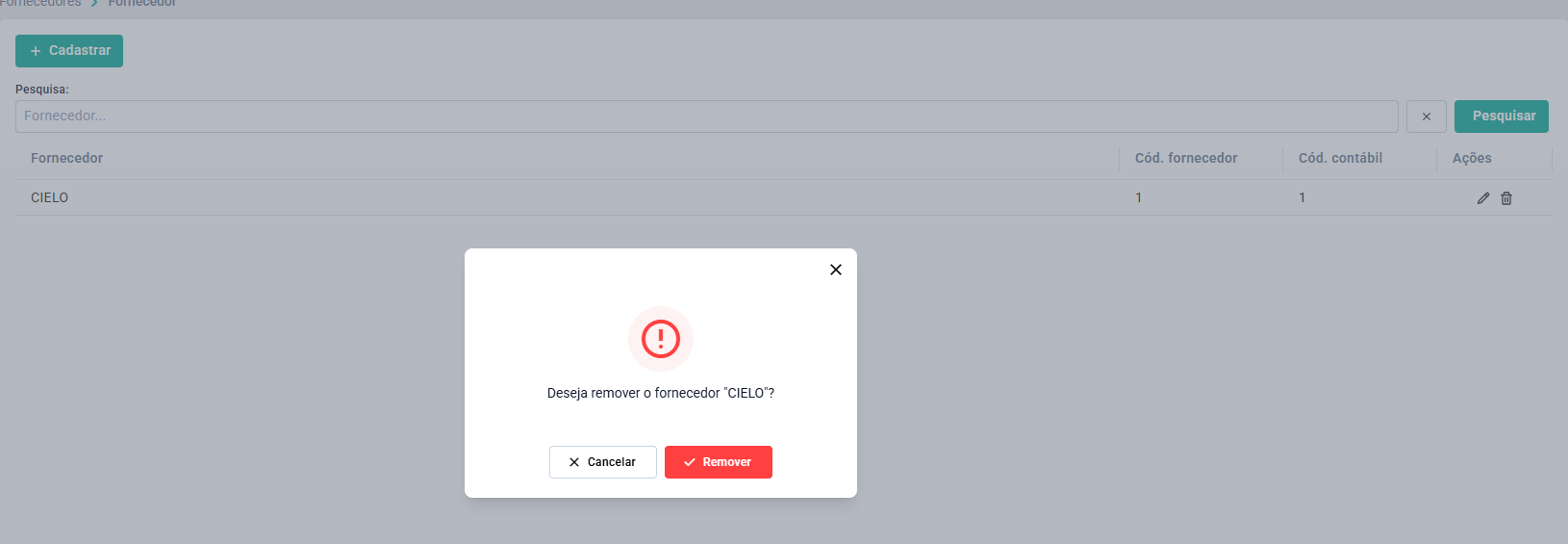
Figura 6 - Confirmação da remoção do fornecedor.
5. CONSULTA DOS LANÇAMENTOS
As telas 'Controle de receitas' e 'Controle de despesas' funcionam da mesma forma: escolhe-se a consolidação, pesquisa-se e os lançamentos aparecem separados em abas, conforme o tipo de movimentação. No topo ficam os botões 'Exportar' e 'Opções', que ficam liberados depois da pesquisa.
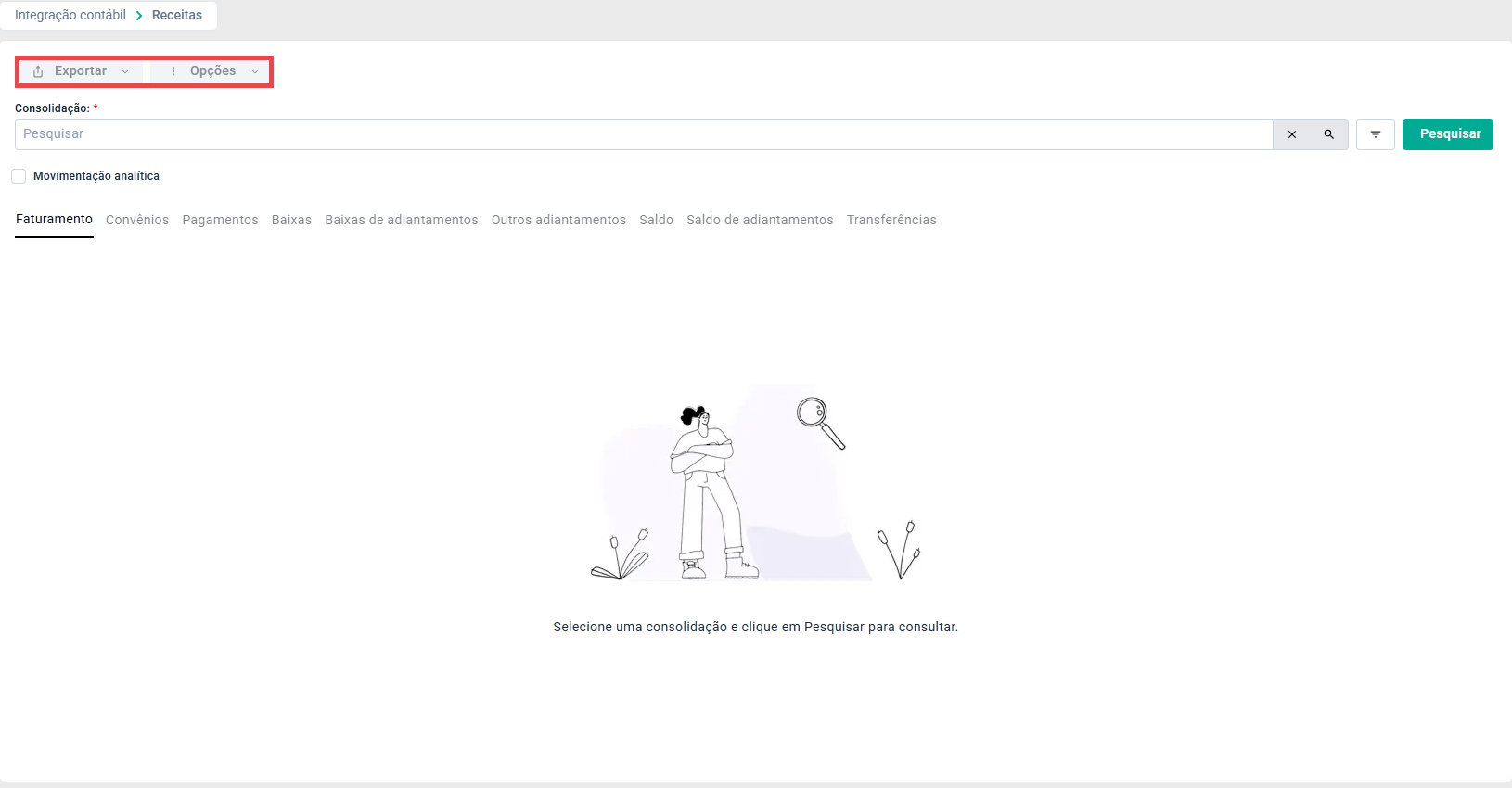
Figura 7 - Tela 'Integração contábil > Receitas', com os botões 'Exportar' e 'Opções'.
Abas do 'Controle de receitas': 'Faturamento', 'Convênios', 'Pagamentos', 'Baixas', 'Baixas de adiantamentos', 'Outros adiantamentos', 'Saldo', 'Saldo de adiantamentos' e 'Transferências'. O 'Controle de despesas' tem as mesmas abas, exceto 'Convênios' e 'Transferências' (capítulo 9).
5.1. CONSOLIDAÇÃO
O campo 'Consolidação' é obrigatório e define o período consultado.
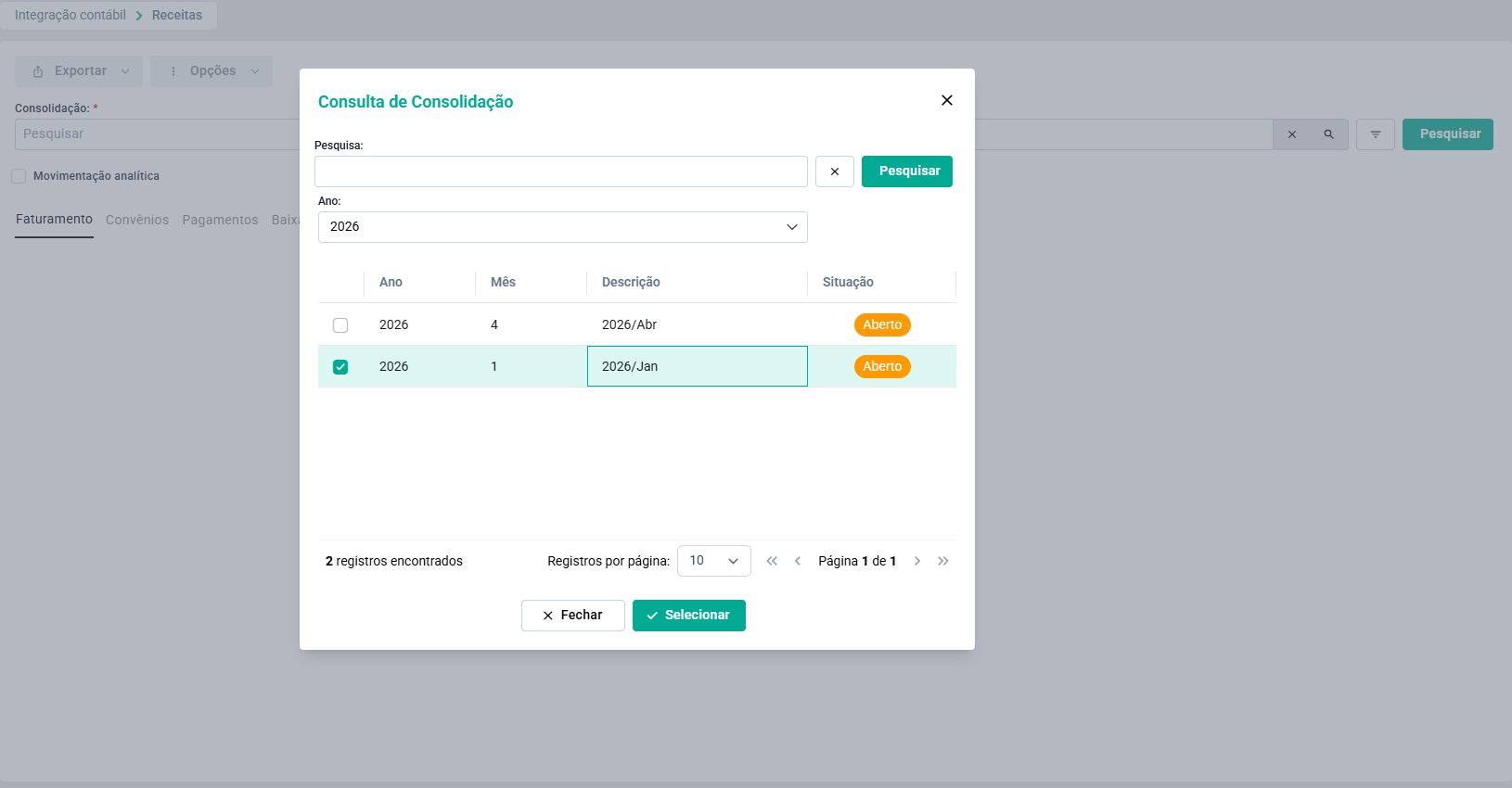
Figura 8 - Seleção da consolidação.
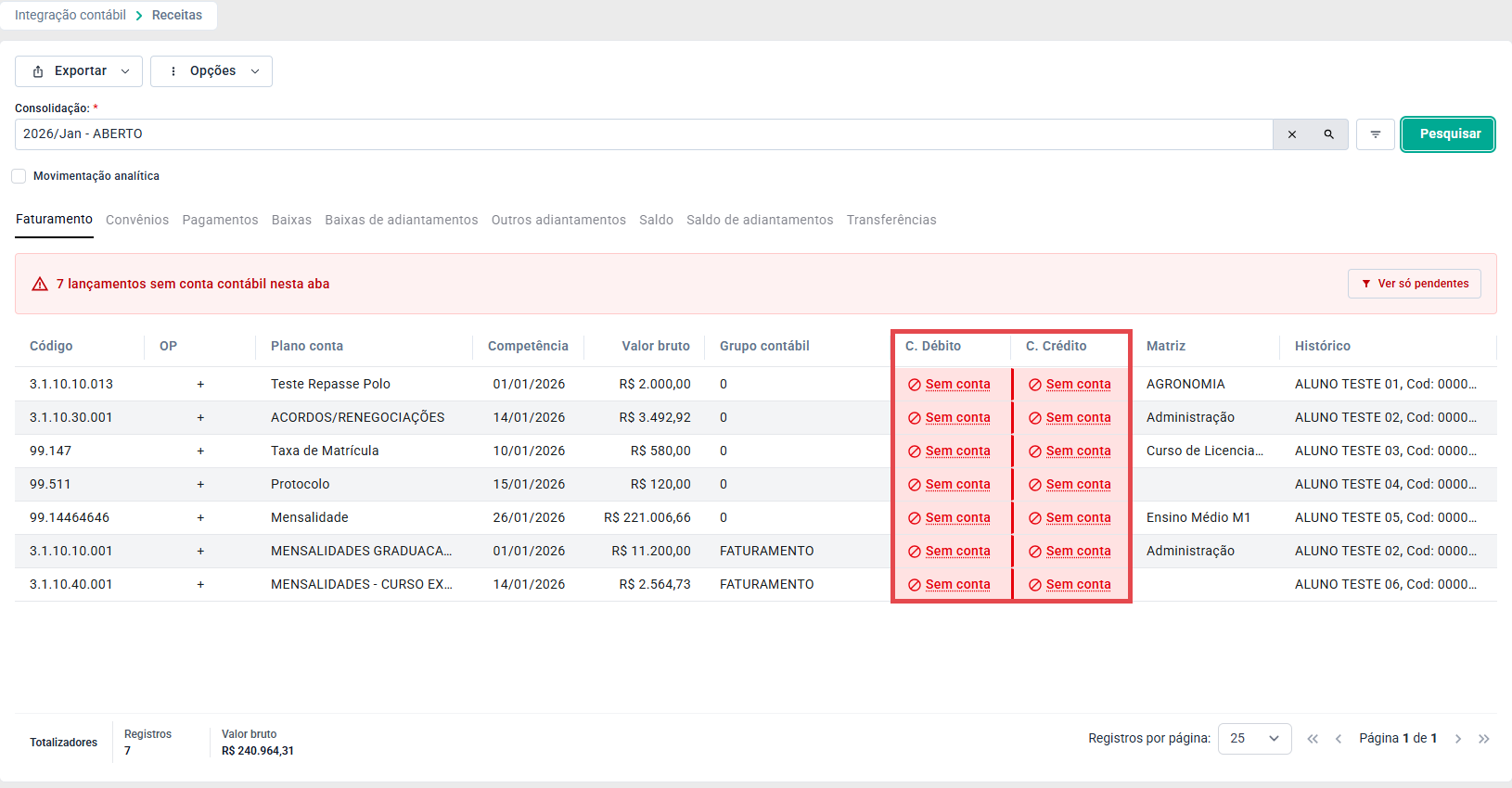
Figura 9 - Lançamentos da aba 'Faturamento', com as colunas 'C. Débito' e 'C. Crédito'. Os dados pessoais foram substituídos por dados fictícios.
5.2. MOVIMENTAÇÃO ANALÍTICA
Por padrão, a consulta mostra a movimentação sintética, agrupada. Marque 'Movimentação analítica' e clique em 'Pesquisar' para ver cada lançamento que compõe os valores.
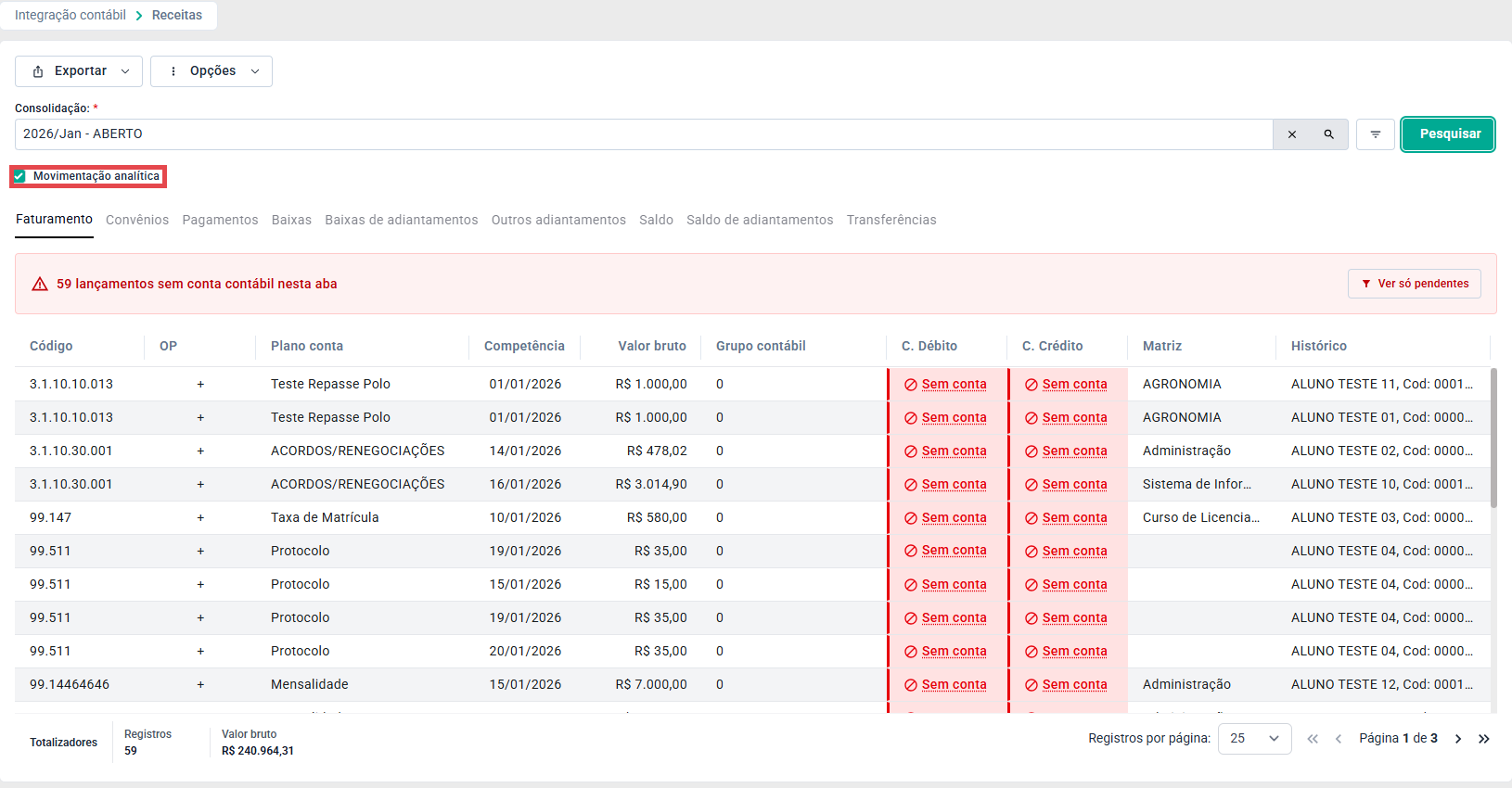
Figura 10 - Consulta com 'Movimentação analítica' marcada. Os dados pessoais foram substituídos por dados fictícios.
5.3. FILTROS
O botão de filtro, ao lado da lupa da consolidação, abre a janela 'Mais filtros'. Nenhum campo é obrigatório e eles podem ser combinados:
- Org.: organização considerada na consulta.
- Grupo contábil: grupo contábil dos lançamentos.
- Referência: referência dos lançamentos (por padrão, 'Todos').
- NFS-e: filtra pela situação da Nota Fiscal de Serviço Eletrônica (por padrão, 'Todos').
- Competência: período de competência, de uma data até outra.
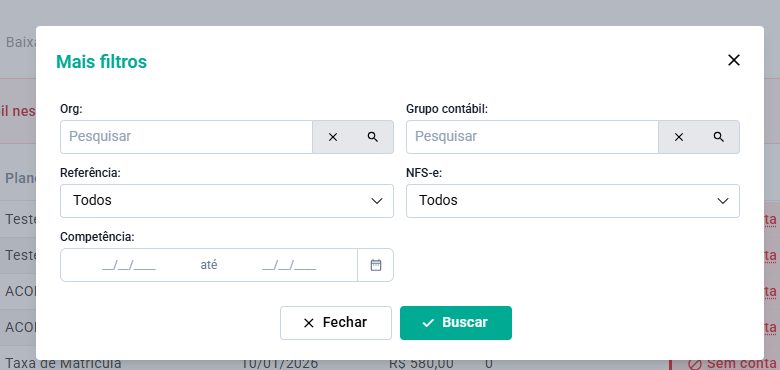
Figura 11 - Janela 'Mais filtros'.
Clique em 'Buscar' para aplicar os filtros ou em 'Fechar' para sair sem alterar a consulta.
5.4. PENDÊNCIAS CONTÁBEIS
Quando há lançamentos sem conta contábil, a aba mostra o aviso 'N lançamentos sem conta contábil nesta aba' e as colunas 'C. Débito' e 'C. Crédito' desses lançamentos aparecem em vermelho, com a indicação 'Sem conta'.
O botão 'Ver só pendentes', no aviso, filtra a lista para mostrar apenas esses lançamentos. Para voltar à lista completa, clique em 'Ver todos'.
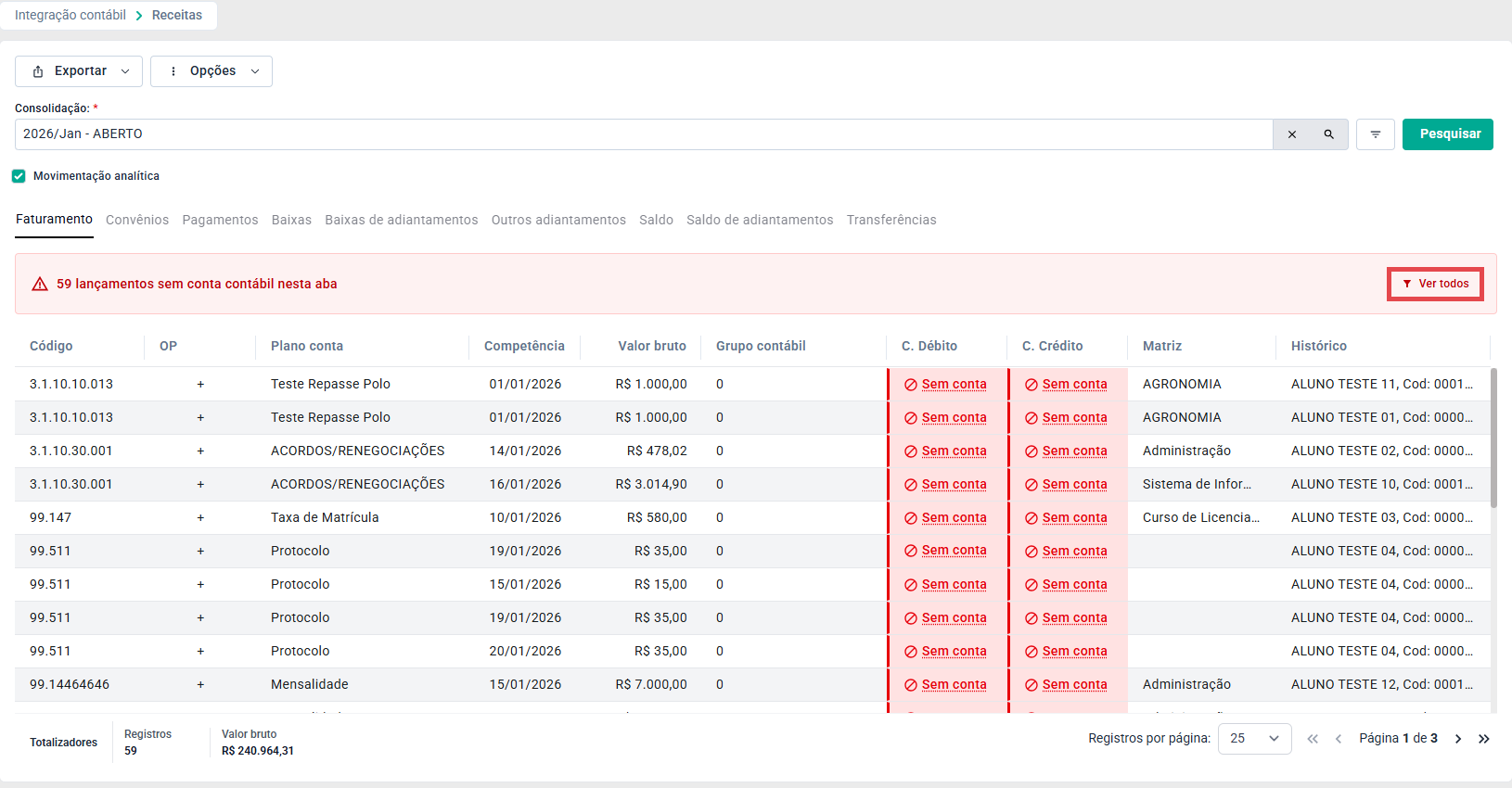
Figura 12 - Lista filtrada pelos lançamentos pendentes, com o botão 'Ver todos'. Os dados pessoais foram substituídos por dados fictícios.
Os lançamentos sem conta podem ser corrigidos direto na grade (capítulo 7.1).
5.5. TOTALIZADORES
No rodapé de cada aba ficam os totalizadores: a quantidade de registros e os totais de valores da aba (por exemplo, 'Valor bruto' no 'Faturamento' ou 'Valor pago', 'Encargos', 'Descontos' e 'Saldo liquidado' em 'Pagamentos'). Ali também ficam 'Registros por página' e a navegação entre páginas.

Figura 13 - Totalizadores da aba 'Faturamento'.
6. EXPORTAÇÃO
O botão 'Exportar' gera o arquivo dos lançamentos da aba aberta para importação no sistema contábil. Antes de exportar, selecione a consolidação, ajuste os filtros e clique em 'Pesquisar'.
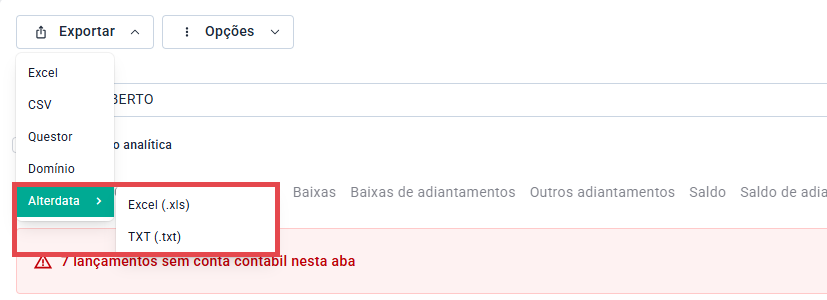
Figura 14 - Botão 'Exportar' com as opções da exportação Alterdata.
- Revisar pendências: volta para a consulta já filtrada pelos lançamentos pendentes, sem exportar.
- Exportar mesmo assim: gera o arquivo, com a conta vazia nesses lançamentos.
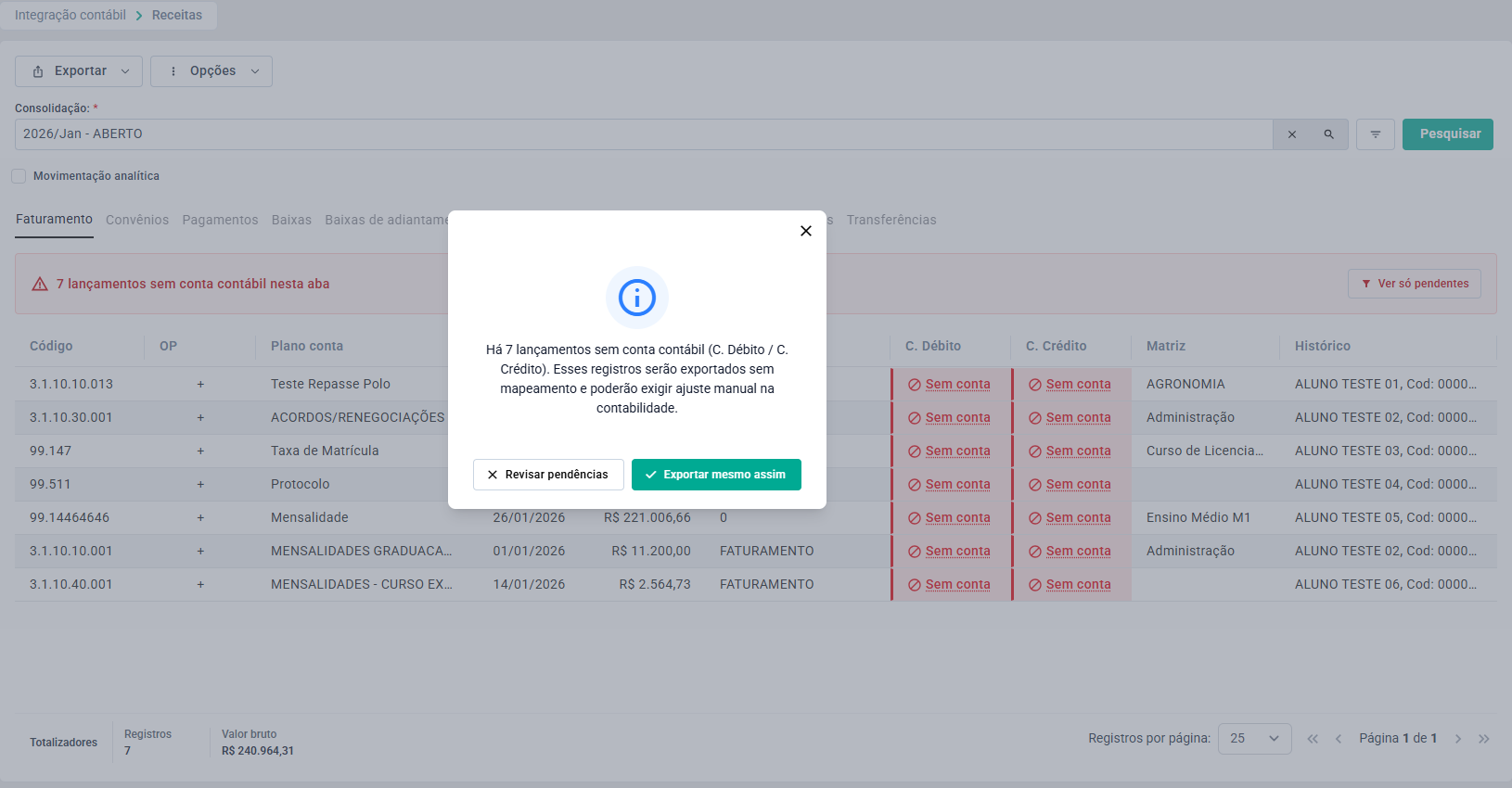
Figura 15 - Aviso de lançamentos sem conta contábil antes da exportação. Os dados pessoais foram substituídos por dados fictícios.
A opção 'Alterdata' aparece nas abas de movimento ('Faturamento', 'Convênios', 'Pagamentos', 'Baixas', 'Baixas de adiantamentos' e 'Outros adiantamentos'). Nas abas 'Saldo', 'Saldo de adiantamentos' e 'Transferências', o botão 'Exportar' oferece apenas 'Excel' e 'CSV'.
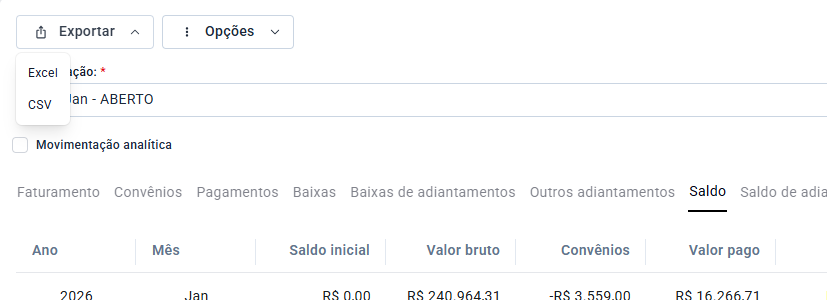
Figura 16 - Na aba 'Saldo', o 'Exportar' oferece apenas 'Excel' e 'CSV'.
6.1. ARQUIVO ALTERDATA
O JACAD gera o arquivo e a importação no Alterdata é feita pelo leiaute de importação personalizada do próprio Alterdata. O arquivo é baixado com o nome 'alterdata_' seguido da aba (por exemplo, 'alterdata_faturamento.txt').
Excel (.xls), no formato Excel 97-2003, com uma aba e o cabeçalho na primeira linha:
- DÉBITO: conta contábil de débito (como texto, mantendo os zeros à esquerda).
- CRÉDITO: conta contábil de crédito (como texto).
- VALOR: valor do lançamento, com duas casas decimais.
- DATA: data do movimento (dd/mm/aaaa).
- HISTÓRICO: histórico do lançamento.
TXT (.txt), sem cabeçalho, com uma linha por lançamento e 8 campos entre aspas, separados por vírgula:
- 1. Lançamento automático: vazio.
- 2. Débito e 3. Crédito: contas contábeis de débito e de crédito.
- 4. Data: data do movimento (dd/mm/aaaa).
- 5. Valor: com vírgula decimal e sem zeros à direita (por exemplo, 8, 50,4 ou 554,89).
- 6. Código do histórico: vazio.
- 7. Complemento do histórico: histórico do lançamento.
- 8. Nº documento: número da nota fiscal; sem nota, o código da transação; vazio na movimentação sintética.
Exemplo de linha: "","00016","21517","01/04/2025","8","","Pagamento material","11495"
Regras da exportação Alterdata:
- Lançamentos sem valor, com valor zero ou sem data não são exportados.
- O histórico é exportado sem aspas duplas, quebras de linha e tabulações.
- A data é a do movimento de cada aba: competência ('Faturamento' e 'Convênios'), pagamento ('Pagamentos') e baixa ('Baixas').
7. CORREÇÃO DAS CONTAS CONTÁBEIS
As contas de débito e de crédito vêm do cadastro do plano de conta e, em alguns casos, da conta/caixa. Quando um lançamento aparece com 'Sem conta', a correção pode ser feita sem sair da consulta.
7.1. EDITAR O PLANO DE CONTA PELA GRADE
Nas colunas 'C. Débito' e 'C. Crédito', as contas que vêm de um plano de conta aparecem sublinhadas e, ao passar o mouse, mostram a dica 'Duplo clique para editar o plano de conta'.
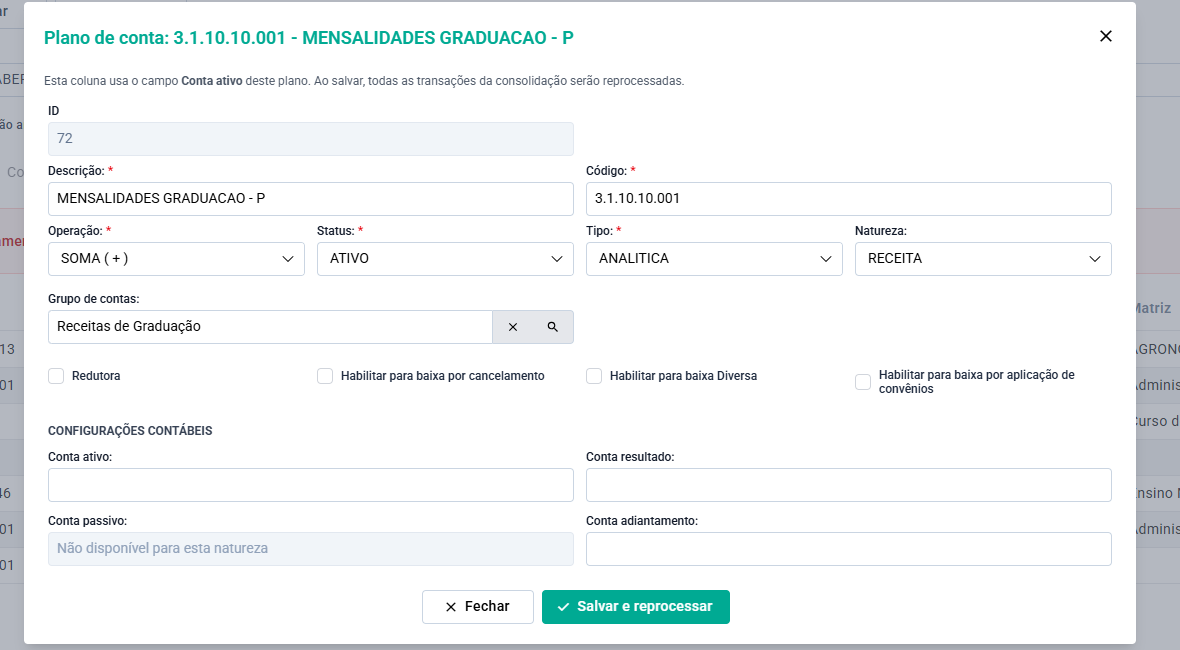
Figura 17 - Edição do plano de conta aberta pelo duplo clique.
O sistema grava o plano de conta, reprocessa todas as transações da consolidação e a linha passa a mostrar a conta. Possíveis retornos:
- Plano de conta salvo. (N) transação(ões) da consolidação reprocessada(s): a janela fecha e a grade é recarregada.
- Erro ao salvar o plano de conta: a janela continua aberta e nada é reprocessado.
- Plano de conta salvo, mas houve erro ao reprocessar a consolidação: use 'Opções' > 'Processar dados das transações da consolidação' (capítulo 7.2) para tentar de novo.
- Esta conta vem do cadastro da Conta/Caixa (conta contábil da conta bancária): a janela não abre; corrija a conta contábil no cadastro da conta/caixa.
- Não é possível editar um plano de conta inativo: a janela não abre.
- Sem permissão para editar o plano de conta: a janela não abre; o usuário precisa da permissão de edição do plano de conta.
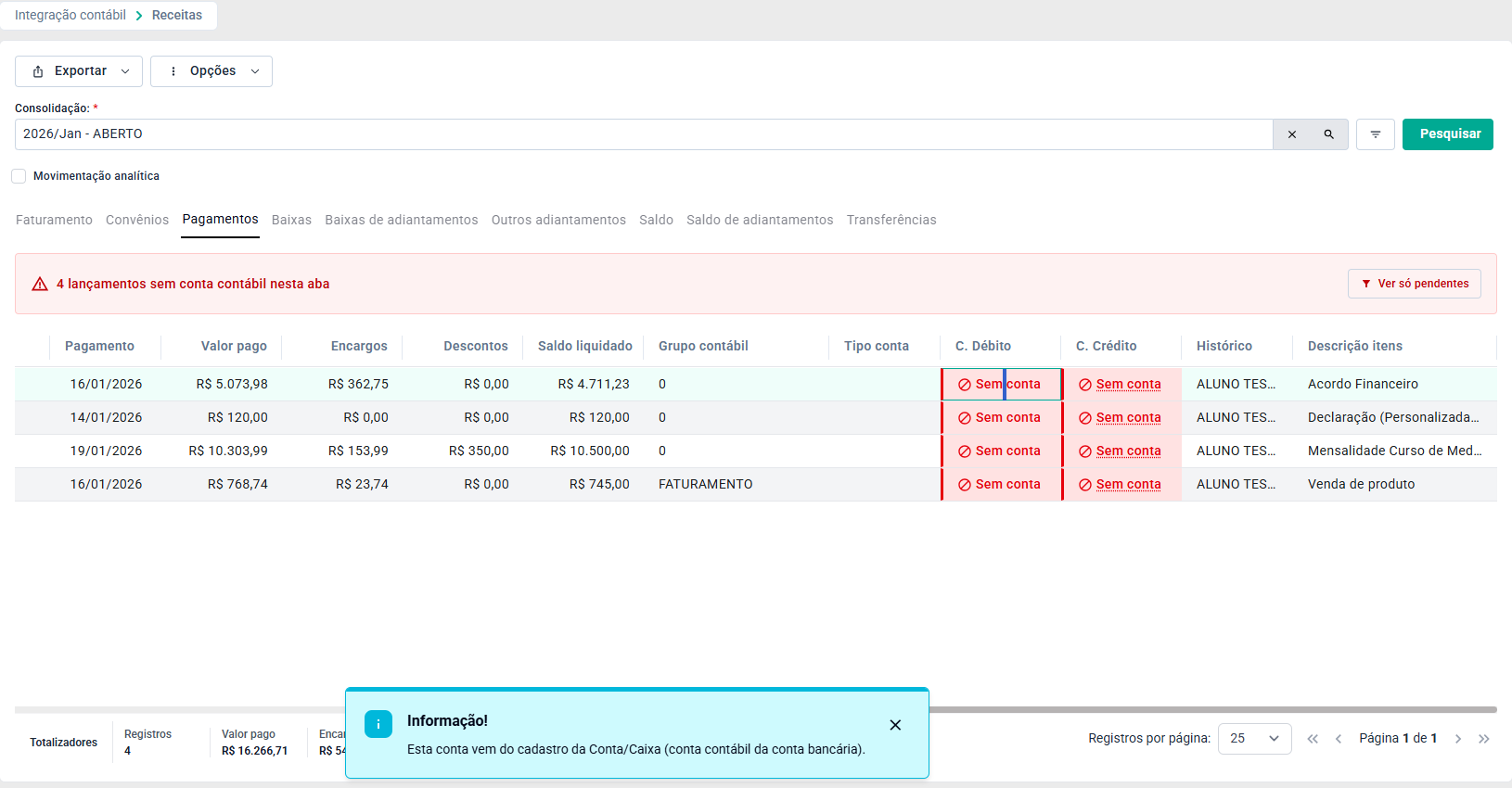
Figura 18 - Aviso exibido quando a conta vem do cadastro da conta/caixa. Os dados pessoais foram substituídos por dados fictícios.
De onde vem cada conta:
- Faturamento: receitas: 'Conta ativo' (débito) e 'Conta resultado' (crédito) do plano da linha. Despesas: 'Conta resultado' do plano da linha (débito) e o plano do fornecedor ou o 'Conta passivo' do plano da linha (crédito).
- Convênios: débito no 'Conta ativo' do plano do item principal e crédito no 'Conta resultado' do plano da linha.
- Pagamentos e Baixas de adiantamentos: receitas: conta/caixa (débito) e 'Conta ativo' do plano da linha (crédito). Despesas: plano do fornecedor ou 'Conta passivo' do plano da linha (débito) e conta/caixa (crédito).
- Baixas e Outros adiantamentos: receitas: 'Conta resultado' do plano da baixa (débito) e 'Conta ativo' do plano da linha (crédito). Despesas: plano do fornecedor ou 'Conta passivo' do plano da linha (débito) e 'Conta resultado' do plano da baixa (crédito).
7.2. PROCESSAR DADOS DA CONSOLIDAÇÃO
Quando as contas forem completadas diretamente nos cadastros (plano de conta ou conta/caixa), use esta opção para que a consulta passe a mostrar as contas atualizadas. Ela reprocessa a movimentação contábil de todas as transações da consolidação pesquisada, em todas as abas.
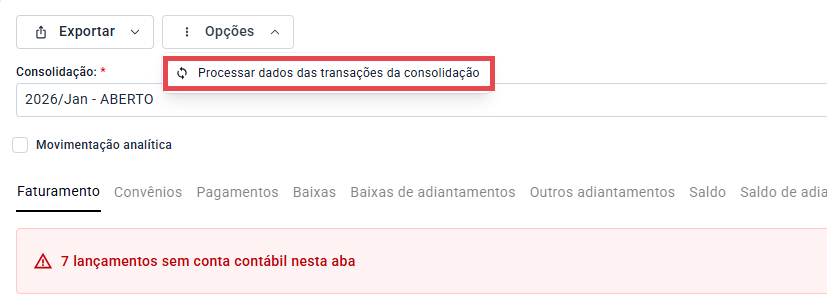
Figura 19 - Botão 'Opções'.
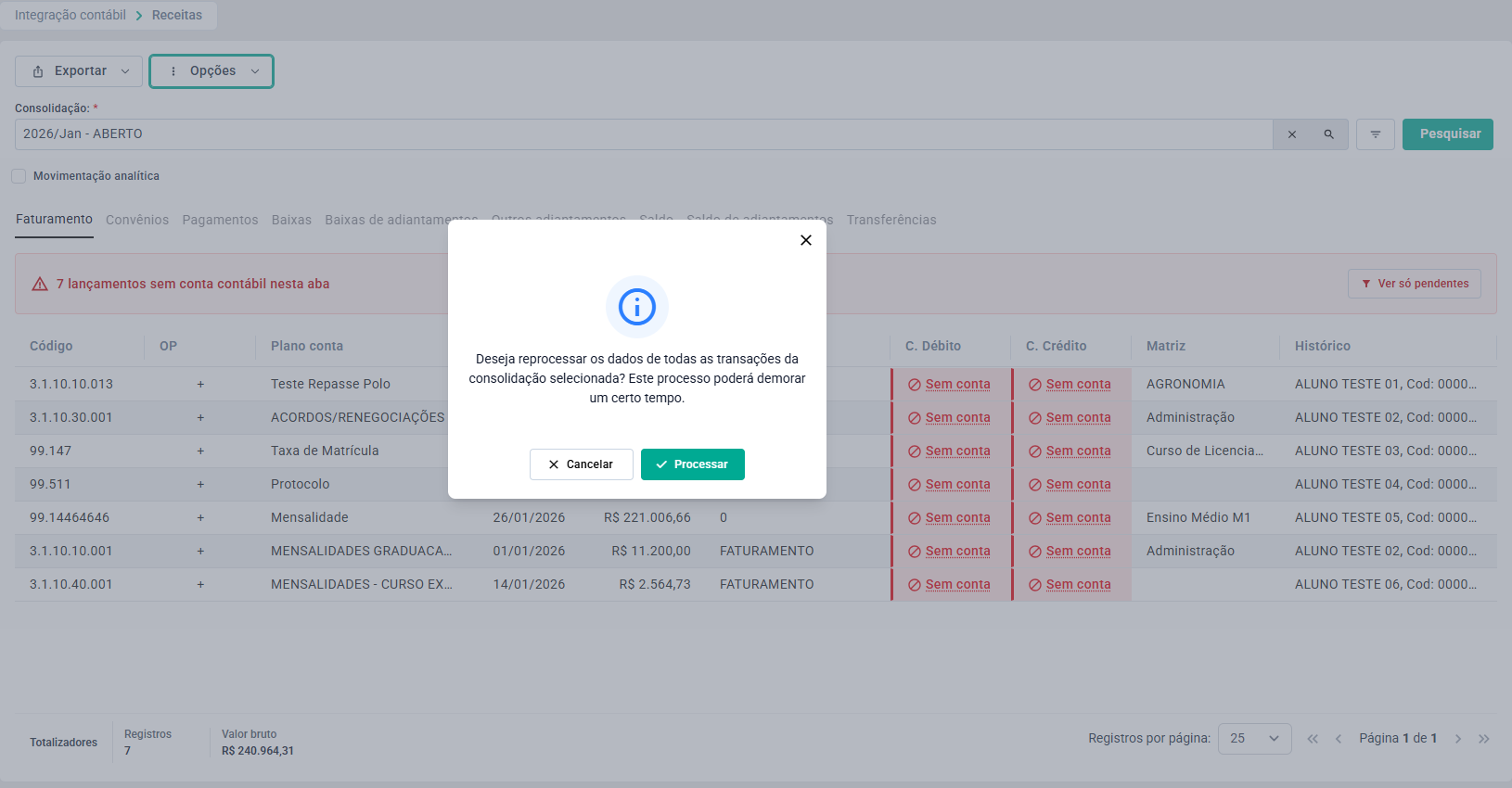
Figura 20 - Confirmação do processamento da consolidação. Os dados pessoais foram substituídos por dados fictícios.
8. ABAS DO CONTROLE DE RECEITAS
Em todas as abas de movimento, as colunas 'C. Débito' e 'C. Crédito' mostram as contas contábeis usadas e 'Histórico' traz a origem do lançamento (aluno, código, nota fiscal e competência).
8.1. FATURAMENTO
Lançamentos gerados pelo faturamento da instituição na consolidação (Figura 9):
- Código: código contábil do lançamento.
- OP: operação (+ soma, - subtrai).
- Plano conta, Competência e Valor bruto: plano de conta, competência e valor original do lançamento.
- Grupo contábil: grupo contábil do lançamento.
- Matriz: matriz curricular, quando houver.
8.2. CONVÊNIOS
Lançamentos de convênios, bolsas e descontos aplicados aos alunos. Os valores aparecem negativos, porque reduzem o faturamento. Além das colunas do faturamento, mostra 'Conta baixa' e 'Convênio'.
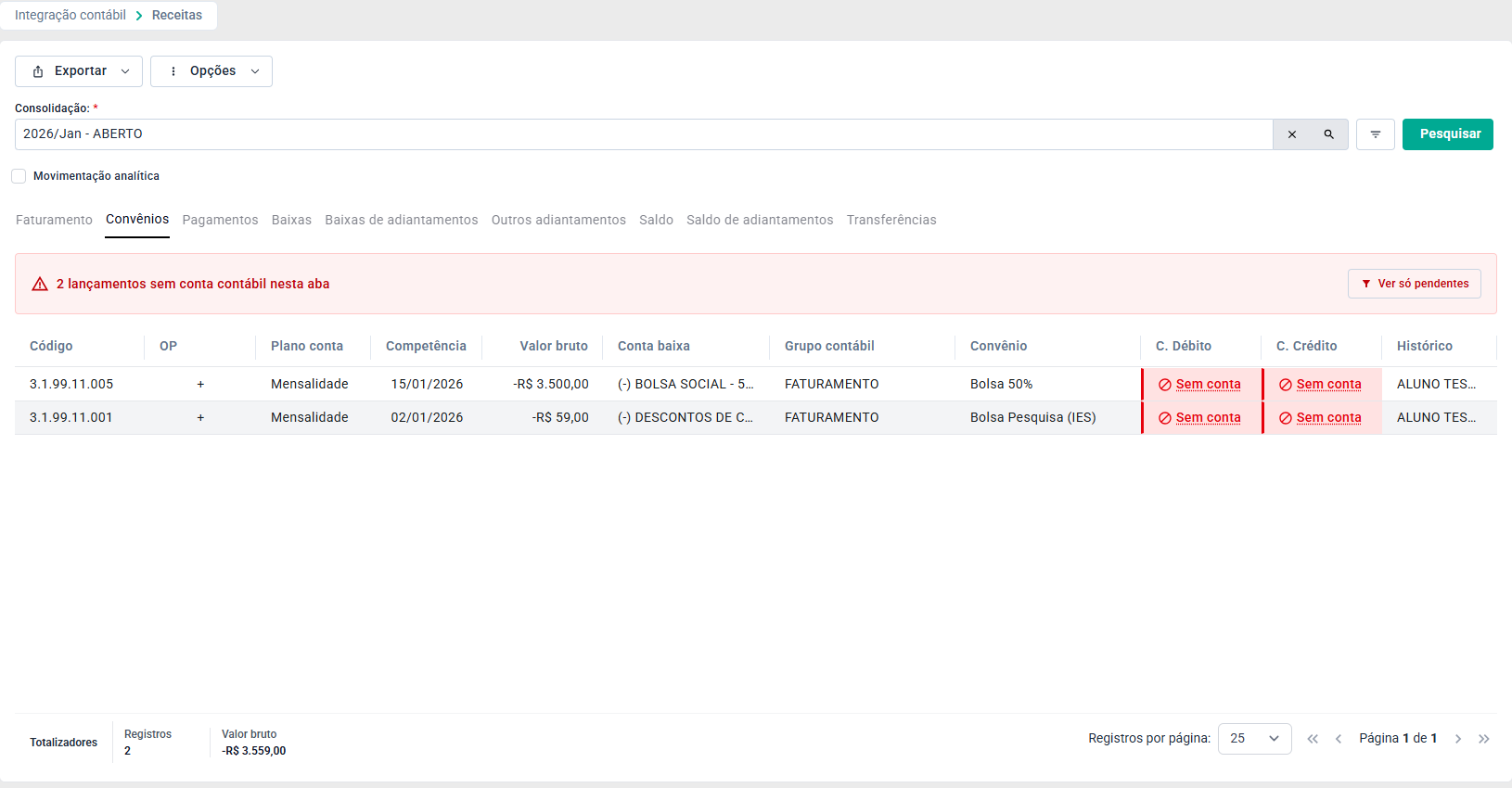
Figura 21 - Aba 'Convênios'. Os dados pessoais foram substituídos por dados fictícios.
8.3. PAGAMENTOS
Pagamentos recebidos na consolidação: 'Referência' (por exemplo, FATURADO), 'Conta' (conta/caixa que recebeu), 'Pagamento' (data), 'Valor pago', 'Encargos', 'Descontos', 'Saldo liquidado', 'Grupo contábil', 'Tipo conta', 'Histórico' e 'Descrição itens'.
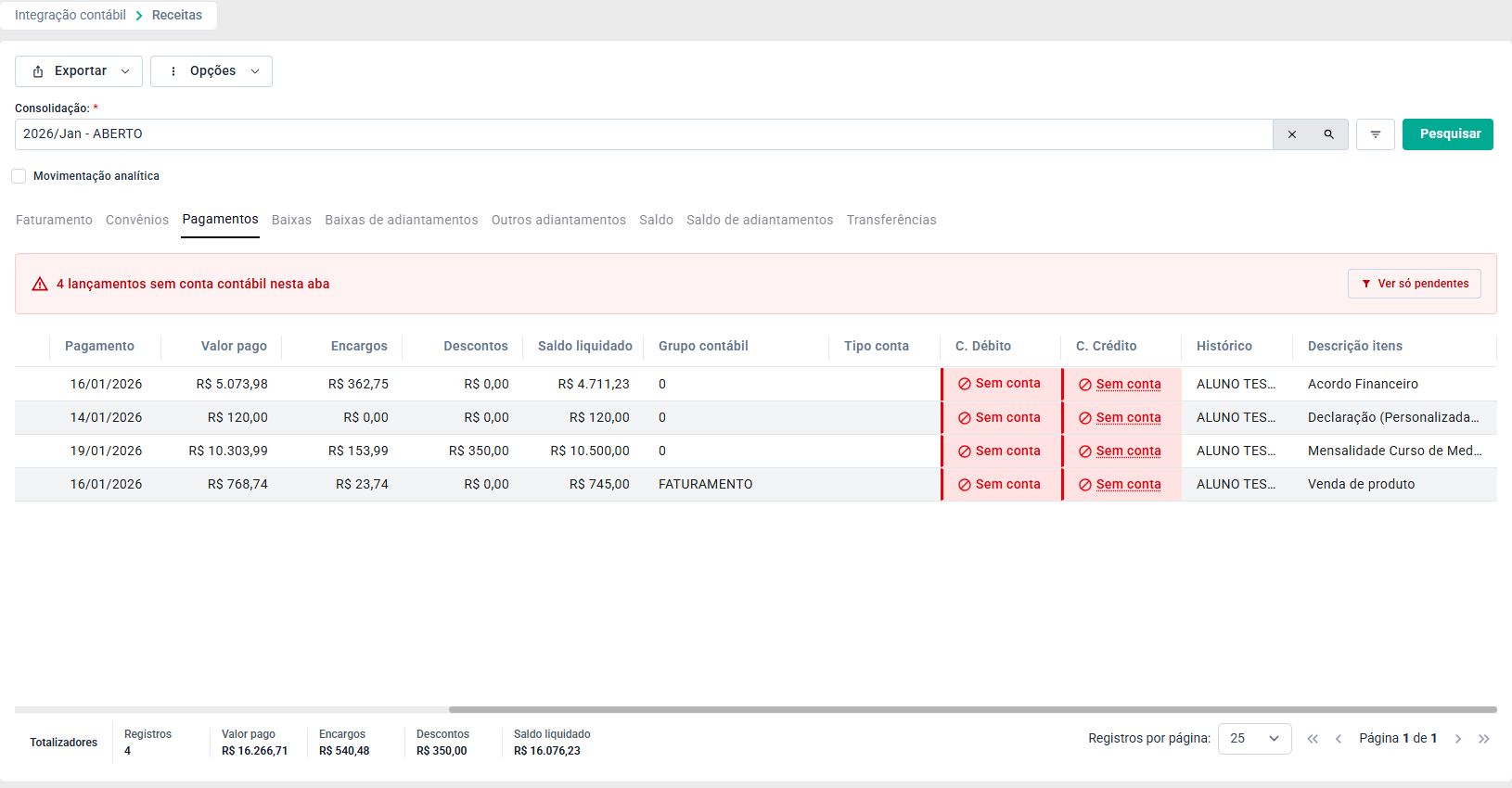
Figura 22 - Aba 'Pagamentos'. Os dados pessoais foram substituídos por dados fictícios.
8.4. BAIXAS
Baixas financeiras da consolidação: 'Plano conta', 'Data baixa', 'Valor baixa', 'Encargos', 'Descontos', 'Tipo baixa', 'Conta baixa', 'Referência' e 'Grupo contábil'.
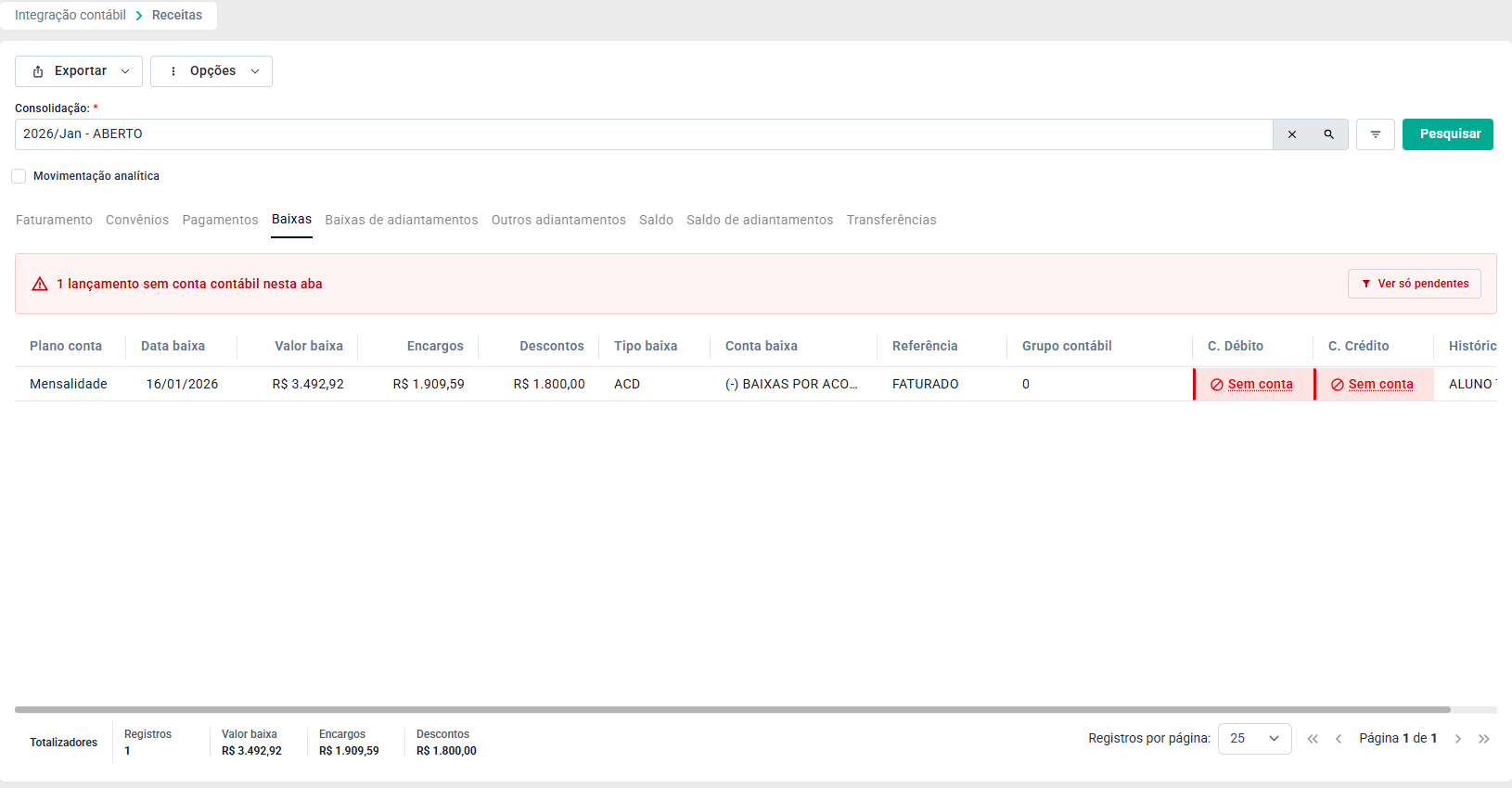
Figura 23 - Aba 'Baixas'.
8.5. BAIXAS DE ADIANTAMENTOS
Utilização ou baixa de valores recebidos antes como adiantamento: 'Código', 'OP', 'Plano conta', 'Competência', 'Valor' e 'Grupo contábil'.
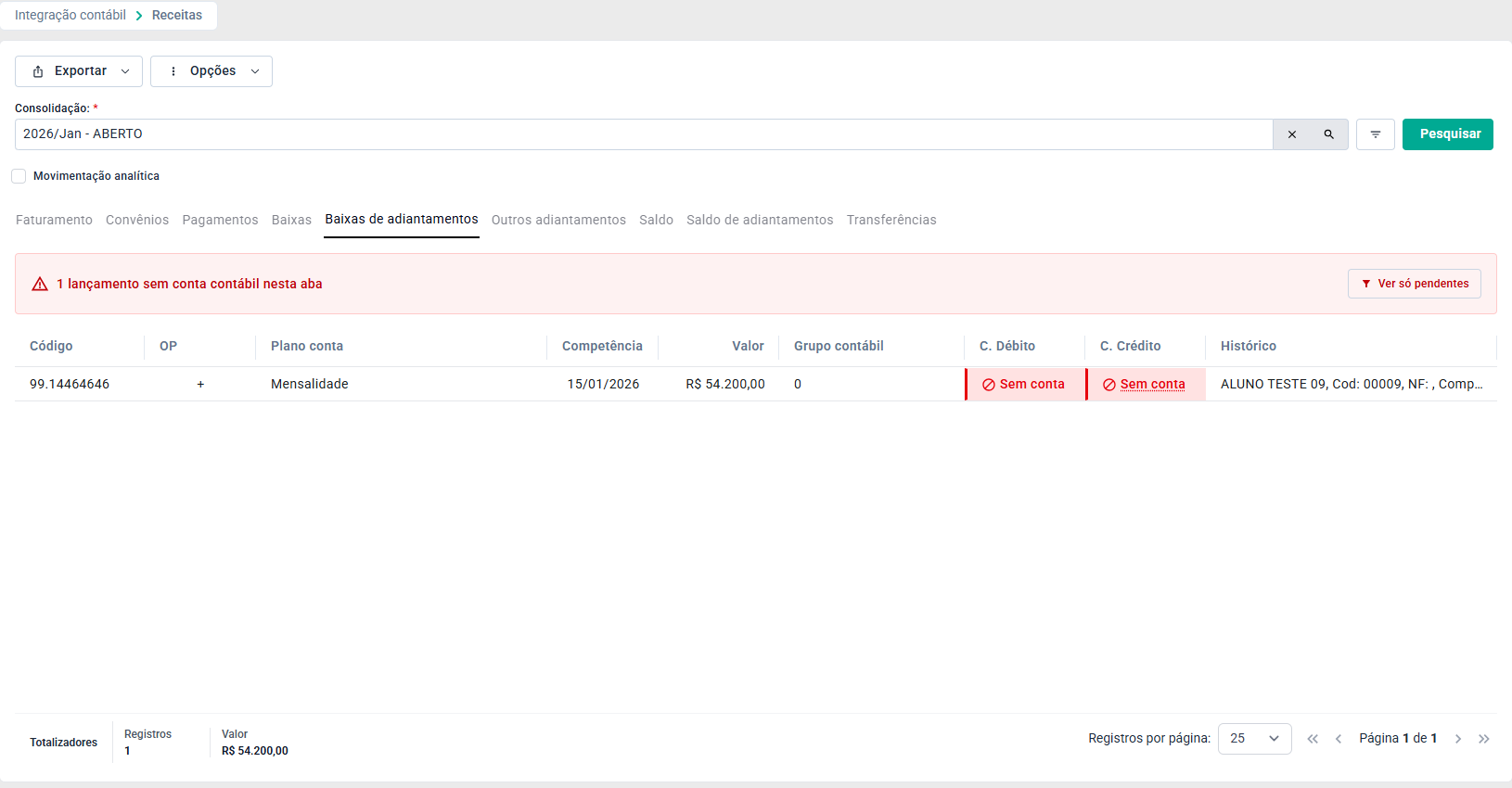
Figura 24 - Aba 'Baixas de adiantamentos'. Os dados pessoais foram substituídos por dados fictícios.
8.6. OUTROS ADIANTAMENTOS
Adiantamentos que não se encaixam nas demais abas, com 'Plano conta', 'Competência', 'Valor', 'Grupo contábil', 'C. Débito', 'C. Crédito' e 'Histórico'. Sem movimento na consolidação, aparece 'Nenhum registro encontrado.'.
8.7. SALDO
Visão mensal da movimentação: 'Ano', 'Mês', 'Saldo inicial', 'Valor bruto', 'Convênios', 'Valor pago', 'Encargos', 'Descontos', 'Valor baixa', 'Bx. Enc', 'Bx. Dsc', 'Baixa de adiantamento', 'Outros adiantamentos', 'Saldo do mês' e 'Saldo final'.
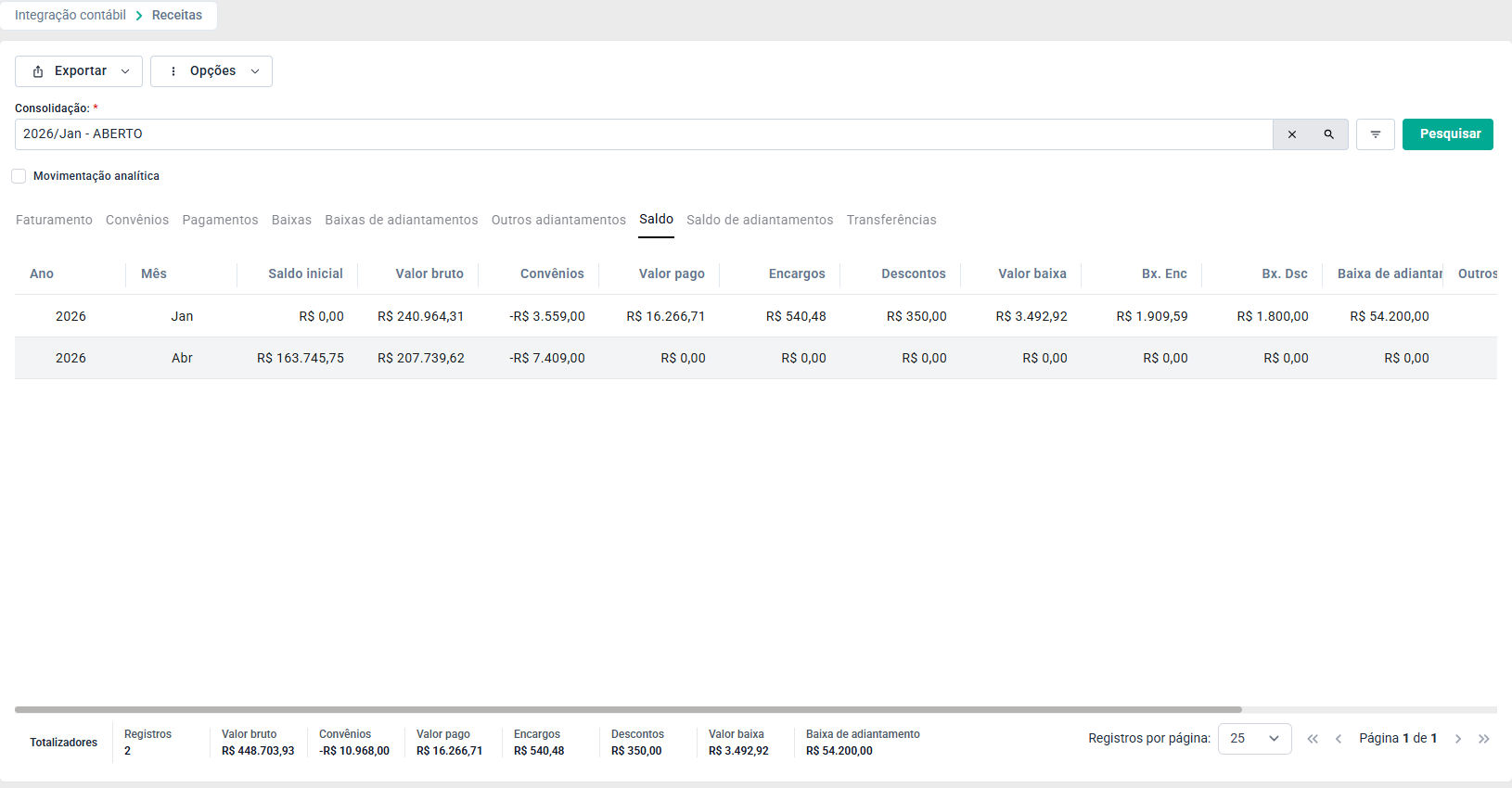
Figura 25 - Aba 'Saldo'.
8.8. SALDO DE ADIANTAMENTOS
Evolução mensal dos adiantamentos: 'Ano', 'Mês', 'Saldo inicial', 'Valor adiantamentos', 'Baixa de adiantamento' e 'Saldo final'.
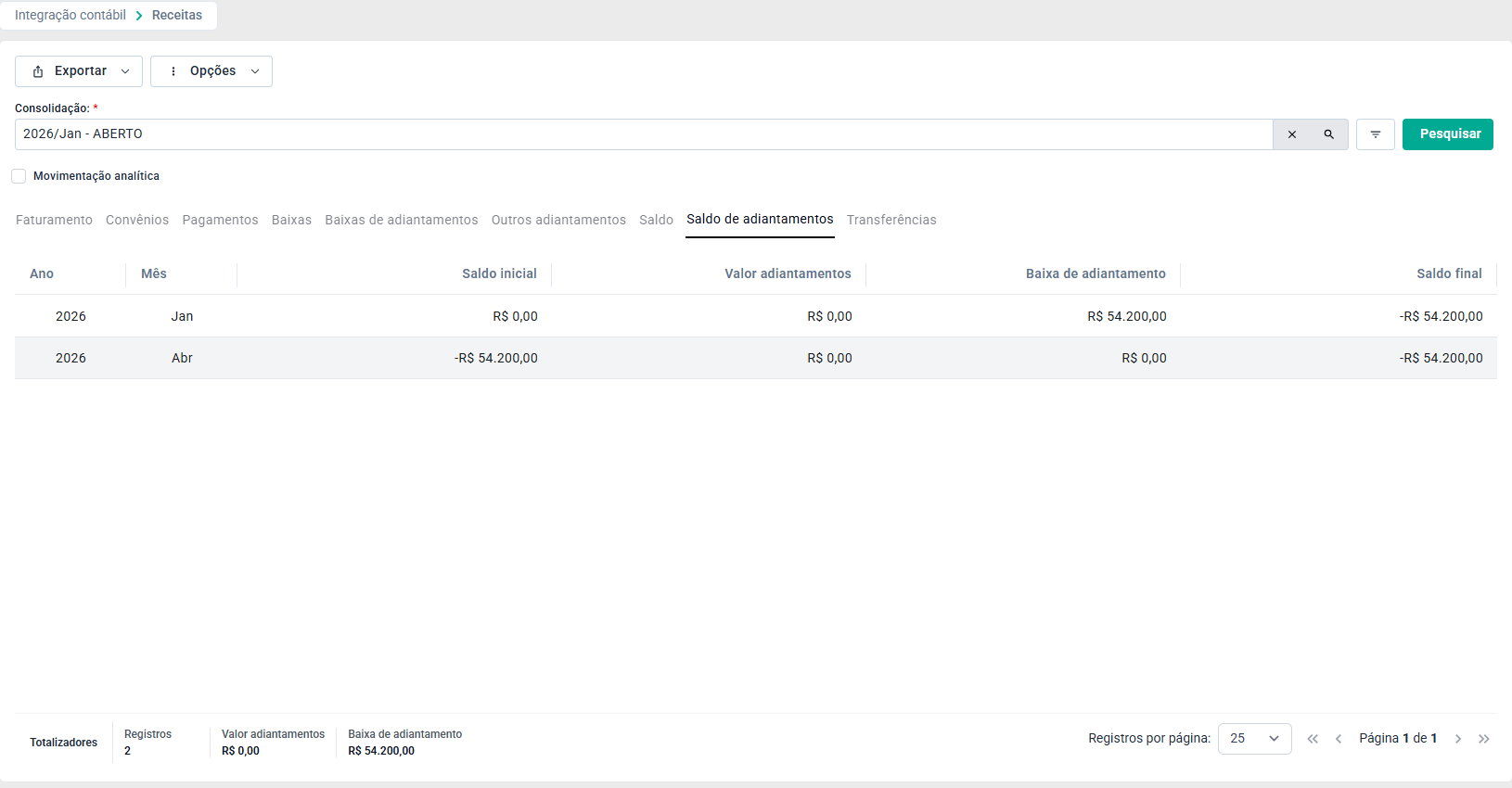
Figura 26 - Aba 'Saldo de adiantamentos'.
8.9. TRANSFERÊNCIAS
Transferências de valores da consolidação: 'ID origem', 'Origem', 'ID destino', 'Destino', 'Data/hora', 'Valor', 'C. Débito' e 'C. Crédito'. Sem movimento, aparece 'Nenhum registro encontrado.'.
9. CONTROLE DE DESPESAS
O 'Controle de despesas' traz as despesas da instituição e funciona como o de receitas: consolidação, 'Movimentação analítica', filtros, pendências, totalizadores, 'Exportar' (inclusive Alterdata), 'Opções' e o duplo clique em 'C. Débito' e 'C. Crédito' (capítulos 5 a 7).
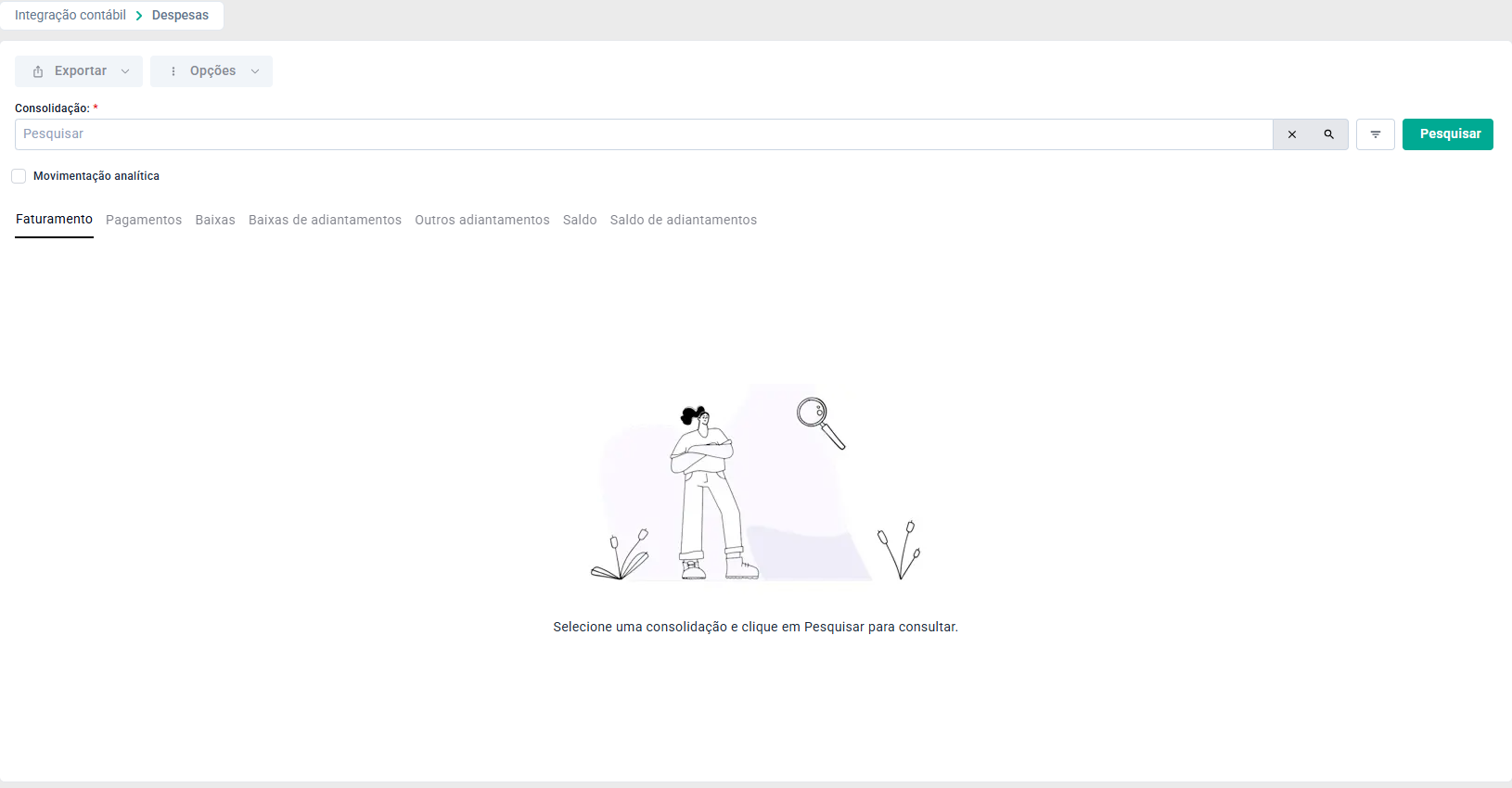
Figura 27 - Tela 'Integração contábil > Despesas'.
As abas são 'Faturamento', 'Pagamentos', 'Baixas', 'Baixas de adiantamentos', 'Outros adiantamentos', 'Saldo' e 'Saldo de adiantamentos', com as mesmas colunas descritas no capítulo 8. Não há as abas 'Convênios' e 'Transferências'. No 'Histórico', aparece o fornecedor da despesa.
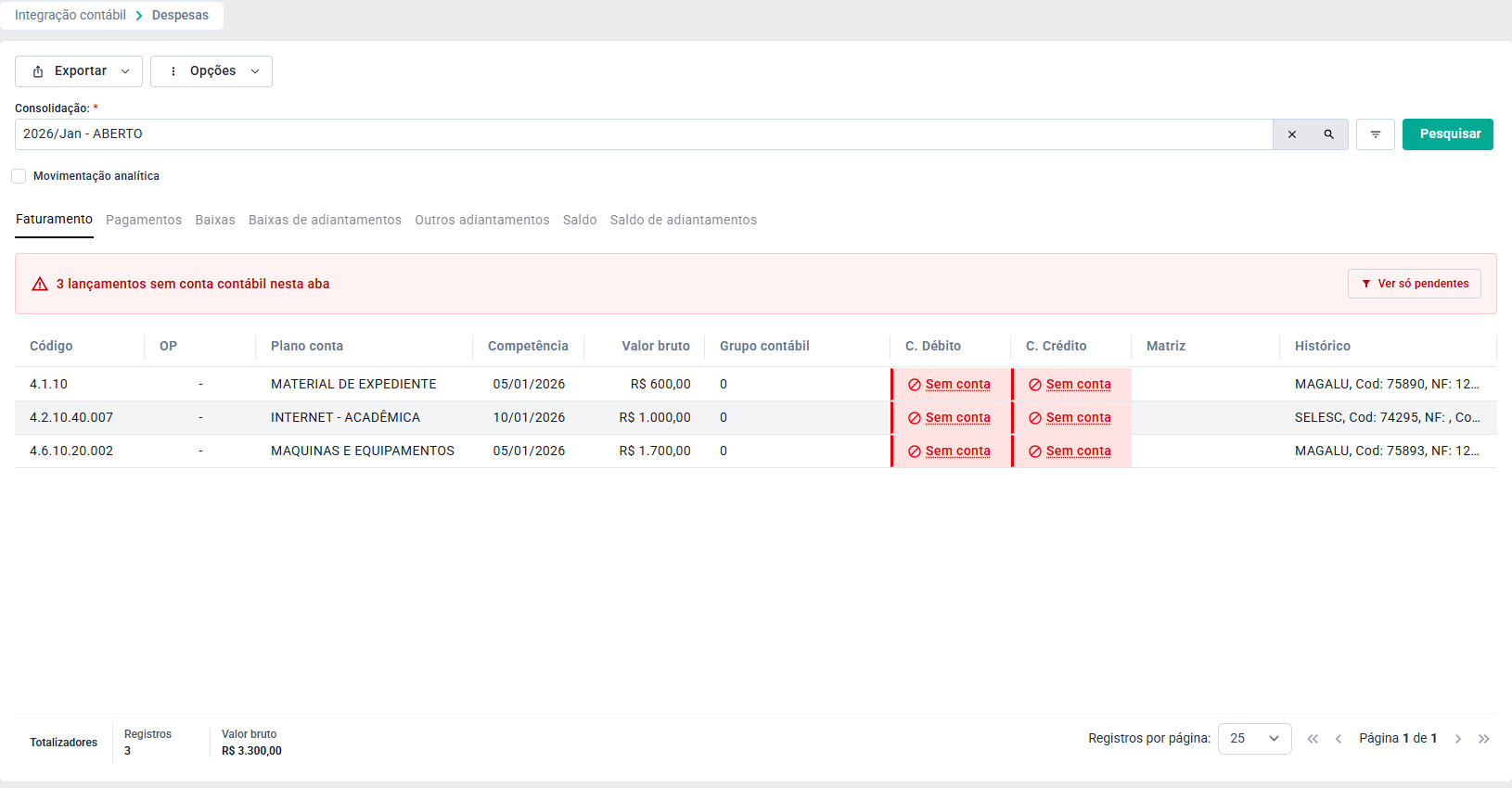
Figura 28 - Aba 'Faturamento' do 'Controle de despesas'.
A exportação Alterdata também está disponível nas abas de movimento das despesas:
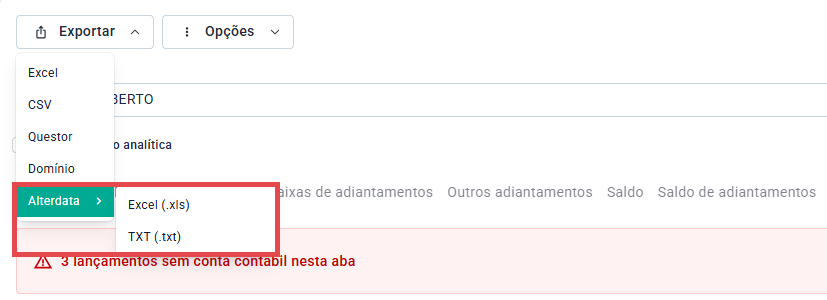
Figura 29 - Exportação Alterdata no 'Controle de despesas'.
10. CONCLUSÃO
Chegamos ao final deste guia sobre a Integração Contábil. Esperamos que este material tenha sido útil e que a conferência das receitas e despesas, a correção das contas contábeis e a exportação para o sistema contábil tragam mais agilidade e segurança à rotina da sua instituição. Agradecemos por confiar no JACAD e seguimos à disposição para apoiar a sua equipe.
Até breve! ❤
Este artigo foi útil?
Que bom!
Obrigado pelo seu feedback
Desculpe! Não conseguimos ajudar você
Obrigado pelo seu feedback
Feedback enviado
Agradecemos seu esforço e tentaremos corrigir o artigo