Olá, cliente JACAD, tudo bem? Apresentamos o recurso de split de pagamento do Asaas. Boa Leitura!
OBSERVAÇÃO: Caso este módulo não faça parte do seu pacote contratado e deseja adquiri-lo, entre em contato pelo e-mail suporte@swa.com.br ou pelo WhatsApp (45)9922-0071.ÍNDICE
- 1. INTRODUÇÃO
- 2. PERMISSÕES
- 3. TIPO DE RATEIO/SPLIT
- 4. RATEIO CRÉDITO BOLETO
- 5. RATEIO POR CÂMPUS/POLO
- 6. CONCLUSÃO
1. INTRODUÇÃO
Este documento apresenta a funcionalidade de Split de Pagamento via Asaas integrada ao sistema JACAD.
O objetivo é orientar a instituição na configuração do rateio de valores entre câmpus/polos ou por rateio crédito boleto.
Sendo assim, te convido a conferir a documentação, vamos lá?
2. PERMISSÕES
PASSO 1: Acesse o Menu Preferências, navegue até Usuários e Permissões e clique no submenu Permissões.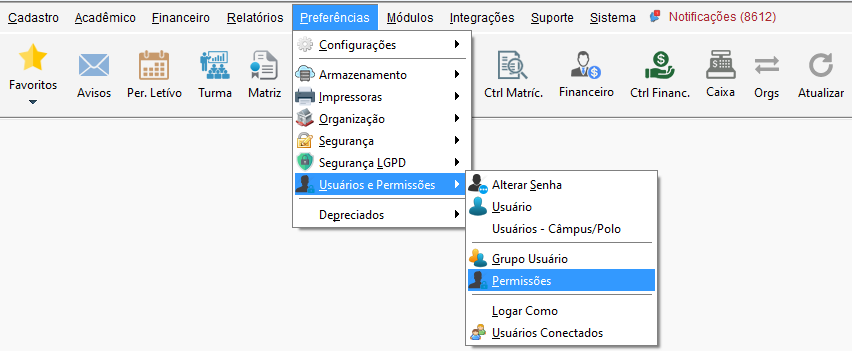
PASSO 2: Na tela Controle de Permissões de Acesso, selecione um grupo de usuário. Na sequência, na tabela Grupo de Permissões, selecione o item Mód. - Boleto Gateway. Seguem permissões referentes a essa funcionalidade.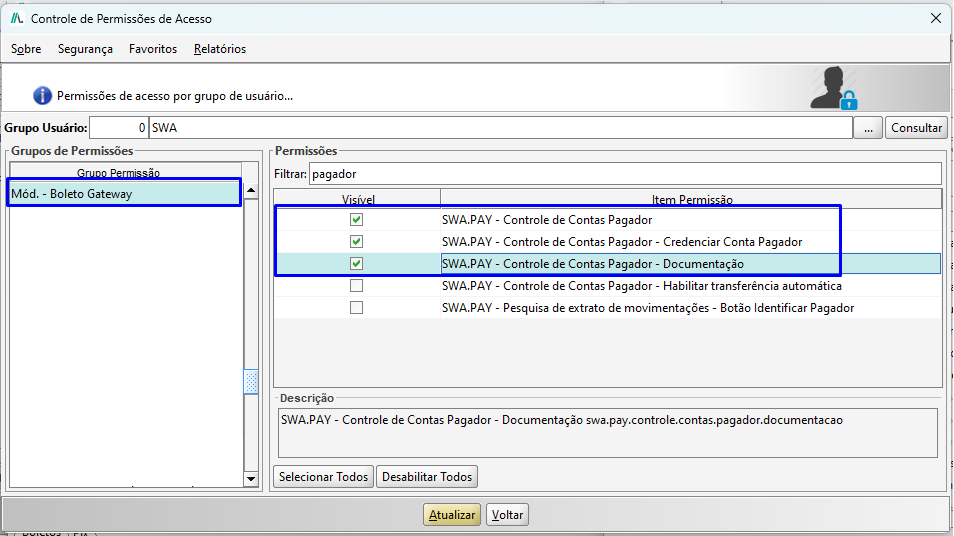
3. TIPO DE RATEIO/SPLIT
Para o gateway Asaas dispomos da funcionalidade de split de pagamentos, com contas já existentes na plataforma bancária (via Wallet ID) ou com contas de repasse credenciadas via JACAD.
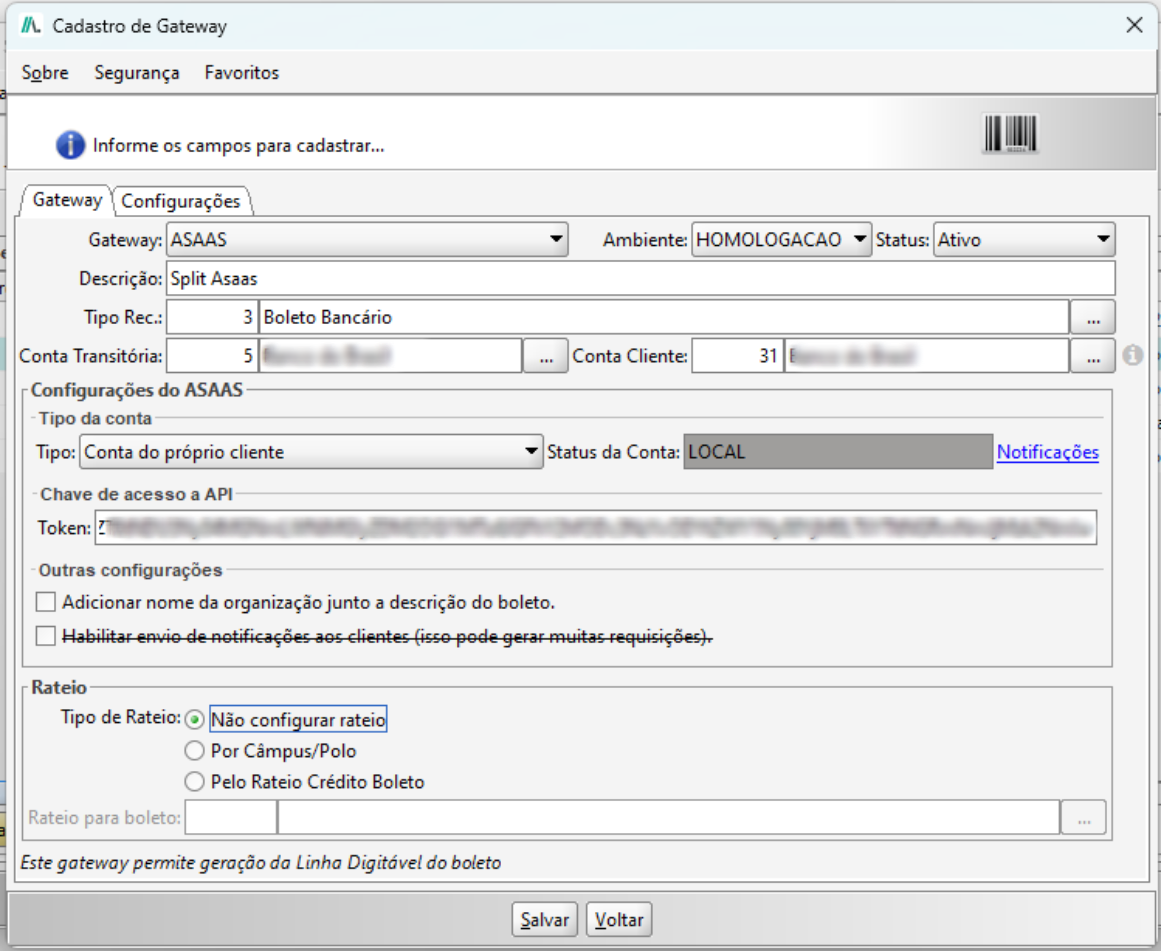
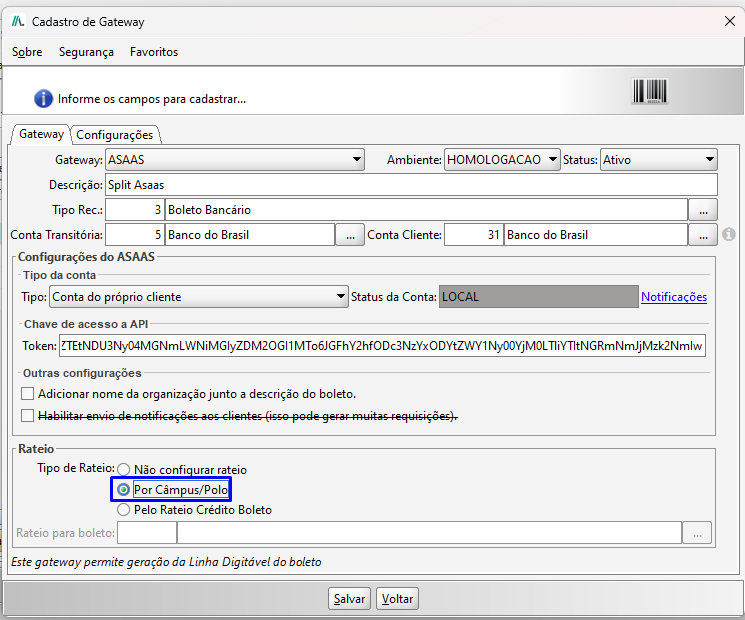
No painel de Cadastro do Gateway Asaas (para as modalidades Boleto, PIX ou Cartão), foi adicionada a opção de configuração do Rateio de Pagamentos, com as seguintes possibilidades:
Por Câmpus/Polo;
Pelo Rateio Crédito Boleto;
Sem Rateio, mantendo o funcionamento atual.
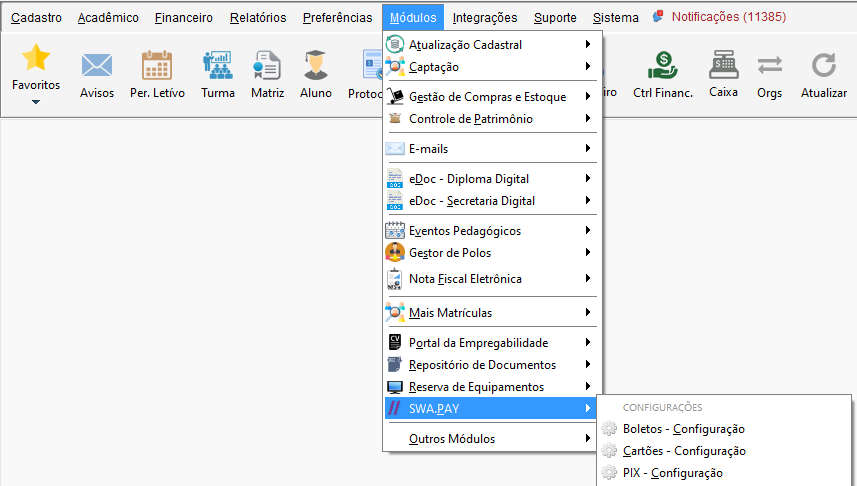
Acesse o menu Módulos, navegue até SWA.PAY e selecione a modalidade desejada (Boleto, Pix ou Cartão).
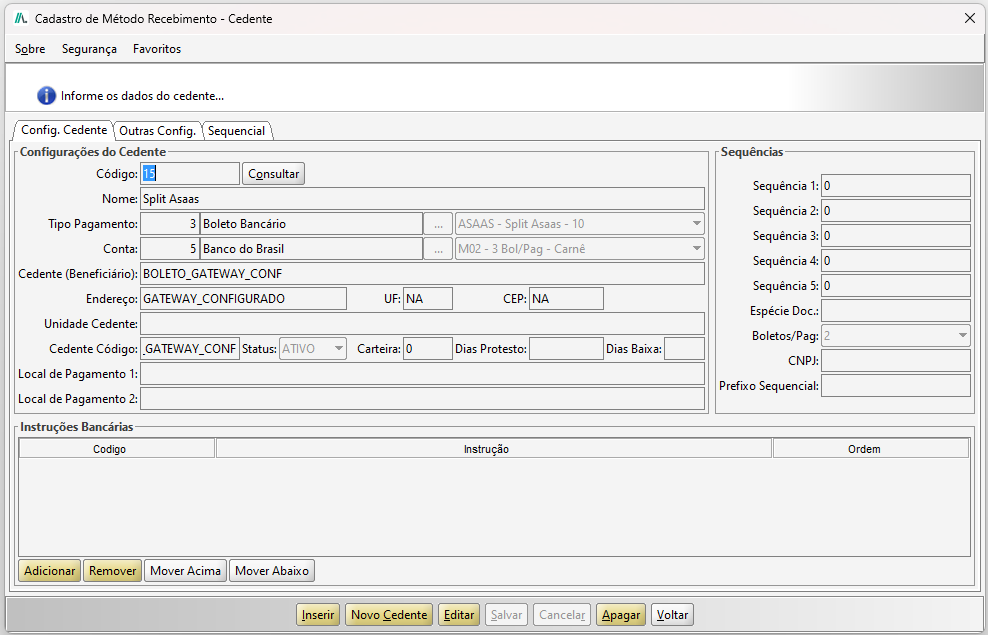
Segue exemplo da tela de cadastro de gateway, com a configuração de rateio, que veremos a seguir.
Após acesse o menu Financeiro, clique em Boletos e em Método de Recebimento (Cadastro de Cedente), e realize o cadastro do método de recebimento.
Esse cadastro será realizado apenas se ainda não possuir a conta do Asaas, e para a opção de Boleto.
4. RATEIO CRÉDITO BOLETO
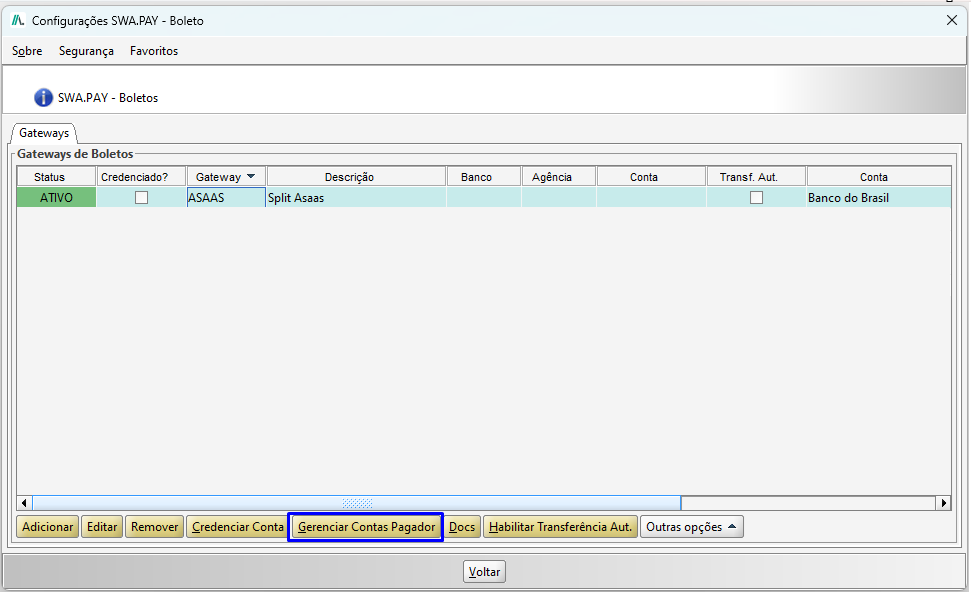
Para o rateio é necessário que o destinatário possua uma conta na plataforma, dessa forma, acesse a opção Gerenciar Contas Pagador.
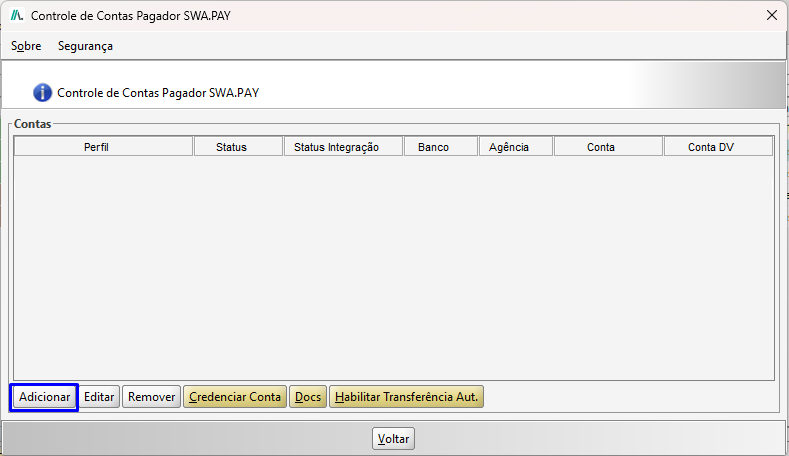
Na tela de Controle de Contas Pagador SWA.PAY, é possível adicionar e controlar as contas pagador.
Para realizar o cadastro clique no botão Adicionar.
CONTA NOVA NO ASAAS:
Caso seja uma conta inédita (nova) na plataforma Asaas, é necessário preencher os dados abaixo:
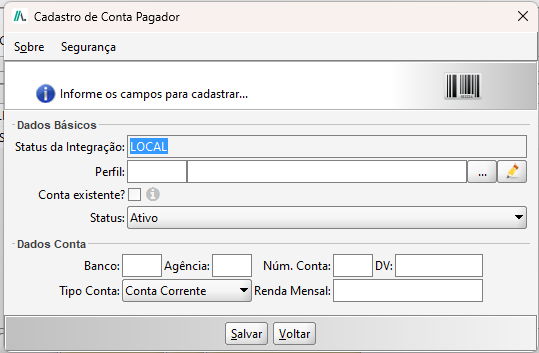
Quando a conta informada é nova, ela primeiro será criada localmente, necessitando acionar a opção Credenciar Conta.
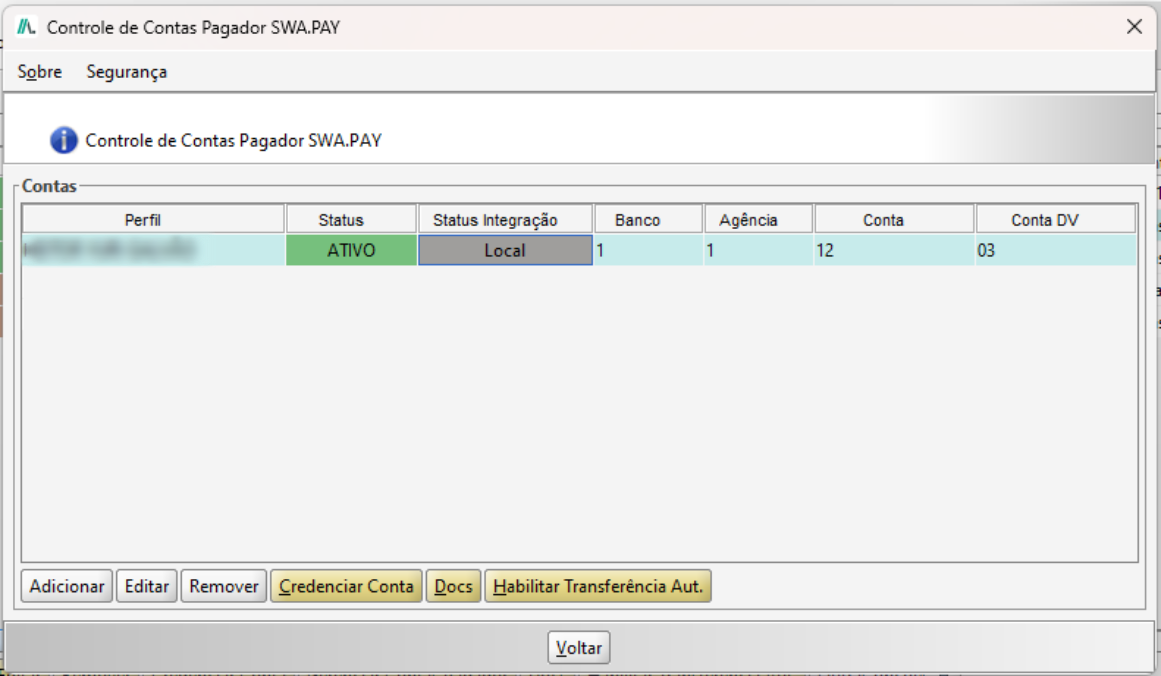
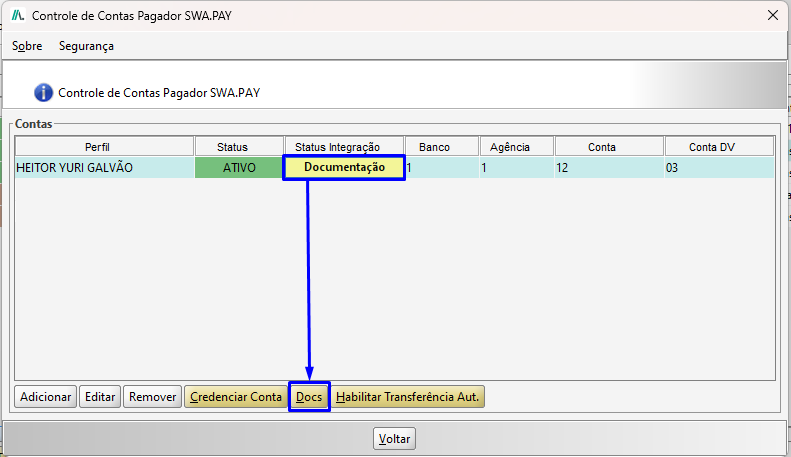
Caso o cadastro do perfil atenda os critérios da plataforma Asaas (e-mail, celular, CPF, data de nascimento, logradouro, número, bairro e CEP), é passado para o status Documentação podendo acessar pelo botão Docs.
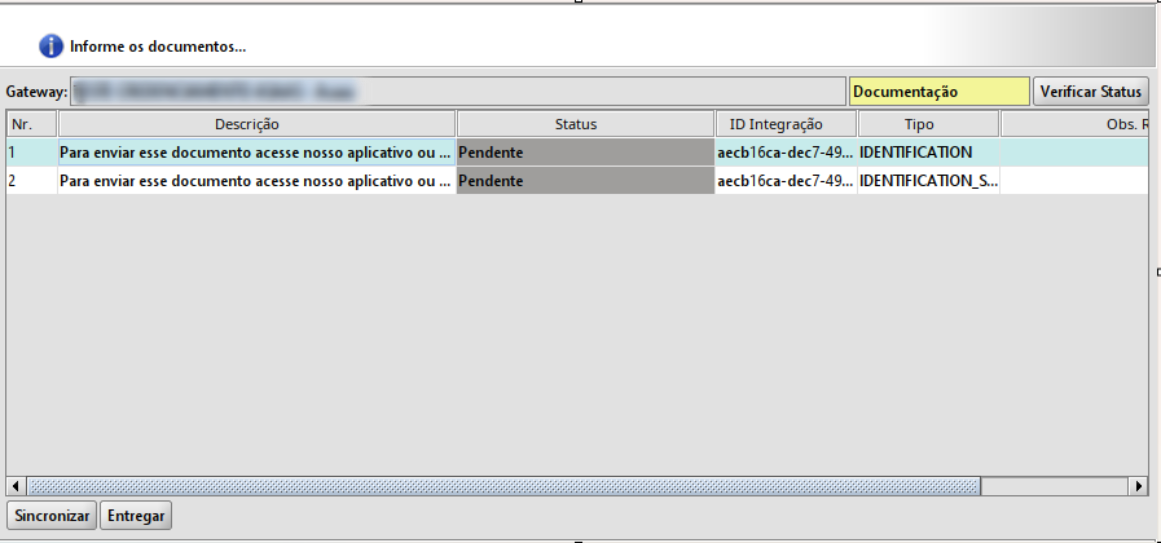
A etapa de documentação é sincronizada de acordo com o exigido pelo Asaas.
Essa etapa é repassado um link da própria plataforma, que será acionado e direcionado clicando no botão Entregar. Após a entrega, é necessário selecionar o documento no Jacad e clicar no botão Sincronizar.
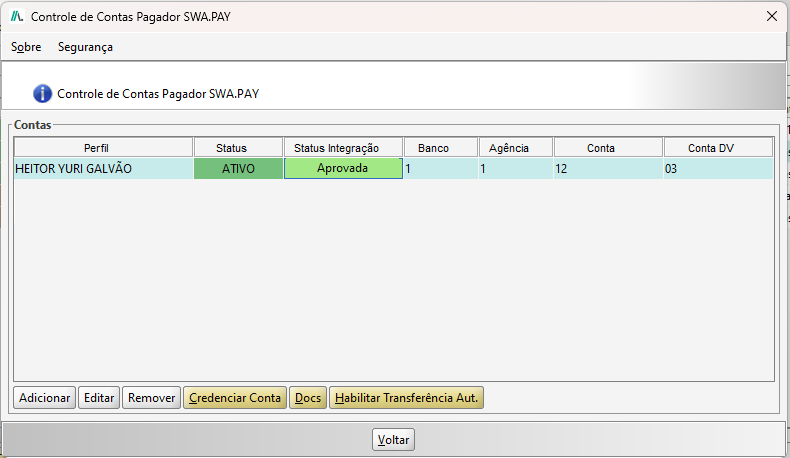
Com os documentos entregues e sincronizados, é necessário clicar no botão Verificar Status e, se estiver tudo em ordem, o status é informado como Aprovada.
A conta será aprovada, conforme imagem abaixo:
CONTA EXISTENTE NO ASAAS:
E caso já possua uma conta, apenas é necessário informar o Wallet ID
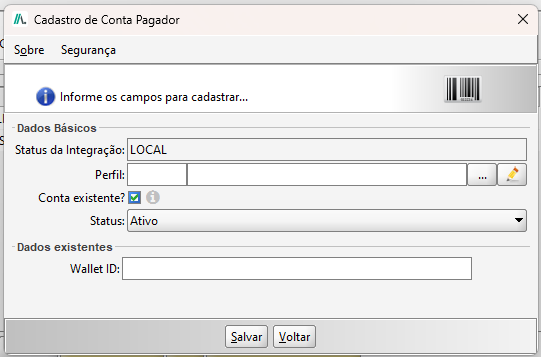
 OBSERVAÇÃO: Para a conta já existente, ela é sincronizada automaticamente com a integração e, se o código é válido, ela está apta para uso no mesmo momento.
Com as contas configuradas, é necessário acessar o menu Financeiro, navegar até Boletos e clicar em Rateio de Crédito Boleto.
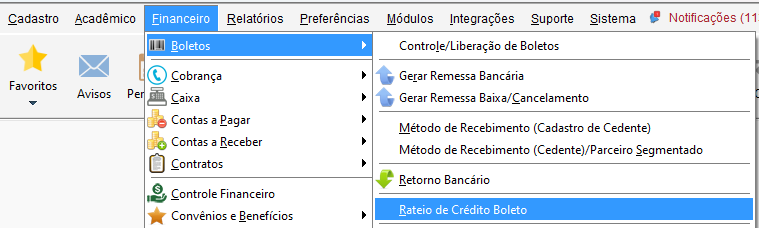
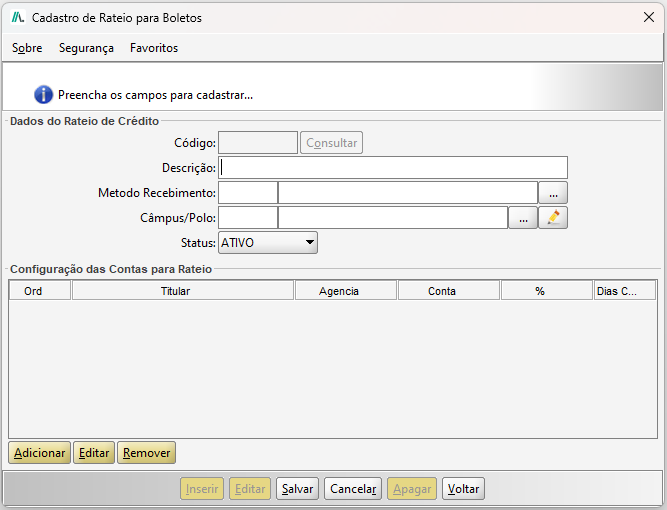
Na tela de Cadastro de Rateio para Boletos, é onde criaremos o rateio.
Adicionando as contas recém criadas para o split e sua devida porcentagem.
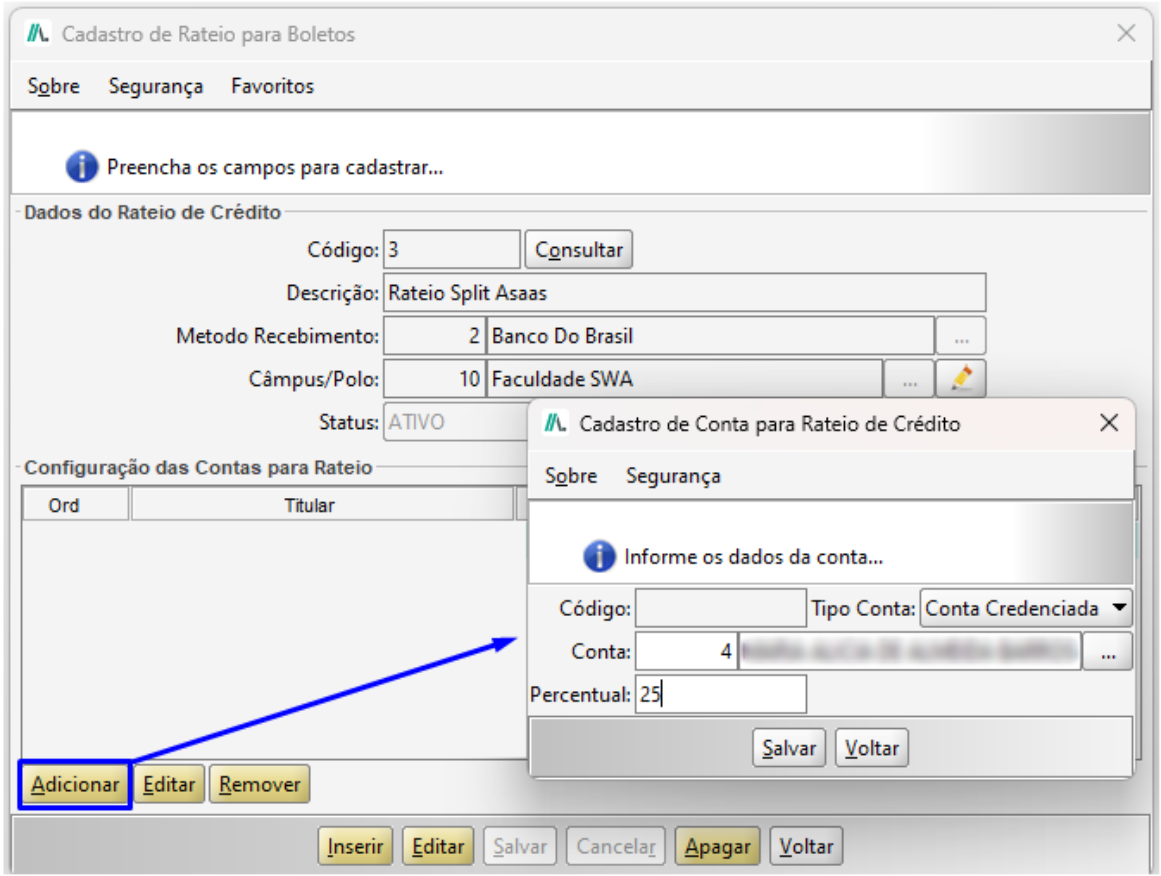
OBSERVAÇÃO: Nesse momento, é necessário informar apenas o Tipo Conta Credenciada, pois trata-se das contas já sincronizadas na plataforma Asaas.
Após a configuração do rateio e das contas, retornando para o cadastro de gateway (boleto, pix e cartão), é possível informar o rateio criado.
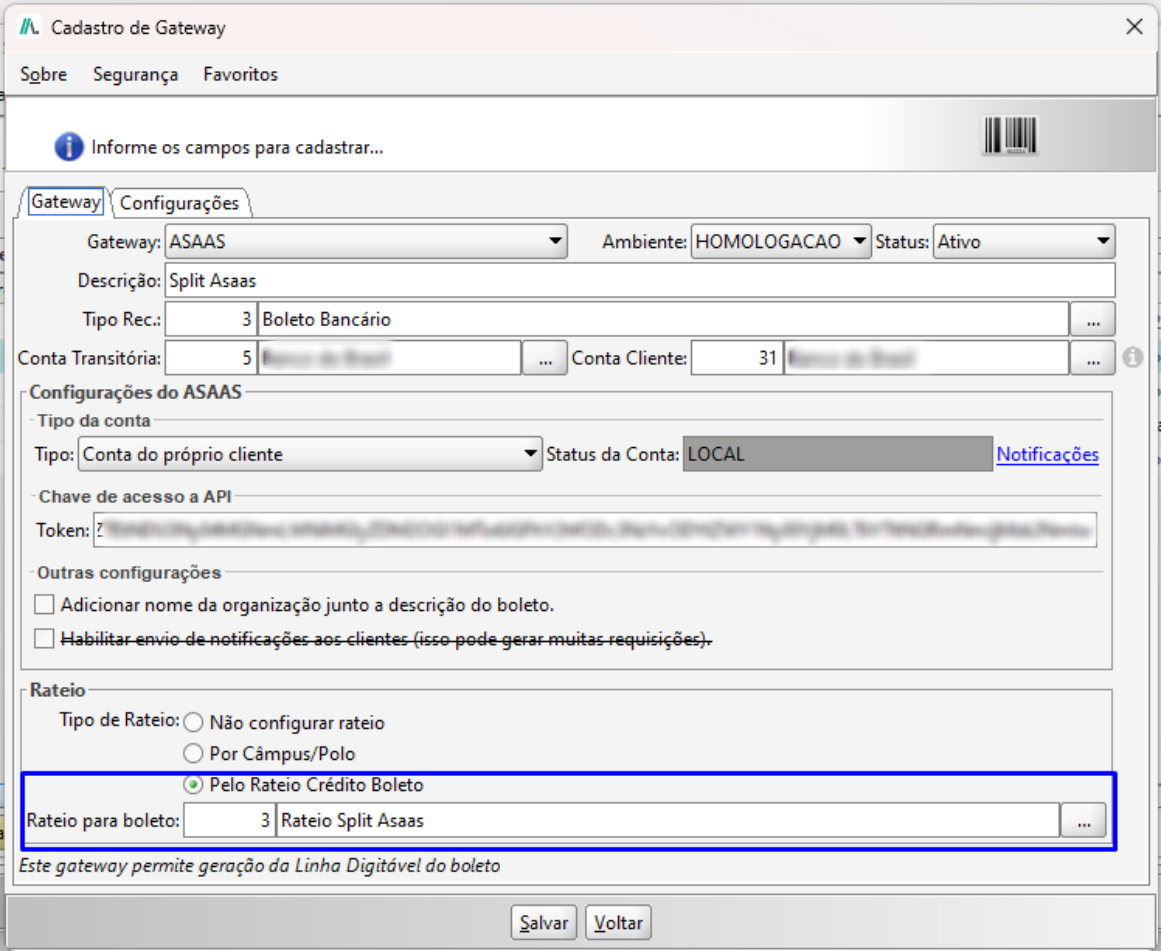
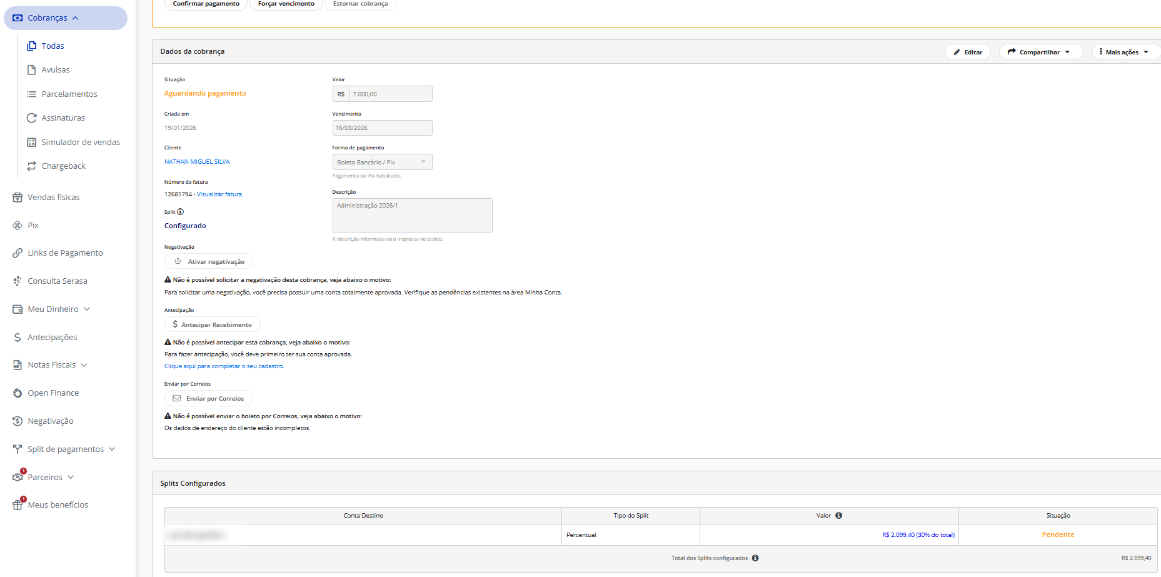
Dessa forma, qualquer geração de boleto, pix ou cartão que acontecerá no sistema com o gateway configurado para o split.
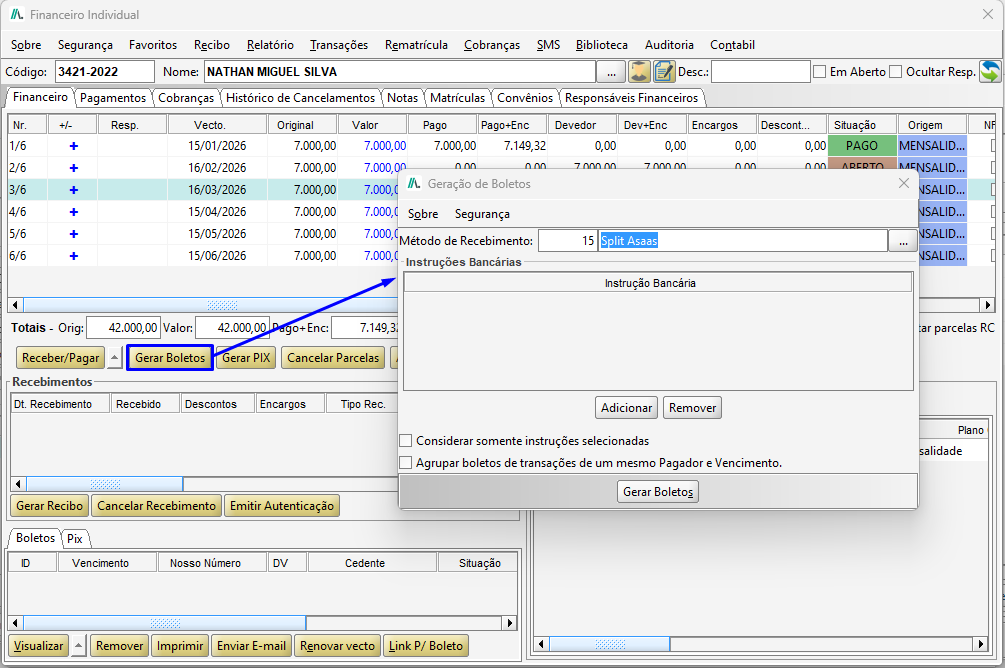
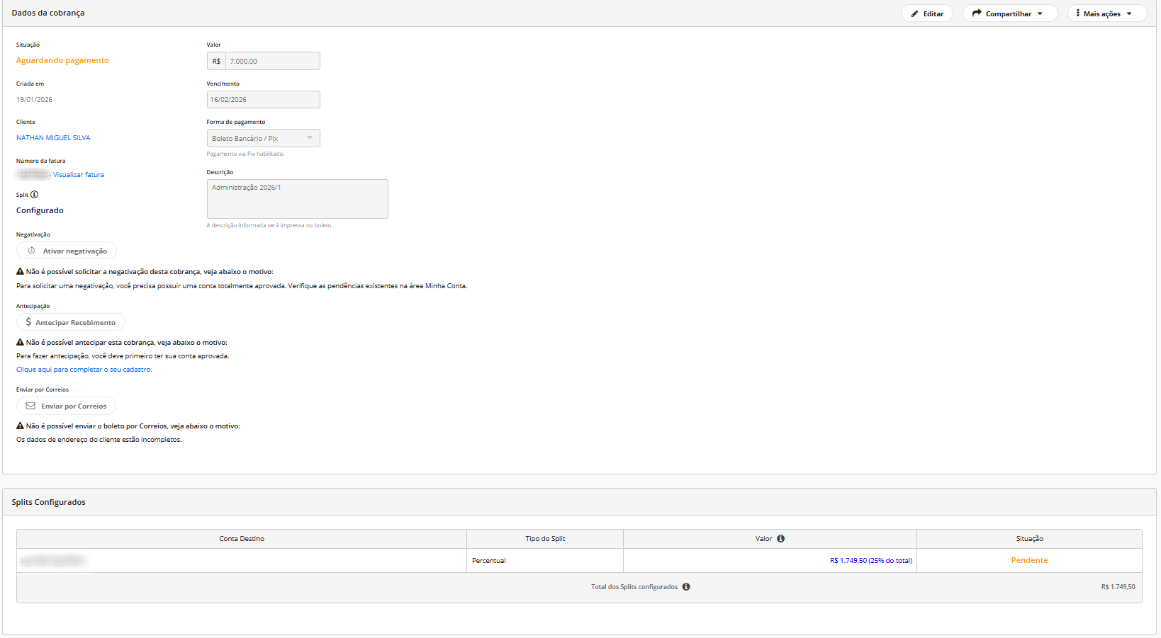
Na plataforma do Asaas, clique em Cobranças e em Todas, após selecione o aluno desejado.

Ele será executado automaticamente antes do aluno/cliente efetuar o pagamento.
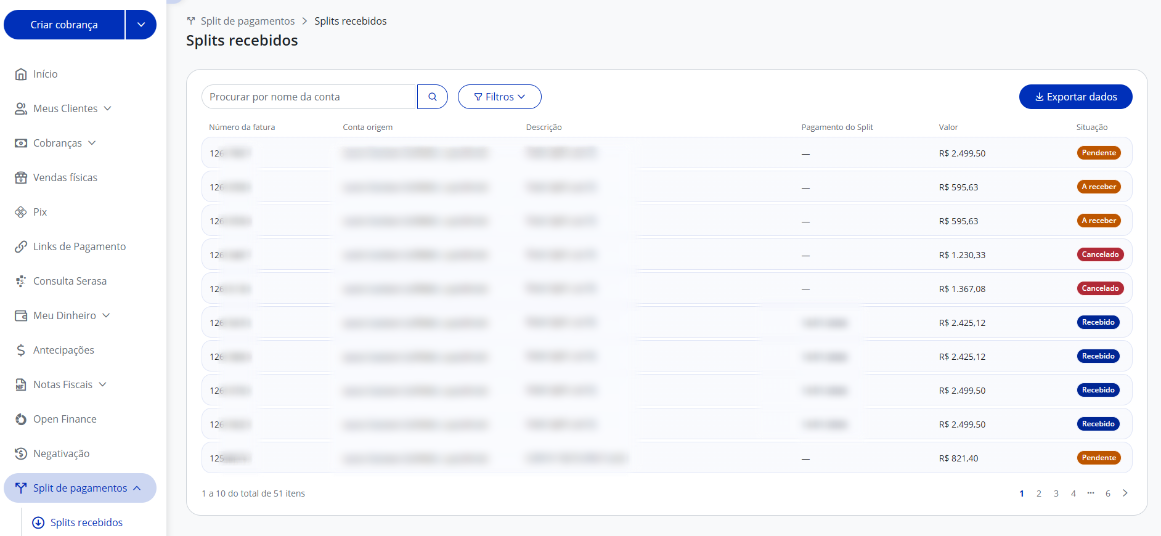
Para as partes recebedoras, é possível conferir acessando o menu Split de pagamentos e clicar em Splits recebidos, possuindo o controle entre transações pendentes, canceladas e recebidas.
5. RATEIO POR CÂMPUS/POLO
Outra opção disponível, é realizar o rateio pelas configurações do repasse aos polos, já existente no JACAD.
Acesse o menu Cadastro, navegue até Estrutura Física, clique em Câmpus/polo e em Cadastro de Câmpus/Polo, consulte o polo desejado e clique na aba Gestores ou Supervisores.
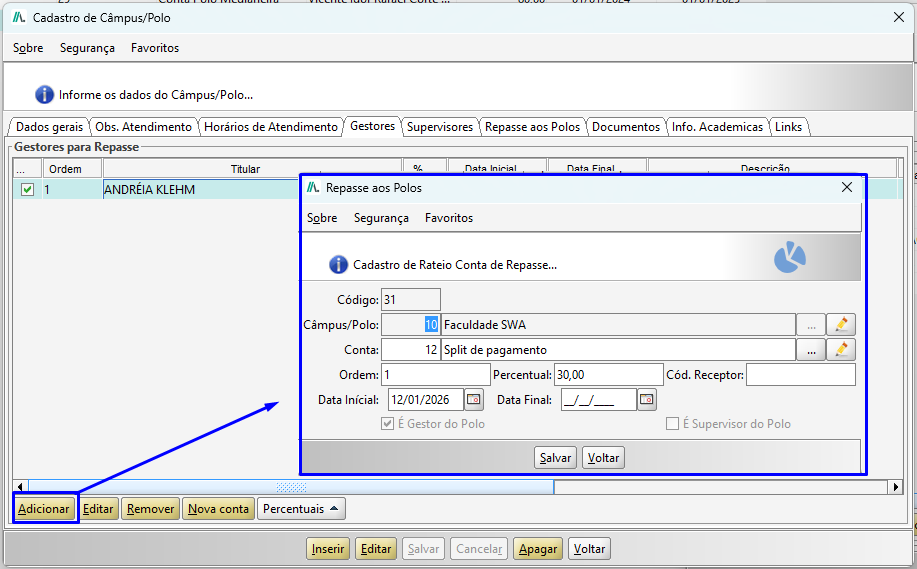
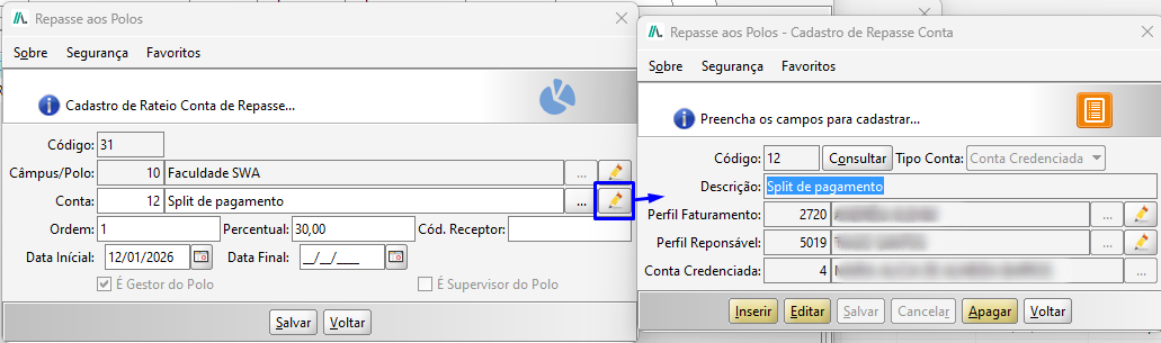
Ao configurar um Repasse novo, é necessário criar a Conta do Repasse, isso com base em uma conta credenciada anteriormente já sincronizada com o Asaas.
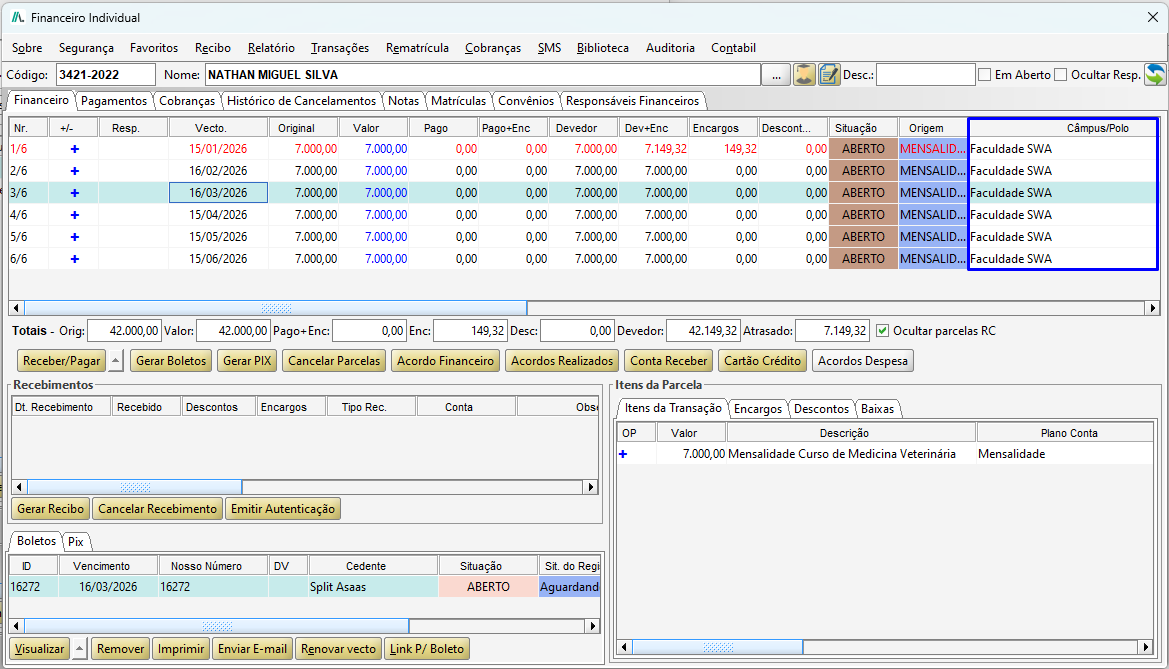
Para o split ser realizado corretamente, apenas transações que possuam vínculo com o polo, como mensalidades de matrículas, são aceitas.
O split é feito corretamente, tanto para o gestor quanto o supervisor cadastrados no repasse ao polo.
6. CONCLUSÃO
Chegamos ao final deste guia sobre o split de pagamento Asaas. Esperamos que este material tenha sido útil para auxiliá-lo na configuração dessa funcionalidade. Em caso de dúvidas ou necessidade de suporte, fique à vontade para consultar nossa base de conhecimento ou entrar em contato com nossa equipe de suporte técnico.
Agradecemos por confiar no JACAD e desejamos muito sucesso na gestão da sua instituição.
Até breve! ❤
Este artigo foi útil?
Que bom!
Obrigado pelo seu feedback
Desculpe! Não conseguimos ajudar você
Obrigado pelo seu feedback
Feedback enviado
Agradecemos seu esforço e tentaremos corrigir o artigo