Olá cliente JACAD, tudo bem? Este guia fornece todas as instruções necessárias para você consultar e administrar os registros de PIX recebidos pela sua instituição. Boa leitura!
ÍNDICE
- 1. INTRODUÇÃO
- 2. COMO ACESSAR
- 3. COMO PESQUISAR REGISTROS DE PIX
- 4. AÇÕES SOBRE OS REGISTROS SELECIONADOS
- 5. SITUAÇÕES ESPERADAS QUE NÃO SÃO DEFEITO
- 6. CONCLUSÃO
1. INTRODUÇÃO
A tela 'Registros de PIX' reúne, em um só lugar, todas as cobranças em PIX geradas pela sua instituição através do SWA Pay: é nela que você acompanha se um PIX foi pago, força uma nova verificação junto ao banco, cancela uma cobrança pendente ou gera a tarifa cobrada pelo gateway sobre os pagamentos recebidos.
Pré-requisitos:
- O módulo SWA Pay precisa estar habilitado e configurado para a sua instituição.
- O usuário precisa ter permissão de acesso às ações financeiras do PIX; sem essa permissão, os botões de ação não ficam disponíveis na tela.
2. COMO ACESSAR
Figura 1 - Caminho de acesso à tela 'Registro de PIX', a partir do módulo Financeiro.
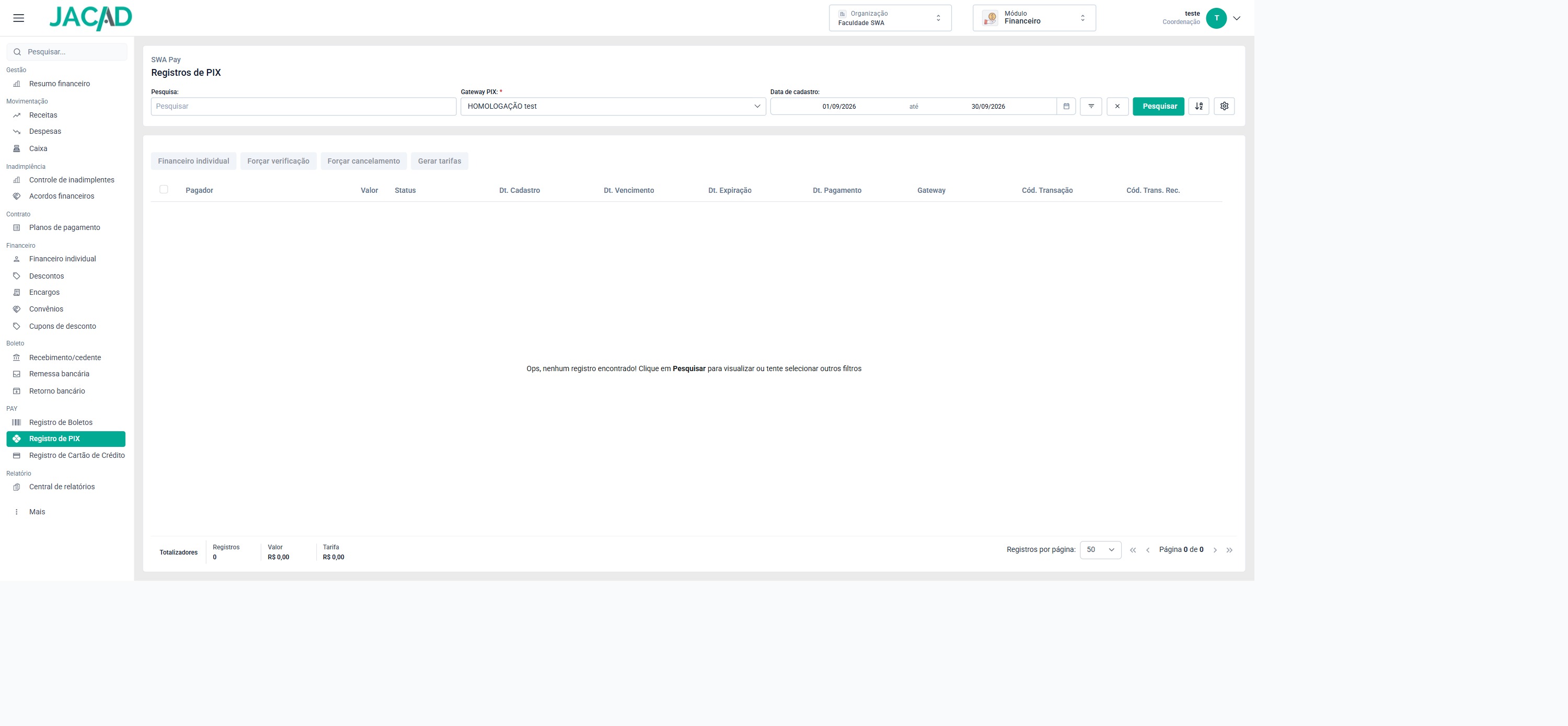
Figura 1 - Caminho de acesso à tela 'Registro de PIX', a partir do módulo Financeiro.
O sistema apresentará a tela 'Registros de PIX', com os filtros de pesquisa no topo e a lista de registros logo abaixo.
3. COMO PESQUISAR REGISTROS DE PIX
Antes de listar os registros, preencha os filtros de pesquisa:
- Pesquisa: busca livre por qualquer informação do registro, como o nome do pagador.
- Gateway PIX: campo obrigatório; selecione o gateway de pagamento que processou as cobranças que você quer consultar.
- Data de cadastro: período de datas em que o registro de PIX foi criado no sistema.
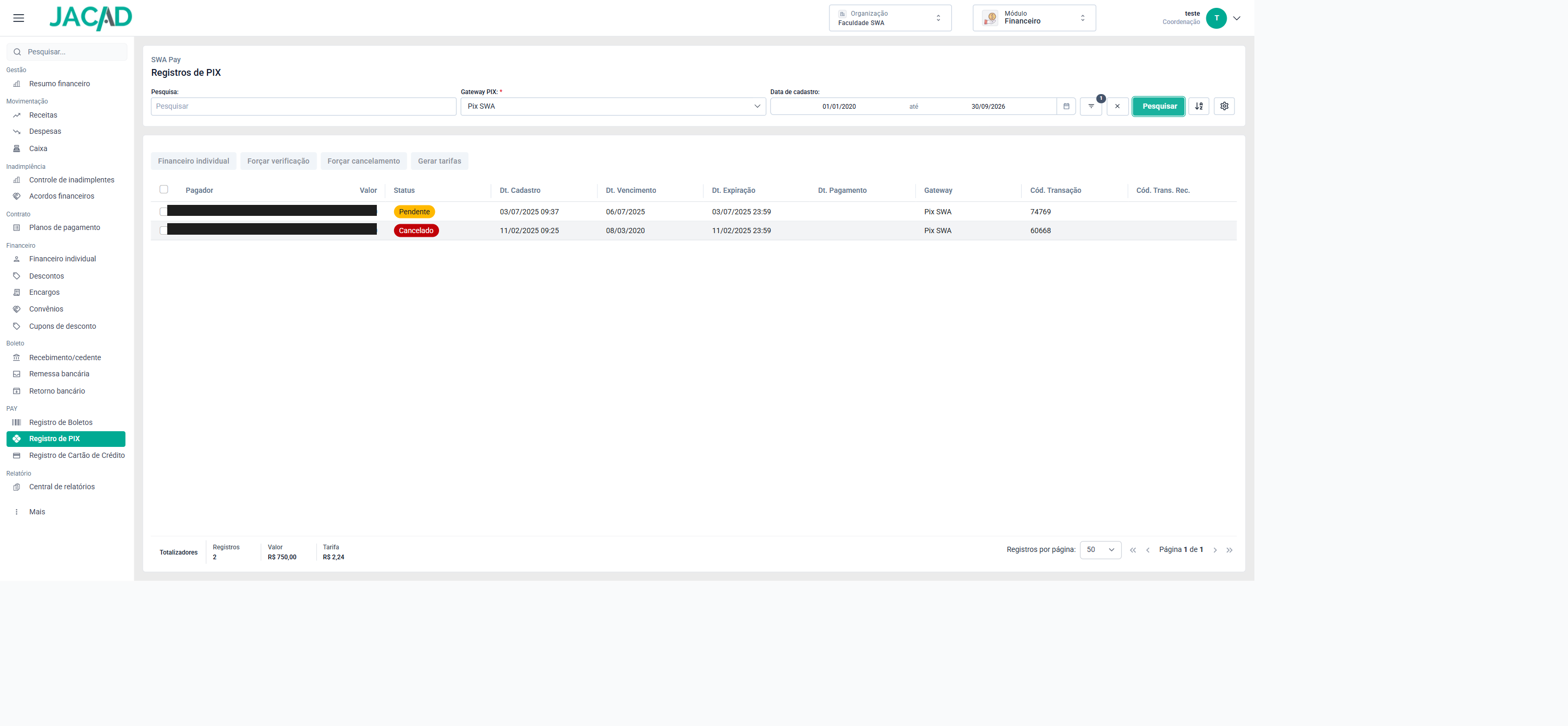
Figura 2 - Tela 'Registros de PIX' com o resultado de uma pesquisa. Os dados pessoais dos pagadores foram ocultados com tarja preta.
O sistema apresentará a lista de registros encontrados, com as colunas 'Pagador', 'Valor', 'Status', 'Dt. Cadastro', 'Dt. Vencimento' e 'Dt. Expiração', além dos totalizadores de 'Registros', 'Valor' e 'Tarifa' ao final da lista.
Use o ícone de funil, ao lado do botão 'Pesquisar', para abrir 'Mais Filtros' e refinar a busca por pagador, organização, status do PIX (Pago, Pendente, Cancelado, Aprovado, Expirado, Reembolsado, entre outros), data de pagamento ou data de vencimento.
4. AÇÕES SOBRE OS REGISTROS SELECIONADOS
Marque o quadrado à esquerda de um ou mais registros para habilitar os botões de ação: 'Financeiro individual', 'Forçar verificação', 'Forçar cancelamento' e 'Gerar tarifas'. Sem nenhum registro marcado, os quatro botões ficam desabilitados.
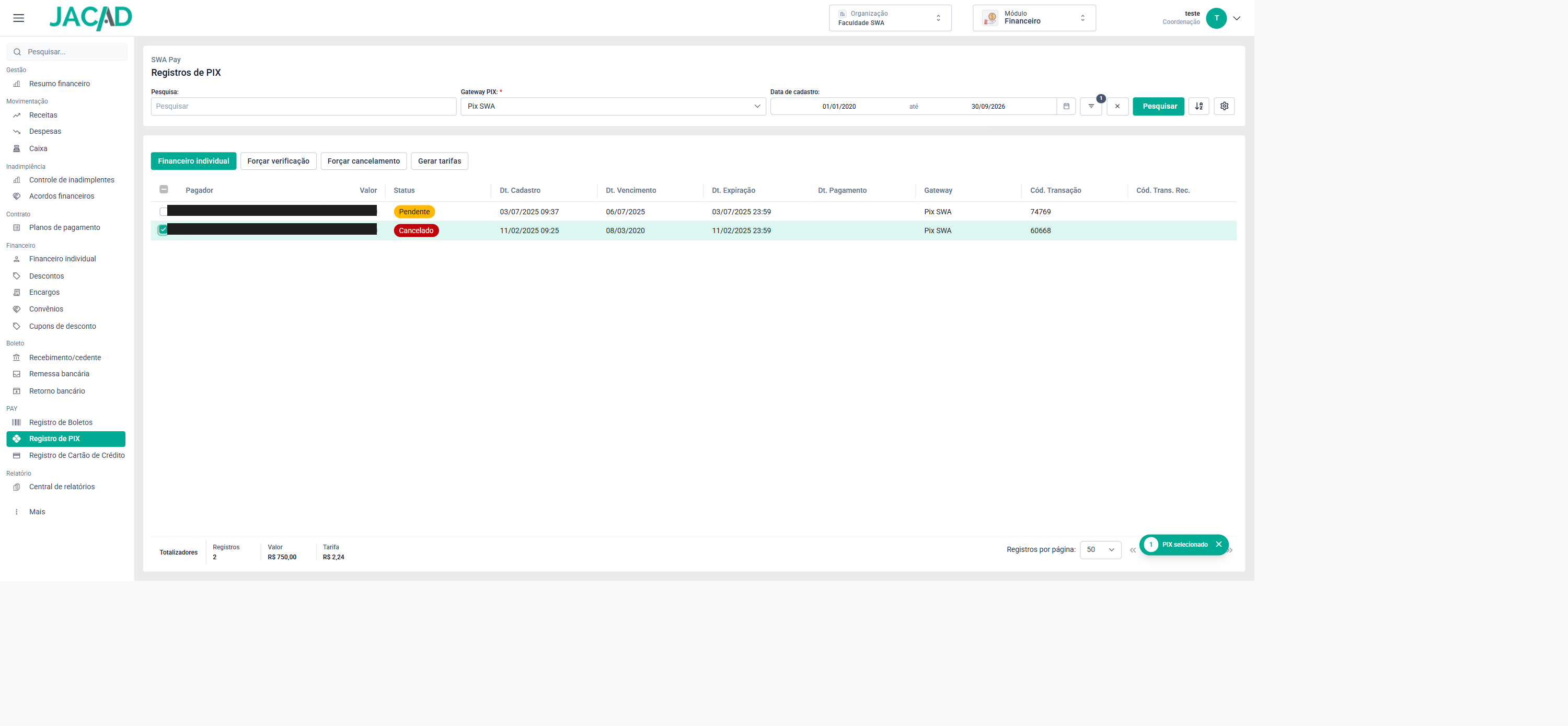
Figura 3 - Registro selecionado, com os botões de ação habilitados. Os dados pessoais dos pagadores foram ocultados com tarja preta.
4.1. FINANCEIRO INDIVIDUAL
Selecione um único registro e clique em 'Financeiro individual' para ser direcionado à tela financeira do pagador daquele PIX.
4.2. FORÇAR VERIFICAÇÃO
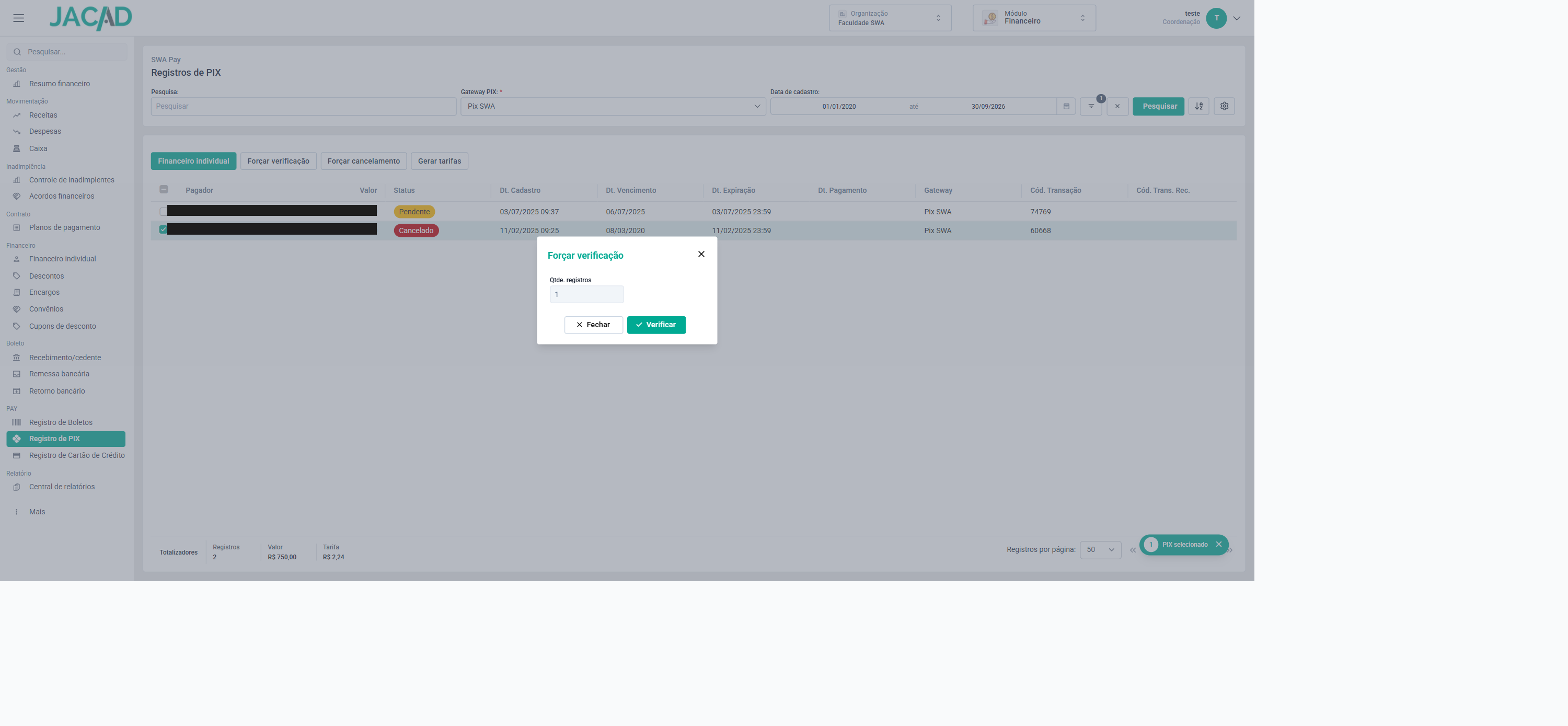
Use esta ação para consultar novamente, junto ao gateway, a situação atual de um ou mais registros de PIX selecionados — útil quando o status exibido na tela parece desatualizado.
Figura 4 - Janela de confirmação da ação 'Forçar verificação'. Os dados pessoais dos pagadores foram ocultados com tarja preta.
4.3. FORÇAR CANCELAMENTO
Use esta ação para cancelar, diretamente na plataforma bancária do gateway, um registro de PIX que ainda não foi pago.
4.4. GERAR TARIFAS
Use esta ação para gerar o lançamento de contas a pagar referente à tarifa cobrada pelo gateway sobre os registros de PIX já recebidos.
5. SITUAÇÕES ESPERADAS QUE NÃO SÃO DEFEITO
- A pesquisa não retorna nenhum registro: confira se o campo 'Gateway PIX' foi preenchido — ele é obrigatório — e se o período informado em 'Data de cadastro' cobre a data em que o registro foi criado.
- Os botões de ação aparecem desabilitados: nenhum registro está selecionado. Marque o quadrado de pelo menos um registro na lista para habilitá-los.
- 'Forçar cancelamento' não altera o status de um registro: o PIX selecionado não estava mais 'Pendente', ou foi criado há menos de uma hora — condições necessárias para o cancelamento ser aceito pelo gateway.
6. CONCLUSÃO
Chegamos ao final deste guia sobre os registros de PIX. Esperamos que este material tenha sido útil e que ajude a sua equipe a acompanhar e administrar as cobranças em PIX da sua instituição com mais segurança e agilidade.
Agradecemos por confiar no JACAD e seguimos à disposição para apoiar a sua equipe.
Até breve! ❤
Este artigo foi útil?
Que bom!
Obrigado pelo seu feedback
Desculpe! Não conseguimos ajudar você
Obrigado pelo seu feedback
Feedback enviado
Agradecemos seu esforço e tentaremos corrigir o artigo