Olá, cliente JACAD, tudo bem? Este guia traz todas as instruções necessárias para realizar a integração ISAAC de Pagamento. Boa leitura!
 AVISO¹: Parcelas sincronizados não aceitam alterações de datas, valores, descontos, acréscimo.
 AVISO²: A sincronização das parcelas não é automática, exceto quando o Contrato é entregue e já existe o vínculo entre os Produtos da ISAAC e os Períodos de Curso do JACAD — nesse caso, o Contrato e as parcelas são sincronizados automaticamente. Caso esse vínculo não exista, o Contrato fica como Pendente de Sincronização.
 AVISO3: ISAAC só aceita até 3 convênios/descontos.
 AVISO4: ISAAC aceita apenas responsáveis financeiros de alunos que possuam CPF. Empresas e instituições (CNPJ) não são aceitas como responsáveis.
 AVISO5: O sistema ISAAC não oferece nenhuma ferramenta ou link específico que permita consultar quais alunos estão com pagamentos em dia ou em atraso.
 AVISO6: O JACAD permite segmentar os ambientes da ISAAC por Organização e Câmpus/Polo. Isso possibilita que uma mesma Organização utilize diferentes Câmpus/Polos vinculados a ambientes distintos da ISAAC.
Aviso 7: Tanto o aluno quanto o responsável financeiro devem possuir número de celular válido cadastrado, além de endereço com CEP válido — o CEP não pode terminar em ****-000.
Observação: Caso este módulo não faça parte do seu pacote contratado e deseja adquiri-lo, entre em contato pelo e-mail suporte@swa.com.br ou pelo WhatsApp (45)9922-0071.
ÍNDICE
- 1. INTRODUÇÃO
- 2. GERAIS
- 3. HISTÓRICO DE REGISTROS
- 4. PRODUTOS
- 4.3.1. PASSO 1 - SELEÇÃO DO AMBIENTE
- 5. COBRANÇAS
- 6. ALUNOS
- 7. RESPONSÁVEIS
- 8. CONCLUSÃO
1. INTRODUÇÃO
Este documento tem a finalidade de orientar o usuário na configuração, utilização e manutenção da integração ISAAC, detalhando cada etapa necessária para o correto funcionamento do módulo. São apresentadas instruções sobre credenciais, histórico de registros, vinculação de produtos e período, gerenciamento de cobranças, e atualização de dados de alunos e responsáveis financeiros.
2. GERAIS
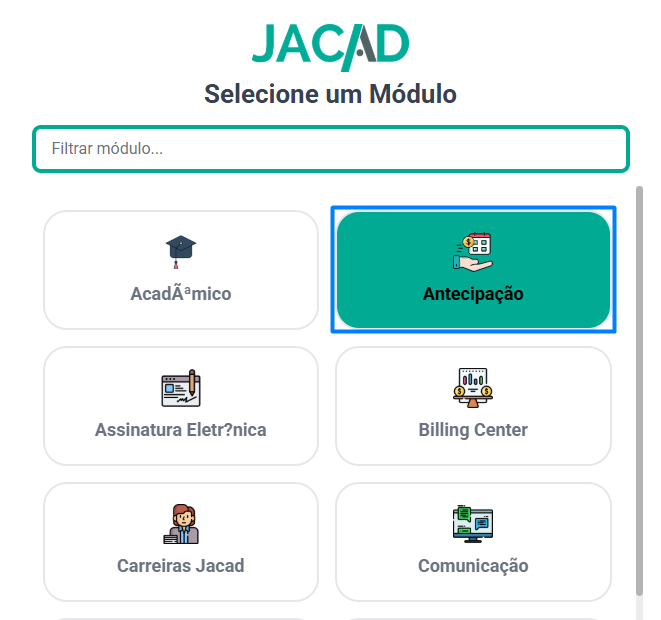
Após acessar o módulo Antecipação, selecione a opção Gerais no menu lateral esquerdo. Nesta tela encontram-se todas as configurações responsáveis pela comunicação entre o JACAD e a plataforma ISAAC.
É nesta funcionalidade que são definidos os parâmetros principais da integração, como gateway utilizado, ambiente de comunicação, credenciais de autenticação, configurações padrão do processamento financeiro, além do gerenciamento das credenciais específicas de cada organização e dos convênios que não deverão ser sincronizados.
A tela está organizada em três abas principais:
- Configurações;
- Credenciais;
- Convênios.
Cada uma dessas abas possui funções específicas para o funcionamento da integração e será detalhada nos tópicos seguintes.
2.1. CONFIGURAÇÕES
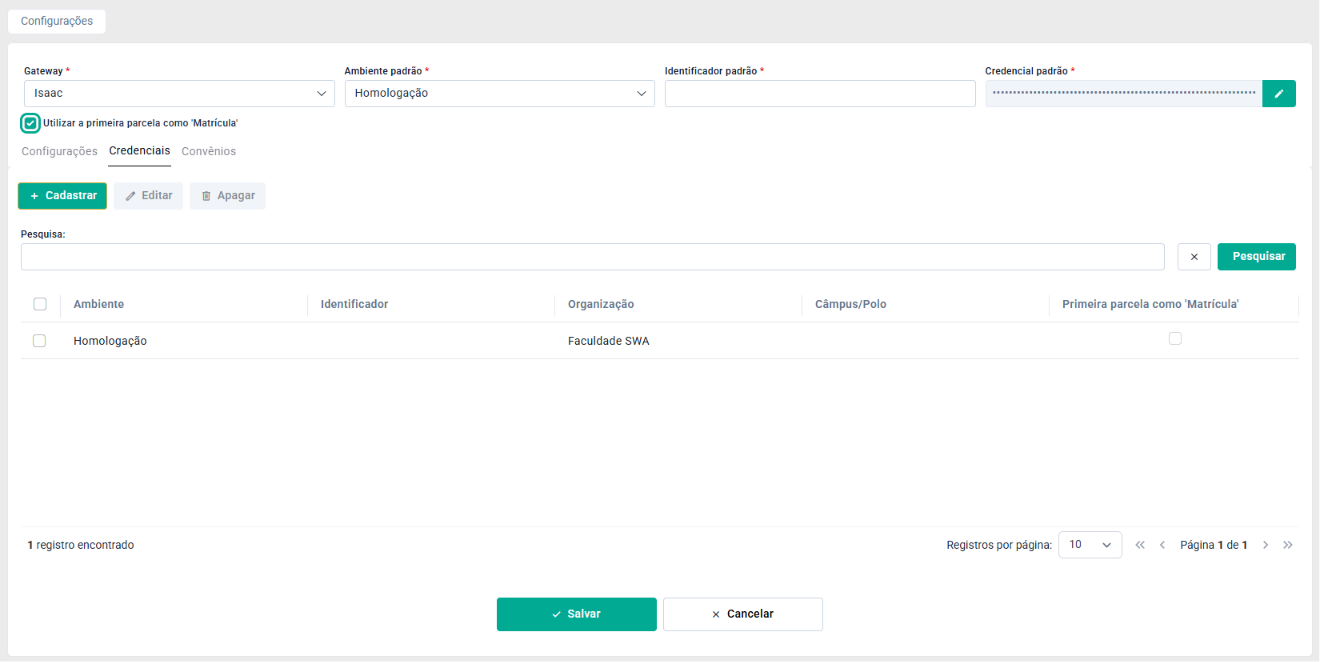
A aba Configurações concentra os parâmetros gerais responsáveis pelo funcionamento da integração entre o JACAD e a plataforma ISAAC.
Nesta tela são definidos os dados utilizados durante o processamento das cobranças, autenticação da integração e comportamento da sincronização financeira.
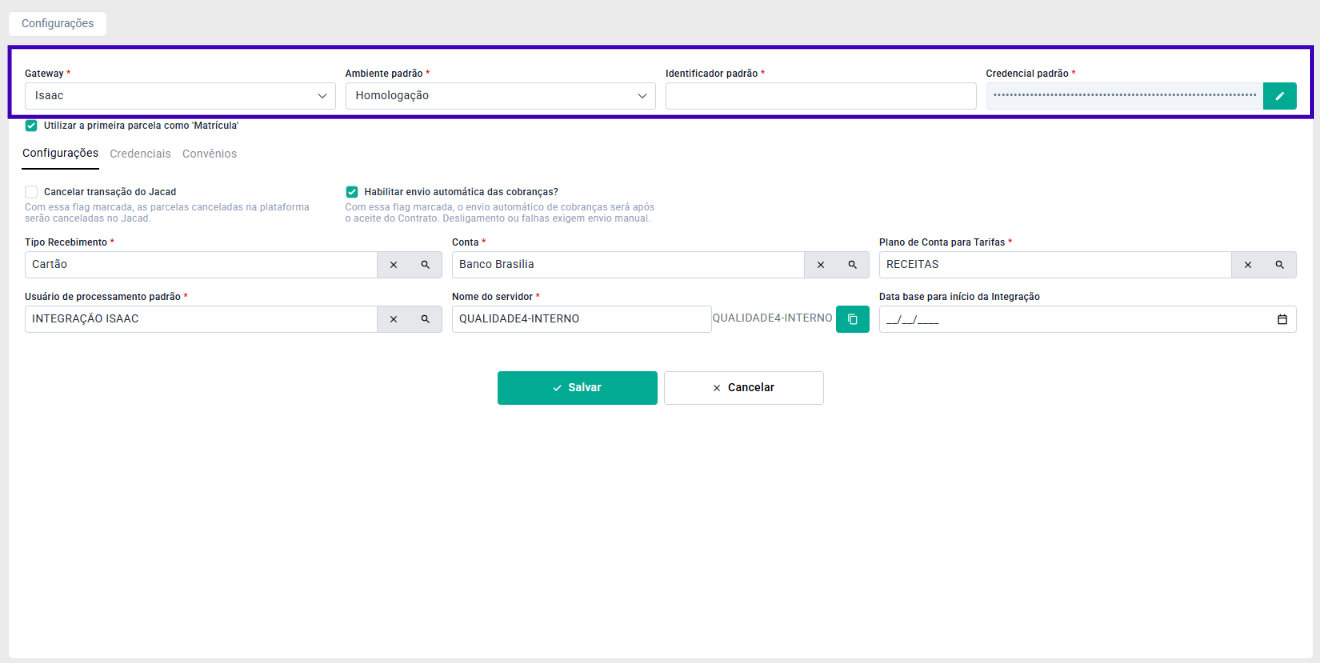
Os campos disponíveis são:
- Gateway: define o gateway utilizado para comunicação com a plataforma financeira. Atualmente o sistema disponibiliza apenas o gateway ISAAC.
- Ambiente padrão: determina o ambiente utilizado pela integração. É possível selecionar entre os ambientes de Homologação, destinado à realização de testes, e Produção, utilizado para o processamento oficial das cobranças.
- Identificador padrão: informa o identificador padrão utilizado pela integração quando não existir uma configuração específica cadastrada para determinada organização.
- Credencial padrão: corresponde ao token de autenticação fornecido pela plataforma ISAAC. Esta credencial será utilizada sempre que não existir uma credencial específica cadastrada na aba Credenciais.
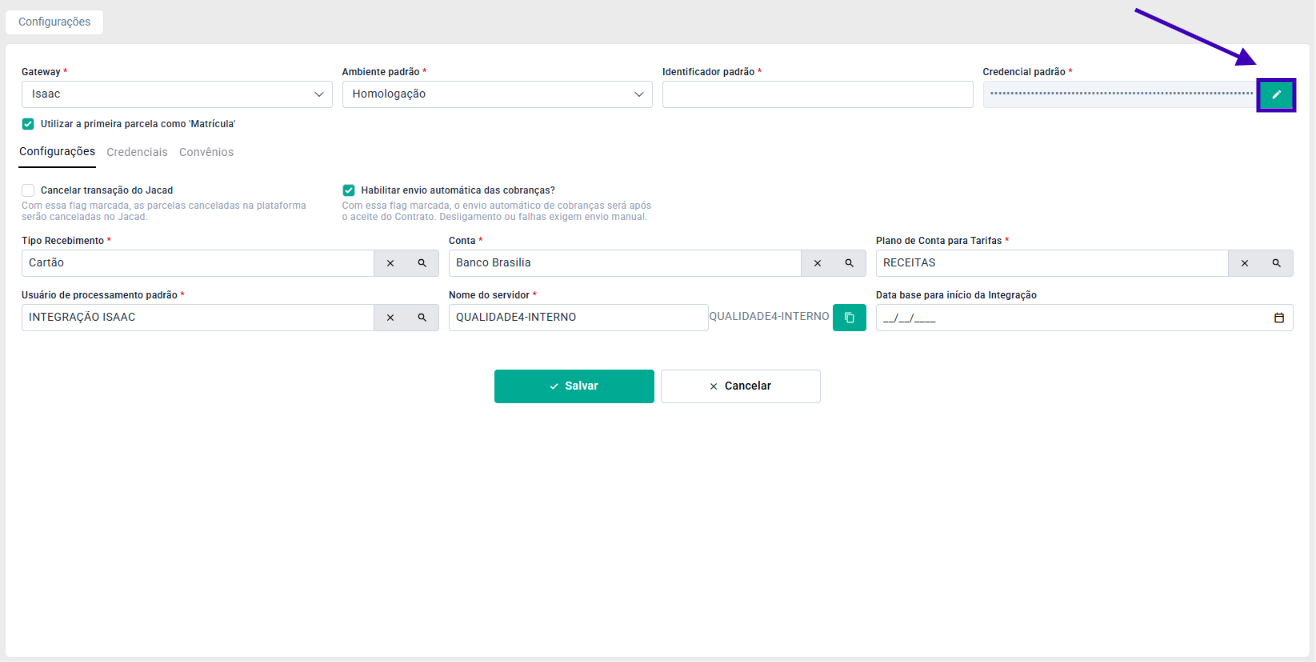
Ao lado do campo Credencial padrão encontra-se o botão de edição, responsável por alterar o token cadastrado.
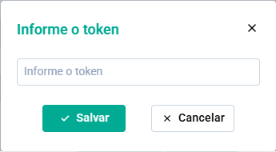
Ao clicar no botão de edição, o sistema abrirá uma janela solicitando que seja informado o novo token de autenticação da integração. Após informar o valor, basta selecionar Salvar para concluir a alteração da credencial.
⚠ Importante:  Está disponível a opção Utilizar a primeira parcela como "Matricula"

Quando habilitada, a primeira parcela será identificada como parcela da matrícula. Caso desabilitada, todas as parcelas serão tratadas como mensalidade.
Configurações de processamento: Na aba Configurações também estão disponíveis diversos parâmetros responsáveis pelo comportamento das cobranças sincronizadas entre os sistemas.
As opções disponíveis são:
- Cancelar transação do JACAD: quando habilitada, as parcelas somente serão canceladas no JACAD quando forem canceladas na plataforma ISAAC e a ISAAC comunicar essa alteração ao JACAD — ou seja, o cancelamento não ocorre apenas pela sincronização, mas sim por essa comunicação específica vinda da ISAAC.
- Habilitar envio automático das cobranças: realiza automaticamente o envio das cobranças para a ISAAC após o aceite do contrato. Quando desabilitado, o envio deverá ser realizado manualmente.
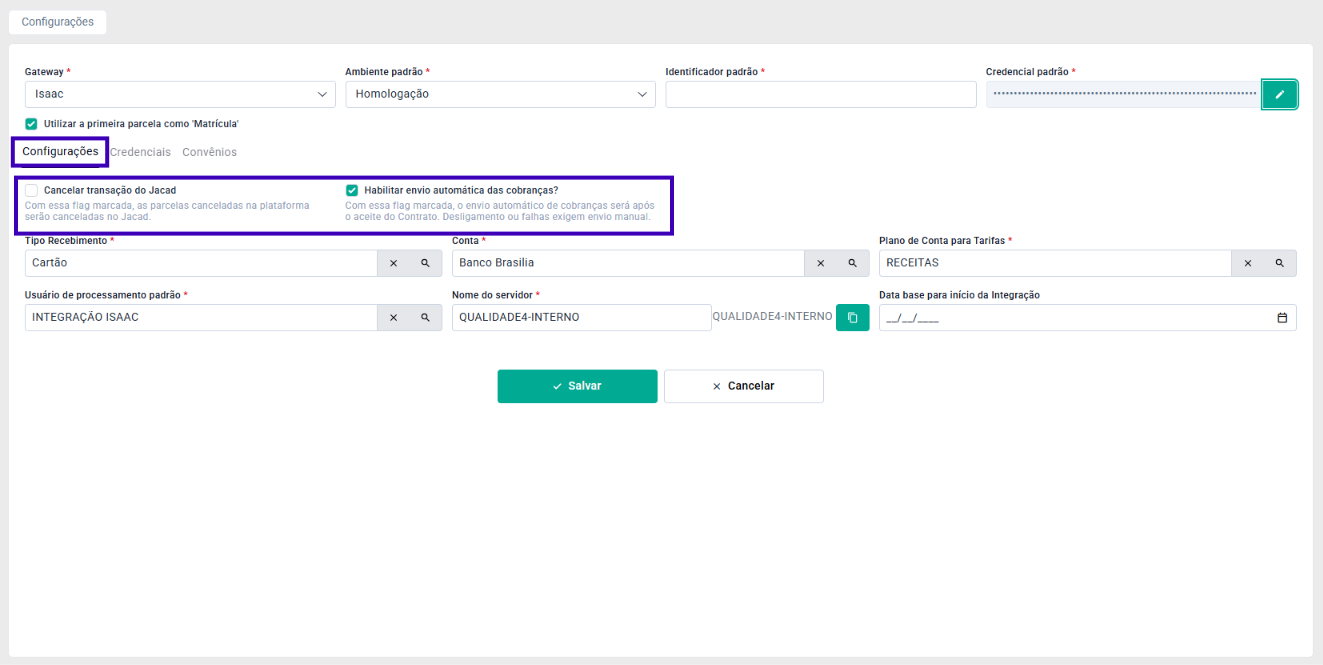
Além das opções acima, a tela disponibiliza os seguintes campos de configuração:
- Tipo de Recebimento: define o tipo de recebimento financeiro que será utilizado durante a integração.
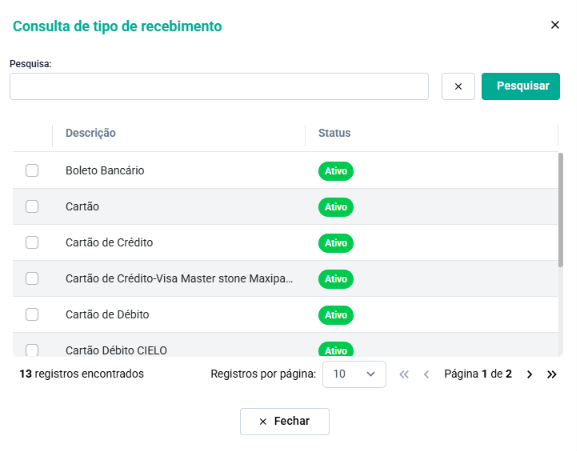
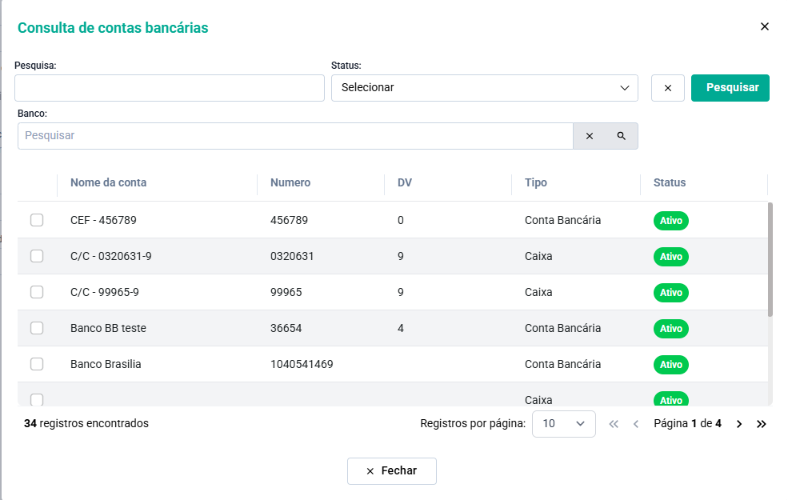
- Conta: determina a conta financeira onde serão registrados os recebimentos provenientes da ISAAC.
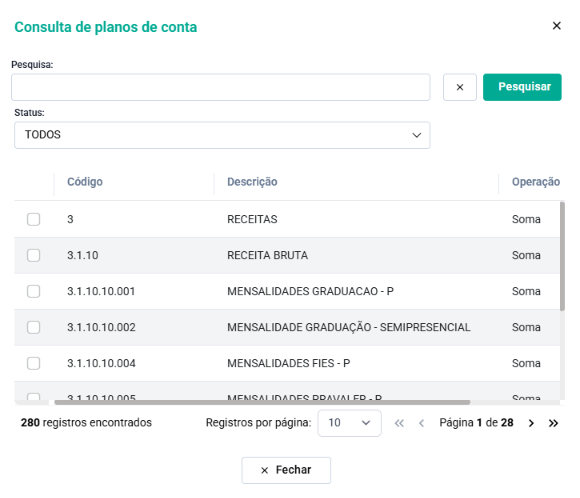
- Plano de Conta para Tarifas: informa o plano de contas utilizado para registrar automaticamente as tarifas geradas pela plataforma.
- Usuário de processamento padrão: identifica o usuário responsável pela execução automática dos processos da integração.
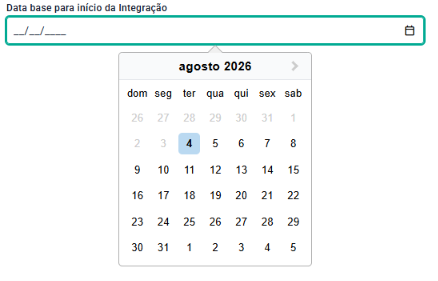
- Data base para início da integração: permite informar a data inicial considerada para o processamento das sincronizações financeiras.
- Nome do servidor: informa o servidor utilizado para processamento das integrações automáticas.

⚠ Importante: Ao lado do campo encontra-se o botão responsável pela geração do token do servidor utilizado na comunicação entre o JACAD e a plataforma ISAAC.
2.2. CREDENCIAIS
A aba Credenciais permite cadastrar configurações específicas para cada organização, possibilitando que diferentes instituições ou unidades utilizem credenciais próprias de autenticação junto à plataforma ISAAC.
Quando uma organização possuir uma credencial cadastrada nesta aba, ela terá prioridade sobre a Credencial Padrão definida na aba Configurações. Caso contrário, o sistema utilizará automaticamente a configuração padrão para realizar as comunicações entre o JACAD e a plataforma ISAAC.
A tela apresenta uma listagem contendo todas as credenciais cadastradas, permitindo sua consulta e gerenciamento. Entre as informações exibidas estão:
- Ambiente: ambiente configurado para a integração (Homologação ou Produção);
- Identificador: identificador utilizado pela organização na integração;
- Organização: instituição ou unidade vinculada à credencial;
- Câmpus/Polo: unidade acadêmica relacionada, quando existente;
- Primeira parcela como "Matrícula": indica se a configuração utiliza a primeira parcela como matrícula.
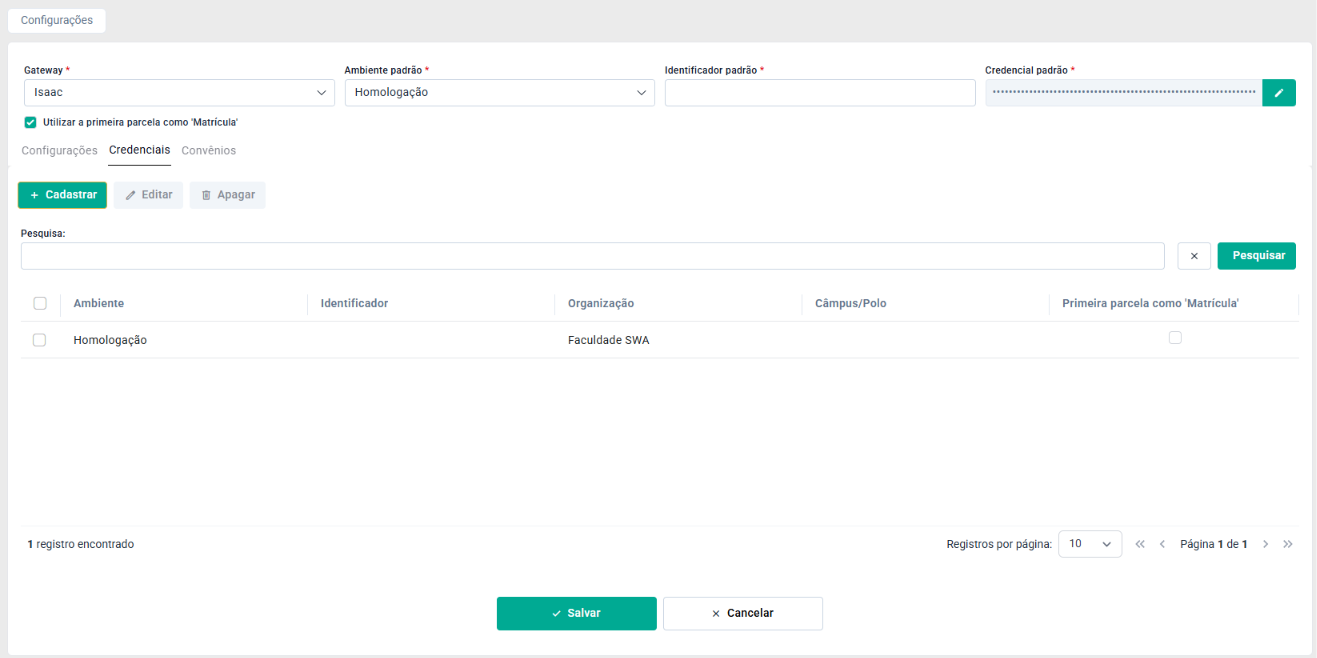
Cadastro de Credenciais: Para cadastrar uma nova credencial, clique no botão Cadastrar.
Será aberta a tela de cadastro, onde deverão ser informadas as seguintes informações:
- Organização: instituição que utilizará a credencial;
- Ambiente: ambiente de comunicação da integração (Homologação ou Produção);
- Identificador: identificador fornecido para a integração;
- Credencial: token de autenticação disponibilizado pela plataforma ISAAC.
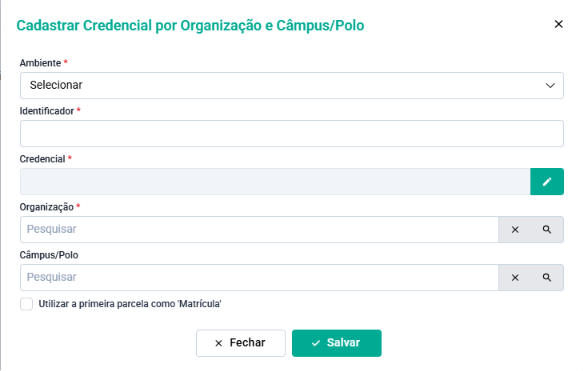
Após preencher todas as informações obrigatórias, clique em Salvar para concluir o cadastro da credencial.
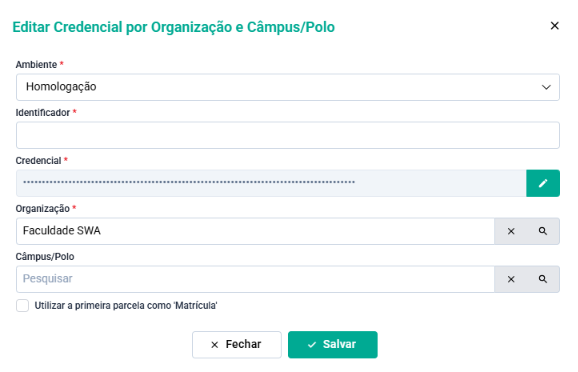
Caso seja necessário alterar uma credencial existente, selecione o registro desejado na listagem e utilize o botão Editar.
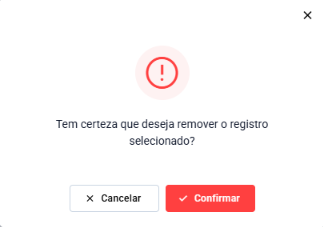
Para remover um cadastro, selecione o registro correspondente e clique em Apagar.
A utilização de credenciais individuais permite que cada organização possua sua própria configuração de autenticação, garantindo maior segurança e independência no processo de integração entre o JACAD e a plataforma ISAAC.
2.3. CONVÊNIOS
A aba Convênios permite cadastrar os convênios que não deverão ser sincronizados com a plataforma ISAAC durante o processamento da integração.
Essa configuração é utilizada quando determinados convênios da instituição possuem regras próprias de cobrança ou tratamento financeiro e, por esse motivo, não devem ser enviados para a plataforma. Dessa forma, as parcelas vinculadas a esses convênios — e não o aluno como um todo — permanecerão sendo gerenciadas exclusivamente pelo JACAD, sem sincronização com a ISAAC.
A tela apresenta uma listagem contendo todos os convênios cadastrados como não sincronizáveis, permitindo realizar consultas, inclusões e exclusões sempre que necessário.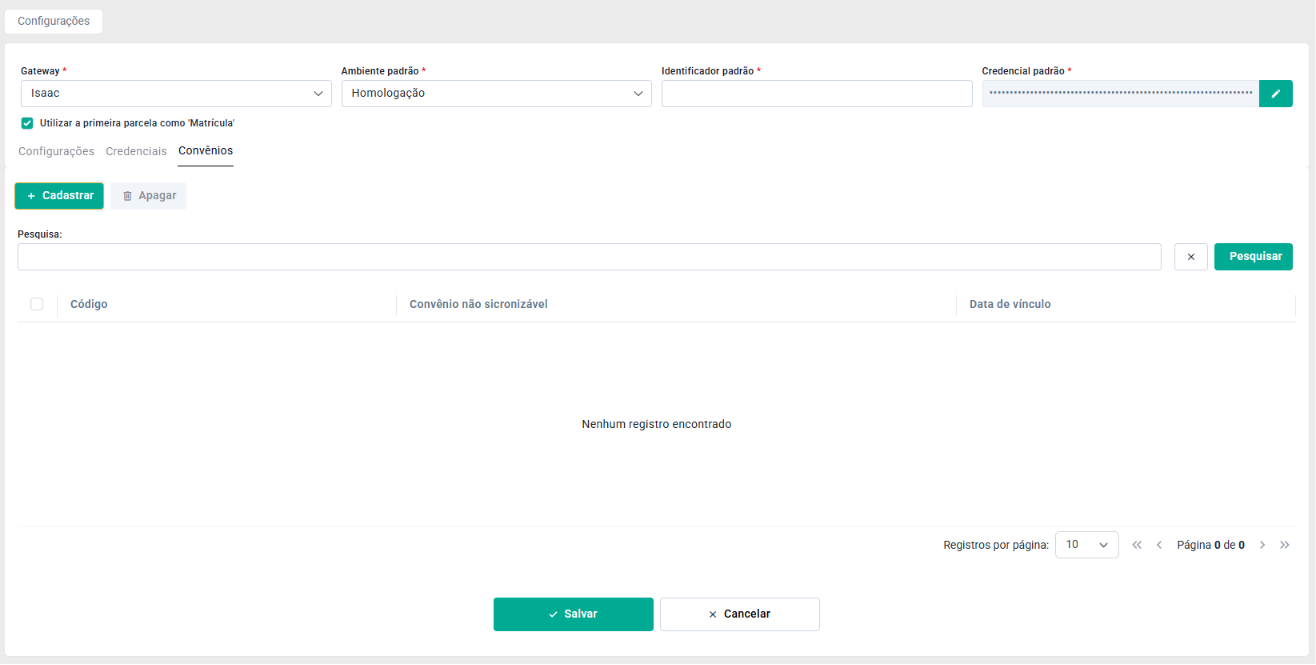
Os principais recursos disponíveis são:
- Cadastrar: adiciona um novo convênio à lista de exceções da integração.
- Apagar: remove o convênio selecionado da lista.
- Pesquisa: localiza rapidamente um convênio já cadastrado.
- Listagem: exibe todos os convênios registrados para não sincronização.
A tabela apresenta as seguintes informações:
- Código: identificação do convênio.
- Convênio não sincronizável: descrição do convênio cadastrado.
- Data de vínculo: data em que o convênio foi associado à configuração.
2.3.1. CADASTRO DE CONVÊNIOS
Para adicionar um novo convênio à lista de não sincronização, clique no botão Cadastrar.
O sistema abrirá a janela Cadastrar Convênios, onde será necessário informar o convênio desejado.
O campo disponível é:
- Convênio não sincronizável: campo obrigatório responsável pela seleção do convênio que será excluído da sincronização com a plataforma ISAAC.
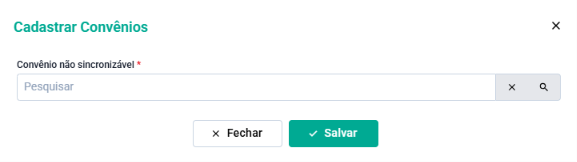
Ao lado do campo encontra-se o botão de pesquisa (lupa), utilizado para localizar os convênios cadastrados na instituição.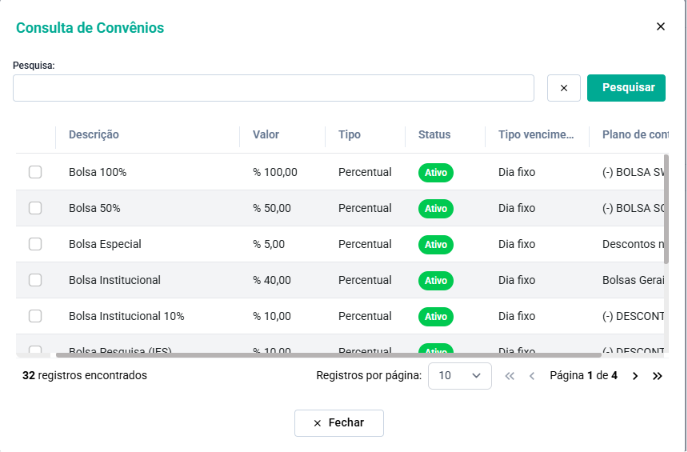
Ao clicar na lupa, será aberta a janela Consulta de Convênios, contendo todos os convênios disponíveis para seleção.
Nesta janela é possível:
- utilizar o campo Pesquisa para localizar um convênio específico;
- limpar o filtro utilizando o botão X;
- clicar em Pesquisar para atualizar a consulta;
- visualizar informações como:
- Descrição do convênio;
- Valor;
- Tipo de desconto;
- Status;
- Tipo de vencimento;
- Plano de contas vinculado;
Após localizar o convênio desejado, selecione-o na listagem e confirme a escolha. O sistema retornará automaticamente para a tela de cadastro.
Com o convênio preenchido, clique em Salvar para concluir o cadastro ou em Fechar para cancelar a operação.
Após o cadastro, o convênio passará a integrar a lista de Convênios não sincronizáveis. A partir desse momento, as parcelas que possuírem esse convênio — individualmente — deixarão de ser enviadas para processamento financeiro pela plataforma ISAAC, mesmo que o restante das parcelas do aluno continue sendo sincronizado normalmente.
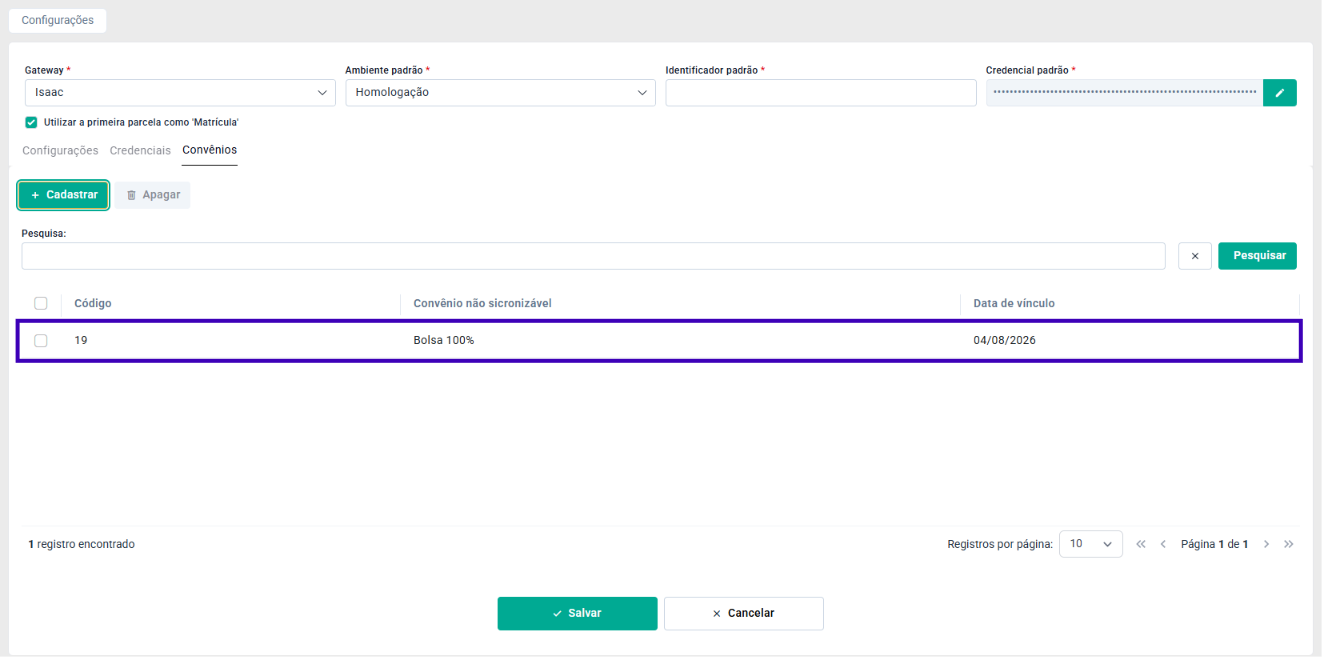
Observação: recomenda-se cadastrar apenas os convênios que realmente não devem participar da integração financeira. Convênios adicionados nesta lista serão desconsiderados durante a sincronização automática das cobranças entre o JACAD e a plataforma ISAAC.
3. HISTÓRICO DE REGISTROS
A funcionalidade Histórico de Registros tem como finalidade registrar e disponibilizar para consulta todas as operações realizadas pelo módulo Antecipação durante os processos de integração com a plataforma ISAAC.
Por meio desta funcionalidade, é possível acompanhar os registros gerados pelo sistema, consultar informações referentes aos processamentos realizados, identificar usuários responsáveis pelas operações, verificar a data de execução dos eventos e analisar possíveis falhas ocorridas durante a sincronização.
A tela possui caráter exclusivamente consultivo, sendo destinada ao acompanhamento e auditoria das operações executadas pelo módulo.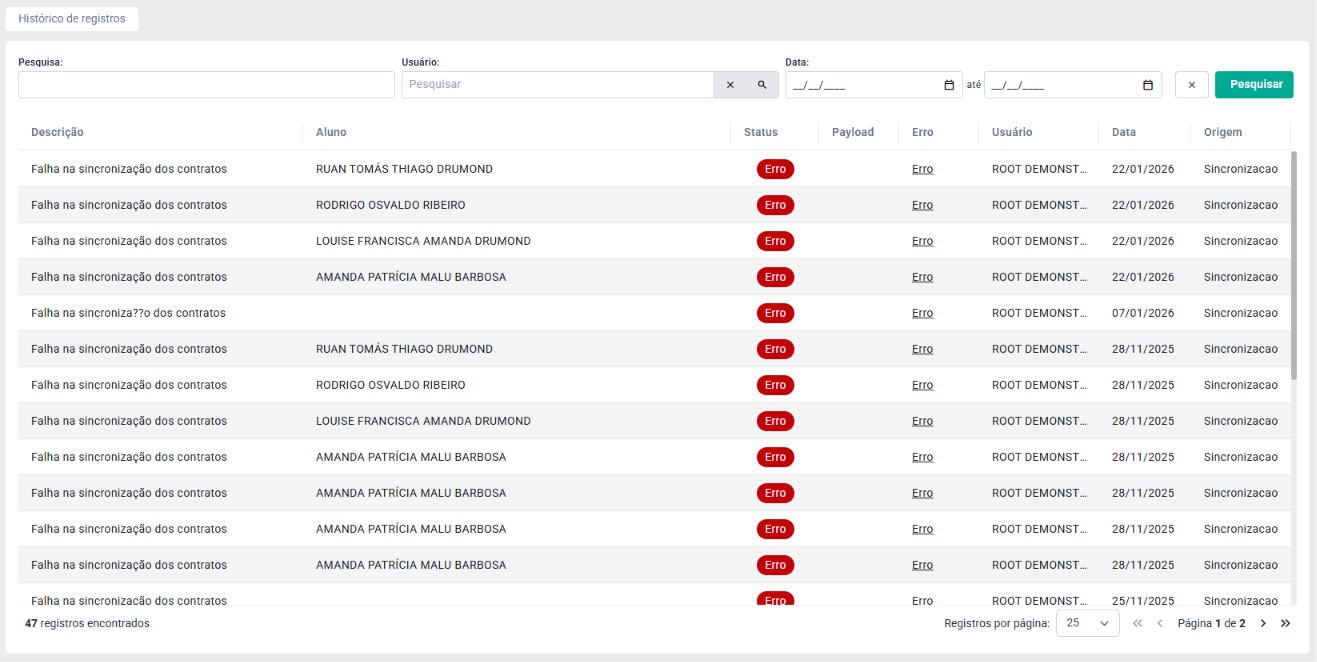
3.2. PESQUISA DE REGISTROS
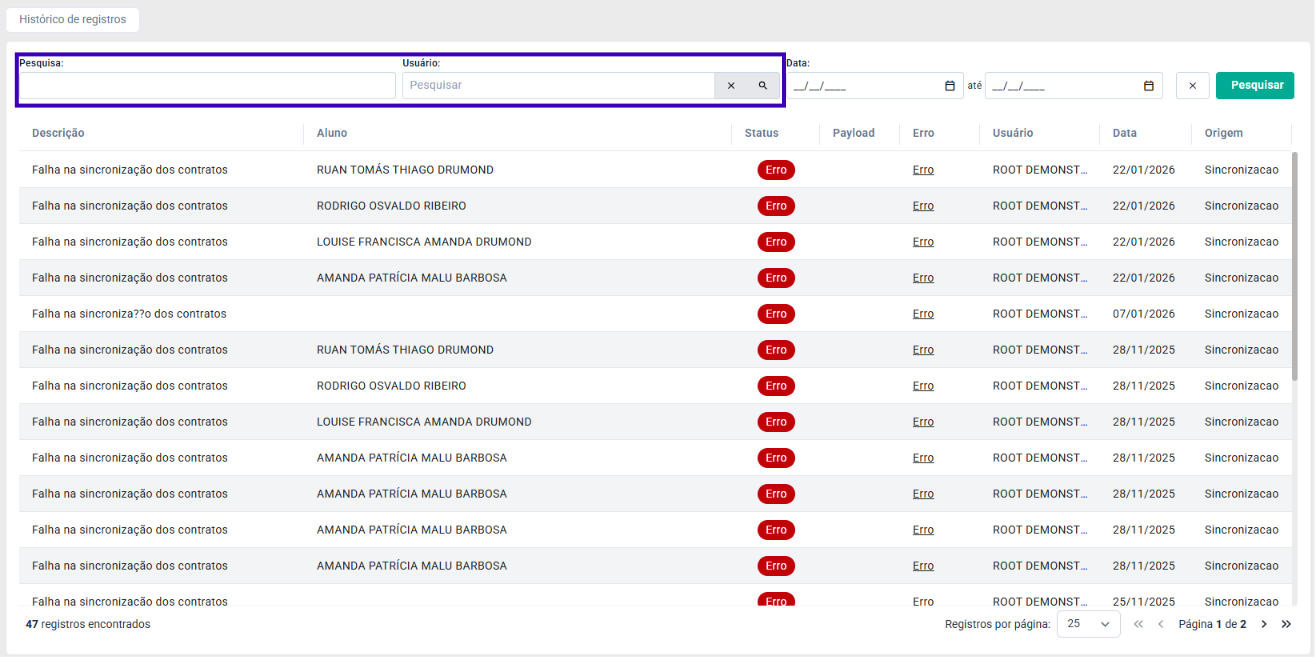
Na parte superior da tela encontram-se os filtros responsáveis pela localização dos registros.
A pesquisa pode ser realizada utilizando um ou mais filtros simultaneamente.
Os filtros disponíveis são:
Pesquisa: permite pesquisar pelas colunas Descrição, Aluno e Status da tabela de registros. O sistema realizará a pesquisa considerando o conteúdo informado em qualquer uma dessas colunas, retornando apenas os registros compatíveis com o texto pesquisado.
- Usuário: Permite localizar registros gerados por um usuário específico. Ao lado do campo encontra-se o botão de pesquisa (lupa), responsável por abrir a janela Consulta de Usuários. Também está disponível o botão X, utilizado para remover o usuário atualmente selecionado.
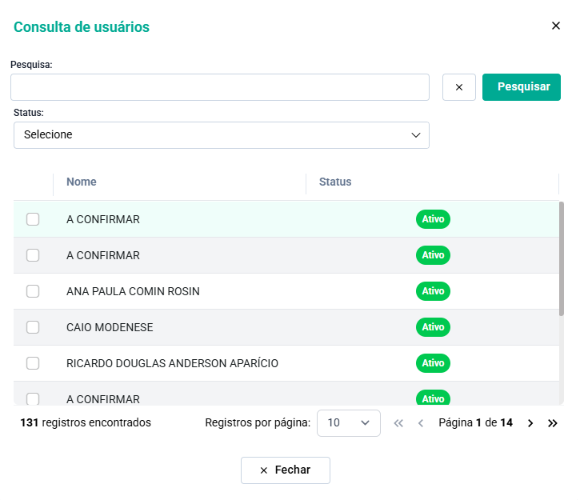
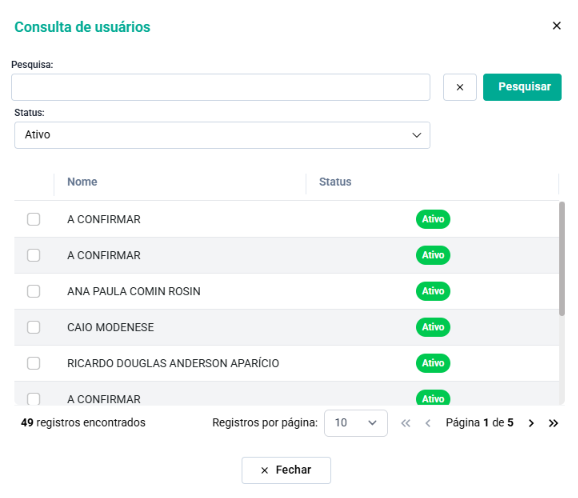
Consulta de Usuários: Ao selecionar a lupa do campo Usuário, o sistema abrirá a janela Consulta de Usuários. Esta janela permite localizar usuários cadastrados para utilização como filtro da pesquisa.
Os recursos disponíveis são:
- Pesquisa: Permite pesquisar usuários através do nome.
- Status: Permite filtrar os usuários conforme sua situação cadastral.
No exemplo apresentado, encontra-se selecionado o status Ativo, exibindo somente usuários ativos.
- Pesquisar: Executa a pesquisa considerando os filtros informados.
- Limpar: Remove o conteúdo informado no campo de pesquisa.
A listagem apresenta as seguintes informações:
- Nome;
- Status.
Para selecionar um usuário, basta marcar a caixa de seleção correspondente ao registro desejado.
Após a seleção, o sistema retornará automaticamente à tela Histórico de Registros, preenchendo o campo Usuário.
Data: O filtro Data permite restringir a pesquisa através de um intervalo de datas.
São disponibilizados dois campos:
- Data inicial;
- Data final.
O sistema retornará apenas os registros compreendidos dentro do período informado.
3.3. LISTAGEM DOS REGISTROS
Após a execução da pesquisa, o sistema apresenta os registros encontrados em formato de tabela.
Cada linha representa um evento registrado pelo módulo.
A listagem é composta pelas seguintes colunas.
- Descrição: Apresenta a descrição do evento registrado durante o processamento.
- Aluno: Exibe o aluno relacionado ao registro.
- Status: Informa o resultado do processamento. Quando houver alguma inconsistência, o sistema apresentará o status correspondente ao processamento realizado.
- Payload: Coluna destinada à identificação das informações enviadas durante o processamento da integração.
- Erro: Quando ocorrer alguma inconsistência durante o processamento, esta coluna apresentará o link Erro.
- Usuário: Apresenta o usuário responsável pela execução da operação registrada.
- Data: Informa a data em que o registro foi gerado.
- Origem: Identifica a origem do processamento registrado.
3.4. CONSULTA DOS ERROS
Sempre que um registro possuir alguma inconsistência durante seu processamento, a coluna Erro apresentará um link denominado Erro.
Ao selecionar esse link, o sistema abrirá a janela Erro, destinada à consulta detalhada das inconsistências encontradas durante o processamento da integração.
A janela apresenta todas as mensagens de validação retornadas pelo sistema para o registro selecionado.
Cada inconsistência é apresentada em uma linha distinta, permitindo identificar exatamente quais informações impediram a conclusão da operação.
Quando a quantidade de mensagens ultrapassar o espaço disponível da janela, será disponibilizada uma barra de rolagem vertical para visualização completa de todas as ocorrências.
As mensagens exibidas podem estar relacionadas a informações obrigatórias não preenchidas ou inválidas, como dados do aluno ou do responsável financeiro.
Entre as validações apresentadas nas telas estão:
- Data de nascimento do aluno obrigatória;
- E-mail do responsável financeiro obrigatório e válido;
- Telefone do responsável financeiro contendo entre 10 e 13 dígitos;
- Logradouro obrigatório;
- Número do endereço obrigatório;
- Cidade obrigatória;
- UF contendo exatamente 2 caracteres;
- CEP contendo exatamente 8 dígitos.
Essas mensagens correspondem às validações executadas durante o processamento da integração e permitem identificar precisamente quais informações deverão ser corrigidas antes da realização de um novo processamento.
Na parte inferior da janela encontra-se o botão Fechar, responsável por encerrar a consulta e retornar à tela Histórico de Registros.
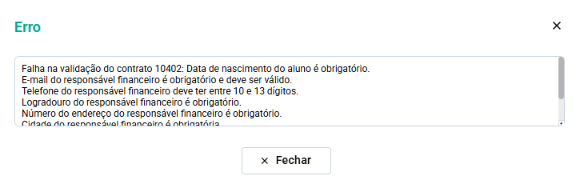
⚠Observação: a janela Erro possui finalidade exclusivamente informativa. Nenhuma informação poderá ser alterada por meio desta tela. Após realizar as correções necessárias nos cadastros correspondentes, será necessário executar novamente o processamento para que a integração seja realizada com sucesso.
4. PRODUTOS
O menu Produtos é responsável pelo gerenciamento do relacionamento entre os produtos cadastrados na plataforma ISAAC e os períodos de cada Matriz Curricular existentes no JACAD — e não os Períodos Letivos ou os Períodos Financeiros. Essa configuração permite definir quais períodos da matriz curricular estarão vinculados a cada produto financeiro, garantindo que a integração utilize corretamente as informações acadêmicas durante o processamento das cobranças e demais operações entre os sistemas.
4.1. ACESSANDO A FUNCIONALIDADE
Para acessar a tela de gerenciamento dos vínculos entre produtos e períodos:
Antecipação → Produtos
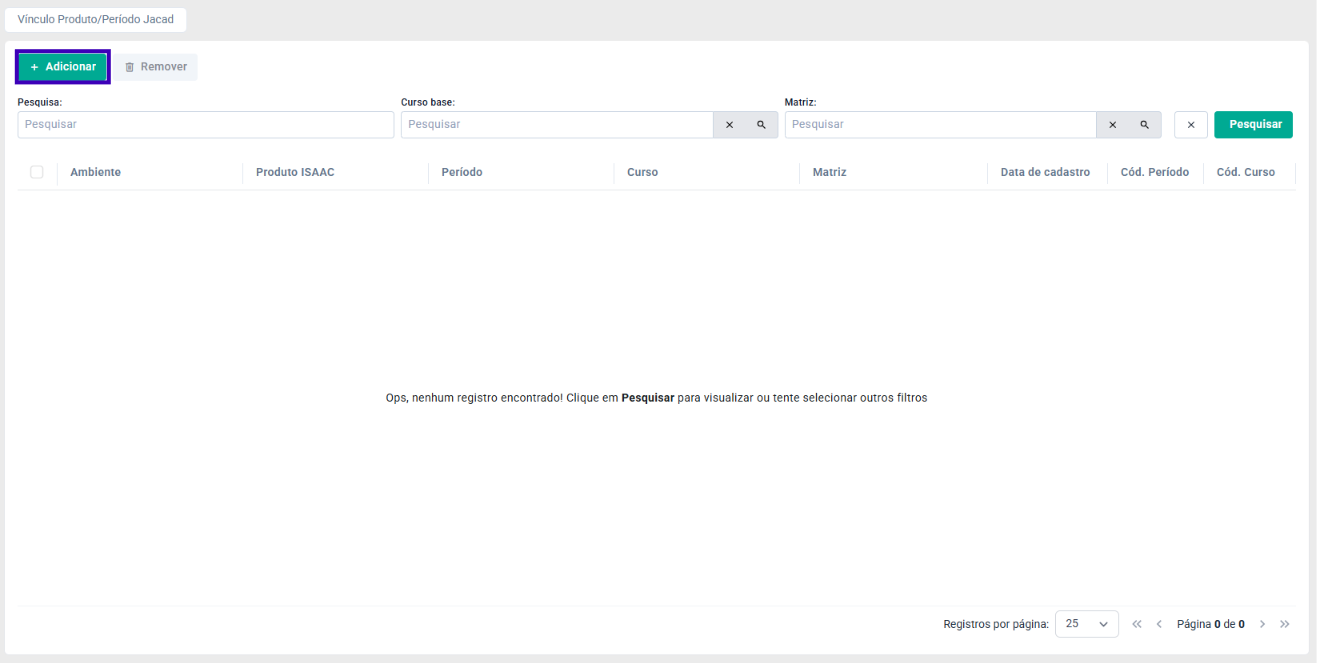
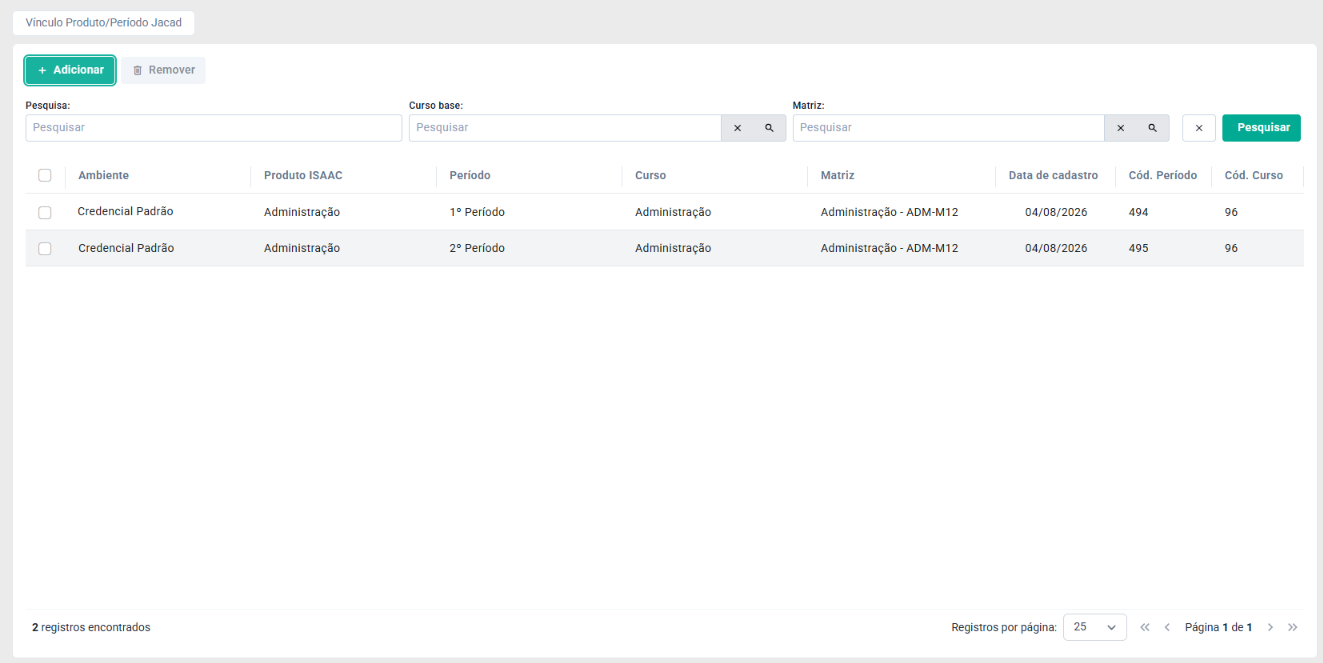
Ao acessar a funcionalidade será exibida a tela Vínculo Produto/Período Jacad, onde poderão ser realizadas consultas, cadastros e remoções dos relacionamentos existentes.
A tela apresenta os seguintes recursos:
- Adicionar: inicia o cadastro de um novo relacionamento entre ambiente, produto e período acadêmico.
- Remover: exclui o relacionamento selecionado.
- Pesquisa: localiza registros utilizando os filtros disponíveis.
- Curso base: pesquisa vínculos relacionados a um determinado curso.
- Matriz: permite localizar registros vinculados a uma matriz curricular específica.
- Pesquisar: executa a consulta utilizando os filtros informados.
Na parte inferior é apresentada uma grade contendo todos os relacionamentos cadastrados, com as seguintes informações:
- Ambiente;
- Produto ISAAC;
- Período;
- Curso;
- Matriz;
- Data de cadastro;
- Código do período;
- Código do curso.
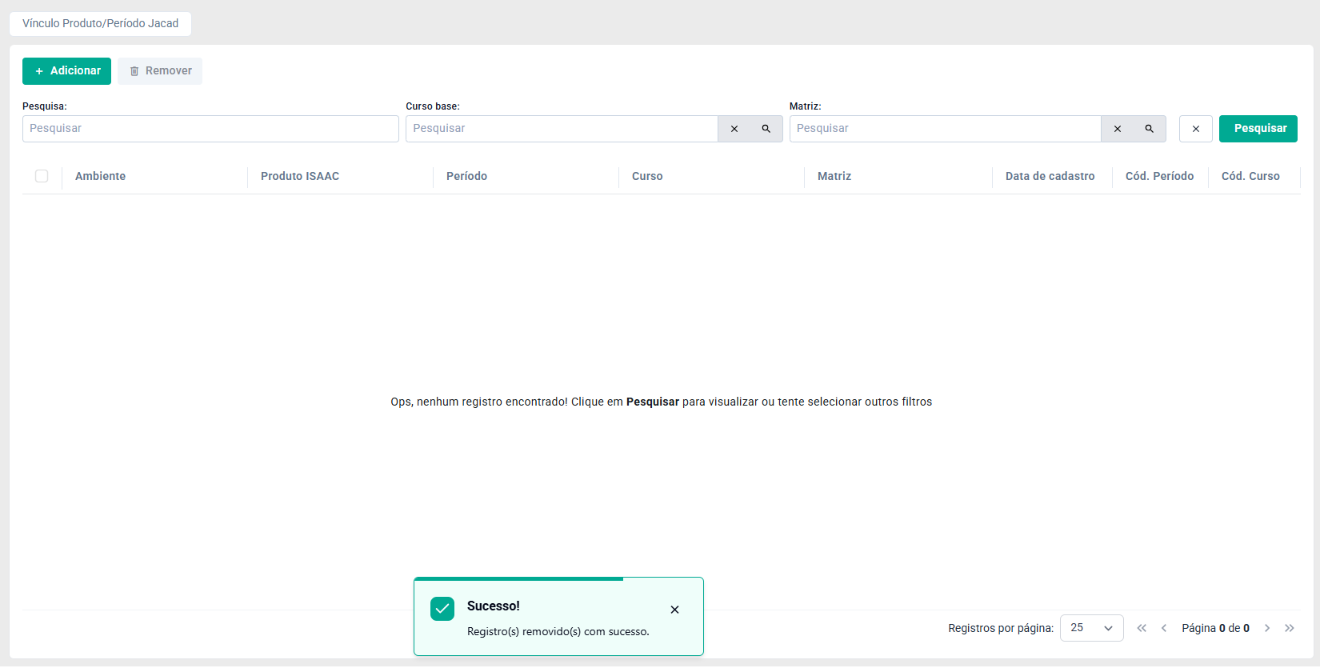
4.2. CONSULTAS VÍNCULOS CADASTRADOS
A funcionalidade permite consultar todos os relacionamentos existentes entre produtos e períodos acadêmicos.
Para realizar uma consulta:
- Informe um ou mais filtros, caso necessário.
- Clique em Pesquisar.
Os registros encontrados serão exibidos na grade de resultados.
Cada linha apresenta todas as informações do relacionamento cadastrado, permitindo identificar rapidamente o ambiente utilizado, o produto associado, o período acadêmico correspondente, o curso, a matriz curricular e os respectivos códigos utilizados na integração.
Caso nenhum filtro seja informado, o sistema poderá apresentar todos os registros disponíveis.
4.3. ADICIONANDO UM RELACIONAMENTO
Para criar um novo relacionamento entre um produto ISAAC e um período acadêmico, clique no botão Adicionar.
Será aberto um assistente composto por três etapas.
4.3.1. PASSO 1 - SELEÇÃO DO AMBIENTE
Na primeira etapa é apresentada a relação de ambientes disponíveis para integração.
Selecione o ambiente desejado marcando sua respectiva opção.
Após selecionar o ambiente, clique em Próximo para continuar.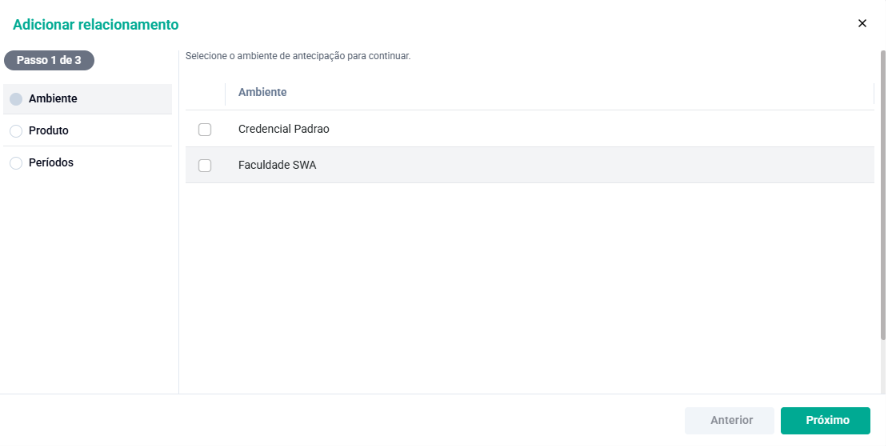
4.3.2. PASSO 2 - SELEÇÃO DO PRODUTO ISSAC
Na segunda etapa é apresentada a listagem dos produtos cadastrados no ISAAC.
A tela permite:
- pesquisar produtos pelo nome;
- visualizar o valor mensal do produto;
- consultar a quantidade de parcelas cadastradas.
Após localizar o produto desejado:
- selecione o registro;
- clique em Próximo.
O produto selecionado será utilizado na etapa seguinte para definição dos períodos acadêmicos.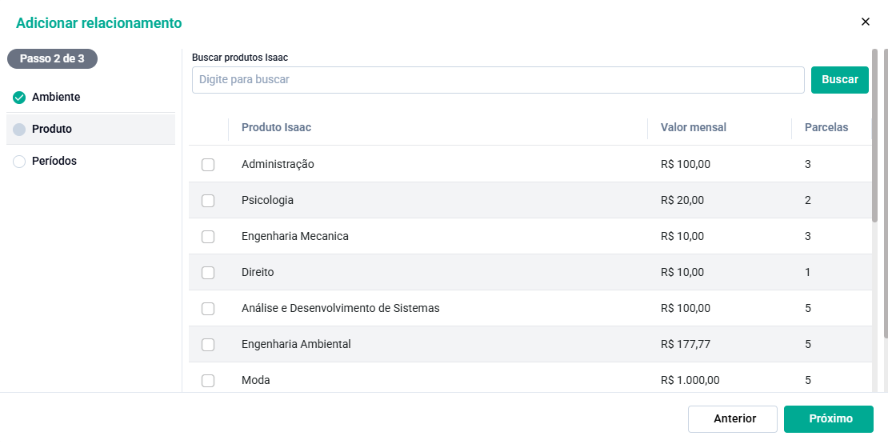
4.3.3. PASSO 3 - SELEÇÃO DOS PERÍODOS
Na última etapa será exibido o produto selecionado e a lista de períodos atualmente vinculados.
Inicialmente nenhum período estará associado.
Para realizar o vínculo clique em Adicionar períodos.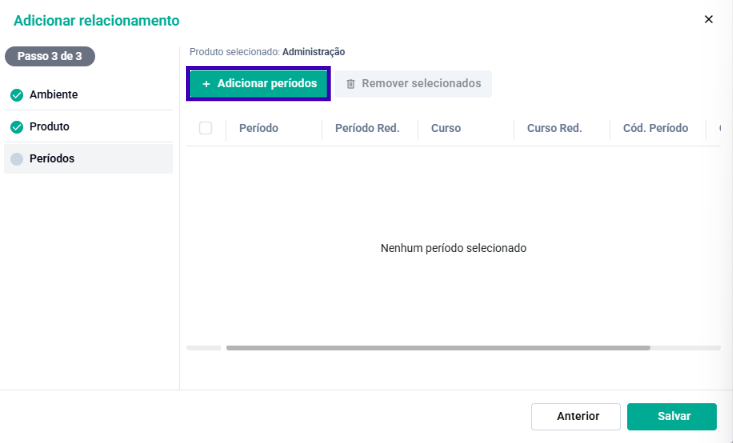
4.3.3.1. SELECIONANDO PERÍODOS
Ao clicar em Adicionar períodos, será aberta a janela Selecionar períodos.
Nesta tela é possível:
- pesquisar períodos disponíveis;
- visualizar o período acadêmico;
- consultar o período reduzido;
- identificar o curso;
- visualizar o curso reduzido;
- consultar o código do período;
- consultar o código do curso.
Após localizar o período desejado:
- marque o registro correspondente;
- clique em Adicionar períodos selecionados.
O sistema retornará para a etapa anterior apresentando os períodos escolhidos na grade de relacionamentos.
Caso necessário, o botão Remover selecionados permite retirar períodos antes da conclusão do cadastro.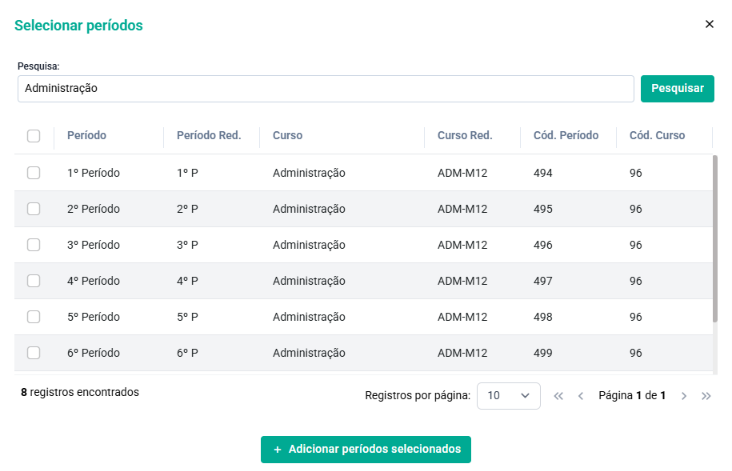
4.3.4. FINALIZANDO O CADASTRO
Após confirmar todos os períodos desejados, clique em Salvar.
O relacionamento será gravado e o sistema retornará à tela principal.
O novo vínculo passará a ser exibido na lista de registros contendo:
- ambiente;
- produto ISAAC;
- período;
- curso;
- matriz;
- data de cadastro;
- código do período;
- código do curso.
4.4. REMOVENDO UM RELACIONAMENTO
Para excluir um relacionamento existente:
- selecione o registro desejado na grade;
- clique em Remover.
Atenção: a remoção de um relacionamento entre produto e período pode inviabilizar a sincronização automática das cobranças relacionadas a esse produto/período. Avalie com cuidado antes de remover um vínculo em uso.
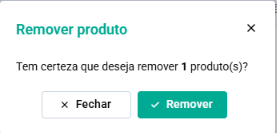
O sistema exibirá uma janela de confirmação contendo a mensagem de remoção.
Para concluir a exclusão clique em Remover.
Caso não deseje prosseguir, utilize o botão Fechar para cancelar a operação.
Após a confirmação, o relacionamento será removido da listagem e deixará de participar da integração entre o produto ISAAC e o período acadêmico.
5. COBRANÇAS
A funcionalidade Cobranças é responsável pelo gerenciamento dos contratos financeiros enviados para a plataforma de antecipação. Por meio desta tela é possível consultar contratos sincronizados, adicionar novos contratos para integração, acompanhar o status das sincronizações, visualizar as parcelas geradas, remover sincronizações quando necessário e executar uma nova sincronização dos registros.
Além disso, a funcionalidade disponibiliza filtros avançados de pesquisa, permitindo localizar rapidamente contratos específicos de acordo com diversos critérios.
5.1. ACESSANDO A FUNCIONALIDADE
Para acessar a tela, navegue pelo menu lateral:
Antecipação → Cobranças
A tela apresenta uma listagem com todos os contratos sincronizados ou pendentes de sincronização, permitindo acompanhar o status de cada registro e executar ações administrativas.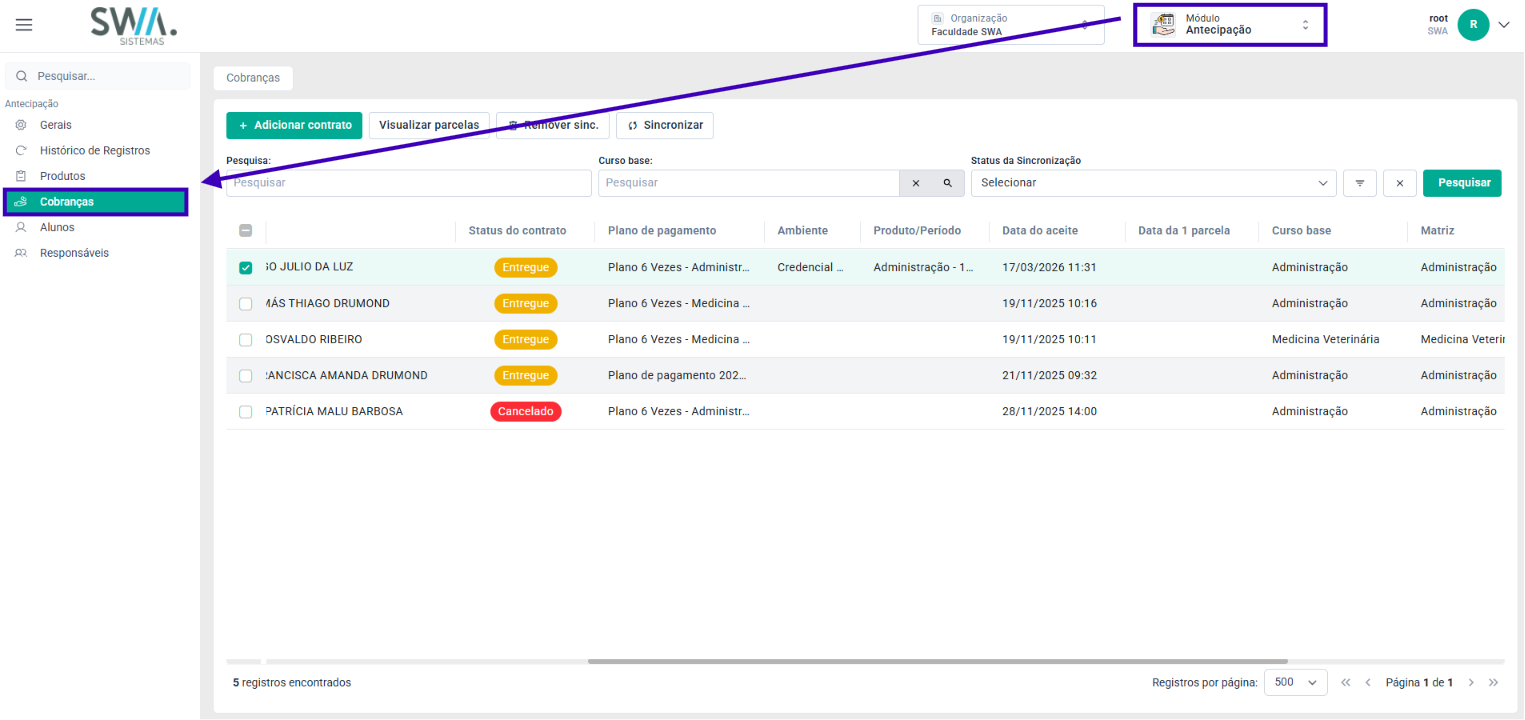
5.2. ESTRUTURA DA TELA
A tela de Cobranças é composta por uma barra de ações, filtros de pesquisa e uma grade contendo todos os contratos sincronizados ou pendentes de sincronização.
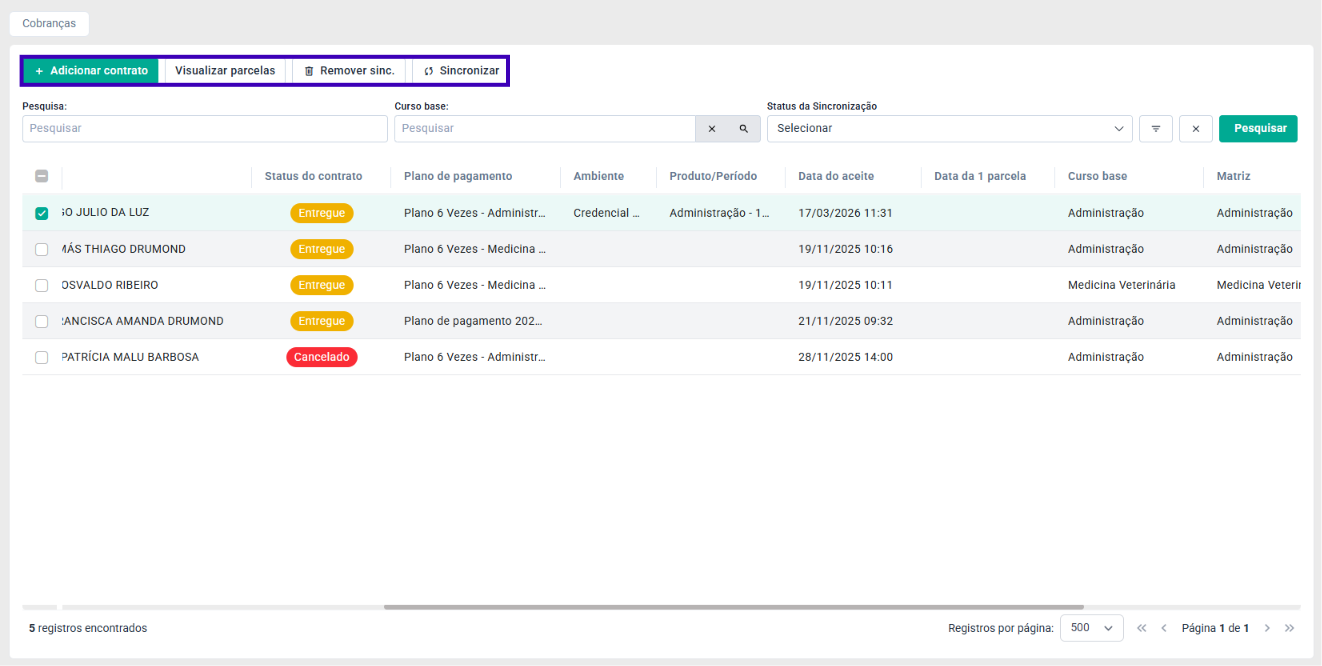
Na parte superior encontram-se os principais botões da funcionalidade:
- Adicionar contrato: inicia o processo de inclusão de novos contratos para sincronização.
- Visualizar parcelas: exibe todas as parcelas pertencentes ao contrato selecionado.
- Remover sinc.: remove a sincronização do contrato selecionado.
- Sincronizar: executa uma nova tentativa de sincronização dos contratos selecionados.
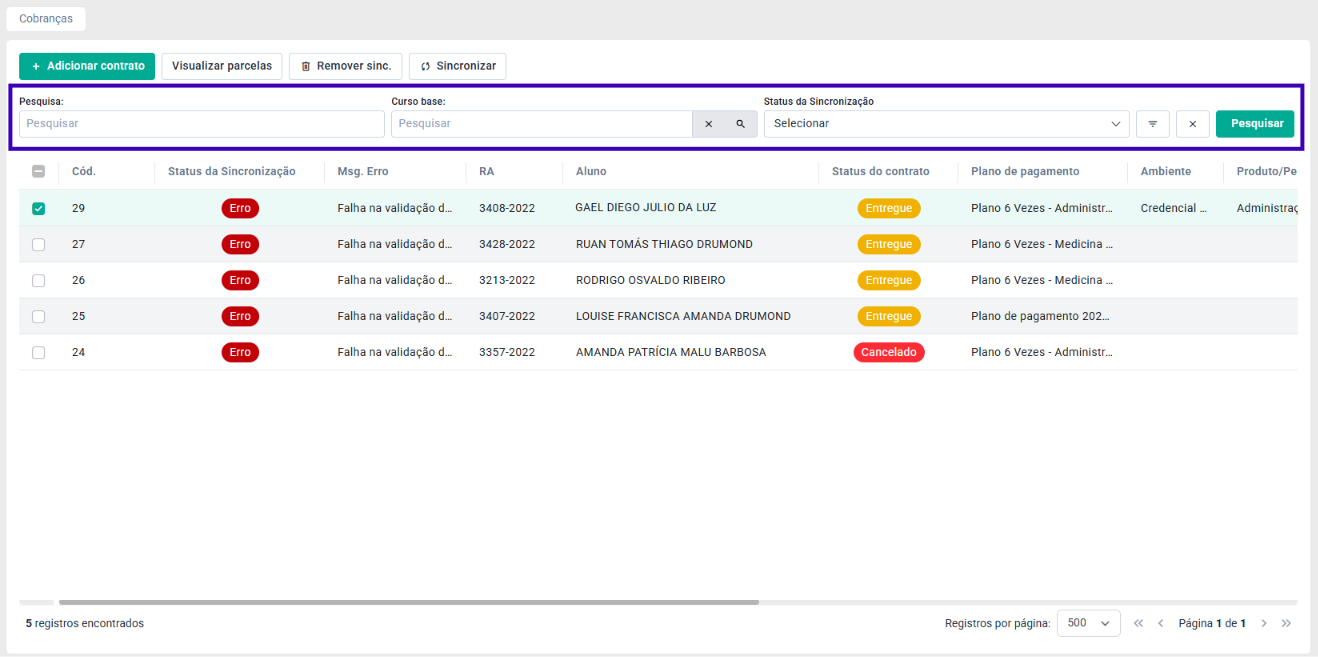
Logo abaixo estão disponíveis os filtros de consulta:
- Pesquisa;
- Curso base;
- Status da sincronização;
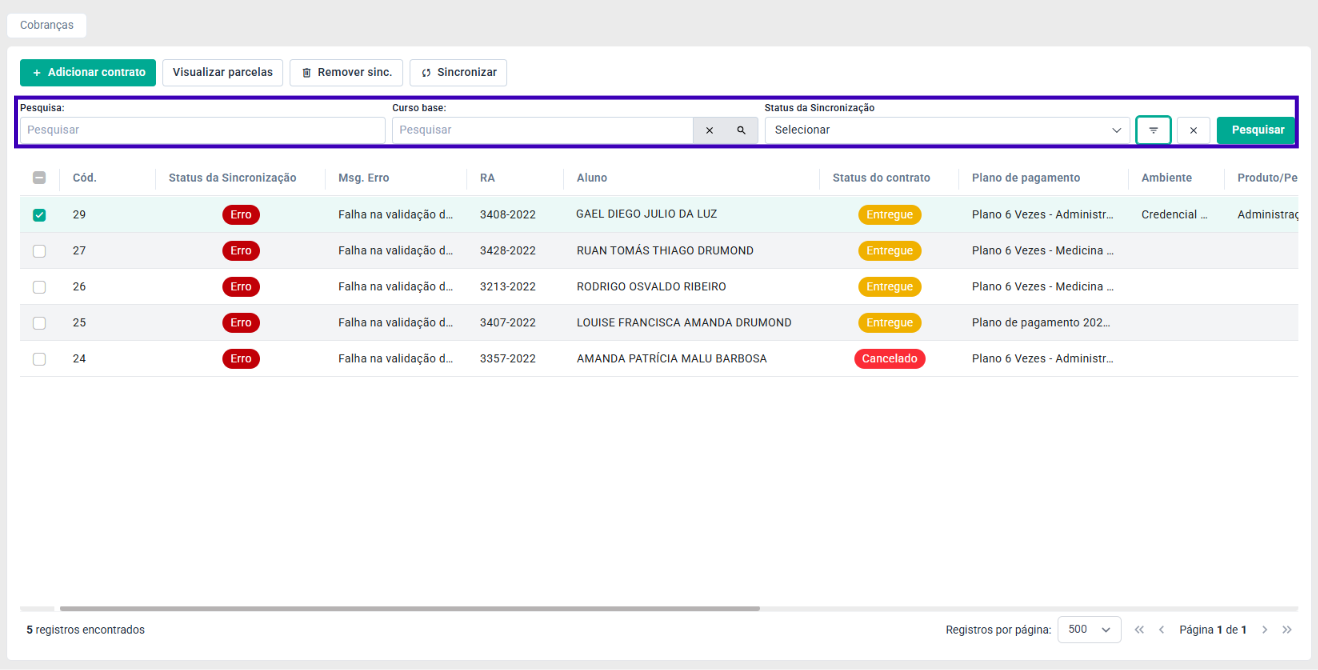
- Filtros avançados;
- Limpar pesquisa;
- Pesquisar.
A listagem apresenta diversas informações sobre cada contrato, dentre elas:
- Código: Identificador único do contrato cadastrado para sincronização com a plataforma de antecipação.
- Status da sincronização: Informa a situação atual da sincronização do contrato, indicando se o envio foi realizado com sucesso, está pendente ou apresentou erro.
- Mensagem de erro: Exibe a descrição da inconsistência identificada durante o processo de sincronização, facilitando a análise e a correção do problema.
- RA: Número do Registro Acadêmico do aluno vinculado ao contrato financeiro.
- Nome do aluno: Nome completo do aluno ao qual o contrato pertence.
- Status do contrato: Indica a situação atual do contrato financeiro, como Entregue, Cancelado ou outro status correspondente ao processo.
- Plano de pagamento: Apresenta o plano financeiro utilizado pelo contrato, contendo informações sobre quantidade de parcelas e condições de pagamento.
- Ambiente: Ambiente da integração no qual o contrato foi cadastrado ou sincronizado, permitindo identificar a origem das informações.
- Produto/Período: Identifica o produto financeiro e o período acadêmico associados ao contrato.
- Data do aceite: Data e horário em que o contrato foi aceito pelo responsável ou aluno.
- Data da primeira parcela: Informa a data de vencimento da primeira parcela vinculada ao contrato.
- Curso base: Curso ao qual o contrato financeiro está relacionado.
- Matriz: Matriz curricular vinculada ao curso do aluno no momento da geração do contrato.
- Turma: Turma em que o aluno está matriculado e que está associada ao contrato financeiro.
- Status de ingresso: Situação atual do ingresso acadêmico do aluno, indicando, por exemplo, se está Ativo, Inativo ou em outro status cadastrado.
Essas informações permitem acompanhar rapidamente a situação de cada contrato enviado para a plataforma de antecipação.
5.3. CONSULTANDO CONTRATOS
A consulta de contratos pode ser realizada utilizando os filtros disponíveis na parte superior da tela.
O campo Pesquisa permite localizar registros de forma rápida.
Também é possível filtrar os resultados pelo Curso base e pelo Status da sincronização, exibindo apenas os contratos que atendam aos critérios informados.
Após preencher os filtros desejados, clique em Pesquisar para atualizar a listagem.
Caso seja necessário limpar os critérios utilizados, utilize o botão de limpeza localizado ao lado do botão Pesquisar.
5.4. UTILIZANDO OS FILTROS ACANÇADOS
Além dos filtros principais, a funcionalidade disponibiliza uma tela de filtros avançados para pesquisas mais específicas.
Ao clicar no botão de filtros será aberta uma janela contendo os seguintes critérios:
- Matriz;
- Período Letivo;
- Turma;
- Status da Matrícula;
- Status de Ingresso.
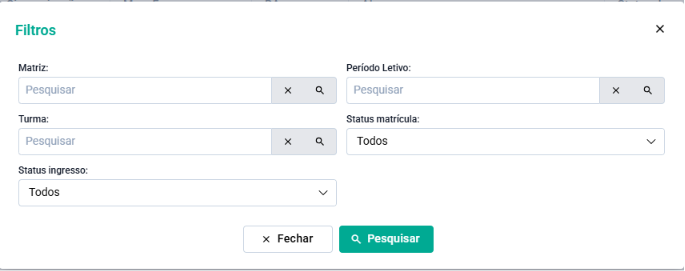
Os campos que possuem pesquisa utilizam uma janela de consulta, permitindo selecionar os registros cadastrados no sistema.
Após informar os critérios desejados, clique em Pesquisar.
Os resultados serão aplicados imediatamente na listagem principal.
Caso deseje cancelar a operação, utilize o botão Fechar.
5.5. ADICIONANDO CONTRATOS
Para incluir novos contratos na sincronização clique em Adicionar contrato.
Será aberta a janela Selecionar contratos, responsável pela pesquisa dos contratos disponíveis para integração.
Nesta tela podem ser utilizados os seguintes filtros:
- Pesquisa;
- Período Letivo;
- Curso Base.
Após informar os filtros desejados clique em Pesquisar.
Os contratos encontrados serão apresentados na grade contendo informações como:
- RA;
- Aluno;
- Responsável;
- Status do contrato;
- Organização;
- Plano de pagamento.
Selecione um ou mais contratos utilizando a caixa de seleção localizada no início da linha.
Em seguida clique em Adicionar contratos selecionados.
Após a confirmação os contratos passam a integrar a listagem principal da funcionalidade Cobranças.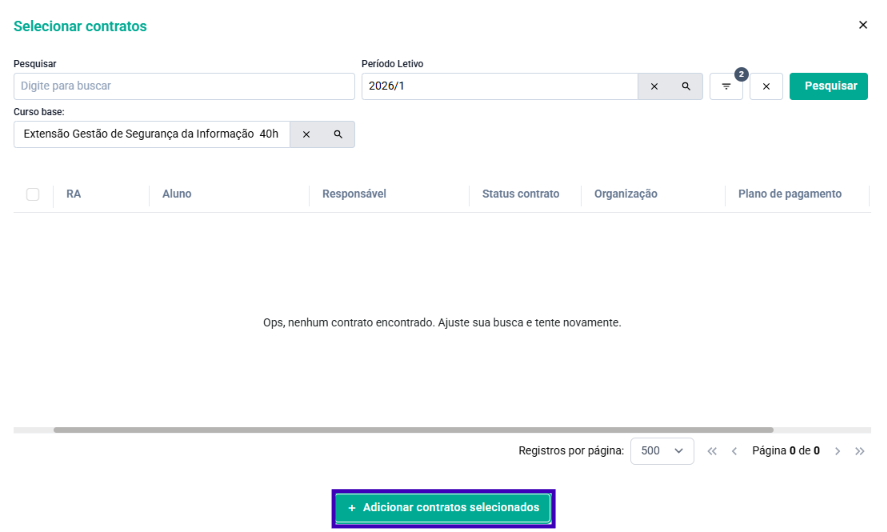
5.6. VISUALIZANDO PARCELAS DO CONTRATO
Para consultar todas as parcelas pertencentes a um contrato:
- Selecione um contrato na listagem.
- Clique em Visualizar parcelas.
Será apresentada uma janela contendo todas as parcelas vinculadas ao contrato selecionado.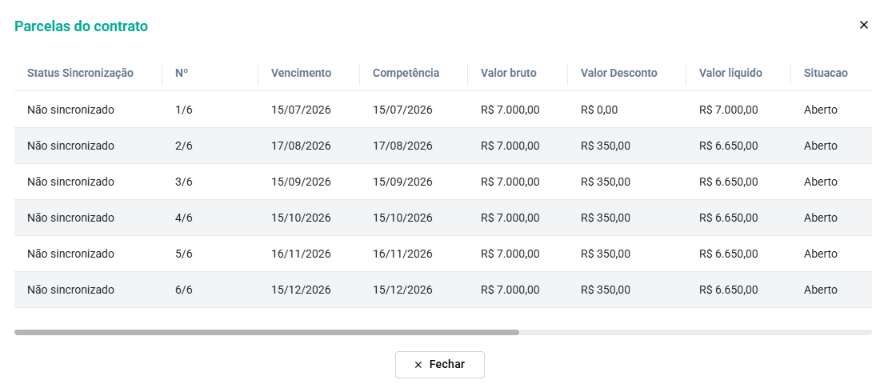
Para cada parcela são exibidas as seguintes informações:
- Status da sincronização;
- Número da parcela;
- Data de vencimento;
- Competência;
- Valor bruto;
- Valor de desconto;
- Valor líquido;
- Situação da parcela;
- Origem.
Essa consulta permite acompanhar detalhadamente todas as parcelas que serão sincronizadas com a plataforma de antecipação.
Após concluir a consulta clique em Fechar.
5.7. REMOVENDO SINCRONIZAÇÕES
Caso seja necessário cancelar a sincronização de um contrato:
- Selecione o registro desejado.
- Clique em Remover sinc.
O sistema exibirá uma janela de confirmação contendo a quantidade de contratos selecionados.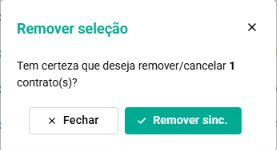
Para concluir a operação clique em Remover sinc.
Caso não deseje prosseguir, utilize o botão Fechar.
Após a confirmação, o contrato será removido da sincronização conforme as regras da integração.
Observação: a remoção de sincronização é uma ação permitida apenas para usuários administradores do sistema (exclusivamente usuários da equipe de Suporte JACAD).
5.8. SINCRONIZANDO CONTRATOS
A sincronização pode ser realizada sempre que novos contratos forem adicionados ou quando houver necessidade de reenviar informações para a plataforma de antecipação.
Para isso:
- Selecione um ou mais contratos na listagem.
- Clique em Sincronizar.
O sistema iniciará o processamento dos registros selecionados e atualizará automaticamente o Status da Sincronização.
Caso ocorra alguma inconsistência durante o envio, a coluna Mensagem de Erro apresentará a descrição da falha, permitindo identificar rapidamente o motivo pelo qual o contrato não foi sincronizado corretamente.
Dessa forma, após corrigir a inconsistência identificada, basta executar novamente a sincronização para reenviar as informações à plataforma de antecipação.
 ATENÇÃO: Quando a correção de um erro exigir a atualização de dados cadastrais do aluno ou do responsável, a alteração deverá ser realizada no JACAD, e atualizado o cadastro diretamente nos menus correspondentes (Alunos ou Responsáveis), garantindo que as informações sejam devidamente atualizadas no sistema de integração.
6. ALUNOS
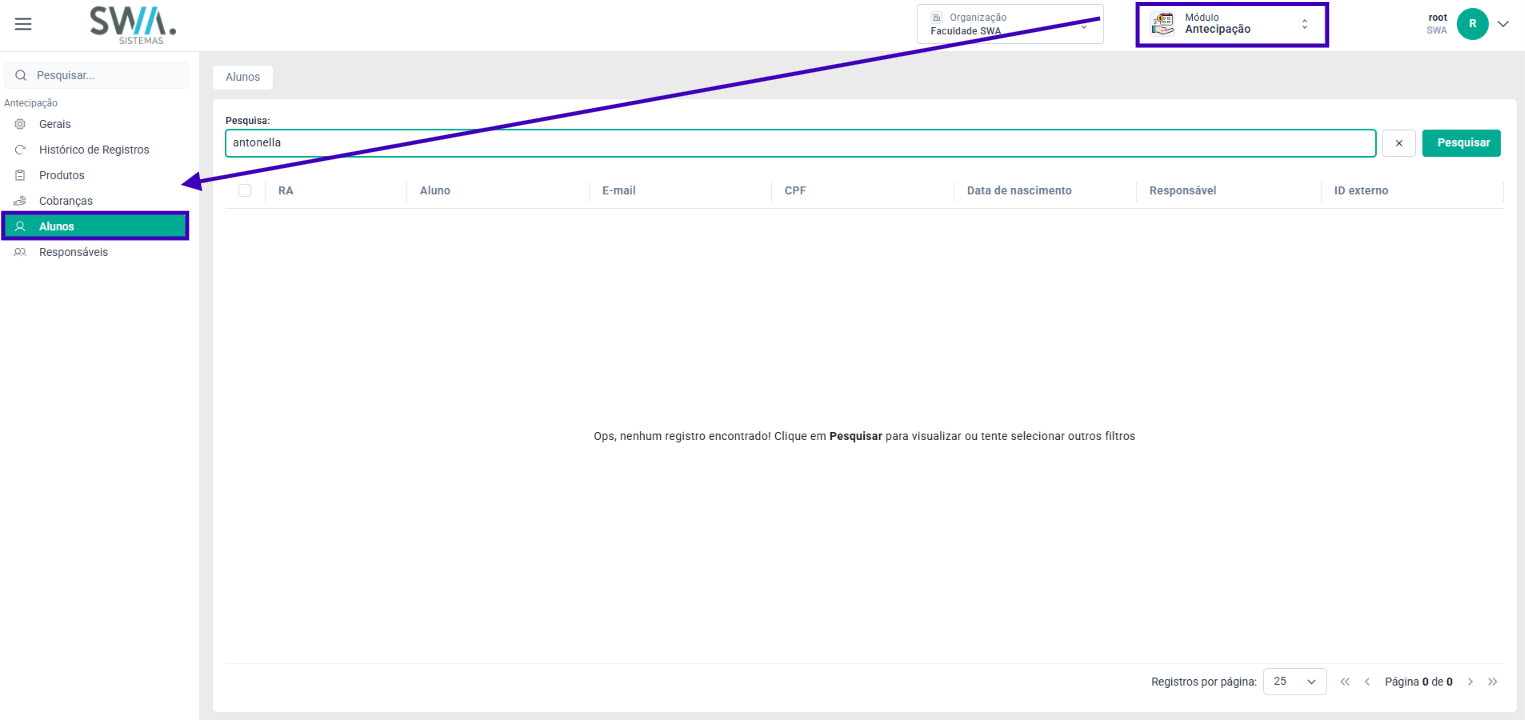
A funcionalidade Alunos permite consultar os alunos sincronizados com a plataforma de antecipação financeira. Através desta tela é possível localizar registros utilizando filtros de pesquisa e visualizar as principais informações cadastrais enviadas durante o processo de integração.
6.1. ACESSANDO A FUNCIONALIDADE
Para acessar a tela, navegue pelo menu lateral:
Antecipação → Alunos
Ao acessar a funcionalidade será apresentada uma listagem contendo todos os alunos sincronizados com a plataforma de antecipação.
6.2. ESTRUTURA DA TELA
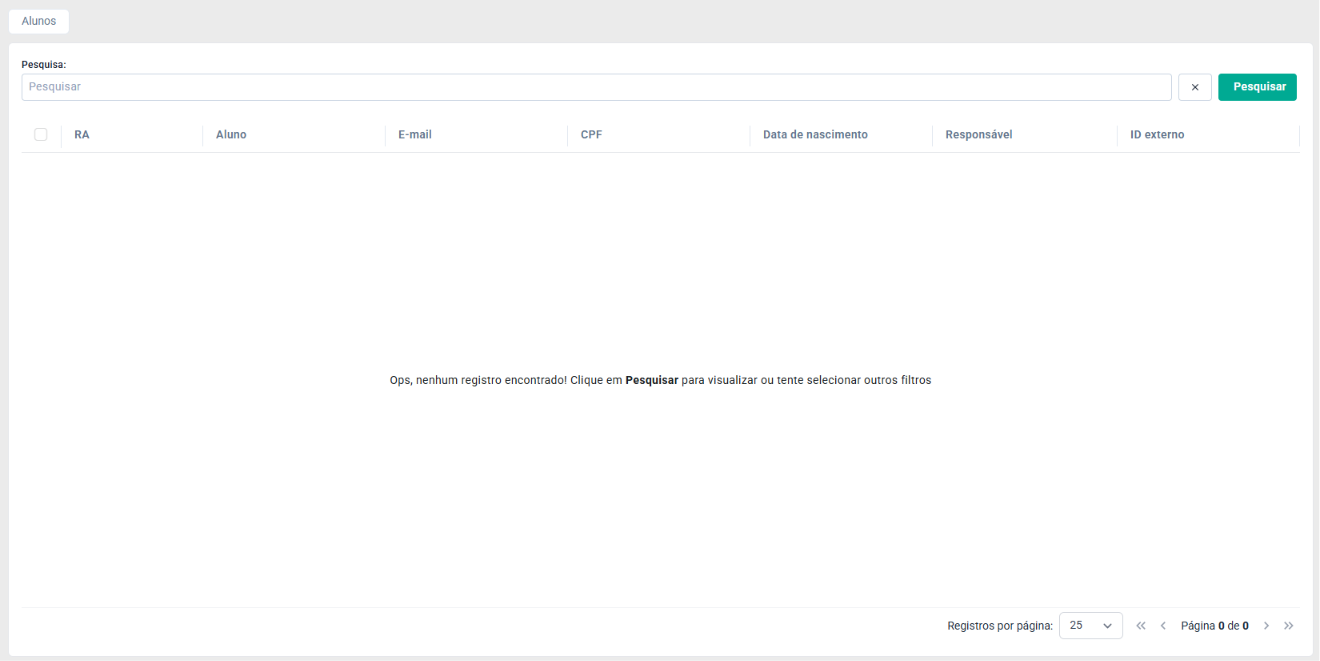
A tela é composta por um campo de pesquisa, uma grade de resultados e os controles de paginação.
Na parte superior está disponível o campo Pesquisa, utilizado para localizar rapidamente um aluno cadastrado na integração.
Após informar o critério desejado, clique em Pesquisar para carregar os registros correspondentes.
Caso nenhum filtro seja informado ou não existam registros compatíveis, a tela exibirá a mensagem informando que nenhum registro foi encontrado.
6.3. INFORMAÇÕES APRESENTADAS NA LISTAGEM
A grade de consulta apresenta as principais informações cadastrais dos alunos sincronizados.
- RA: Registro Acadêmico do aluno, utilizado como identificador dentro da instituição de ensino;
- Aluno: Nome completo do aluno sincronizado com a plataforma de antecipação;
- E-mail: Endereço de e-mail cadastrado para o aluno;
- CPF: Número do documento do aluno utilizado durante a integração;
- Data de Nascimento: Data cadastrada pelo aluno;
- Responsável: Nome do responsável financeiro vinculado ao aluno, quando existir;
- ID Externo: Identificador único utilizado pela plataforma de antecipação para referenciar o cadastro sincronizado.
6.4. CONSULTANDO ALUNOS
Para localizar um aluno específico:
- Informe um termo no campo Pesquisa.
- Clique em Pesquisar.
- O sistema exibirá todos os registros compatíveis com o critério informado.
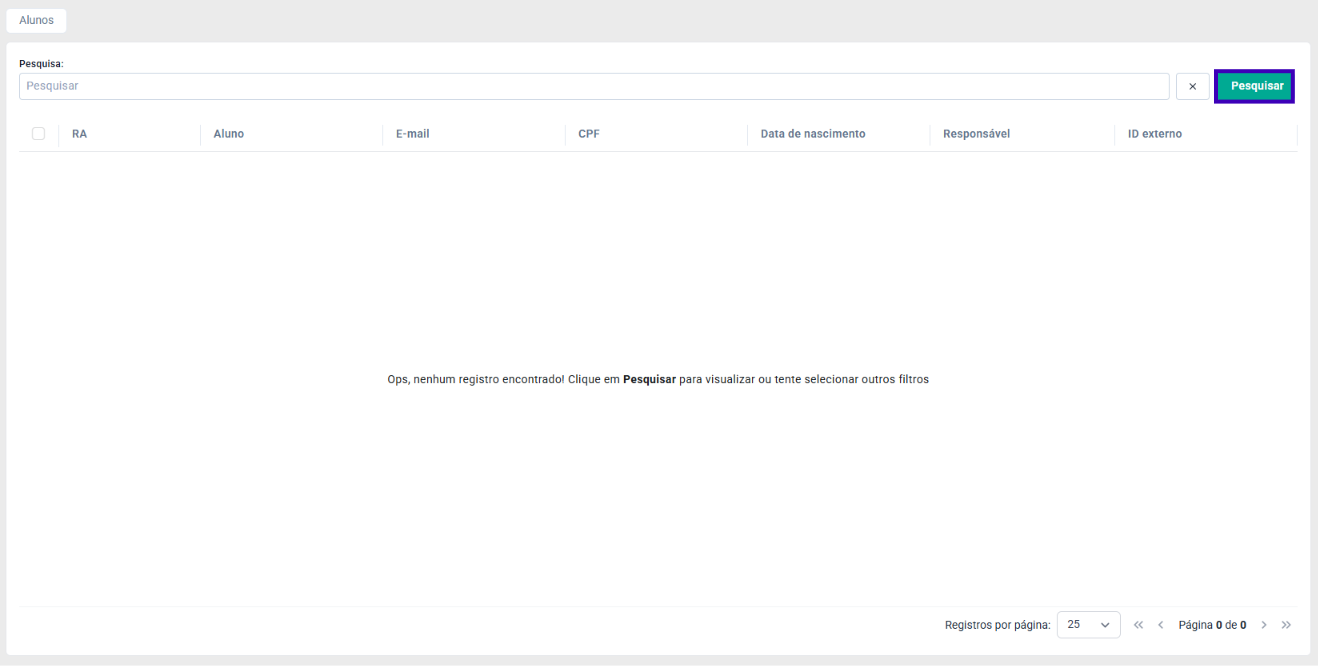
Os resultados serão apresentados na grade contendo todas as informações cadastrais disponíveis para cada aluno sincronizado.
7. RESPONSÁVEIS
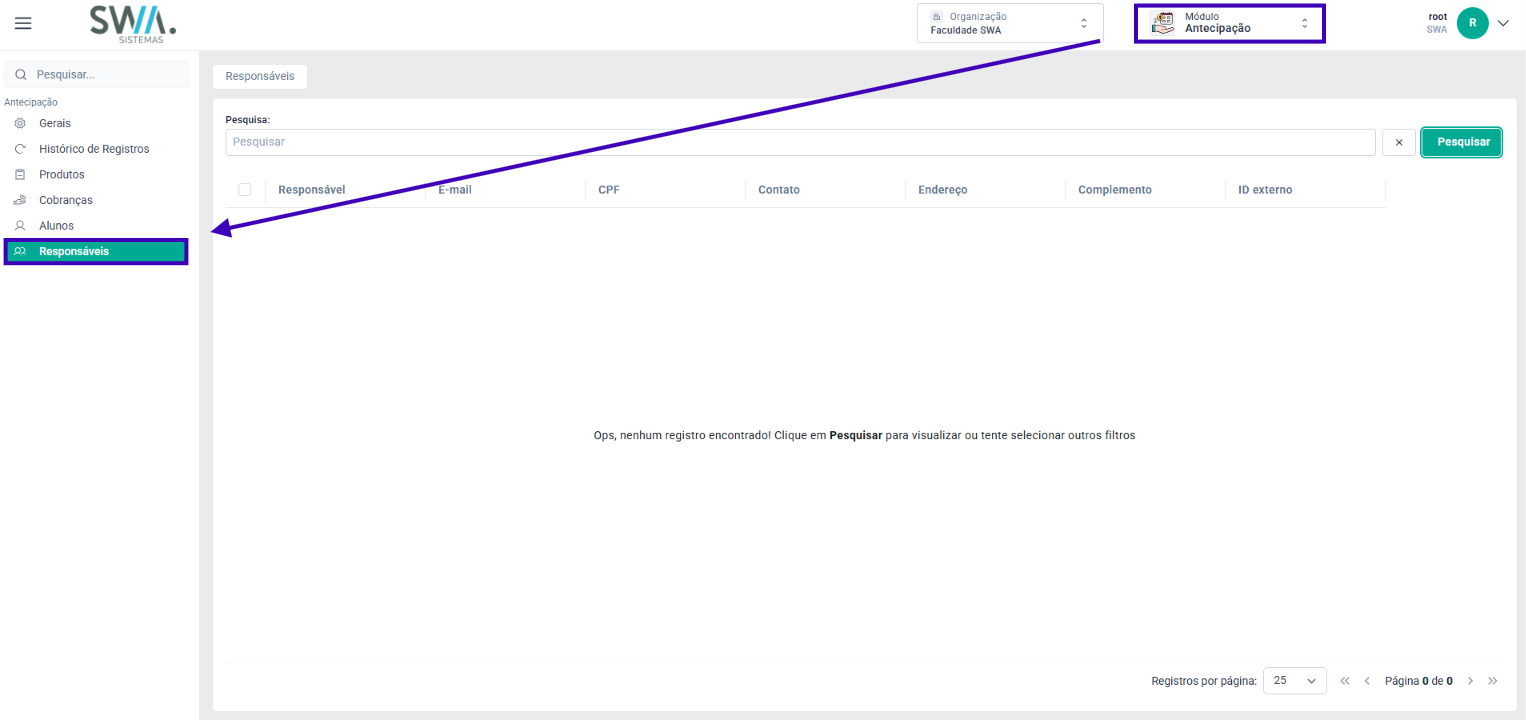
A funcionalidade Responsáveis permite consultar os responsáveis financeiros sincronizados com a plataforma de antecipação. Nesta tela é possível localizar os registros cadastrados por meio da pesquisa e visualizar as principais informações cadastrais enviadas durante o processo de integração.
7.1. ACESSANDO A FUNCIONALIDADE
Para acessar a funcionalidade, navegue pelo menu lateral:
Antecipação → Responsáveis
Ao acessar a tela será apresentada uma listagem contendo todos os responsáveis financeiros sincronizados com a plataforma de antecipação.
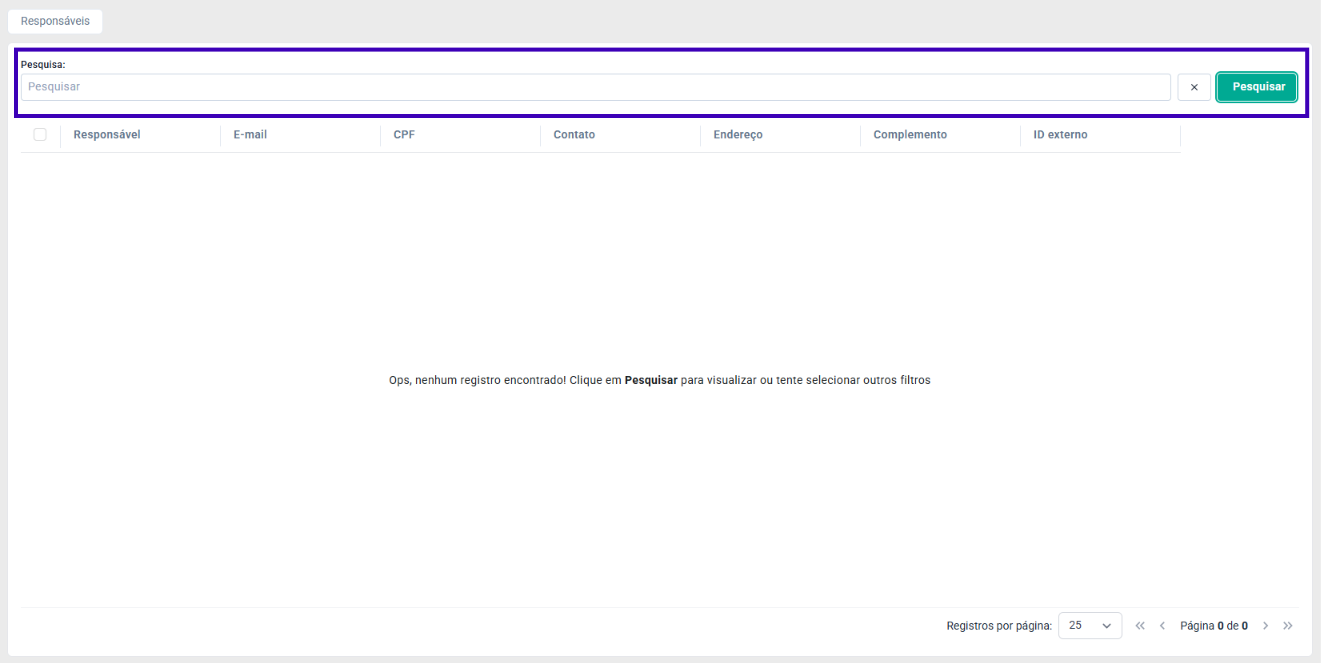
7.2. ESTRUTURA DA TELA
A tela é composta por um campo de pesquisa, uma grade de resultados e os controles de paginação.
Na parte superior encontra-se o campo Pesquisa, utilizado para localizar rapidamente um responsável financeiro cadastrado na integração.
Após informar o critério desejado, clique em Pesquisar para carregar os registros correspondentes.
Caso nenhum filtro seja informado ou não existam registros compatíveis, a tela exibirá uma mensagem informando que nenhum registro foi encontrado.
7.3. INFORMAÇÕES APRESENTADAS NA LISTAGEM
A grade de consulta apresenta as principais informações cadastrais dos responsáveis financeiros sincronizados.
- Responsável: Nome completo do responsável financeiro vinculado ao aluno;
- E-mail: endereço de e-mail cadastrado para o responsável financeiro;
- CPF: Número de telefone ou outro meio de contado cadastrado par o responsável financeiro;
- Contato: Número de telefone ou outro meio de contato cadastrado para o responsável financeiro;
- Endereço: Endereço principal informado no cadastro do responsável financeiro;
- Complemento: Informação complementar do endereço, como apartamento, bloco, sala ou referência;
- ID Externo: Identificador único gerado pela plataforma de antecipação para o responsável financeiro sincronizado.
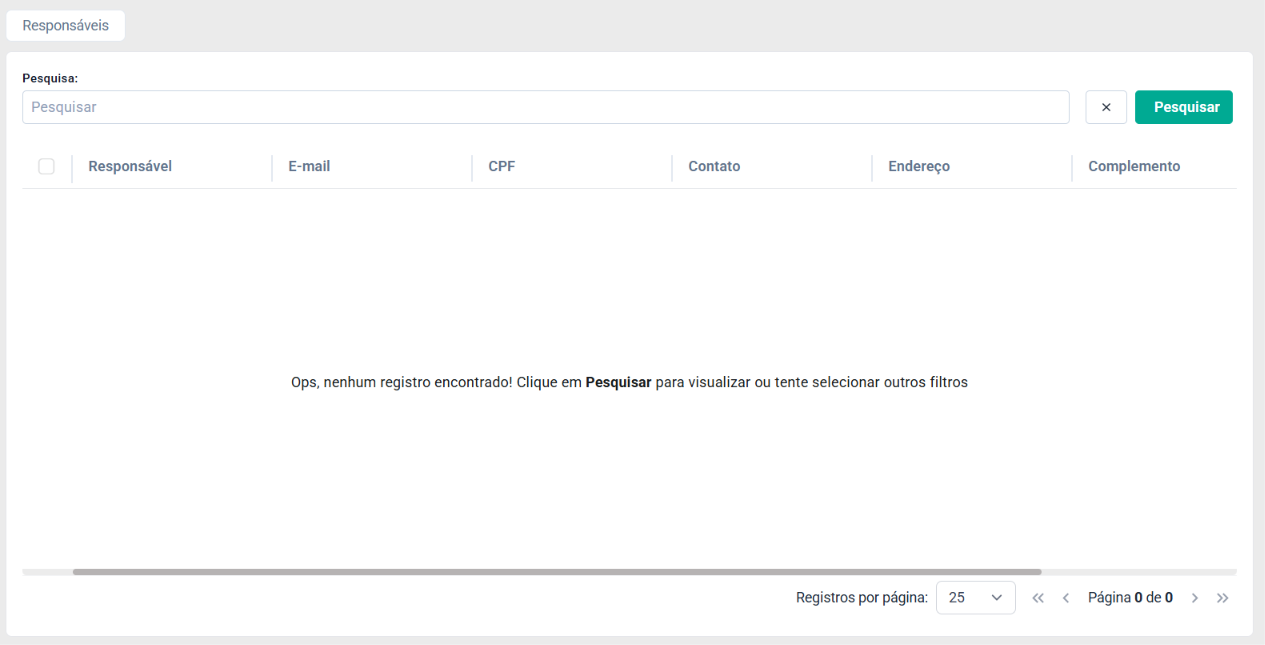
7.4. CONSULTANDO RESPONSÁVEIS
Para localizar um responsável financeiro específico:
- Informe um termo no campo Pesquisa.
- Clique em Pesquisar.
- O sistema exibirá todos os registros compatíveis com o critério informado.
Os resultados serão apresentados na grade contendo todas as informações cadastrais disponíveis para cada responsável financeiro sincronizado.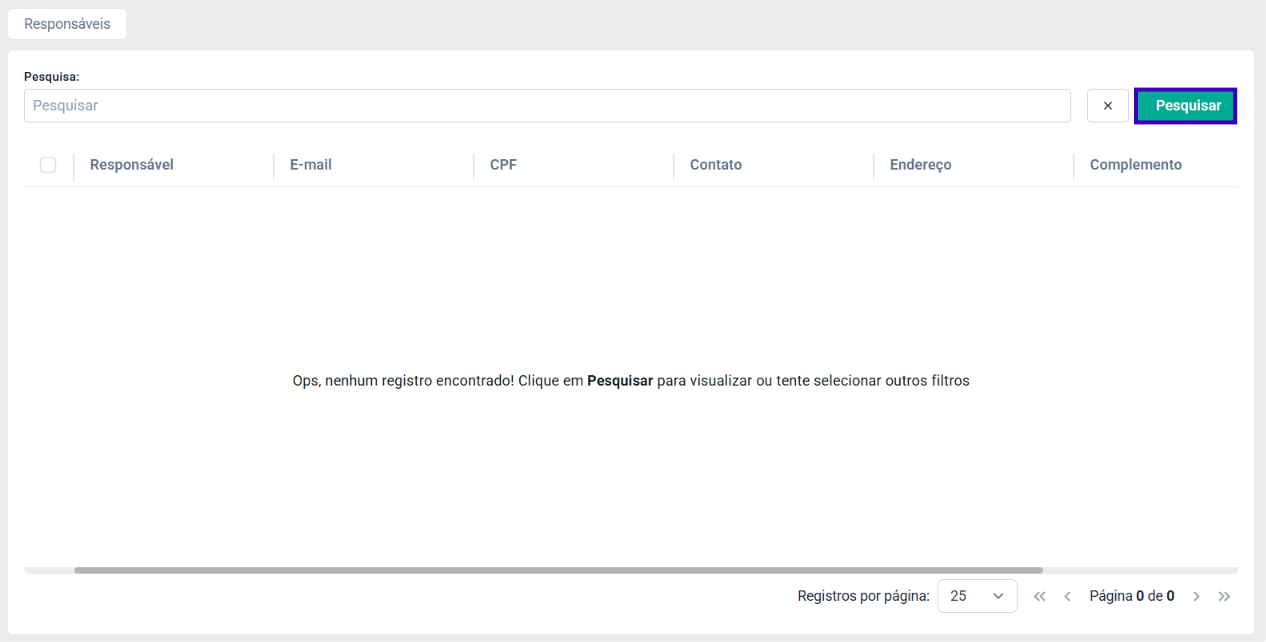
8. CONCLUSÃO
Chegamos ao final deste guia sobre a Integração ISAAC. Ao longo deste manual foram apresentadas as principais funcionalidades do módulo de Antecipação, abordando desde as configurações iniciais da integração até o gerenciamento de produtos, contratos, alunos, responsáveis e o acompanhamento do histórico de sincronizações.
Esperamos que este material tenha sido útil para auxiliá-lo na configuração e utilização dessa funcionalidade, proporcionando maior segurança, agilidade e eficiência no processo de integração entre o JACAD e a plataforma ISAAC. A correta configuração das informações e o acompanhamento dos registros sincronizados contribuem para um fluxo operacional mais organizado, reduzindo inconsistências e facilitando a gestão financeira da instituição.
Recomendamos que as configurações apresentadas neste manual sejam revisadas sempre que houver alterações nos parâmetros da integração ou nos processos internos da instituição, garantindo que todas as informações permaneçam sincronizadas corretamente entre os sistemas.
Em caso de dúvidas ou necessidade de suporte, fique à vontade para consultar nossa base de conhecimento ou entrar em contato com nossa equipe de Suporte Técnico, que estará à disposição para auxiliá-lo sempre que necessário.
Agradecemos por confiar no JACAD e desejamos muito sucesso na gestão da sua instituição.
Até breve! ❤
Este artigo foi útil?
Que bom!
Obrigado pelo seu feedback
Desculpe! Não conseguimos ajudar você
Obrigado pelo seu feedback
Feedback enviado
Agradecemos seu esforço e tentaremos corrigir o artigo