Olá, cliente JACAD, tudo bem? Apresentamos a funcionalidade da integração com o OCR Dynadok. Boa Leitura!
OBSERVAÇÃO: Caso este módulo não faça parte do seu pacote contratado e deseja adquiri-lo, entre em contato pelo e-mail suporte@swa.com.br ou pelo WhatsApp (45)9922-0071.
ÍNDICE
- 1. INTRODUÇÃO
- 2. PERMISSÕES
- 3. CONFIGURAÇÃO GATEWAYS
- 4. ENVIO DE DOCUMENTOS
- 5. CONSULTA DE DOCUMENTOS
- 6. CONCLUSÃO
1. INTRODUÇÃO
Este documento tem como objetivo apresentar a funcionalidade de integração do sistema JACAD com o OCR Dynadok, descrevendo de forma detalhada as configurações e fluxos envolvidos no processamento de documentos.
Ao longo desta documentação, serão abordados os passos necessários para liberação de permissões, configuração do gateway de integração, vinculação dos tipos de documentos e envio para processamento via OCR. Também serão detalhados os retornos do processamento, mensagens de validação e o comportamento do sistema em caso de inconsistências.
A integração com o OCR Dynadok visa otimizar a análise documental, garantindo maior agilidade, segurança e padronização no tratamento dos documentos enviados pelos diferentes canais disponíveis no JACAD, como portais, aplicativo, desktop e processo seletivo.
Sendo assim, te convido a conferir a documentação, vamos lá?
2. PERMISSÕES
Para habilitar o acesso ao Dynadok aos usuários do sistema SWA.JACAD, é necessário liberar a permissão de acesso.
Dessa forma, siga o passo a passo abaixo para mais informações sobre como realizar esse processo.
PASSO 1: Acesse o Menu Preferências, navegue até Usuários e Permissões e clique no submenu Permissões.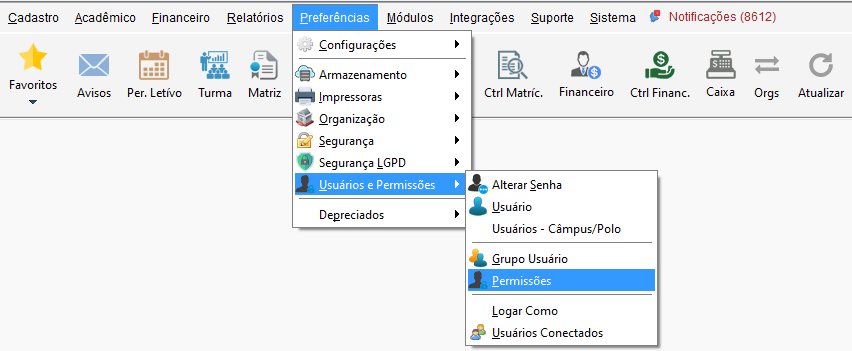
Figura 1
PASSO 2: Na tela Controle de Permissões de Acesso, selecione um grupo de usuário. Na sequência na tabela Grupo de Permissões, selecione o item Integração OCR. A partir daí, será possível definir, de forma personalizada, quais funcionalidades estarão disponíveis para esse grupo de usuário.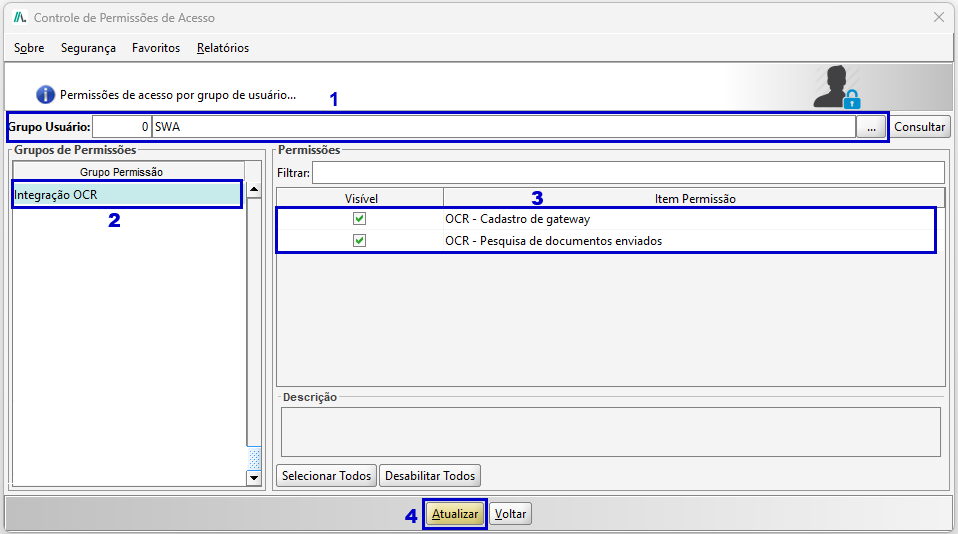
Figura 2
3. CONFIGURAÇÃO GATEWAYS
Acesse o menu Integrações, vá até OCR e clique em Gateways.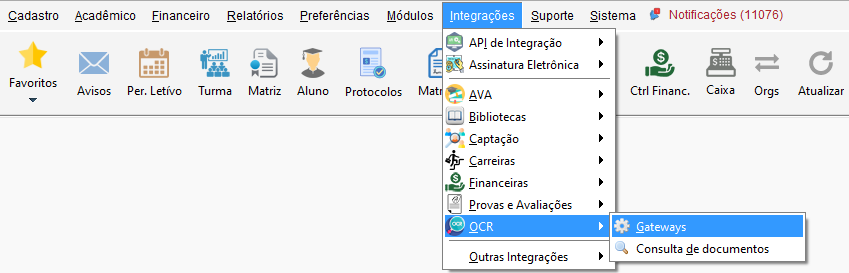
Figura 3
Na tela de Cadastro de Gateway - OCR, clique no botão Adicionar.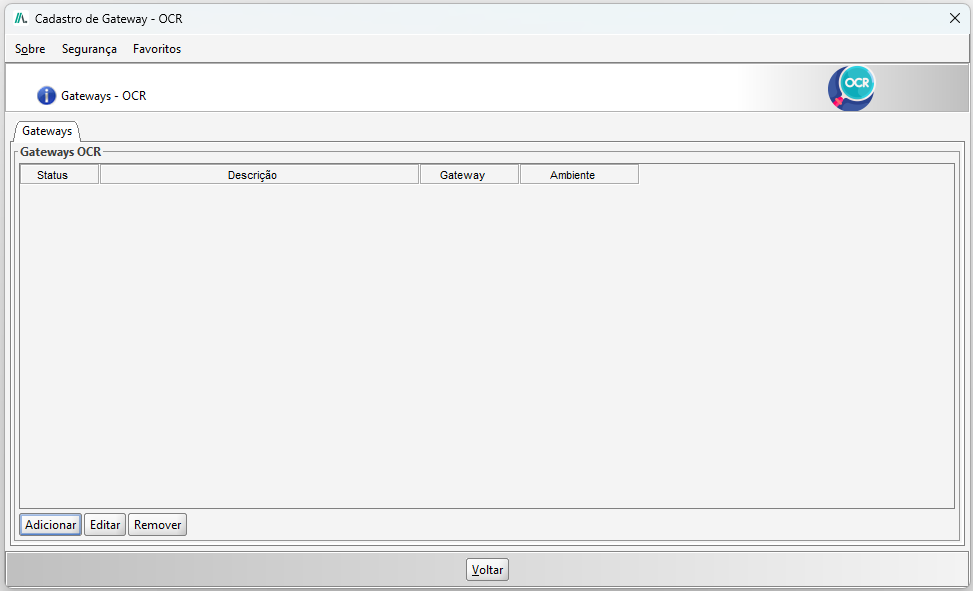
Figura 4
Ao cadastrar, alguns campos, como o Gateway e Ambiente estão fixos, por serem as únicas opções disponíveis no momento.
Informando a Descrição, o próximo passo é informar a chave fornecida pela integração, que será encriptada a partir da inserção no cadastro.

Após, clique em Salvar, para que seja possível adicionar os documentos.
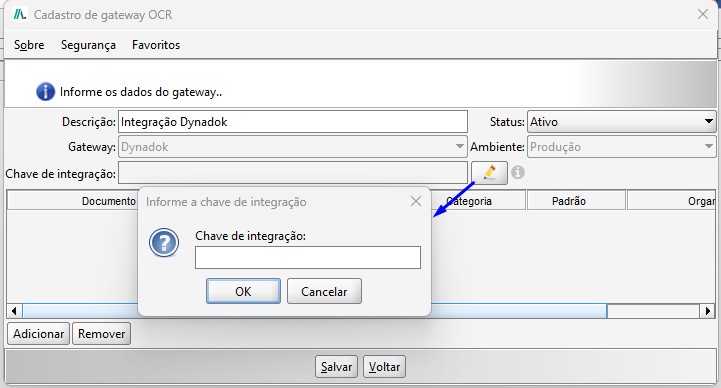
Figura 5
Ainda na tela de Cadastro de Gateway OCR, clique no botão Adicionar.
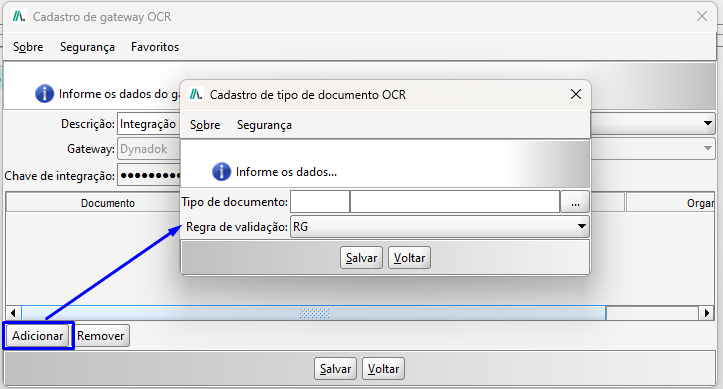
Figura 6
Na tela de Cadastro de Tipo de Documento OCR, clique no botão Tipo de Documentos, em que, serão apresentados todos os documentos normais e especiais cadastrados.
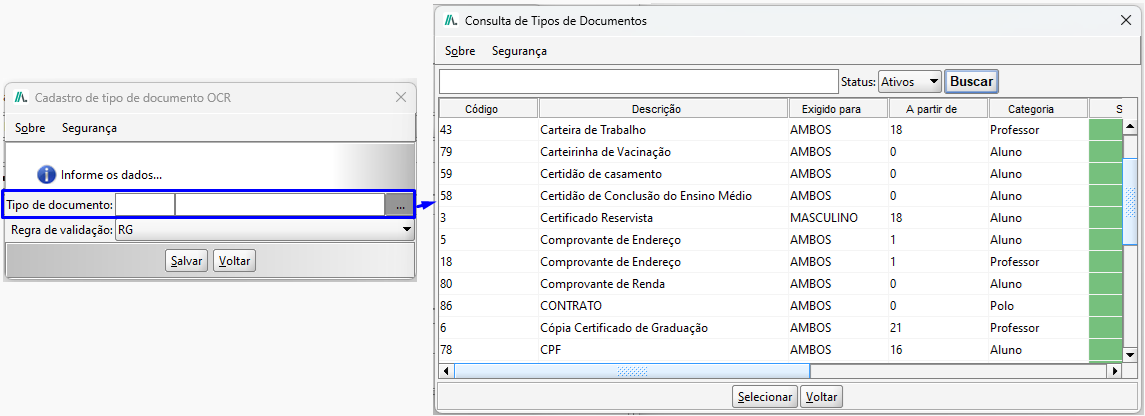
Figura 7
No campo Regra de Validação, são apresentados os documentos para validar no Dynadok, ou seja, são as opções disponibilizadas pelo Dynadok para a integração.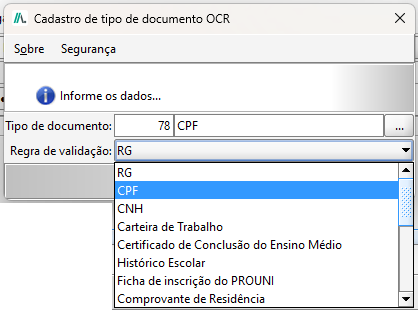
Figura 8
Assim, o documento será vinculado ao cadastro, para finalizar clique em Salvar.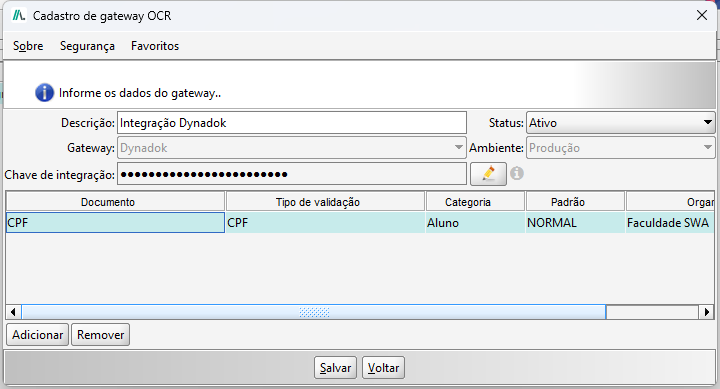
Figura 9
Acesse o menu Acadêmico, clique em Documentos de Alunos e clique em Tipo de Documentos Normal ou Especial. Na tela de Cadastro de Tipos de Documentos, realize a consulta do documento desejado. Nessa tela, há uma opção que, quando ativada, impede que o documento seja processado pelo OCR.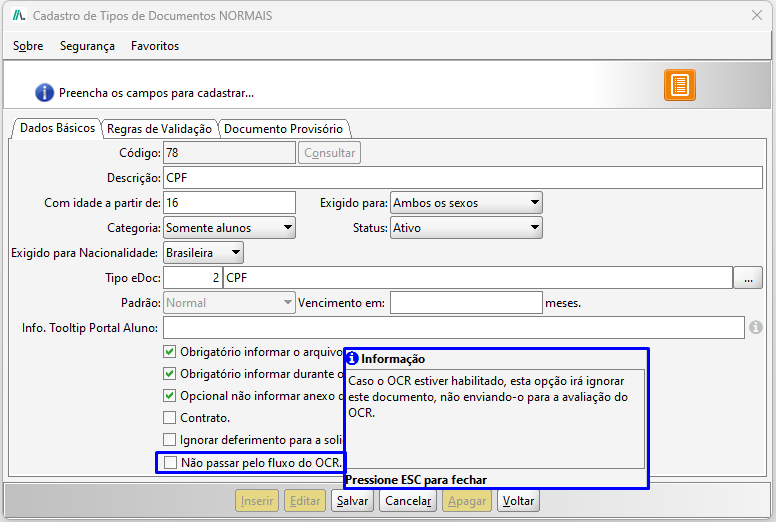
Figura 10
4. ENVIO DE DOCUMENTOS
Acesse o menu Preferências, vá até Configurações, clique em Acadêmicas e em Acadêmico. Na tela de Configurações Acadêmicas clique na aba Documentação.Nesta tela temos um campo para informar o Gateway de OCR, bem como as validações necessárias para que os documentos sejam corretamente submetidos ao processamento por OCR.
Dessa forma, caso o gateway não seja informado ou a flag correspondente do documento não esteja ativada, o fluxo de OCR não será executado.
Outro ponto importante refere-se à flag de deferimento automático dos documentos enviados pelo desktop ou portais. Quando essa opção estiver ativa, ao realizar o envio de um documento, ele será deferido automaticamente antes do envio ao OCR, mesmo que as demais configurações permitam o processamento, dessa forma, é indicado que deixe as opções de não deferir automaticamente habilitadas.
|
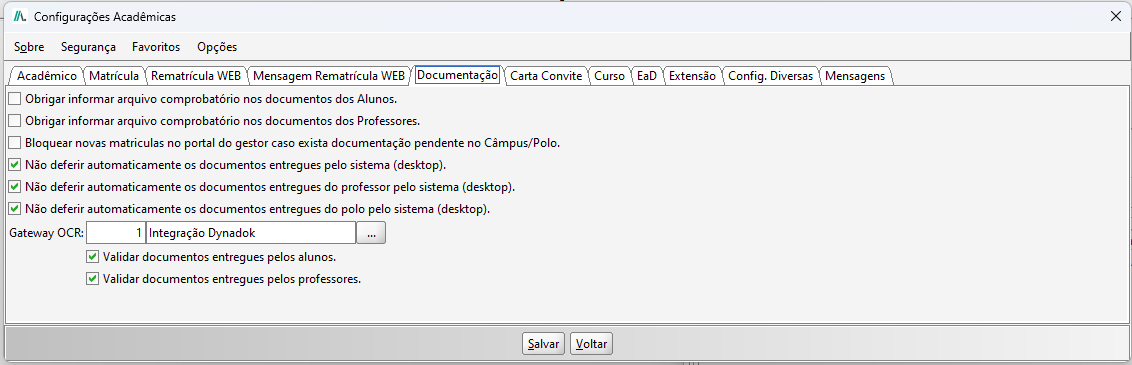
Figura 11
O envio de documentos pode ser realizado pelo Portal do Aluno, Portal do Professor, Portal Gestor de Polos, pelo Aplicativo EDU+, via desktop e Processo Seletivo.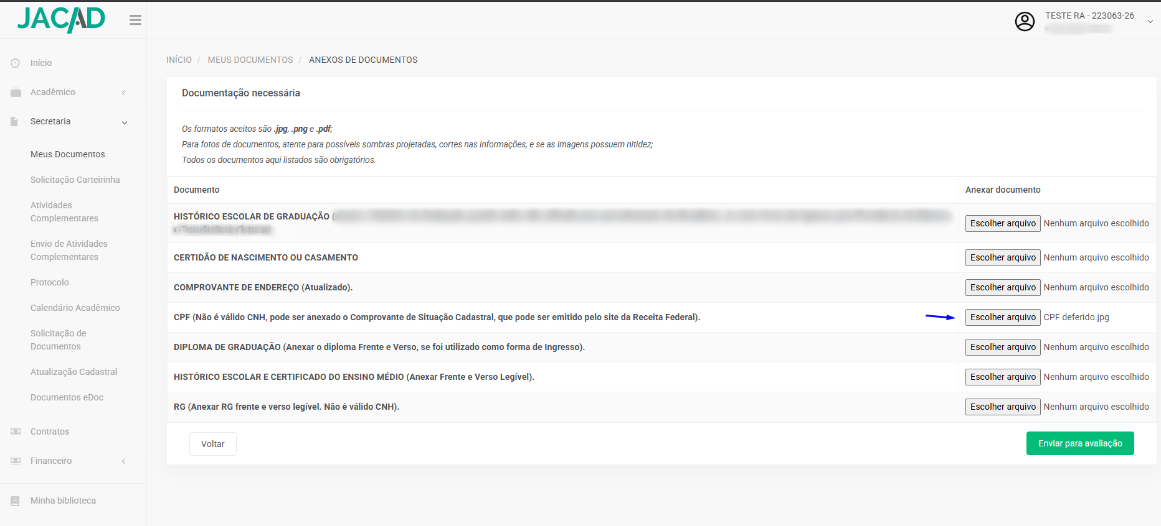
Figura 12
5. CONSULTA DE DOCUMENTOS
Acesse o menu Integrações, vá até OCR e clique em Consulta de Documentos.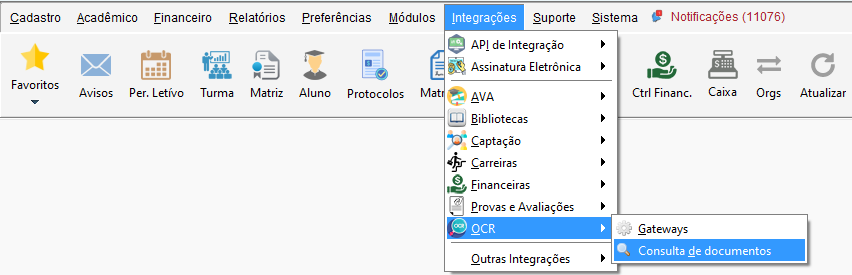
Figura 13
O documento será enviado para o sistema/storage com o status Não Avaliado e o OCR cria um processamento que envia para a integração.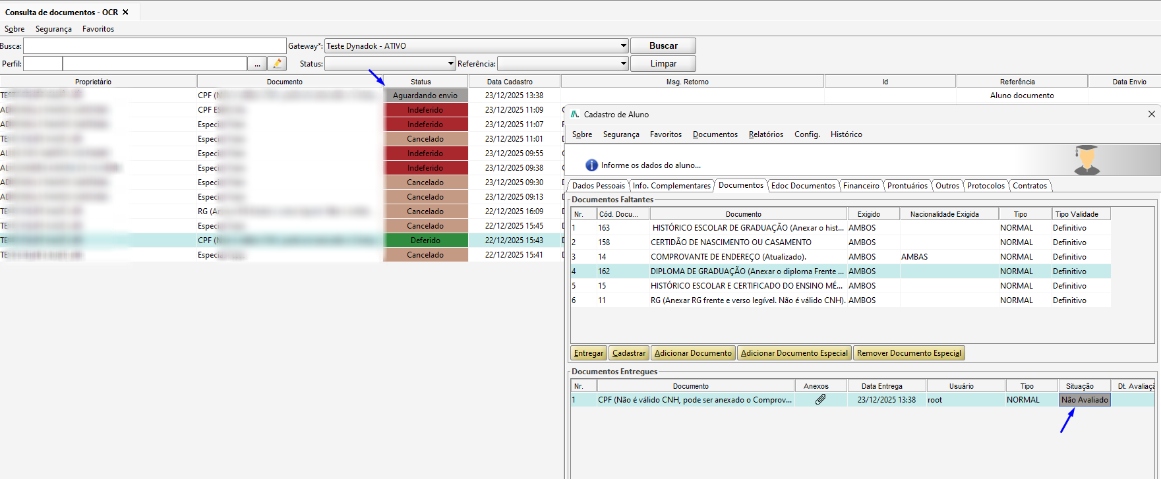
Figura 14
Quando o processo realiza o envio com sucesso para a integração, é retornada uma mensagem de confirmação juntamente com o ID do documento.
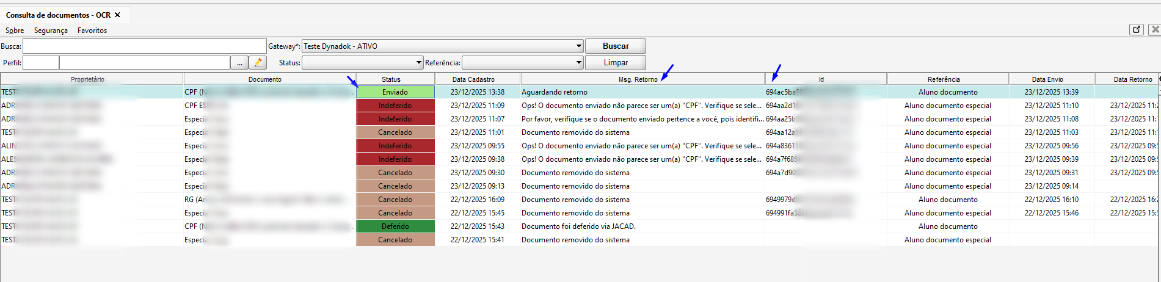
Figura 15
Caso o documento enviado possuir alguma inconsistência apontada pela integração, a mensagem referente a qual o tipo do erro é fornecida, auxiliando para a correção e o novo envio.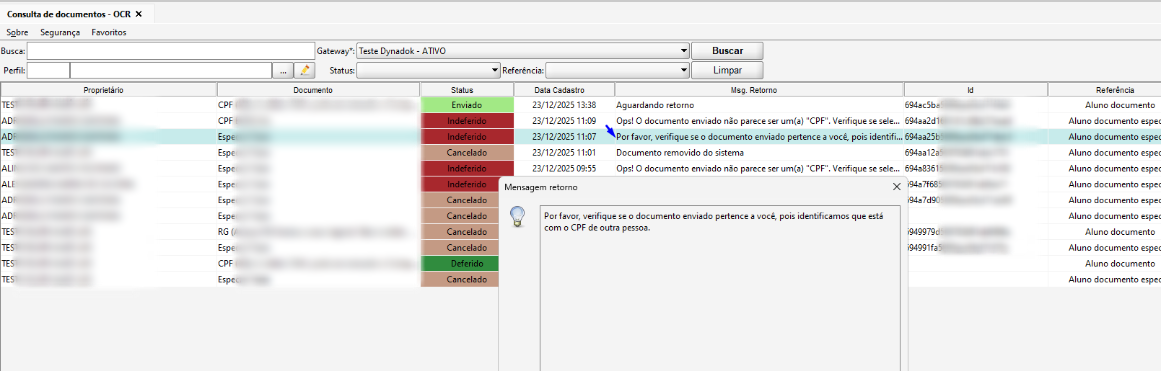
Figura 16
E, após o processo de validação do documento pela integração, o documento é deferido corretamente, possibilitando seguir para o fluxo eDoc, caso tiver habilitado.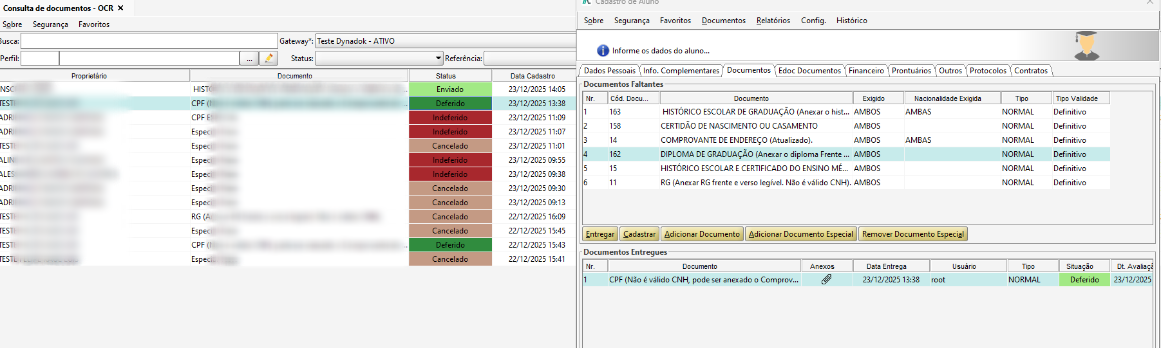
Figura 17
6. CONCLUSÃO
Chegamos ao final deste guia sobre a integração com o dynadock. Esperamos que este material tenha sido útil para auxiliá-lo na configuração dessa funcionalidade. Em caso de dúvidas ou necessidade de suporte, fique à vontade para consultar nossa base de conhecimento ou entrar em contato com nossa equipe de suporte técnico.
Agradecemos por confiar no JACAD e desejamos muito sucesso na gestão da sua instituição.
Até breve! ❤
Este artigo foi útil?
Que bom!
Obrigado pelo seu feedback
Desculpe! Não conseguimos ajudar você
Obrigado pelo seu feedback
Feedback enviado
Agradecemos seu esforço e tentaremos corrigir o artigo