Olá, cliente JACAD, tudo bem? Este guia traz todas as instruções necessárias para realizar a integração ISAAC de Pagamento. Boa leitura!
 AVISO¹: Parcelas sincronizados não aceitam alterações de datas, valores, descontos, acréscimo.
 AVISO²: A sincronização das parcelas não é automática.
 AVISO3: ISAAC só aceita até 3 convênios/descontos.
AVISO4: ISAAC aceita apenas responsáveis financeiros de alunos que possuam CPF. Empresas e instituições (CNPJ) não são aceitas como responsáveis.
AVISO5: O sistema ISAAC não oferece nenhuma ferramenta ou link específico que permita consultar quais alunos estão com pagamentos em dia ou em atraso.
AVISO6: O JACAD permite vincular apenas uma organização a cada ambiente do ISAAC. Isso significa que não é possível dividir os dados de uma mesma organização entre diferentes ambientes no ISAAC.
OBSERVAÇÃO: Caso este módulo não faça parte do seu
pacote contratado e deseja adquiri-lo, entre em contato pelo e-mail suporte@swa.com.br ou pelo WhatsApp (45)9922-0071.
ÍNDICE
- 1. INTRODUÇÃO
- 2. GERAL
- 3. HISTÓRICO DE REGISTRO
- 4. PRODUTOS
- 5. COBRANÇAS
- 6. ALUNOS
- 7. RESPONSAVEL
- 8. CONCLUSÃO
1. INTRODUÇÃO
Este documento tem a finalidade de orientar o usuário na configuração, utilização e manutenção da integração ISAAC, detalhando cada etapa necessária para o correto funcionamento do módulo. São apresentadas instruções sobre credenciais, histórico de registros, vinculação de produtos e período, gerenciamento de cobranças, e atualização de dados de alunos e responsáveis financeiros.
2. GERAL
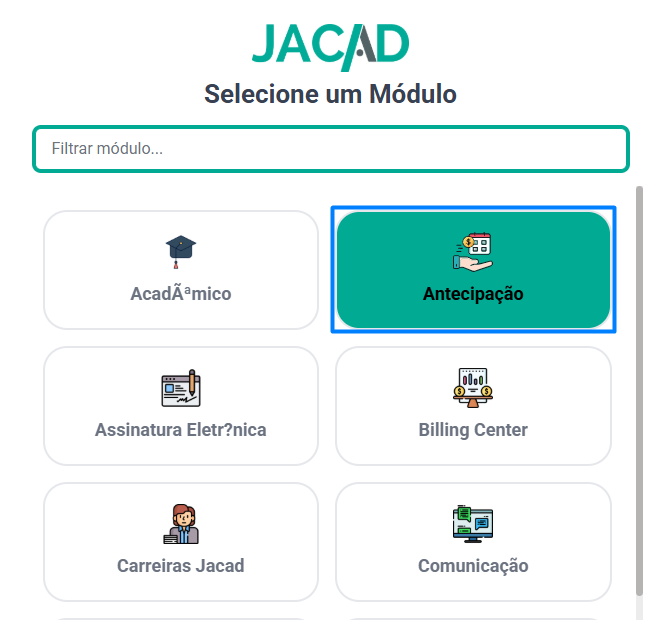 Figura 1
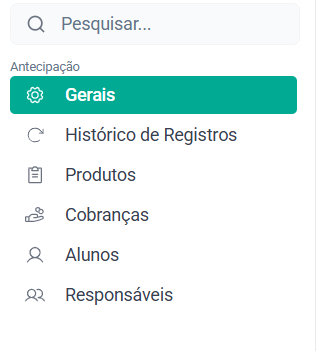 Figura 2
A aba Geral é responsável pelas configurações principais do gateway de comunicação entre o JACAD e a plataforma ISAAC.
Essas definições garantem que o sistema identifique corretamente o ambiente, as credenciais e o comportamento das transações financeiras.
Campos obrigatórios:
- Gateway: Informe o nome do gateway utilizado para a integração.
- Credencial Padrão: Insira o token fornecido pela equipe da ISAAC, que garante a autenticação segura entre os sistemas.
- Ambiente Padrão: Defina o ambiente de operação — Produção (para uso real) ou Homologação (para testes).
NOTA: Atualmente, o único gateway disponível é o da ISAAC. Todas as credenciais são emitidas diretamente pela equipe técnica da plataforma, e o ambiente de uso deve ser definido de acordo com a etapa do processo (teste ou produção).Aba de Configurações e Credenciais
Abaixo da seção principal, encontram-se as abas Configurações e Credenciais, que permitem ajustar detalhes sobre o comportamento das parcelas e dos recebimentos.
Na aba Configurações, estão disponíveis os seguintes parâmetros:
- Flag Utilizar a Primeira Parcela como Matrícula: Define se a primeira parcela será identificada como pré-matrícula (quando marcada) ou como mensalidade (quando desmarcada).
- Tipo de Recebimento: Determina o tipo de registro financeiro que será criado automaticamente no JACAD após o retorno do webhook da ISAAC.
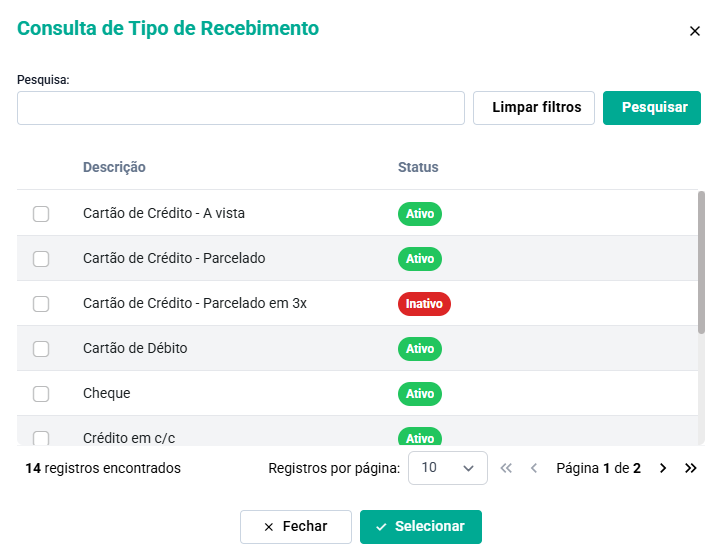 Figura 3
- Conta: Especifica a conta financeira onde o recebimento será registrado.
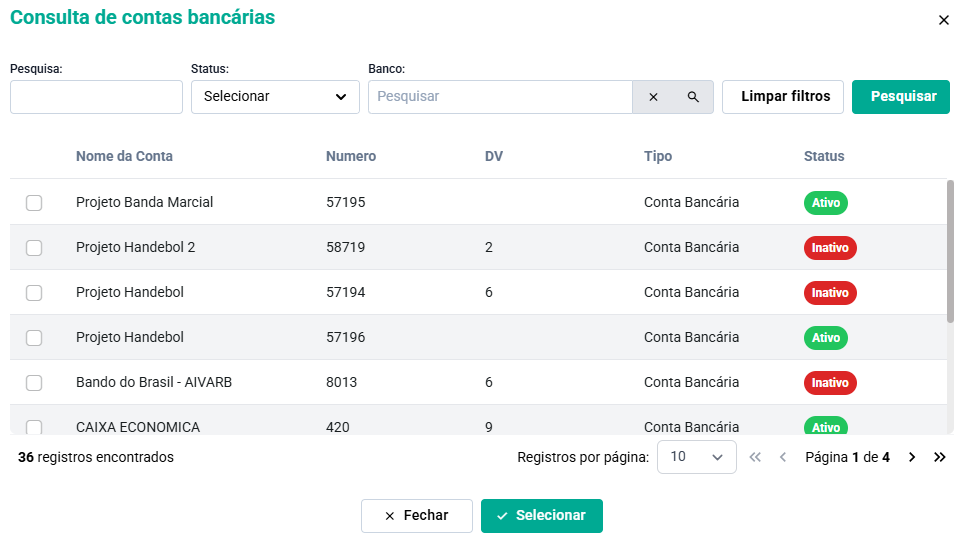 Figura 4
- Plano de Conta para Tarifas: Indica o plano de contas onde serão lançadas as tarifas associadas às transações.
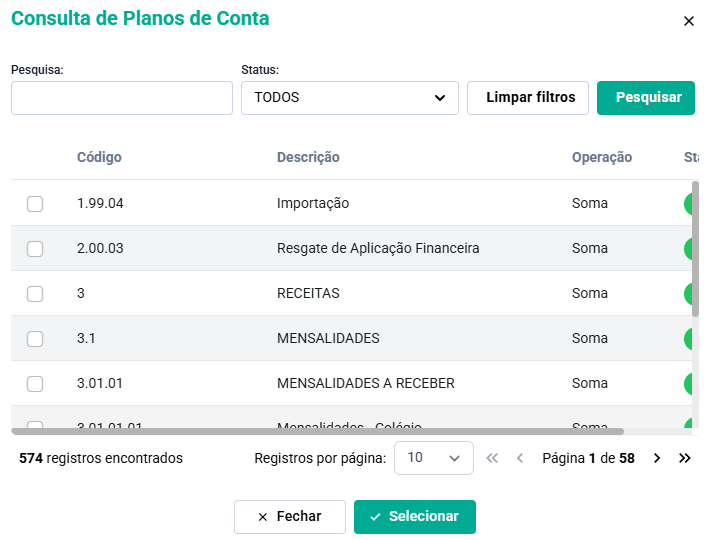
Figura 5
- Usuário de Processamento Padrão: Informa o usuário responsável pela execução dos processos automáticos.
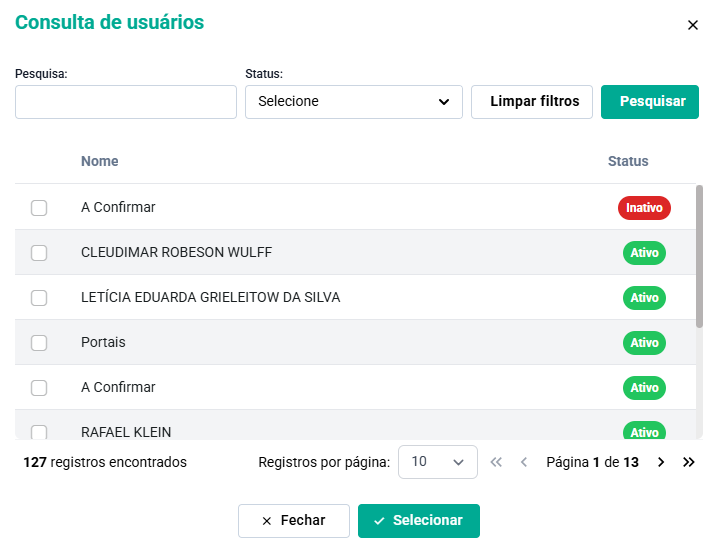
Figura 6
- Nome do Servidor: Indica o servidor utilizado para o processamento das operações de integração.
Nota: As parcelas de Pré-Matrícula não possuem garantia de pagamento pela ISAAC. Os valores dessas parcelas serão repassados à instituição somente após o efetivo pagamento pelo aluno.Já as parcelas de Mensalidade possuem garantia integral, assegurando que a instituição receba os valores, mesmo em caso de inadimplência do aluno.
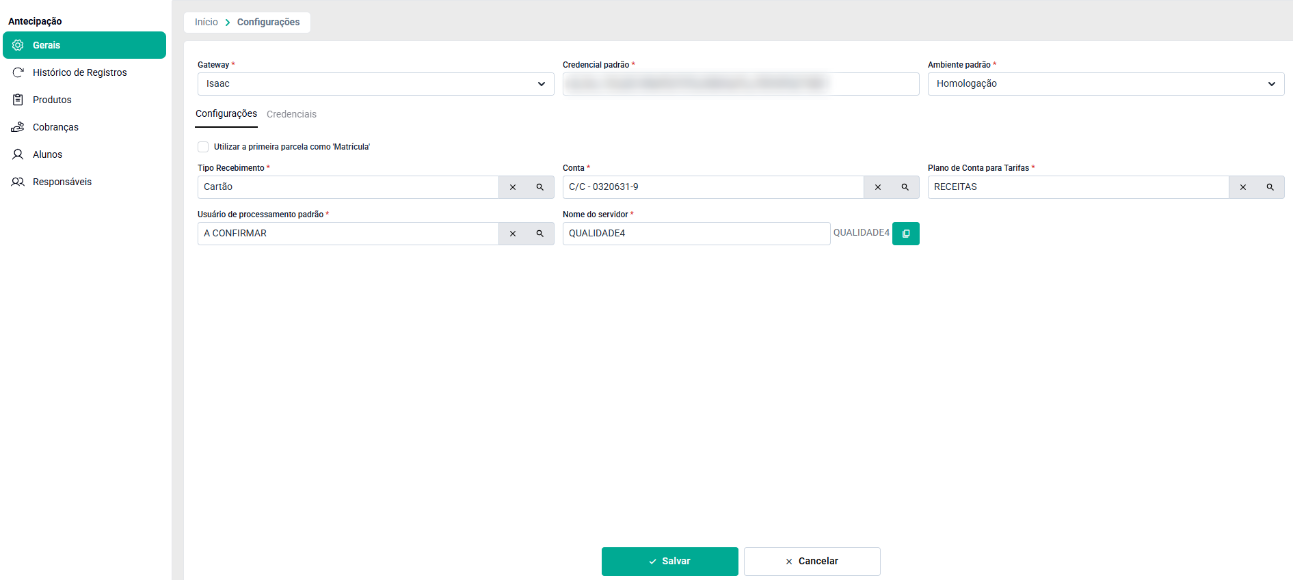
Figura 7
2.1. Credenciais
A aba Credenciais permite configurar informações específicas para cada organização vinculada ao sistema, garantindo que múltiplas unidades ou filiais possam utilizar credenciais próprias sem interferência na configuração global.
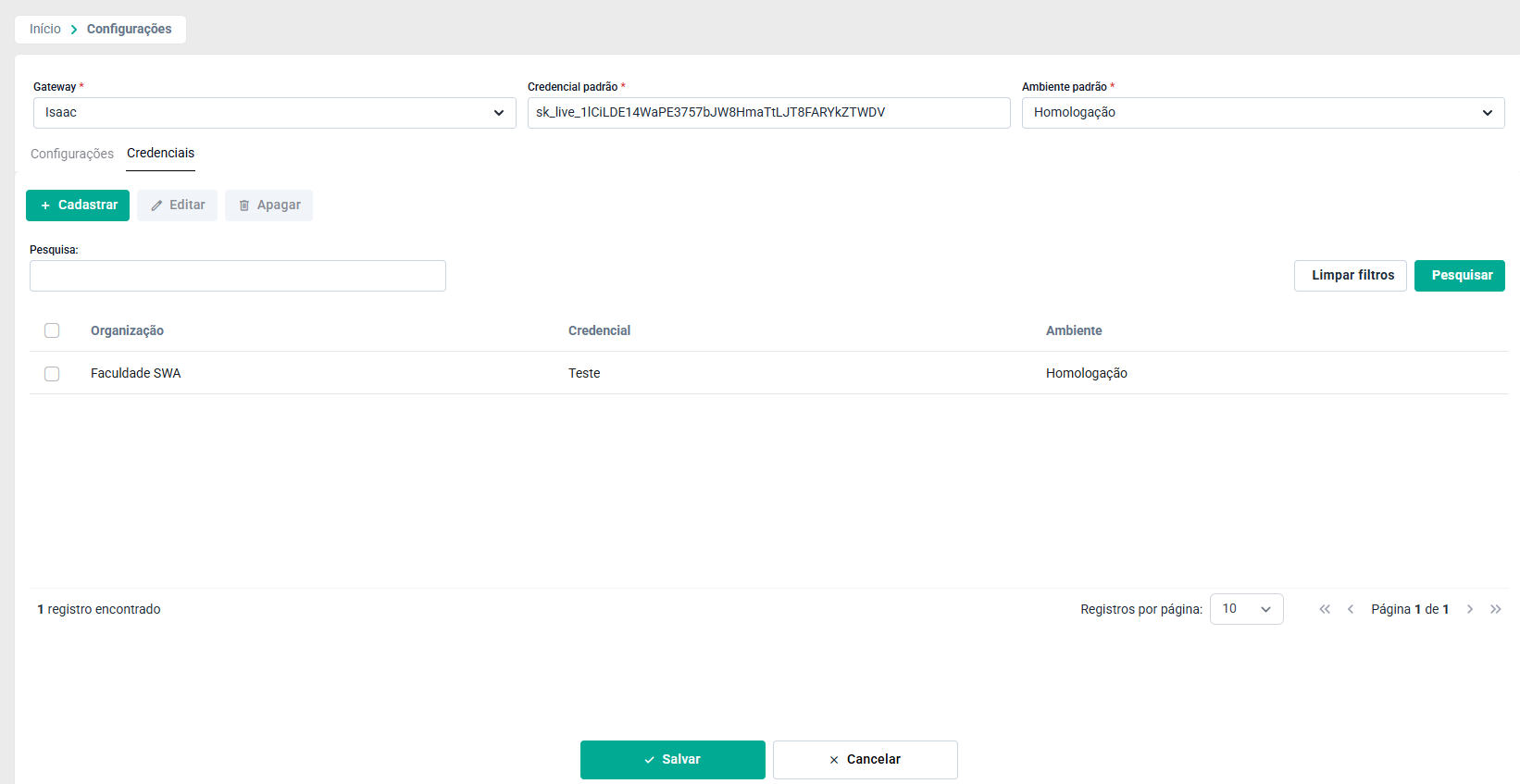
Figura 8
Caso não exista uma credencial cadastrada por organização, o sistema utilizará automaticamente a configuração padrão definida na aba principal.
Para cadastrar uma nova credencial:
- Clique em Cadastrar.
- Preencha os seguintes campos:
- Organização: Selecione a unidade ou instituição à qual a credencial será vinculada.
- Credencial: Informe o token de acesso fornecido pela ISAAC.
- Ambiente: Escolha o ambiente (Produção ou Homologação).
Essa estrutura de credenciais específicas permite maior controle, segurança e rastreabilidade nas transações entre diferentes unidades da instituição.
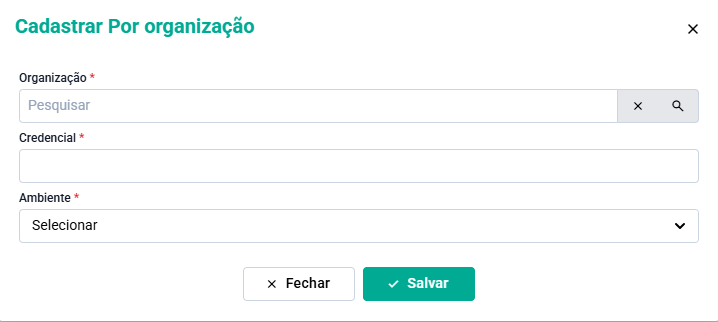
Figura 9
3. HISTÓRICO DE REGISTRO
A tela de Histórico de Registro é responsável por registrar todas as transações e comunicações realizadas entre o JACAD e a ISAAC, permitindo acompanhamento detalhado de cada interação.
Ela é essencial para o monitoramento técnico, auditoria de processos e resolução de possíveis inconsistências.
Informações apresentadas:
- Usuário: Identifica quem realizou o processo ou sincronização.
- Descrição: Exibe o tipo de operação executada (exemplo: atualização de aluno, processamento de parcela, baixa de acordo, entre outros).
- Registro: Apresenta detalhes específicos da transação.
- Status: Indica o resultado do processo (Sucesso ou Erro).
- Payload: Exibe o conteúdo do JSON enviado e a resposta recebida. O botão Ver permite acessar o conteúdo completo.
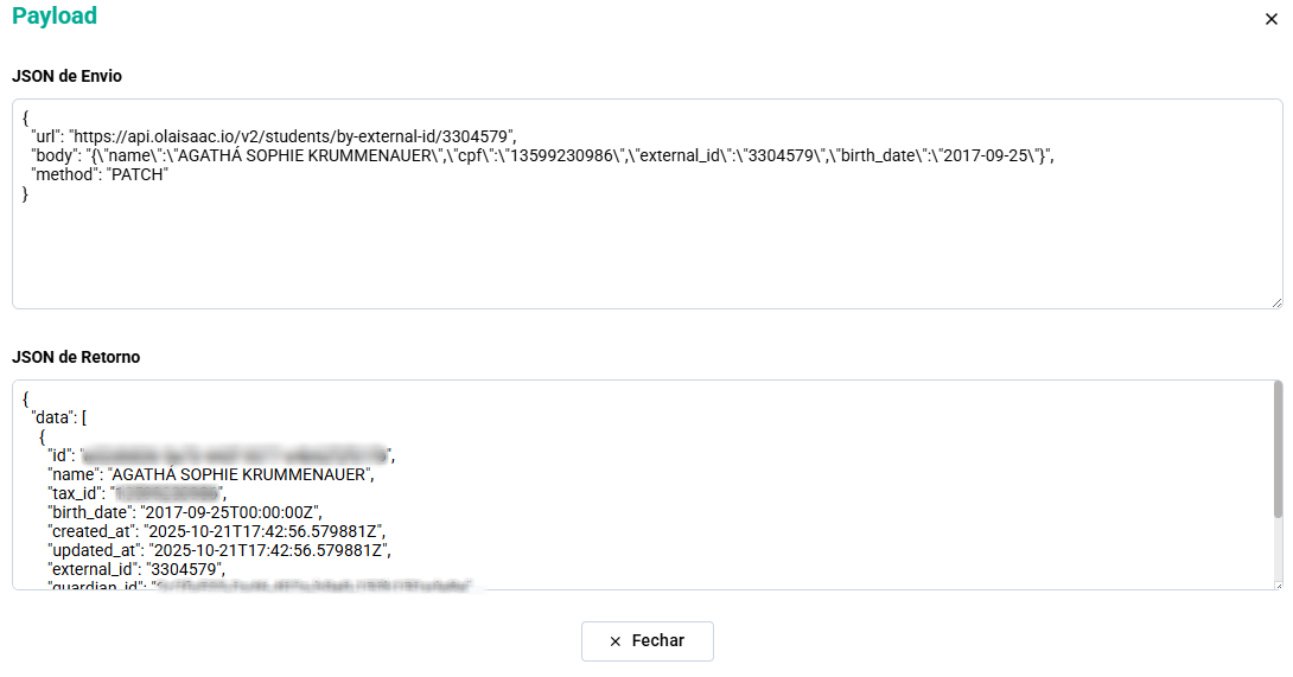
Figura 10
- Erro: Exibe o motivo do erro, caso a operação não tenha sido concluída com sucesso.
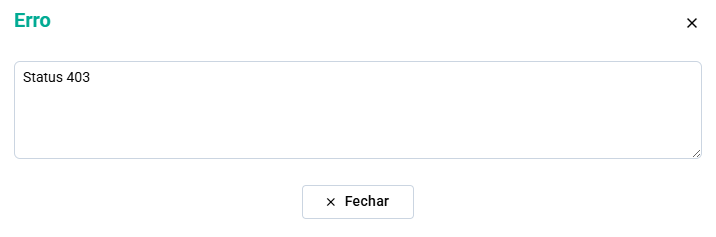
Figura 11
- Data: Registra a data e hora de execução.
- Origem: Indica se o registro partiu do Jacad ou foi recebido pelo webhook da ISAAC.
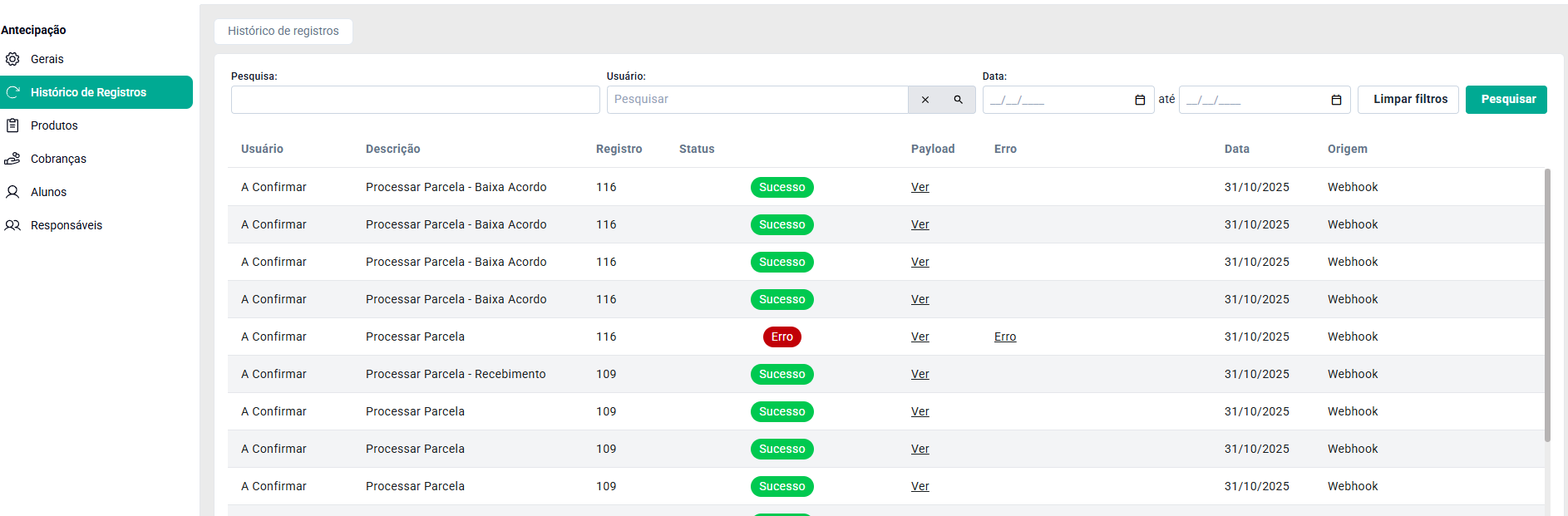
Figura 12
Essa ferramenta garante transparência e rastreabilidade em todos os processos de integração, sendo indispensável para a manutenção e suporte técnico do sistema.
4. PRODUTOS
A tela de Produtos tem como finalidade realizar o vínculo entre os período financeiros cadastrados no JACAD e os produtos disponíveis na ISAAC.
Essa associação é necessária para que os pagamentos e cobranças realizados na plataforma ISAAC sejam corretamente refletidos no sistema acadêmico e financeiro do JACAD.
Informações exibidas:
- Produto ISAAC;
- Curso;
- Período;
- Data de Cadastro.
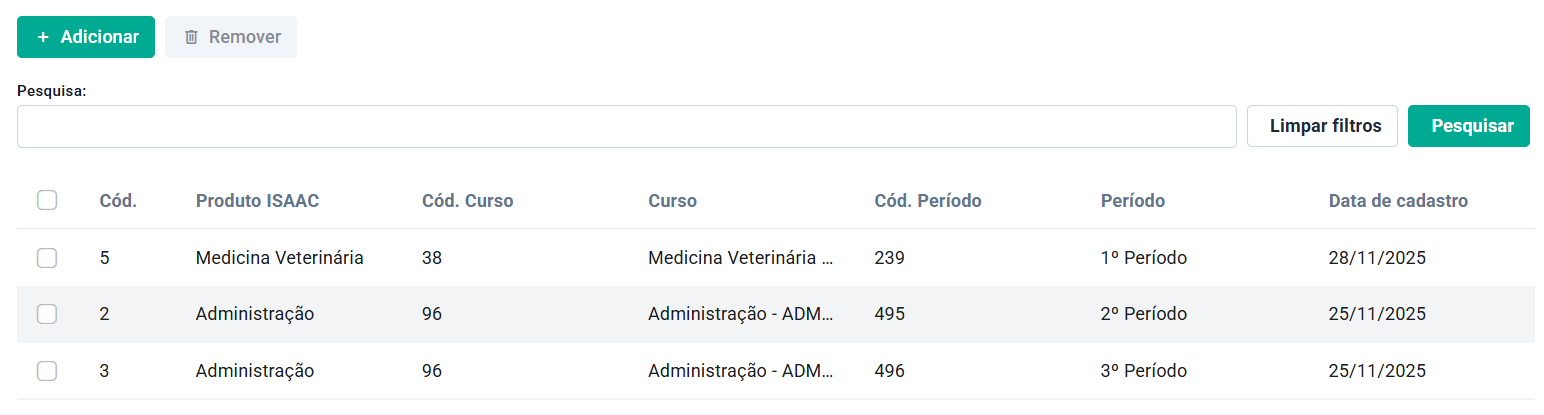
Figura 13
4.1. Botão Adicionar
Ao clicar no botão Adicionar, o sistema exibe uma lista de produtos cadastrados na ISAAC.
O usuário deverá selecionar o produto desejado e, em seguida, vincular aos período correspondentes do JACAD.
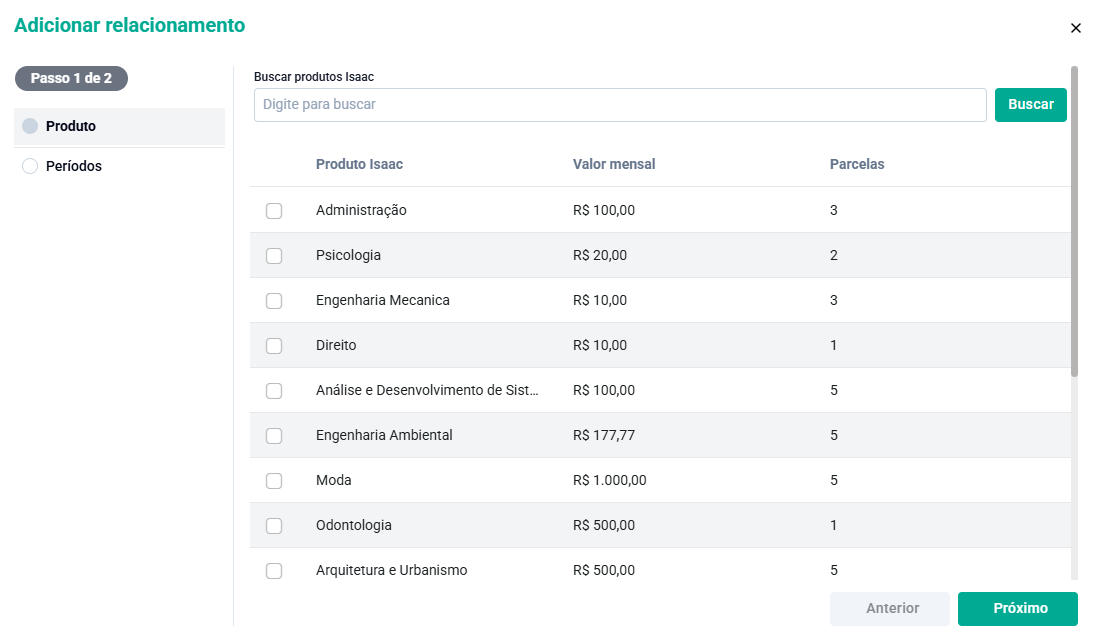
Figura 14
Após a seleção, basta confirmar a operação para que o vínculo seja exibido na tela de Produtos, consolidando a integração entre os dois sistemas.
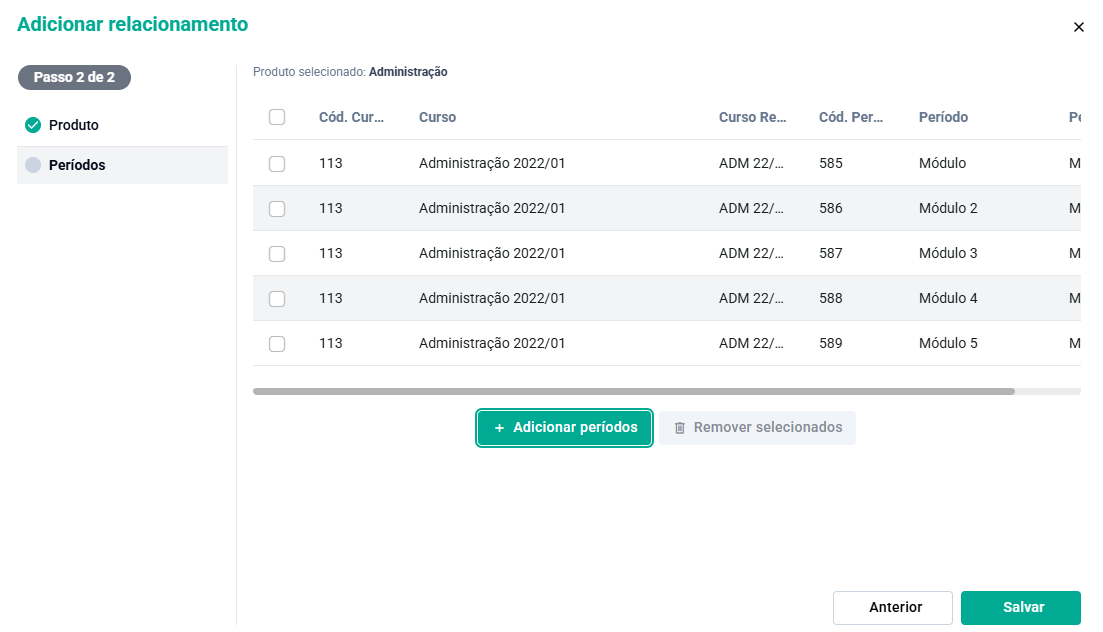
Figura 15
Essa associação garante que todas as transações financeiras realizadas via ISAAC sejam devidamente identificadas e contabilizadas no JACAD, mantendo consistência e integridade de dados.
5. COBRANÇAS
A tela de Cobrança apresenta todos os dados referentes às sincronizações realizadas entre o JACAD e a ISAAC, indicando o status atual de cada processo.
Os registros podem estar classificados como:
- Cancelado;
- Sincronizado;
- Pendente;
- Erro.
Em casos de erro, o usuário pode clicar sobre o status ERRO, e o sistema exibirá uma descrição detalhada da falha, possibilitando a correção e o reprocessamento da sincronização.
A função principal desta tela é realizar a listagem e sincronização dos contratos cadastrados no JACAD com a ISAAC, permitindo o controle das informações financeiras de forma automatizada e transparente.
A tela de Cobrança apresenta os seguintes campos e dados de referência:
- Status sincronização: Indica a situação atual da sincronização do contrato com a ISAAC.
- RA: Número de registro acadêmico do aluno.
- Aluno: Nome completo do aluno vinculado ao contrato.
- Responsável: Nome do responsável financeiro cadastrado.
- Status do Contrato: Situação contratual (pendente, entregue e cancelado).
- Plano de Pagamento: Identifica o plano de pagamento associado ao contrato.
- Data do Aceite: Indica a data em que o contrato foi aceito pelo aluno ou responsável.
A interface da tela disponibiliza os seguintes botões de ação:
- Adicionar Contrato: Permite incluir um novo contrato à lista de sincronização.
- Visualizar Parcelas: Exibe as parcelas correspondentes ao contrato selecionado.
- Remover Sincronização: Remove o vínculo de sincronização do contrato com a ISAAC.
- Sincronizar: Executa o processo de sincronização, atualizando as informações entre os sistemas.
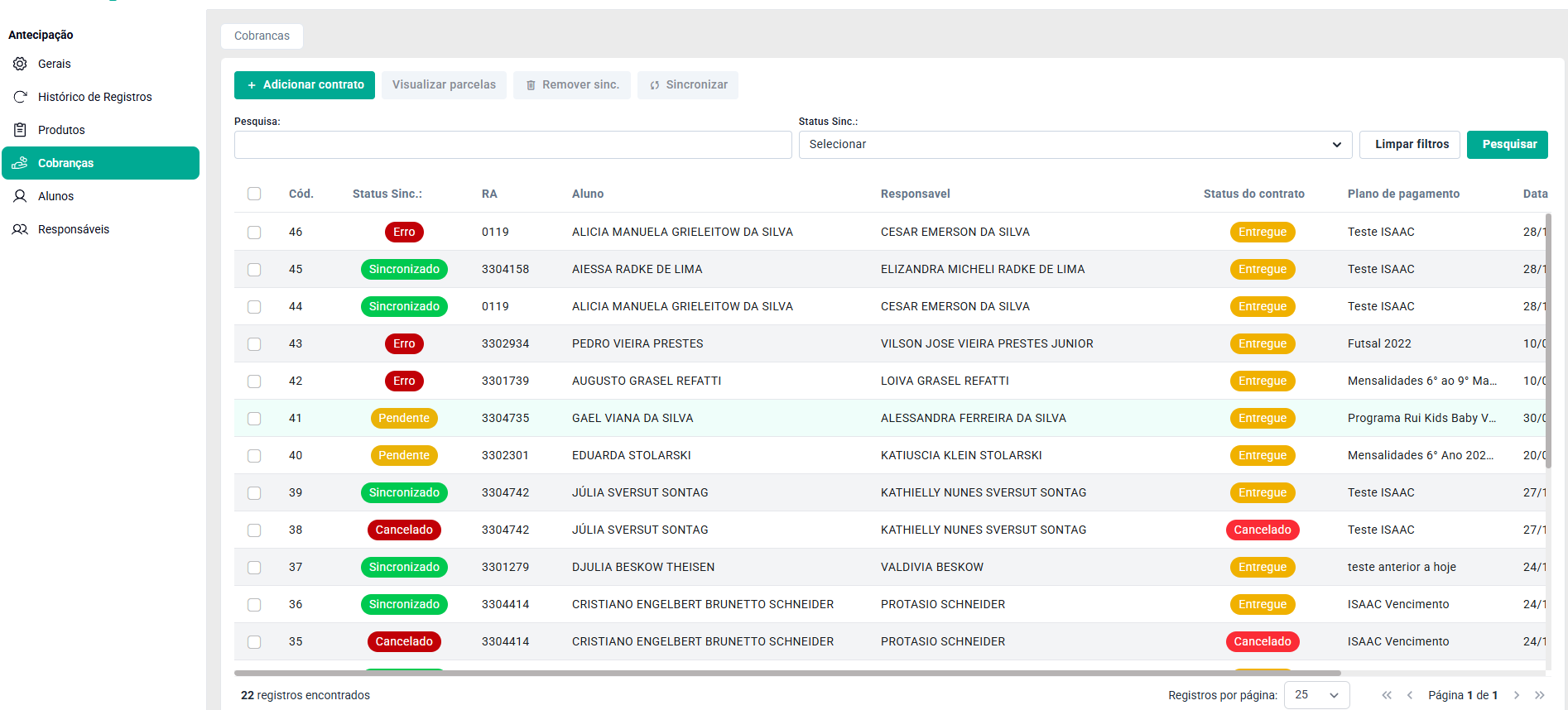
Figura 16
Ao clicar em Adicionar Contrato, o sistema abrirá a tela Selecionar Contratos, onde o usuário poderá pesquisar e selecionar o aluno desejado.
Após a seleção, clique em Adicionar Contratos Selecionados para incluir o contrato na tela principal.
O contrato selecionado será então exibido na listagem, com todos os dados associados ao aluno (Figura 17).
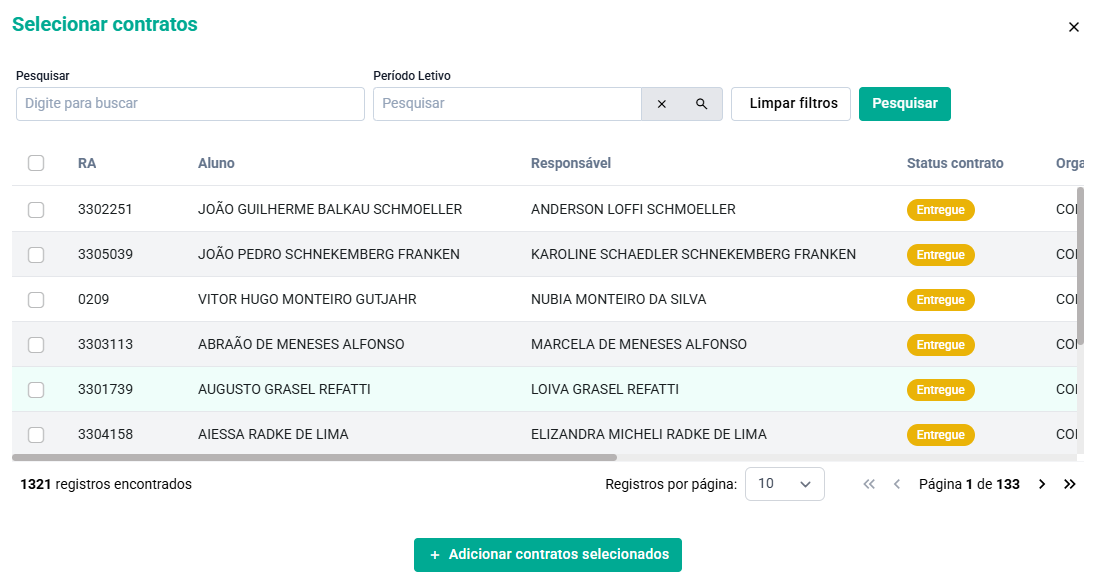
Figura 17
|
6. ALUNOS
A tela de Alunos é utilizada para atualizar os dados cadastrais dos perfis dos estudantes no JACAD, especialmente quando ocorre alguma modificação no sistema que precise ser refletida na plataforma ISAAC.
A atualização segue as regras de sincronização da ISAAC, garantindo que as informações acadêmicas e pessoais dos alunos permaneçam consistentes entre as duas plataformas.
Informações Exibidas na Tela de Alunos
- RA: Número de registro acadêmico.
- Aluno: Nome completo do estudante.
- E-mail: Endereço eletrônico de contato.
- CPF: Número do Cadastro de Pessoa Física.
- Data de Nascimento: Data de nascimento do aluno.
- Responsável: Nome do responsável financeiro vinculado.
- ID Terno: Código identificador interno utilizado na integração com a ISAAC.
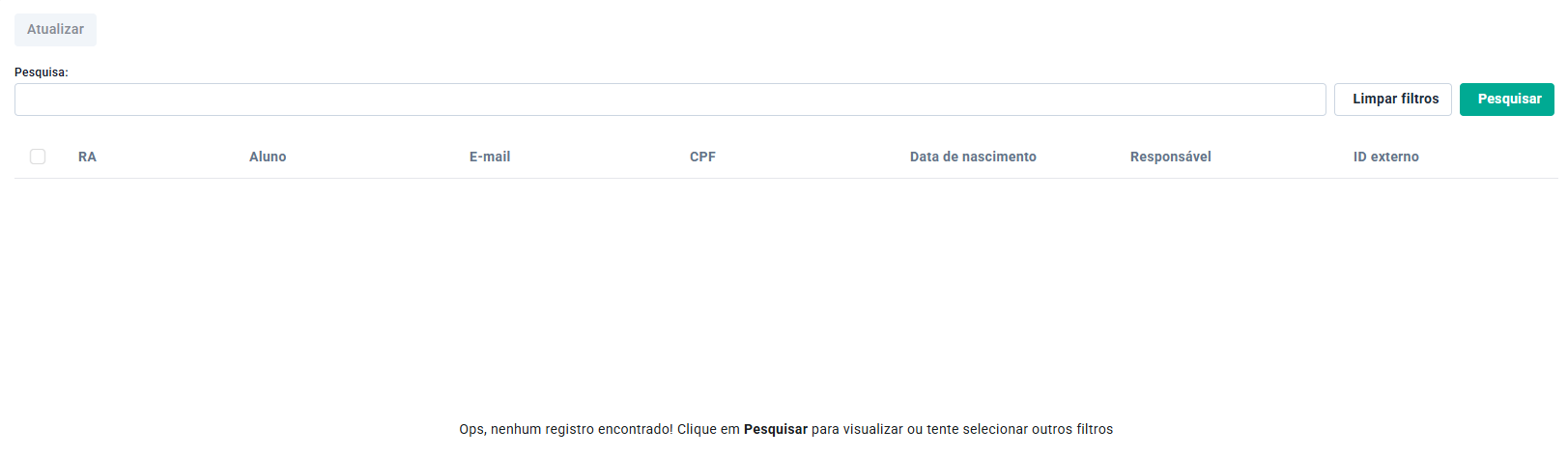
Figura 18
7. RESPONSAVEL
A tela de Responsável tem a função de permitir a atualização dos dados dos responsáveis financeiros sempre que houver modificações no sistema JACAD. Assim como na tela de alunos, a atualização segue as normas e regras de comunicação da ISAAC, garantindo integridade nos dados de cobrança.
Informações Exibidas na Tela de Responsável
- Responsável: Nome completo do responsável financeiro.
- E-mail: Endereço eletrônico de contato.
- CPF: Número do Cadastro de Pessoa Física.
- Contato: Número de telefone ou celular do responsável.
- Endereço: Logradouro cadastrado no sistema.
- Complemento: Informações adicionais de endereço (como bloco, apartamento, sala etc.).
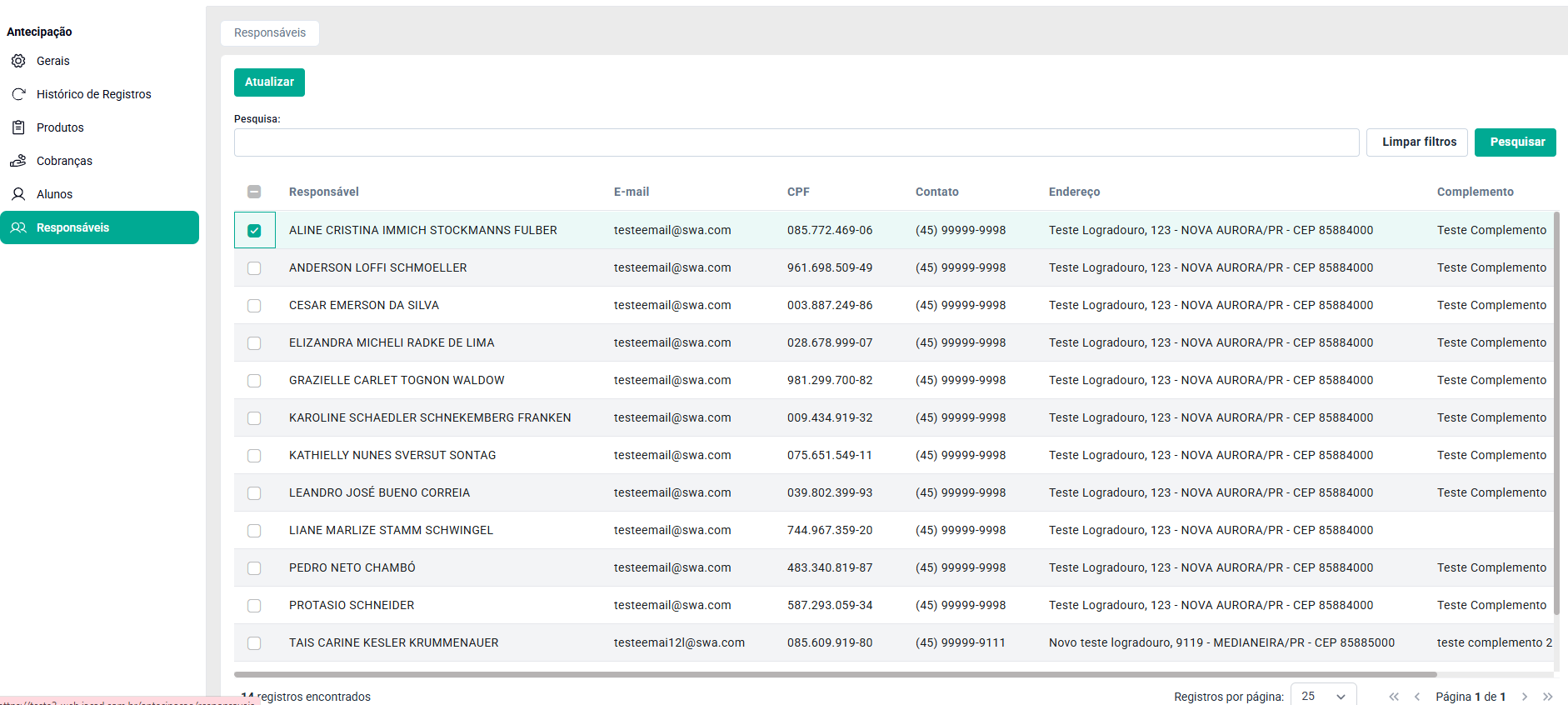
Figura 19
8. CONCLUSÃO
Chegamos ao final deste guia sobre integração ISAAC. Esperamos que este material tenha sido útil para auxiliá-lo na configuração dessa funcionalidade. Em caso de dúvidas ou necessidade de suporte, fique à vontade para consultar nossa base de conhecimento ou entrar em contato com nossa equipe de suporte técnico.
Agradecemos por confiar no JACAD e desejamos muito sucesso na gestão da sua instituição.
Até breve! ❤
Este artigo foi útil?
Que bom!
Obrigado pelo seu feedback
Desculpe! Não conseguimos ajudar você
Obrigado pelo seu feedback
Feedback enviado
Agradecemos seu esforço e tentaremos corrigir o artigo